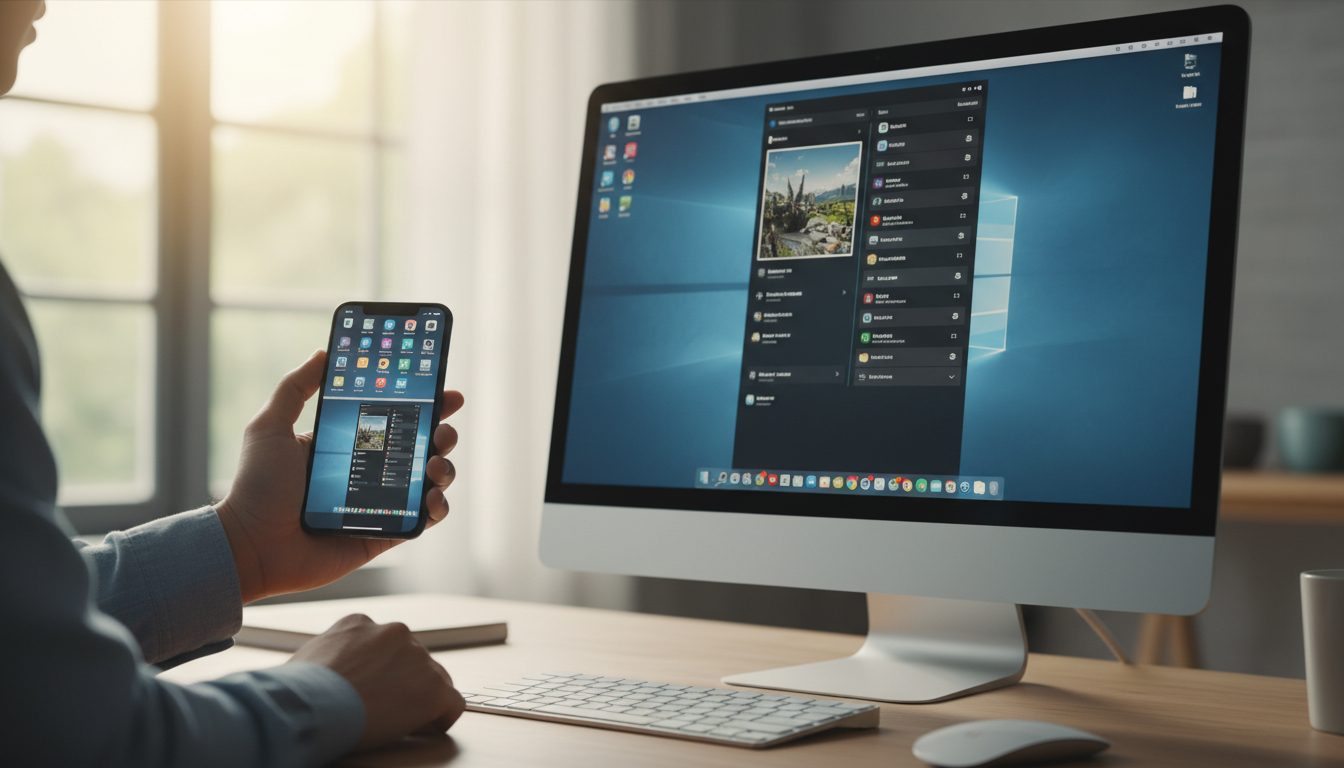
iPhoneで撮ったお気に入りの写真や動画を、パソコンの大きな画面で見たいと思ったことはありませんか?
あるいは、スマホゲームを大画面で楽しんだり、仕事のプレゼン資料をPCモニターに映して確認したりしたい時ってありますよね。
そんな時に便利なのが画面をそのまま映し出す機能ですが、「専用のソフトをインストールするのはなんだか難しそう…」「できればよくわからない海外製のソフトは入れたくないな」と感じる方も多いかもしれませんね。
セキュリティ面や手軽さを考えると、もともと入っている機能だけで完結できたら、どんなに安心かと思いませんか?
実は、わざわざ新しいソフトを入れなくても、お使いの環境によっては標準機能だけであっという間に画面を映し出すことができるんですね。
この記事では、Macを使っている方とWindowsを使っている方の両方に向けて、安全で手軽な画面共有の方法をわかりやすく解説していきます。
読み終える頃には、「なんだ、こんなに簡単だったんだ!」ときっと驚かれるはずですよ。
一緒に、より快適なデジタルライフを目指してみませんか?
iPhoneの画面をPCに映すのは標準機能だけで解決できます
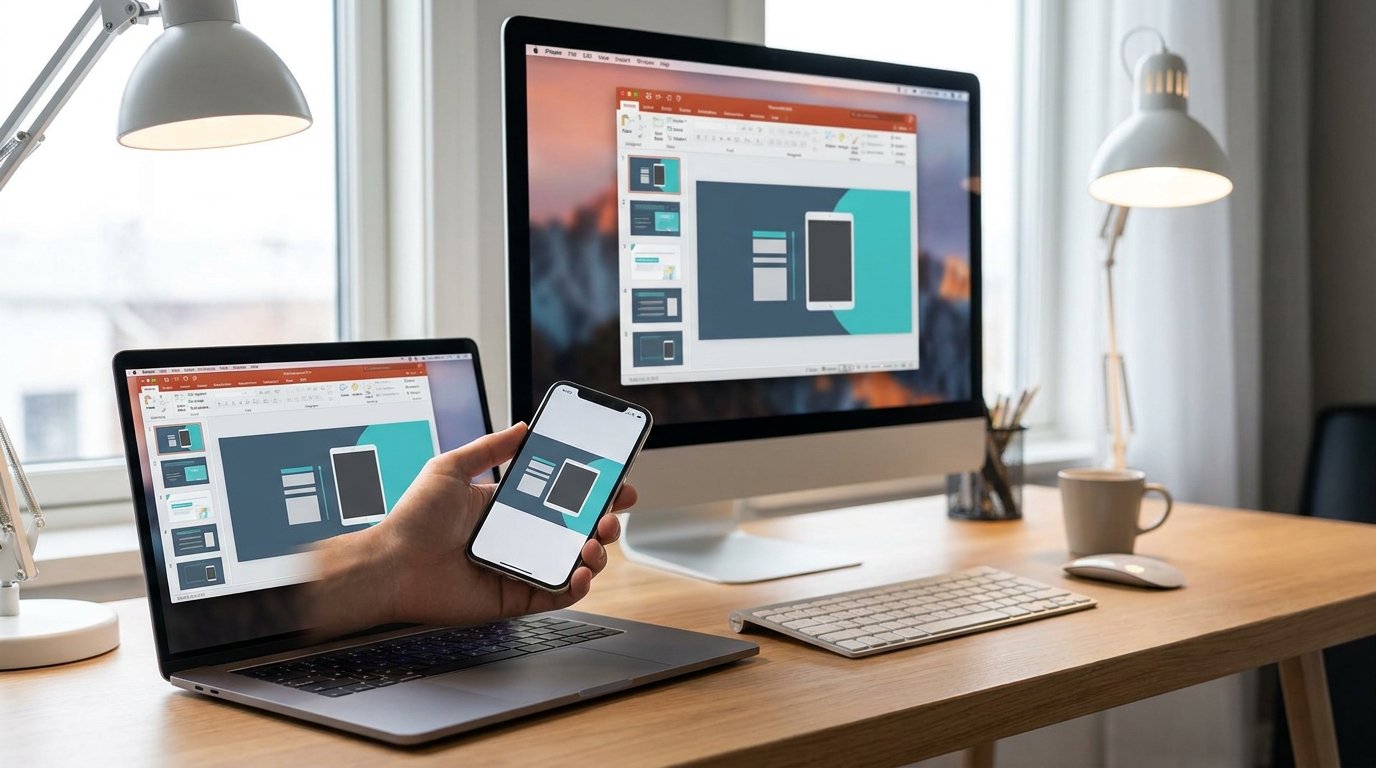
結論からお伝えしますと、iPhoneの画面をパソコンに映し出すことは、追加のソフトをインストールしなくても十分に可能なんですね。
お手持ちのパソコンがMacなのか、それともWindowsなのかによって使う機能は異なりますが、どちらもOSに最初から備わっている標準機能を活用することで実現できます。
Macをお使いの方なら、もともとインストールされている「QuickTime Player」というソフトと、充電などに使っているケーブルを繋ぐだけで、あっという間に画面を映すことができます。
一方でWindowsをお使いの方なら、Windows 10やWindows 11に標準搭載されている「このPCへのプロジェクション」という機能を使うことで、ケーブルすら使わずに無線で画面を飛ばすことができるんですね。
どちらの方法も完全無料で、しかもAppleやMicrosoftが公式に提供している機能を使うため、ウイルス感染や個人情報漏洩といったセキュリティの心配がほとんどないのが嬉しいポイントですよね。
「よくわからない有料ソフトを買ってしまったらどうしよう」と不安に思っていた方も、どうぞ安心してくださいね。
専用アプリを使わなくても画面共有が可能な理由
「でも、本当に何の設定もなしに繋がるの?」と、少し不思議に思うかもしれませんね。
ここでは、なぜそのような便利なことができるのか、その背景や理由について少しだけ詳しくお話ししていきますね。
OSの進化と標準機能の充実が背景にあります
数年前までは、スマートフォンの画面をパソコンに映すためには、専用の受信ソフトをわざわざ購入してインストールするのが当たり前でした。
しかし最近では、パソコン側のシステム(OS)自体が飛躍的に進化しているんですね。
Apple製品同士であるiPhoneとMacは、もともと「同じ会社の製品同士、もっと仲良くスムーズに連携させよう」という考え方で作られています。
そのため、Macに標準搭載されているソフトが、自然とiPhoneの画面を読み取れるように設計されているというわけなんです。
また、Windows側も負けてはいません。
Windows 10やWindows 11では、「Miracast(ミラキャスト)」と呼ばれる無線の映像伝送技術に標準で対応するようになりました。
これにより、スマートフォンから飛んでくる映像の電波を、Windowsパソコンが直接キャッチできるようになったと言われています。
技術の進歩のおかげで、私たちが特別な準備をしなくても、もともと備わっている機能だけで十分やり取りができる時代になったんですね。
標準機能を選ぶことの大きなメリットとは
あえて追加のソフトを入れないという選択には、実はたくさんのメリットが隠されているんですよ。
皆さんも、次のようなことを感じたことはありませんか?
- 無料だと思って入れたアプリに、しつこい広告が表示されてイライラする。
- アプリの初期設定が複雑すぎて、結局使わずに諦めてしまった。
- 出どころのわからないアプリに、カメラや写真へのアクセス許可を出すのが怖い。
標準機能を使えば、こういったお悩みはすべて解消されますよね。
パソコンの容量(ストレージ)を無駄に圧迫することもありませんし、何より余計な広告が出ないため、画面がスッキリして見やすいのが大きな魅力です。
仕事のプレゼン中に、意図しない広告が画面にデカデカと出てしまったら…と想像すると、少し冷や汗が出ますよね。
そういったリスクを避けるためにも、まずは標準機能を試してみるのが一番安心なんですね。
知っておきたい有線と無線の違い
画面を映し出す方法には、大きく分けて「ケーブルで繋ぐ有線」と「Wi-Fiなどの電波で飛ばす無線」の2種類があります。
それぞれの特徴を知っておくと、ご自身の状況に合わせて使い分けやすくなりますよ。
まず有線接続ですが、こちらはケーブルで直接データをやり取りするため、映像の遅れ(遅延)がほとんどなく、通信が非常に安定しているのが特徴です。
動きの激しいゲームの画面を映したい時や、絶対に途切れてほしくない大切な会議の場面などでは、有線の方が安心かもしれませんね。
一方で無線接続は、なんと言っても「ケーブルがいらない」という身軽さが最高のメリットですよね。
ソファでくつろぎながら手元のスマホを操作して、少し離れたデスクの上のパソコンモニターに映像を映す、なんてことも簡単にできてしまいます。
ただし、ご自宅のWi-Fiの電波状況によっては、映像が少しカクカクしてしまったり、画質が荒くなってしまうことがあるかもしれない点は、少しだけ気をつけておきたいポイントですね。
環境別で解説する具体的なミラーリング手順
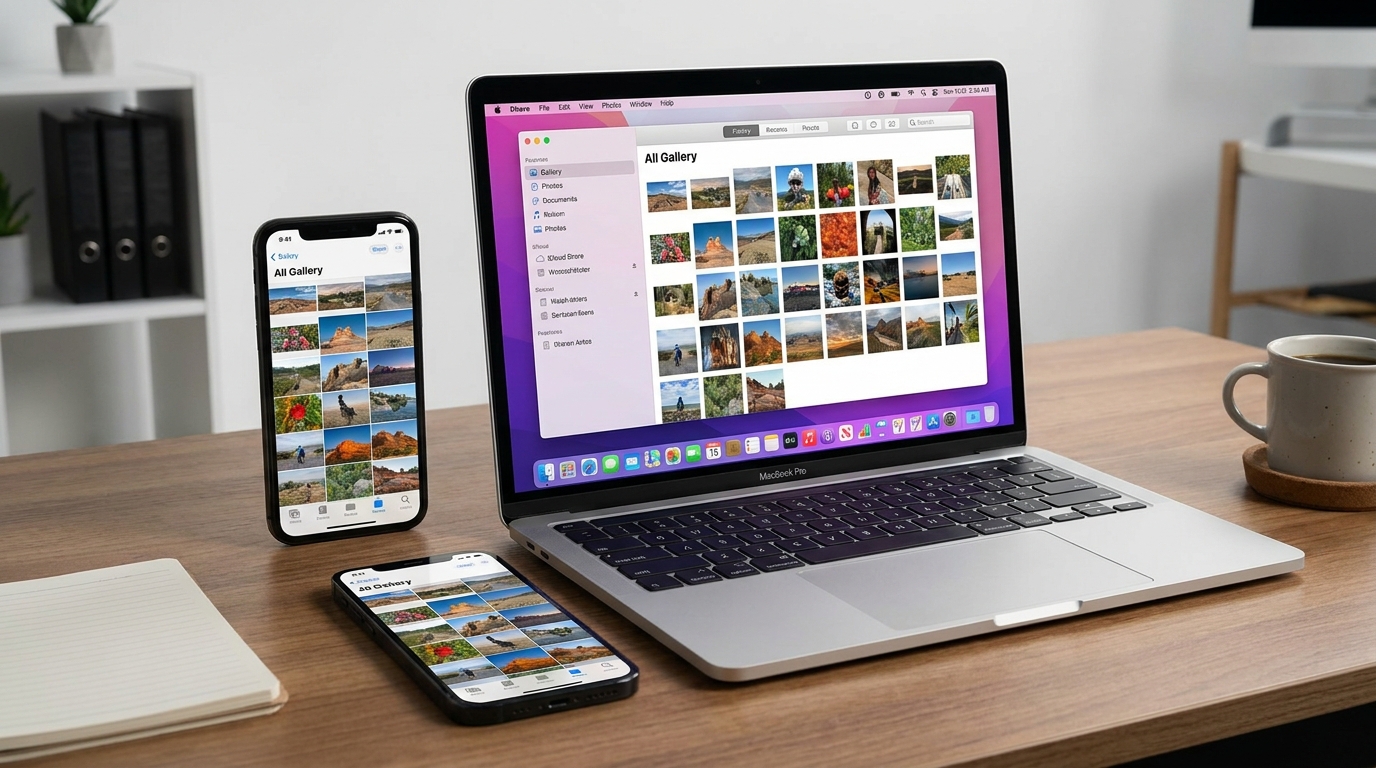
それでは、ここからは実際にどうやって画面を映し出すのか、その具体的な手順を順番に見ていきましょう。
ご自身がお使いのパソコンがMacなのかWindowsなのかに合わせて、読み進めてみてくださいね。
手順通りに進めれば、きっとスムーズに設定できるはずですよ。
Macユーザー向け!QuickTime Playerを使った有線接続
Macをお使いの方は、標準でインストールされている「QuickTime Player」というアプリを使います。
これは普段動画を再生する時に使うソフトですが、実はiPhoneの画面を映し出す機能も隠し持っているんですね。
まずは準備として、iPhoneとMacをケーブルで繋ぎます。
iPhoneの機種に合わせて、LightningケーブルかUSB-Cケーブルを用意してくださいね。
繋いだら、以下の手順で進めていきます。
- Macの「アプリケーション」フォルダ、または「Launchpad」から「QuickTime Player」を探して起動します。
- 画面左上のメニューバーにある「ファイル」をクリックし、その中から「新規ムービー収録」を選びます。
- すると、Macの内蔵カメラの映像(ご自身の顔など)が映し出されたウィンドウが開きます。
- 録画ボタン(赤い丸のアイコン)のすぐ横にある「下向きの小さな矢印(∨)」をクリックします。
- カメラの選択肢の中に、ご自身のiPhoneの名前が表示されているはずですので、それをクリックします。
たったこれだけで、先ほどまで自分の顔が映っていたウィンドウに、iPhoneの画面がそのまま表示されるはずです!
いかがですか?拍子抜けするほど簡単ですよね。
ケーブルで直接繋いでいるので、スマホの画面をスワイプしても、ほとんど遅れを感じずにMacの画面も動くのが実感できると思います。
ちなみに、この状態でもう一度「赤い録画ボタン」を押すと、映し出しているiPhoneの画面をそのまま動画として録画することもできるんですよ。
ゲームのプレイ動画を作りたい時や、アプリの操作手順を誰かに教える動画を作りたい時に、とても重宝する機能かもしれませんね。
Windowsユーザー向け!標準機能を使ったワイヤレス接続
次に、Windows 10やWindows 11をお使いの方向けの手順をご紹介します。
Windowsの場合は、ケーブルを使わずにWi-Fi経由で画面を飛ばす方法が標準で用意されているんですね。
この方法を試すための準備として、いくつか確認しておきたい条件があります。
少しだけ専門的な言葉が出てきますが、一緒にゆっくり確認していきましょう。
- iPhoneとWindowsパソコンが、同じWi-Fi(ご自宅の同じルーターなど)に接続されていること。
- iPhoneのシステム(iOS)が、バージョン14以上になっていること(最近のiPhoneならほとんど問題ありません)。
- パソコンがWindows 10または11で、「Miracast(ミラキャスト)」という無線通信の機能に対応していること。
パソコンが対応しているかどうかわからなくても、まずは手順通りに進めてみるのがおすすめですよ。
それでは、Windows側の設定から始めてみましょう。
- Windowsの「スタートボタン(窓のマーク)」をクリックし、歯車マークの「設定」を開きます。
- 「システム」という項目を選び、左側のメニューを下の方へスクロールして「このPCへのプロジェクション」をクリックします。
- もし設定項目がグレーになっていて押せない場合は、「オプション機能」という文字をクリックして、「ワイヤレス ディスプレイ」という機能を追加インストールしてくださいね。
- 設定画面で「一部のWindowsとAndroidデバイスからこのPCに投影できます」という項目を「どこでも使える」または「安全なネットワーク上のどこでも利用可能」に変更します。
これでパソコン側の準備は完了です。パソコンが「iPhoneからの映像を受け入れるよ!」という状態になりました。
続いて、手元のiPhoneを操作していきます。
- iPhoneの画面の右上隅から下に向かってスワイプし、「コントロールセンター」を開きます。(ホームボタンがある古いiPhoneの場合は、画面の下端から上へスワイプします)
- 四角形が2つ重なったようなアイコン(画面ミラーリングのボタン)をタップします。
- 画面に接続できる機器のリストが表示されますので、ご自身のWindowsパソコンの名前を見つけてタップします。
これで接続完了です!
少し待つと、パソコンの画面にiPhoneの画面がフワッと映し出されるはずですよ。
無線で繋がっているので、ケーブルの長さを気にすることなく、部屋のどこからでも操作できるのが本当に便利ですよね。
もし上手くいかない時のトラブルシューティングと代替案
ここまで手順通りにやってみても、「なぜかパソコンの名前が表示されない…」「接続がすぐに切れてしまう…」ということもあるかもしれません。
機械のことですから、そういう時は少し焦ってしまいますよね。
でも大丈夫ですよ。よくある原因と解決策をいくつかご紹介しますので、一つずつ試してみてくださいね。
まず、iPhoneの画面にパソコンの名前が出ない時の対処法です。
一番多い原因は、「iPhoneとパソコンが別々のWi-Fiに繋がってしまっている」というケースなんですね。
例えば、ご自宅のルーターに「〜〜-G」と「〜〜-A」という2種類の電波がある場合、iPhoneはGに、パソコンはAに繋がっていると、お互いを見つけることができません。
まずは両方が全く同じ名前のWi-Fiに繋がっているか、設定画面で確認してみてくださいね。
それでも見つからない場合は、パソコンの「ファイアウォール」というセキュリティ機能が、iPhoneからの通信を怪しいものだと勘違いしてブロックしてしまっている可能性があります。
一時的にWindowsのファイアウォール設定を見直してみるか、パソコンとiPhoneを一度両方とも再起動してみると、あっさり繋がることが多いですよ。
ちょっとした不具合なら、再起動が一番の特効薬だったりしますからね。
「色々と試したけれど、どうしても無線が不安定でカクカクしてしまう…」
ご自宅のWi-Fi環境によっては、そのようなお悩みを持つ方もいらっしゃるかもしれません。
そんな時の代替案として、Apple純正の「HDMI変換アダプタ」を使うという手もあります。
これは厳密に言うと「パソコンのシステムに映す」のではなく、「パソコンのモニター(画面)に直接iPhoneを繋ぐ」という方法になります。
iPhoneの充電口に専用の変換アダプタ(Lightning - Digital AVアダプタなど)を挿し、そこからテレビやパソコンモニターにHDMIケーブルを繋ぐだけなんですね。
この方法ならWi-Fiの電波状況に左右されることが絶対にないので、どれだけ激しいゲームをしても、映像が遅れたり止まったりする心配がありません。
もし無線の設定がどうしても上手くいかない時は、こういった有線のアイテムに頼るのも賢い選択かもしれませんね。
記事のまとめとおさらい
ここまで、追加のソフトを使わずにスマートフォンの画面をパソコンに映し出す方法について、色々な角度からお話ししてきました。
情報がたくさんあって少し混乱してしまったかもしれないので、最後にもう一度、大切なポイントを整理しておきましょうね。
- わざわざよくわからないアプリを入れなくても、OSの標準機能だけで安全に画面を共有できる。
- Macを使っている方は、もともと入っている「QuickTime Player」と充電ケーブルを使って有線で繋ぐのが最も安定して簡単。
- Windowsを使っている方は、「このPCへのプロジェクション(ワイヤレスディスプレイ)」という機能を使えば、ケーブルなしで無線で映像を飛ばすことができる。
- 無線接続を成功させるためには、iPhoneとパソコンが「同じWi-Fi」に繋がっていることが絶対条件。
- もしどうしても無線が上手くいかない時や、遅延をなくしたい時は、HDMI変換アダプタを使った物理的な有線接続も検討してみる。
いかがでしょうか?
ご自身の環境に合わせて、どの方法を選べば良いか、少しイメージが湧いてきたのではないでしょうか。
最初は専門用語が多くて難しく感じたかもしれませんが、やってみると意外とシンプルな仕組みなんですよね。
まずは手元の環境で一度試してみませんか?
新しい設定や機械の操作って、慣れるまでは少し勇気がいるものですよね。
「設定を間違えてパソコンがおかしくなったらどうしよう…」と不安になるお気持ち、とてもよくわかります。
でも、今回ご紹介した方法は、すべてAppleやMicrosoftが公式に用意している機能ばかりです。
怪しいソフトをインストールするわけではないので、万が一途中でやり方がわからなくなっても、システムが壊れてしまうような心配はありませんよ。
もし上手くいかなかったら、一度キャンセルして最初からやり直せばいいだけですから、どうぞリラックスして挑戦してみてくださいね。
iPhoneの小さな画面で見ていた感動の動画や、家族の大切な写真が、パソコンの大きなモニターいっぱいに広がった時のワクワク感は、きっと想像以上だと思います。
「もっと早く知っていればよかった!」と、きっと思っていただけるはずですよ。
もし、今お手元にiPhoneとパソコンがあるのなら、この記事を読みながらぜひ一度試してみてください。
あなたの毎日のデジタルライフが、この小さな挑戦でもっと豊かで楽しいものになることを、心から応援しています。