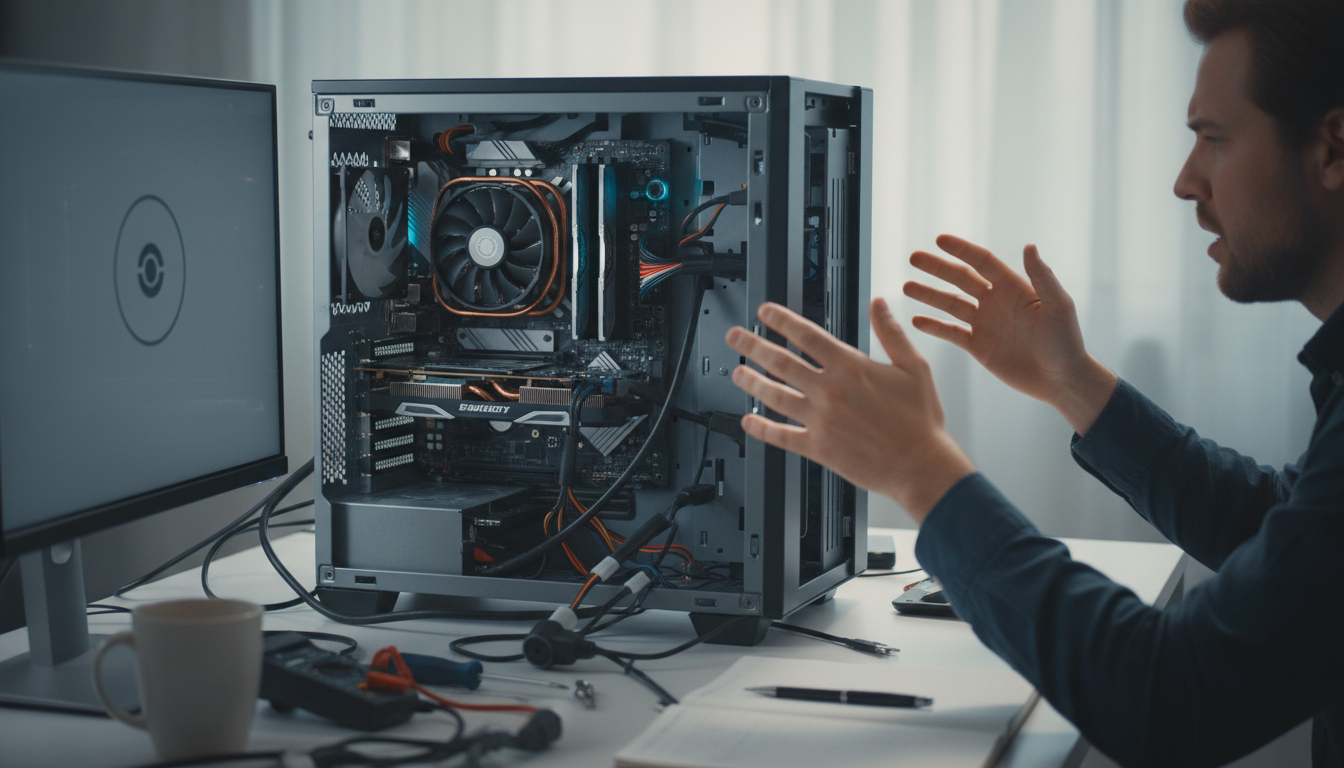
大事な作業をしている最中や、お気に入りの動画を楽しんでいるときに、パソコンの画面が突然真っ暗になって、いきなり立ち上がり直した経験はありませんか?
「えっ、今の何!?」と、本当に心臓に悪いですよね。
保存していなかったデータが消えてしまったり、いいところで中断されたりすると、思わず大きなため息をついてしまうかもしれませんね。
何度も繰り返されると、「このまま壊れてしまうんじゃないか」と不安に感じる初心者さんも多いと思います。
でも、安心してくださいね。
この記事では、そんな厄介なトラブルの原因と、今日からすぐに試せる解決策を、専門用語をなるべく使わずに優しく丁寧に解説していきます。
この記事を最後まで読んでいただければ、もう突然のトラブルにビクビクすることなく、安心してパソコンを楽しめる穏やかな日常が戻ってきますよ。
一緒に、あなたの大切なパソコンを元気にしてあげましょう。
パソコンが突然落ちるのは防衛本能が働いているサインです
突然パソコンの電源が切れて再起動してしまうと、「ついに壊れちゃったのかな?」と焦ってしまいますよね。
でも、実はこれ、パソコン自身がこれ以上深刻なダメージを受けないように守るための防衛機能が働いているサインであることがとても多いんです。
人間も、熱が出たりひどく疲れたりすると、倒れる前に体を休ませようとしますよね。
パソコンもそれと全く同じなんですね。
システムが何らかの異常や危険を察知して、強制的に自分自身を休ませようとしている状態なんです。
このトラブルの裏には、主に「熱の上がりすぎ」「システム(中身)の不具合」「部品の疲れや故障」という3つの大きな理由が隠れています。
ただ闇雲に修理に出す前に、原因を正しく知って順番に対処していけば、私たち自身の手で解決できることもたくさんあるんですね。
まずは深呼吸をして、パソコンが私たちに発しているSOSのサインに耳を傾けてみませんか?
pc勝手に再起動を引き起こす4つの主な原因
どうしてパソコンは、急に自分から再起動してしまうのでしょうか。
pc勝手に再起動のトラブルには、いくつかの決まったパターンがあるんですね。
ここでは、最新の動向も交えながら、主な原因をわかりやすく紐解いていきましょう。
2025年以降の最新トラブル傾向について
最近のパソコン事情を見ていると、実は2025年から2026年にかけて、新しい傾向のトラブルが増えてきているんですね。
とくに、Windows 11をお使いの方から「アップデートをした後に調子がおかしくなった」という声がたくさん寄せられています。
また、Google Chromeなどのブラウザを開いて、YouTubeなどの動画コンテンツを観ている最中に突然再起動してしまうというケースも急増しているんですね。
動画をきれいに映し出すための「グラフィックドライバー」と呼ばれる機能が、システムとうまく噛み合わずにエラーを起こしてしまうのが原因だと言われています。
「動画を観ているだけなのにどうして?」と不思議に思うかもしれませんが、現代の動画はとても高画質なので、パソコンにとっては意外と負担の大きい作業なんですね。
1. 蓄積したホコリと熱による「熱暴走」
パソコンのトラブルでとても多いのが、この「熱暴走」なんですね。
パソコンは一生懸命計算をしていると、内部がどんどん熱くなってきます。
とくに、ゲームや動画編集といった重い作業をしているときは、ものすごい熱を発するんですね。
その熱を外に逃がすために「冷却ファン」という扇風機のような部品が回っているのですが、ここにホコリが溜まってしまうと、熱が外に逃げられなくなってしまいます。
内部の温度が限界を超えると、パソコンは「これ以上熱くなると部品が溶けてしまう!」と判断して、身を守るために強制終了して再起動するんですね。
長年使っていて、一度も中を掃除したことがないという方は、これが原因かもしれませんね。
2. ソフトウェアやシステムの不具合
部品などの目に見える機械(ハードウェア)ではなく、中身のプログラム(ソフトウェア)が原因で起きることもよくあります。
たとえば、Windowsを最新の状態にする「Windows Update」が裏側で自動的に行われている最中に、何らかのエラーが起きてしまうことがあるんですね。
また、パソコンを早く立ち上げるための「高速スタートアップ」という便利機能が、逆に悪さをしてシステムを不安定にさせてしまうこともあります。
さらに、システムを動かすための大事な設定書のような「レジストリ」というファイルが壊れてしまうと、起動の途中でつまずいてしまって、何度も再起動を繰り返すループ状態になってしまうこともあるんですね。
3. メモリやストレージなどの部品の経年劣化
パソコンを何年も大切に使っていると、どうしても部品が少しずつ疲れてきてしまいます。
とくに影響が出やすいのが、「メモリ」や「HDD・SSD」と呼ばれる部品なんですね。
メモリは作業机のようなもので、ここが不安定になると、パソコンはパニックを起こして再起動してしまいます。
また、データを保存しておくHDDやSSDの中に「不良セクタ」と呼ばれる傷のようなものが増えてくると、必要なデータを読み込めなくなってしまい、システムが落ちてしまうんです。
ほかにも、パソコンの心臓部にあたる「電源ユニット」が弱ってくると、必要な電力を安定して送れなくなり、プツンと糸が切れたように再起動してしまいます。
ケーブルの接触不良や、コンセントのタコ足配線による瞬間的な電圧の低下など、電源まわりの意外な落とし穴も少なくないんですね。
4. 見えない脅威、ウイルスやマルウェアの感染
少し怖いお話になりますが、悪意のあるウイルスやマルウェアに感染してしまったことが原因というケースもあります。
私たちが気づかない裏側で、ウイルスが勝手に重い処理を行ったり、システムの大事な部分を書き換えたりして、パソコンを不安定にさせてしまうんですね。
セキュリティ対策ソフトを入れていない場合や、あやしいサイトからファイルをダウンロードしてしまった心当たりがある場合は、注意が必要かもしれませんね。
こうした見えない脅威も、pc勝手に再起動を引き起こす要因の一つなんですね。
よくある症状別の正しい対処法と解決ステップ
原因がいろいろあることはわかりましたが、「じゃあ、私のパソコンはどうしたらいいの?」と気になりますよね。
ここからは、具体的な症状に合わせて、私たちができる対処法を順番にご紹介していきます。
初心者さん向けに動画などでよく紹介されているチェックリストを参考に、正しい優先順位で進めていきましょう。
焦らなくて大丈夫ですよ。一緒に一つずつ確認していきましょうね。
【症状1】ゲームや動画編集中など、重い作業をしているとき
「ゲームのいいところだったのに落ちた!」「何時間もかけた動画編集のデータが飛んだ!」
こんな経験をされた方は、まずは「熱対策」から始めてみるのがおすすめです。
高負荷な作業中に落ちる場合は、熱暴走の可能性がとても高いんですね。
- パソコンの電源を切り、コンセントを抜いて安全を確保します。
- デスクトップ型なら側面のカバーを開け、ノート型なら排熱口(風が出てくるスリット)を確認します。
- エアダスター(空気が勢いよく出るスプレー)を使って、ファンや隙間に溜まったホコリを優しく吹き飛ばします。
- ノートパソコンの場合は、下に熱を逃がすための「冷却パッド」を敷くのもとても効果的ですよ。
たったこれだけのお掃除で、嘘のようにパソコンが元気を取り戻すことも多いんですね。
私たちのお部屋の掃除と同じように、パソコンにも定期的なお掃除が必要なんですね。
【症状2】YouTubeなどの動画を観ているだけなのに落ちる
最近とても増えているのが、Google ChromeなどのブラウザでYouTubeを観ているときに再起動してしまう症状です。
これは、映像を処理する「グラフィックドライバー」の不具合が疑われます。
この場合は、ドライバーを最新の状態に更新してあげることで解決することが多いんですよ。
- 画面左下のスタートボタンを右クリックして、「デバイスマネージャー」を開きます。
- 「ディスプレイ アダプター」という項目をクリックして開きます。
- 表示された名前(IntelやNVIDIAなど)を右クリックして、「ドライバーの更新」を選びます。
- 「ドライバーを自動的に検索」を選んで、画面の指示に従って進めます。
また、ブラウザの設定画面から「ハードウェアアクセラレーションを使用する」という項目をオフにすることで、映像処理の負担が減って安定することもあるので、ぜひ試してみてくださいね。
【症状3】Windows Updateの直後から調子が悪くなった
「昨日パソコンを更新してから、急にpc勝手に再起動するようになった」というケースもよく耳にしますよね。
更新プログラムがうまく入らなかったり、一時的なシステムのエラーが起きている可能性があります。
この場合は、システムの設定を少し見直してあげましょう。
- スタートボタンから「設定」を開き、「Windows Update」の画面でエラーが出ていないか確認します。
- エラーがあれば、もう一度更新プログラムのチェックを行って、最後までインストールを完了させます。
- コントロールパネルから「電源オプション」を開き、「電源ボタンの動作を選択する」へ進みます。
- 「現在利用可能ではない設定を変更します」をクリックし、「高速スタートアップを有効にする」のチェックを外して保存します。
高速スタートアップは便利な機能ですが、これをオフにするだけでシステムがスッキリと安定することが本当によくあるんですね。
ぜひ一度、設定を確認してみてくださいね。
【症状4】何もしていないのに再起動を何度もループしてしまう
パソコンを立ち上げた直後や、とくに何も操作していないのに何度も何度も再起動を繰り返してしまう状態は、少し厄介かもしれませんね。
メモリの不具合や、ウイルス感染の可能性も考えられます。
この場合は、以下の順番でテストを行ってみましょう。
- まずは、お使いのウイルス対策ソフト(Windows セキュリティなど)を開いて、「フルスキャン」を実行し、パソコン内に悪いプログラムが潜んでいないか徹底的に調べます。
- ウイルスに問題がなければ、Windowsに標準でついている「Windows メモリ診断」というツールを使って、メモリに異常がないかテストを行います。(スタートメニューで「メモリ診断」と検索すると出てきますよ)
- もしデスクトップパソコンをお使いで、自分でケースを開けられる方は、メモリを一度抜いて、もう一度カチッと挿し直すだけで直ることもありますよ。(静電気には気をつけてくださいね)
ここまで試してもループが直らない場合は、SSDや電源ユニットなど、部品そのものが寿命を迎えている可能性があります。
そのときは、パソコンを「初期化(工場出荷時の状態に戻すこと)」する前に、大切なデータのバックアップを取って、プロの修理業者さんやメーカーのサポートに相談してみるのが安心かもしれませんね。
pc勝手に再起動を防ぐための大切なポイントのおさらい
ここまで、たくさんの原因や対処法を一緒に見てきましたね。
少し情報が多くて頭が混乱してしまったかもしれないので、最後に大切なポイントをわかりやすく整理しておきましょう。
- 再起動はパソコンの防衛本能:壊れる前に自分を守るための大切なSOSサインです。
- 熱には要注意:定期的にホコリを掃除して、風通しの良い場所で使いましょう。
- システムの更新と設定見直し:ドライバーの更新や、高速スタートアップの無効化が効果的です。
- 動画視聴中のトラブルが急増中:ブラウザの設定を見直すことで解決できることが多いです。
- 正しい対処の順番:ホコリ掃除 → ウイルスチェック → ドライバー更新 → メモリのテスト の順番で進めるのが最も効率的です。
原因は本当にさまざまですが、この順番通りに一つずつ丁寧につぶしていけば、きっと解決の糸口が見つかるはずですよ。
いきなり難しい部品の交換や、パソコンの初期化をする必要はないので、安心してくださいね。
焦らずにできることから始めてみましょう
pc勝手に再起動してしまうトラブルに直面すると、どうしても「早く直さなきゃ!」「データが消えたらどうしよう!」と焦ってしまいますよね。
そのお気持ち、とてもよくわかります。
私たちも、突然画面が真っ暗になると、心臓がドキッとしてしまいますからね。
でも、まずは深呼吸をして、パソコンが発しているサインを受け止めてあげてください。
今回ご紹介した対処法は、どれも特別な道具がなくても、今日からすぐにお家で試せるものばかりです。
お休みの日の少し空いた時間に、エアダスターでシュッとホコリを飛ばしてみたり、設定画面を少しのぞいてみたり。
そんな小さなメンテナンスの積み重ねが、パソコンの寿命を大きく延ばしてくれるんですね。
もし、いろいろ試してもどうしても直らないときは、無理をせずに専門の修理ショップなどに相談するのも立派な解決策ですよ。
この記事が、あなたと大切なパソコンとの穏やかな日常を取り戻すための、優しいお守りのような存在になれれば嬉しいです。
焦らず、できることから一緒に始めてみましょうね。

