最近、パソコンでゲームを遊ぶ人が本当に増えましたよね。
高画質でたくさんのゲームが楽しめるなんて、素晴らしい時代になったと思いませんか?
でも、パソコンでゲームを始めようとしたときに、ふと立ち止まってしまうことってあると思うんです。
「キーボードとマウスでの操作が難しくて、指がつりそう…」なんて悩んだ経験、もしかしたらあなたにもあるかもしれませんね。
そんなとき、「もし、テレビの前でいつも握っているあのコントローラーが使えたらいいのにな」って考えたことはありませんか?
新しくパソコン用の専用コントローラーを買おうとすると、数千円から、高いものだと1万円以上してしまうこともあって、少し迷ってしまいますよね。
実は、あなたがこれまでずっと大切に使ってきたps4のコントローラをpcに繋いで遊ぶことができるってご存知でしたか?
この記事では、普段使っているお馴染みのコントローラーをパソコンで使うための具体的な方法や、知っておくと便利な設定のコツを、専門用語をなるべく使わずにやさしく解説していきます。
この記事を最後まで読んでいただければ、買い替えるコストも節約できて、今日からすぐに快適なパソコンゲームライフを始められるようになりますよ。
一緒に、あなたのお部屋を最高のゲーム空間に変えていきましょう。
ps4のコントローラはpcでも簡単に使えます
さて、まずは一番気になる結論からお伝えしますね。
私たちがずっと慣れ親しんできたps4のコントローラは、pcでもバッチリ使うことができるんです。
「パソコンと家庭用ゲーム機って全然違うものだし、特別な機械や難しいプログラミングが必要なんじゃないの?」と不安に思う方もいらっしゃるかもしれませんね。
でも、どうぞ安心してください。
特別な知識や難しい設定は一切必要ありません。
お手持ちのケーブルで繋いだり、無線(Bluetooth)でサクッと接続したりするだけで、あっという間にパソコンがコントローラーを認識してくれるんですよ。
しかも、世界中でたくさんの人が使っている「Steam(スチーム)」という有名なゲームのプラットフォームでも、公式にしっかりとサポートされています。
だからこそ、RPGでじっくり世界を探索するときも、アクションゲームで激しいバトルを繰り広げるときも、今までと同じような快適な操作感で遊ぶことができるんですね。
手に馴染んだコントローラーの重さや、ボタンを押し込むときのあの感触。
それがそのままパソコンでも味わえるなんて、なんだかとってもワクワクしてきませんか?
手元にあるものを活かせるのは、お財布にも優しいですし、何より「これなら私にもできそう!」と思わせてくれますよね。
どうしてパソコンでも問題なく使えるの?
「でも、どうして専用の機器じゃないのにパソコンで普通に使えるの?」
そんな疑問が湧いてくるのも当然ですよね。
実はそこには、いくつかのはっきりとした理由があるんです。
ここからは、なぜ私たちのコントローラーがパソコンで活躍できるのか、その秘密を一緒に見ていきましょう。
Windowsが標準でしっかり対応してくれているから
一番大きな理由は、パソコンの中身であるWindows(ウィンドウズ)というシステムが、とっても優秀に進化しているからなんです。
特にWindows 10や、最近のWindows 11では、コントローラーを接続しただけで「あ、これはコントローラーですね!」と自動的に判断して、必要な準備を勝手に進めてくれます。
昔のパソコンのように、インターネットからわざわざ「ドライバ」と呼ばれる複雑なプログラムを探してきてインストールする…なんて面倒な手間は、今はほとんどかからないんですよ。
ただケーブルを挿すだけで準備完了なんて、機械が少し苦手という方にとっても、すごく心強いですよね。
もちろん、Macをお使いの方でもBluetooth機能を使えば接続できますし、実はiPhoneやAndroidなどのスマートフォンでも使えるようになっているんです。
それだけ、このコントローラーが世界中のいろんな機器から「標準的で使いやすいコントローラー」として認められているということなんですね。
Steamなどのプラットフォームが最適化されているから
もうひとつの大きな理由は、「Steam」などのゲームプラットフォーム側が、このコントローラーの特性を深く理解してくれていることです。
Steamには「コントローラー設定」という便利な機能が用意されていて、コントローラーを繋ぐだけで、自動的に最適なボタン配置を割り当ててくれるんですよ。
「パソコンのゲームって、画面には『Aボタン』『Bボタン』って表示されるけど、プレステのコントローラーだとどれを押せばいいの?」
そんなふうに戸惑うこともあるかもしれませんね。
でも、Steamの設定を通せば、画面の指示と手元のボタンが違和感なく連動するように調整することもできちゃうんです。
ゲームを作る人たちも、「このコントローラーで遊ぶ人が多いだろうな」と想定してゲームを作ってくれていることが多いので、私たちが遊ぶときにつまずくことが少なくなっているんですね。
こういう細やかな気配りが裏側にあるからこそ、私たちはストレスなくゲームの世界に没頭できるんだと思います。
新しい機種が出ても根強い人気があるから
現在では新しい機種のPlayStation 5(PS5)とそのコントローラーも普及していますが、だからといって以前のモデルが使えなくなったわけではありません。
むしろ、その軽さや、長年使ってきた「手への馴染みやすさ」から、あえてパソコン用として愛用し続けている人も本当に多いんです。
PS5のコントローラーは機能が素晴らしい分、少しずっしりとした重みがありますよね。
長時間ゲームを遊ぶときは、少しでも軽い方が手が疲れにくいと感じる方もいらっしゃるかもしれません。
そういった理由もあって、公式のPlayStationサポートでも、パソコンでの使い方についてしっかりと案内が続けられているんですよ。
メーカー側も「まだまだ現役で使える素晴らしいコントローラーだ」と認めてくれているんですね。
実際に接続して遊ぶための3つの具体的なステップ
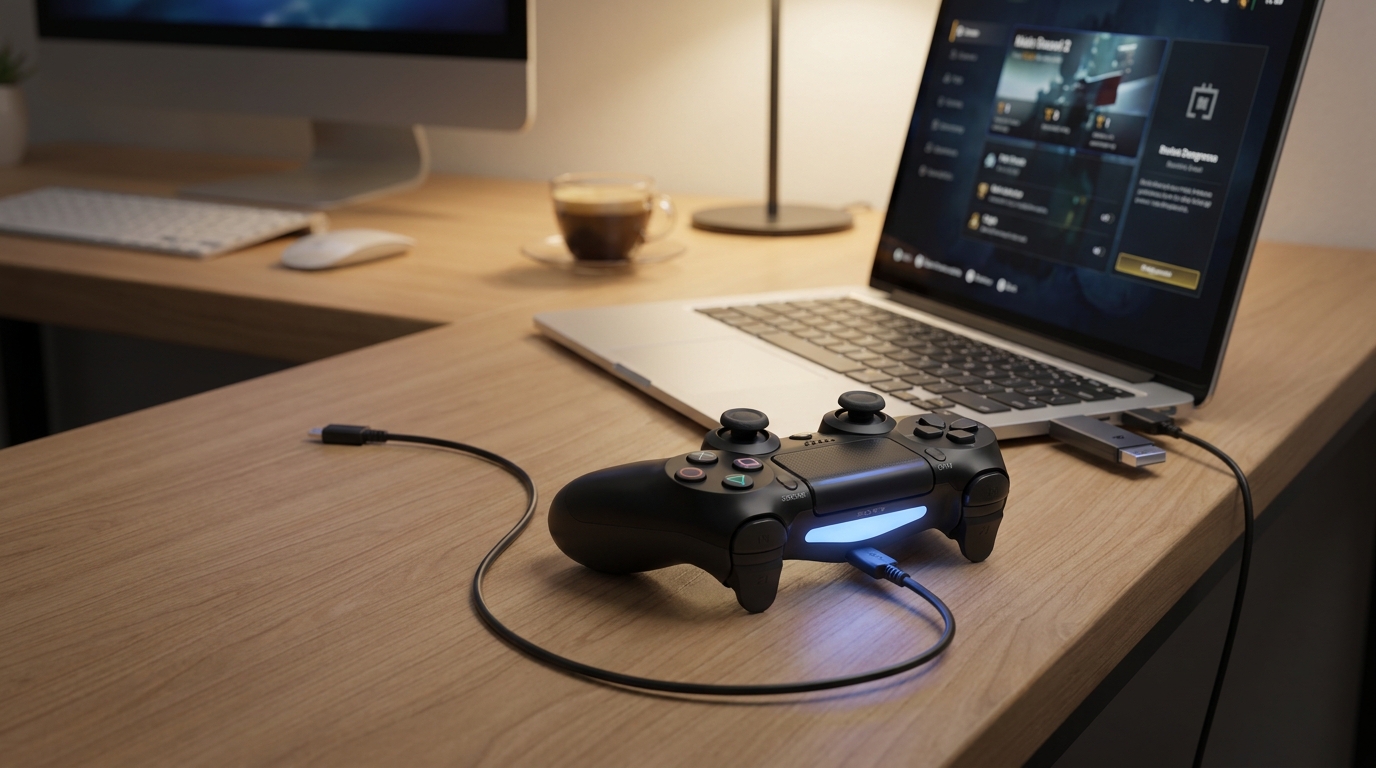
それでは、ここからは実際にどうやって接続していくのか、具体的な手順を一緒に見ていきましょう。
大きく分けて、有線(ケーブル)で繋ぐ方法、無線(Bluetooth)で繋ぐ方法、そしてSteamをもっと使いやすくする設定の3つをご紹介しますね。
あなたの環境に合わせて、一番やりやすい方法を選んでみてください。
1. 有線ケーブルでサクッと繋ぐ方法
まずは一番簡単で、トラブルも少ない「有線接続」からご説明しますね。
もしご自宅にコントローラーを充電するための「Micro-USBケーブル」があれば、すぐに試すことができますよ。
Micro-USBケーブルを準備しましょう
コントローラーの上部にある、小さな差し込み口の形を見たことがありますよね。
あれは「Micro-USB」という規格の形をしています。
スマートフォン(少し前のAndroidなど)の充電に使っていたケーブルと同じ形なので、お家にひとつくらい転がっているかもしれませんね。
そのケーブルの小さい方をコントローラーに、大きい方(USB Type-A)をパソコンのUSBポートにカチッと挿し込みます。
パソコンに繋ぐだけで準備完了です
ケーブルを挿すと、パソコンの画面の右下に「デバイスの準備ができました」といったようなメッセージが表示されるはずです。
これで、基本的にはもう接続完了なんです。
あっという間ですよね。
途中で通信が切れてしまう心配もありませんし、バッテリーの残量を気にせずに何時間でも遊べるのが、有線接続の最大のメリットです。
もしパソコン側に「USB 3.0」という青い色の差し込み口があれば、そちらに繋ぐと通信がより安定すると言われているので、ぜひ試してみてくださいね。
2. Bluetoothでワイヤレスに楽しむ方法
「ケーブルがあると、腕を動かしたときに引っかかって邪魔になっちゃう…」
そんなふうに感じる方には、無線(Bluetooth)での接続がおすすめです。
少しだけ設定が必要ですが、一度やってしまえば次からは簡単に繋がりますよ。
ペアリングモードにする簡単な手順
まず、パソコンとコントローラーにお互いを「見つけ合わせる」作業が必要です。
これを「ペアリング」と呼びます。
コントローラーの真ん中にある「PSボタン」と、左上にある小さな「SHARE(シェア)ボタン」。
この2つを同時に、3秒から5秒くらい長押ししてみてください。
すると、コントローラーの上のライトバーが、チカチカッと白く短く点滅し始めます。
これが「今、パソコンを探していますよ!」という合図なんですね。
パソコン側の設定画面での操作
ライトが点滅している間に、パソコンの操作に移ります。
Windowsの設定画面から「Bluetoothとデバイス」を開き、「デバイスの追加」をクリックしてください。
すると、一覧の中に「Wireless Controller(ワイヤレスコントローラー)」という名前が出てくるはずです。
それをクリックすれば、接続は完了です。
点滅していたライトが点灯に変われば、無事に繋がった証拠ですよ。
ちなみに、もしパソコンにBluetooth機能がついていない場合は、公式から発売されている「DUALSHOCK 4 USBワイヤレスアダプター」という小さな部品を使うと、とても安定して無線接続ができるようになります。
今では少し手に入りにくくなっているかもしれませんが、もし見かけたらチェックしてみるのもいいかもしれませんね。
3. Steamをもっと快適に遊ぶための設定
無事にパソコンと繋がったら、次はゲームを遊ぶための設定です。
パソコンゲームで一番有名な「Steam」を使う場合の設定方法をお伝えしますね。
コントローラーを認識させてみましょう
Steamのアプリを開いたら、左上の「Steam」というメニューから「設定」を選びます。
その中の「コントローラー」という項目を見ると、今繋いでいるコントローラーの名前が表示されているはずです。
もし「PlayStation設定サポート」という項目にチェックが入っていなければ、そこをクリックして有効にしてください。
これだけで、Steamのゲームがこのコントローラーを「PlayStationのコントローラーだ」と正しく認識して、画面のボタン表示もPlayStation用のマーク(〇や×など)に変えてくれるゲームが増えるんですよ。
決定とキャンセルボタンの入れ替えも可能です
海外のゲームを遊んだことがある方はご存知かもしれませんが、海外のゲームって「×ボタンが決定、〇ボタンがキャンセル」という操作になっていることが多いですよね。
私たち日本のプレイヤーにとっては、これが逆なので、ついつい間違えてしまってストレスを感じてしまうことも。
でも、Steamの設定画面には「Nintendoボタンレイアウトを使用する」や、決定・キャンセルボタンを入れ替えるオプションが用意されているんです。
これをオンにすれば、いつものように「〇ボタンで決定」という感覚で遊べるようになります。
こういう細やかな設定ができるのも、パソコンならではの魅力ですよね。
さらに使いこなすための裏技?サードパーティ製ツール
少しだけ上級者向けのお話になりますが、「DS4Windows」という無料のソフトがあるのをご存知ですか?
これは、繋いだコントローラーを「Xboxのコントローラー」としてパソコンに錯覚させる魔法のようなツールなんです。
パソコンのゲームの中には、「Xboxのコントローラーしか受け付けません」という少し頑固なゲームもたまにあるんですね。
そんなときでも、この「DS4Windows」を使えば、全く問題なく遊べるようになります。
それに、ライトバーの色を好きな色に変えたり、振動の強さを細かく調整したりと、自分好みにカスタマイズする楽しみも増えますよ。
もし慣れてきたら、こういったツールを試してみるのも、パソコンゲームの醍醐味かもしれませんね。
もしも上手く繋がらないときのやさしい対処法
「手順通りにやったはずなのに、なぜか上手く動かない…」
そんな状況になってしまうと、少し焦ってしまいますよね。
でも、大丈夫です。
よくある原因と、その解決方法をいくつかお伝えしておきますね。
充電用ケーブルとデータ転送用ケーブルの違い
有線で繋ごうとしたとき、パソコンが全く反応しない場合は、もしかしたらケーブルの種類が原因かもしれません。
実は、Micro-USBケーブルには「充電しかできないケーブル」と「データのやり取りもできるケーブル」の2種類があるんです。
100円ショップなどで買った安いケーブルや、モバイルバッテリーのおまけについてきたケーブルは、充電専用のことが多いんですね。
コントローラーとパソコンが会話をするためには、「データのやり取りができるケーブル」が必要不可欠です。
もし手元に複数のケーブルがあれば、別のものに変えて試してみてください。
それだけで嘘のようにスッと繋がることがよくあるんですよ。
コントローラーをリセットしてみる
「Bluetoothで繋ごうとしても、全然認識されない…」
そんなときは、コントローラーが少し混乱してしまっているのかもしれません。
一度、コントローラーの頭をスッキリさせてあげましょう。
コントローラーの裏側、L2ボタンの近くに、とっても小さな丸い穴があるのを見たことはありませんか?
実はこの奥に「リセットボタン」が隠れているんです。
つまようじや、開いたクリップの先など、細くて硬いものを使って、この穴の中にあるボタンを3秒から5秒ほど長押ししてみてください。
カチッという小さな感触があるはずです。
これでコントローラーが工場から出荷されたときの状態にリセットされます。
この状態からもう一度、PSボタンとSHAREボタンの同時長押し(ペアリング)を試してみると、スムーズに繋がることが多いですよ。
まるで、ちょっとご機嫌斜めだった機械が、深呼吸して落ち着いてくれたような感じですよね。
一部使えない機能があることも知っておきましょう
パソコンで使えるとはいえ、もともとは家庭用ゲーム機のために作られたものですから、パソコンでは使えない機能も少しだけあります。
たとえば、コントローラーの真ん中にある「タッチパッド」をマウス代わりになめらかに操作することや、ゲーム内の状況に合わせた高度で繊細な振動機能などは、パソコン上では制限されてしまうことが多いです。
また、コントローラーの下にあるイヤホンジャックにヘッドホンを挿しても、パソコンの音が聞こえてこないこともあります。
これらは故障ではなく、「パソコンではフル機能を引き出せない場合がある」というだけなので、ゲームの進行自体には全く影響はありません。
「そういうものなんだな」と割り切って、ゲームの操作そのものを楽しんでいただければと思います。
ps4のコントローラをpcで使う手順のおさらい
ここまで、たくさんのことを一緒に確認してきましたね。
最後に、今日お伝えした大切なポイントを分かりやすくまとめておきますね。
- 有線接続はとっても簡単:データ転送対応のMicro-USBケーブルでパソコンに挿すだけで、すぐに使えます。
- 無線接続もスムーズ:PSボタンとSHAREボタンを長押ししてペアリングモードにし、パソコンのBluetooth設定から追加します。
- Steamとの相性は抜群:Steamの設定画面から認識させることで、ボタン配置も自分好みにカスタマイズできます。
- 困ったときの対処法:繋がらないときはケーブルの種類(データ転送対応か)を見直したり、背面の小さな穴からリセットを試してみましょう。
いかがでしょうか。
こうして整理してみると、なんだか自分にもできそうな気がしてきませんか?
特別な専門知識がなくても、私たちが普段使っているものを活かして、新しい楽しみ方を広げることができるんですね。
さあ、お気に入りのコントローラーで冒険に出かけましょう
パソコンでゲームを始めたいと思ったとき、操作の壁にぶつかって諦めてしまうのは、本当に少しもったいないと思うんです。
でも、今回ご紹介した方法を使えば、あなたが今まで何百時間と一緒にゲームの世界を旅してきた、その手にすっかり馴染んだコントローラーが、パソコンという新しい世界でも最高の相棒になってくれますよ。
新しいコントローラーを買うためのお金は、せっかくなら新しいゲームソフトを買うために使っちゃいましょう。
お気に入りのコントローラーをパソコンに繋いで、大好きなゲームを思いっきり楽しんでみませんか?
美しいグラフィックと、滑らかな動きで描かれるパソコンゲームの世界が、あなたを待っています。
設定が上手くいって、キャラクターが自分の思い通りに動いてくれた瞬間のあの嬉しさ。
きっとあなたにも味わっていただけるはずです。
この記事が、あなたのこれからの楽しいゲームライフの、ほんの少しでもお役に立てたなら、私もとっても嬉しいです。
さあ、今すぐケーブルを手に取って、新しい冒険に出発しましょう!
楽しいゲームの時間が、あなたにとって最高のひとときになりますように。