最近、PCでゲームを始める方がとっても増えていますよね。
高画質なグラフィックや、家庭用ゲーム機にはないタイトルで遊べるのがPCゲームの魅力です。
でも、キーボードとマウスでの操作って、慣れないと少し難しく感じませんか?
「今まで使い慣れたコントローラーで遊べたらいいのに……」
そう思うのは当然のことですよね。
もしお家にPlayStation 4のコントローラー(DUALSHOCK 4)が眠っているなら、それをそのままPCで使えたら嬉しいと思いませんか?
新しく高いコントローラーを買わなくても、手持ちの相棒がそのまま活躍してくれるかもしれません。
「でも、設定が難しそう……」
「機械が苦手だけど大丈夫かな?」
そんな不安を感じている方も、どうか安心してくださいね。
実は、PS4コントローラーをPCにつなぐのは、皆さんが思っている以上に簡単なんです。
この記事では、機械に詳しくない方でも迷わず接続できるように、一つひとつ丁寧に手順をご紹介していきます。
一緒に、快適なPCゲーム環境を作っていきましょう!
PS4コントローラーはPCでもバッチリ使えます
まず結論からお伝えしますね。
PS4コントローラーは、Windows PCで問題なく使うことができます。
これってすごく嬉しいニュースですよね!
Sony公式もPCでの利用を案内していますし、Steamなどの主要なゲームプラットフォームもPS4コントローラーにしっかりと対応しているんです。
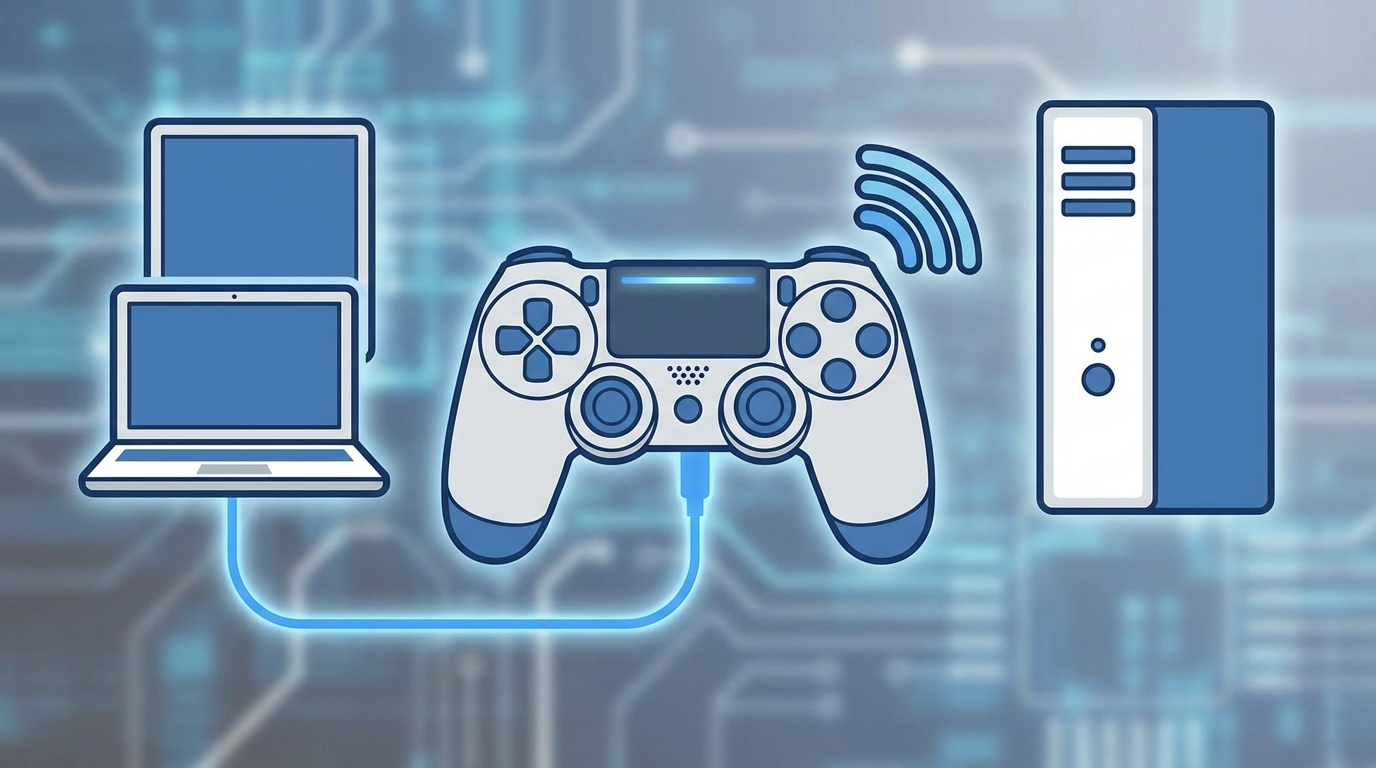
接続方法も、大きく分けて「USBケーブルを使った有線接続」と「Bluetoothを使った無線接続」の2種類があります。
どちらの方法でもゲームを楽しむことができますが、それぞれの特徴を知っておくと、自分にぴったりの遊び方が見つかるかもしれませんね。
有線接続と無線接続、どっちがいいの?
「どっちでつなげばいいの?」と迷ってしまう方もいるかもしれません。
それぞれのメリットを少しだけ整理してみましょう。
- 有線接続(USBケーブル)
充電切れの心配がなく、設定も一番簡単です。「ケーブルが邪魔」というデメリットはありますが、対戦ゲームなどで「一瞬の遅延も許したくない!」という本気モードの方には特におすすめですよ。 - 無線接続(Bluetooth)
ケーブルがないので、ソファに寝転がったり、自由な姿勢でゲームができます。「リラックスして遊びたい」という方にはこちらがぴったりですね。ただし、PCにBluetooth機能が必要になります。
どちらも試してみて、ご自身のスタイルに合う方を選んでみてくださいね。
それでは、具体的なつなぎ方を一緒に見ていきましょう。
接続方法はとってもシンプル!2つのやり方
ここからは、実際に手元で操作しながら進めていきましょう。
難しく考えずに、リラックスしてやってみてくださいね。
【有線接続】USBケーブルでつなぐだけ
一番かんたんで、失敗が少ないのがこの方法です。
用意するものは、PS4コントローラーと、micro USBケーブルだけ。
PS4本体を買った時についてきたケーブルがあれば、それでOKですよ。
手順はたったのこれだけです。
- 1. PCのUSBポートにケーブルを挿します。
- 2. 反対側をPS4コントローラーに挿します。
- 3. PCから「ポロン♪」と音がして、自動的にセットアップが始まります。
これだけ? と驚かれるかもしれませんが、本当にこれだけなんです。
Windows 10やWindows 11なら、つなぐだけで自動的に認識してくれることがほとんどです。
コントローラーのライトバーがオレンジ色(充電中)や青色に光れば、もう準備完了です。
「難しい設定はしたくない!」という方は、まずはこの有線接続から試してみるのがおすすめですよ。
【無線接続】Bluetoothでスマートに
次は、ケーブルなしでスッキリ遊べるBluetooth接続の方法です。
ノートPCならBluetooth機能が内蔵されていることが多いですが、デスクトップPCの場合は「Bluetoothアダプタ」が必要になることもあるので、確認してみてくださいね。
ちょっとだけ手順が増えますが、一緒にやってみれば大丈夫です。
ステップ1:コントローラーをペアリングモードにする
まず、PS4コントローラーの電源が入っていない状態から始めます。
コントローラーの「SHAREボタン」と「PSボタン(真ん中のロゴボタン)」を同時に長押ししてください。
3秒〜5秒くらい押し続けると、背面のライトバーが「ピカッ、ピカッ」と素早く白く点滅し始めます。
これが「PCを探していますよ〜」という合図(ペアリングモード)なんですね。
ステップ2:PC側で追加する
ライトバーが点滅している間に、PC側で操作します。
- 1. Windowsの「設定」を開きます(スタートメニューの歯車アイコンです)。
- 2. 「デバイス」または「Bluetoothとデバイス」をクリックします。
- 3. 「Bluetoothまたはその他のデバイスを追加する」というボタンを押します。
- 4. 黒い画面が出たら、一番上の「Bluetooth」を選びます。
- 5. リストに「Wireless Controller」(またはDUALSHOCK 4)と表示されたら、それをクリック!
これで「接続済み」と表示されれば成功です!
ライトバーが青色などの点灯状態に変わるはずです。
一度設定してしまえば、次からはPSボタンを押すだけでつながるようになりますよ。
意外とスムーズにできたのではないでしょうか?
ゲームごとの設定や注意点を知っておきましょう
無事につながったら、さっそくゲームで遊びたいですよね。
ただ、遊ぶゲームの種類によって、少しだけ使い勝手が違うことがあるんです。
「あれ? 動かない?」と慌てないように、知っておくと安心なポイントをお伝えしますね。
Steamで遊ぶなら設定はラクラク
PCゲームといえば「Steam」を使っている方も多いですよね。
実はSteamは、PS4コントローラーを公式にサポートしてくれているんです。
ですので、Steam上のゲームであれば、つなぐだけでほぼ完璧に動作します。
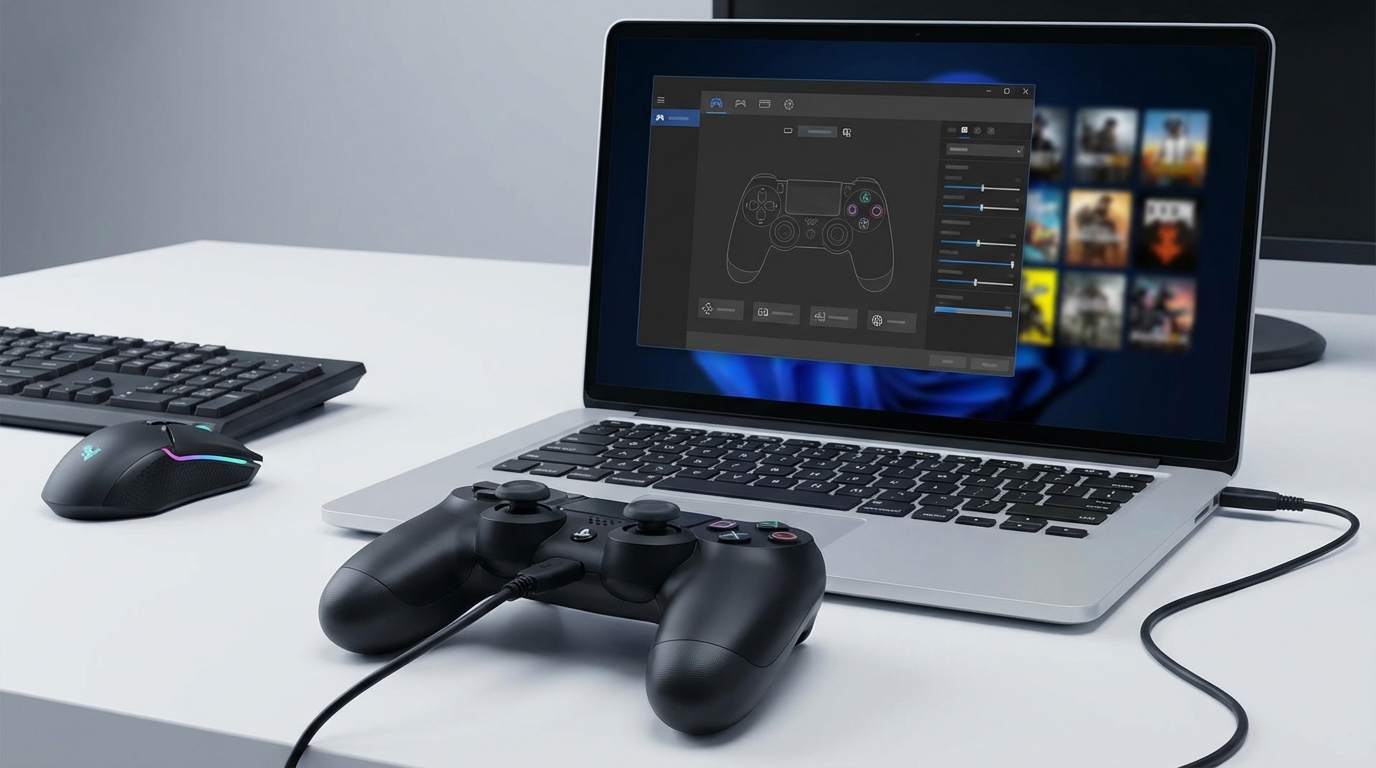
もしうまく動かない時は、Steamの「設定」→「コントローラー」を開いてみてください。
ここで「PlayStationコントローラーのサポートを有効にする」といった項目にチェックを入れると、ボタンの割り当てなども自由にカスタマイズできるようになります。
Steamには「Big Pictureモード」という、コントローラー操作に特化した画面モードもあるので、ぜひ試してみてくださいね。
まるで家庭用ゲーム機のような感覚で操作できて、感動するかもしれませんよ。
Apexやフォートナイト、原神などは?
Steam以外のゲーム(Epic Games版のフォートナイトや、公式サイトから入れた原神など)でも、基本的にはPS4コントローラーは使えます。
ただ、ここで一つだけ「小さな壁」があるかもしれません。
それは、「画面のボタン表示がXboxのマークになる」という現象です。
Windowsはマイクロソフトの製品なので、どうしてもXboxコントローラーが基準になっているんですね。
そのため、ゲーム画面には「Aボタンを押して」と表示されているのに、手元には「×ボタン」や「〇ボタン」しかない……ということが起こります。
「えっ、どっちを押せばいいの?」と最初は戸惑うかもしれませんね。
一般的には以下のように対応しています。
- 画面の「A」 = 手元の「×」
- 画面の「B」 = 手元の「〇」
- 画面の「X」 = 手元の「□」
- 画面の「Y」 = 手元の「△」
慣れてしまえば頭の中で変換できるようになりますが、最初はシールを貼ったりして覚えるのも一つの手かもしれません。
最近のゲーム(Apex Legendsなど)は、設定画面で「ボタン表示をPS4形式にする」というオプションが用意されていることも増えてきました。
一度ゲーム内の設定メニューを覗いてみるといいですね。
動かない時はどうする?よくあるトラブルQ&A
「つないだはずなのに反応しない……」
そんな時も焦らないでくださいね。よくある原因と解決策をまとめてみました。
きっとどれかに当てはまるはずです。
Q. 音がPCから出なくなりました!
これ、実は一番よくあるトラブルなんです。
PS4コントローラーにはイヤホンジャックがついているので、PCが気を利かせて「音もコントローラーから出すんだね?」と勝手に設定を変えてしまうことがあるんです。
【解決策】
PC画面右下のスピーカーアイコンをクリックして、出力先(再生デバイス)を確認してみてください。
もし「Wireless Controller」や「Headset Earphone」になっていたら、普段使っているスピーカーやヘッドホンを選び直せば、すぐに音が戻りますよ。
Q. Bluetooth接続だとラグ(遅延)が気になります
ワイヤレスは便利な反面、電波の状況によっては入力が遅れたり、途切れたりすることがあります。
特にFPSなどの激しいゲームでは、ほんの少しの遅れが気になりますよね。
【解決策】
もし遅延を感じたら、まずは有線接続に切り替えてみてください。
また、PCのBluetoothアンテナの近くに障害物がないか確認したり、他の無線機器(マウスやキーボードなど)との干渉を減らすのも効果的です。
Sony公式からは「DUALSHOCK 4 USBワイヤレスアダプター」という専用機器も出ていましたが、現在は入手困難なことも多いので、困ったら有線が一番確実な解決策かもしれませんね。
Q. 特定のゲームだけ認識しません
古いゲームや一部のゲームでは、PS4コントローラー(DirectInput方式)に対応しておらず、Xboxコントローラー(XInput方式)しか受け付けないものがあります。
【解決策】
一番簡単なのは、そのゲームをSteam経由で起動するという裏技です。
Steamには「非Steamゲームをマイライブラリに追加」という機能があります。
これを使ってゲームを登録し、Steamから起動することで、Steamの強力なコントローラーサポート機能を借りて遊べるようになることが多いんです。
「DS4Windows」という外部ツールを使って無理やりXboxコントローラーとして認識させる方法もありますが、設定が少し複雑なので、まずはSteam経由を試してみるのがおすすめですよ。
PS5やXboxコントローラーと何が違うの?
「これからはPS5のコントローラー(DualSense)を買ったほうがいいのかな?」
「PCならXboxコントローラーが最強って聞くけど……」
そんな疑問も湧いてくるかもしれませんね。
PS4コントローラーのいいところ
なんといっても「コストパフォーマンス」と「慣れ」です。
すでにお持ちなら0円で始められますし、長年使い込んだサイズ感は手放せないものがありますよね。
機能的にも十分現役で、ジャイロ機能やタッチパッドも活用できます。
PCゲームデビューには、まずはお手持ちのPS4コントローラーで十分すぎるほど楽しめますよ。
Xboxコントローラーの方がいい場合も?
もしこれから「PCゲーム専用に新品を買う」という場合は、Xboxワイヤレスコントローラーも有力な候補になります。
Windowsとの相性は抜群で、つなぐだけで全てのゲームがXboxボタン表示通りに動くのは、やはりストレスフリーです。
「ボタンの表示違いがどうしても気になる!」という方は、将来的に検討してみてもいいかもしれませんね。
まとめ:使い慣れた相棒でPCゲームを楽しみましょう
ここまで読んでくださって、ありがとうございます。
PS4コントローラーをPCで使うイメージ、湧いてきましたか?
最後に、大切なポイントをもう一度振り返ってみましょう。
- 接続は簡単! 有線なら挿すだけ、無線ならSHARE+PSボタン長押しです。
- Steamなら安心! 設定不要ですぐに遊べるケースがほとんどです。
- ボタン表示に注意! ゲームによってはXbox表記になるので、心の準備をしておきましょう。
- 困ったら有線! 接続トラブルや遅延が起きたら、まずはUSBケーブルでつないでみてください。
「PCゲームって難しそう……」と思っていた方も、使い慣れたコントローラーが手元にあるだけで、ぐっとハードルが下がりますよね。
キーボード操作に挫折してしまったゲームも、コントローラーならきっとクリアできるはずです。
さあ、今すぐ引き出しの中からUSBケーブルを探して、PCにつないでみませんか?
「ポロン♪」という接続音が鳴った瞬間、あなたのPCが最高のゲーム機に変身しますよ。
懐かしい相棒と一緒に、新しいゲームの世界へ飛び込んでみましょう!