こんにちは。ゲーミングPC完全ナビ2.0運営者のシンヤです。
pcコントローラーの無線接続って、やってみると意外と「どれが正解?」って迷いますよね。
Bluetoothでつなぐのがいいのか、USBドングルの2.4GHzがいいのか、ラグはどれくらい気にしたほうがいいのか…気になりますよね。
結論から言うと、手軽さ重視ならBluetooth、安定性や遅延の少なさ重視なら2.4GHz(USBドングル)を選ぶのが一番わかりやすいです。
そして最近は、USB有線・Bluetooth・2.4GHzの3WAY対応モデルも増えていて、「とりあえず買って困らない」選択肢が広がっているんですね。
この記事では、Windows 10/11でのペアリング手順、DualSenseやXboxのつなぎ方、うまくいかないときの対処まで、一緒に整理していきます。
私たちも「今日はサクッと遊びたい」「FPSはちゃんと勝ちたい」みたいに気分が変わるので、そのときどきでベストな接続を選べるようにしておくと快適ですよ。
- Bluetoothと2.4GHz(USBドングル)の違いと向いている人
- Windowsでのpcコントローラー無線接続のやり方
- DualSenseやXboxコントローラーをPCで使うコツ
- 遅延や途切れなど無線トラブルの解決法
pcコントローラーの無線接続の基本
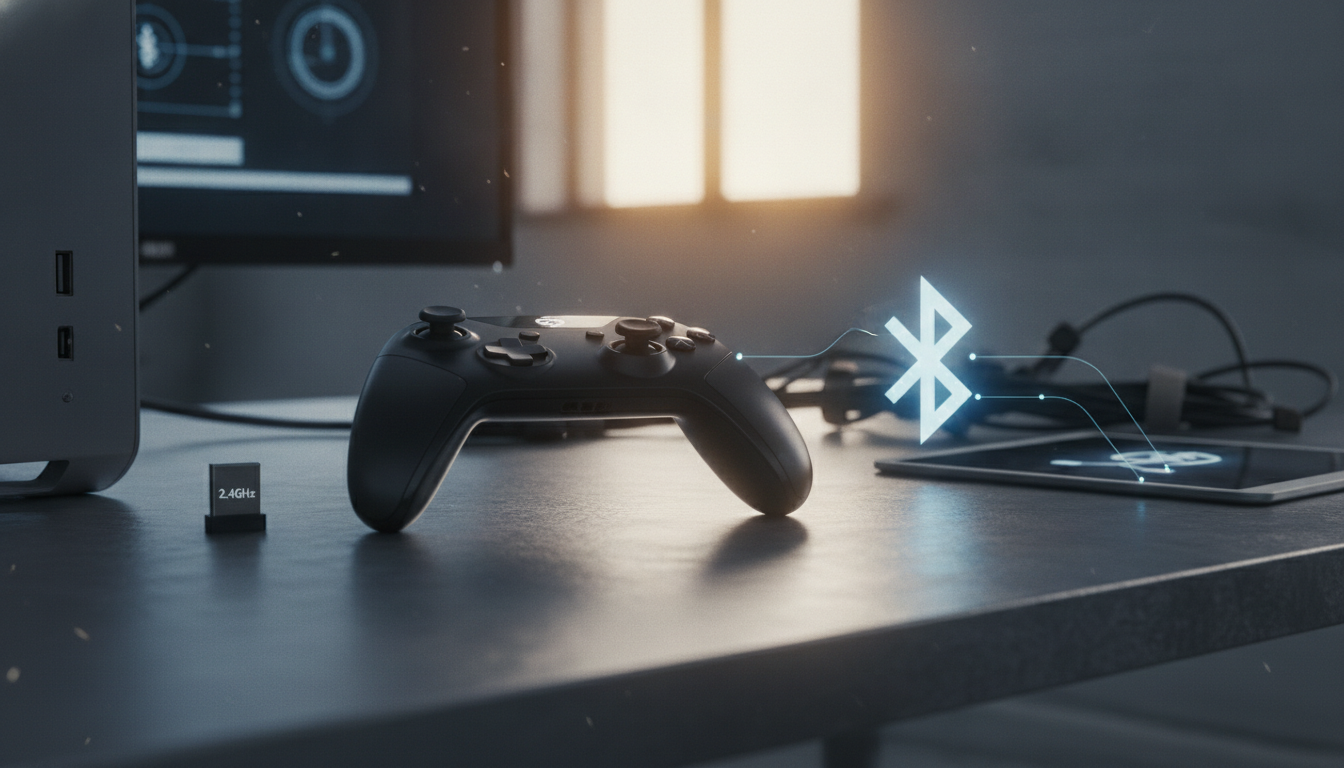
ここでは、pcコントローラーの無線接続でまず押さえたい「方式の違い」「ラグの考え方」「対応機種の見分け方」をまとめます。
最初に全体像がつかめると、購入も設定もスムーズになりますよね。
Bluetooth接続のメリットと注意点
Bluetooth接続は、PCにBluetooth機能があればレシーバー不要でスッキリノートPCで遊ぶ人さんや、スマホ・タブレットでもコントローラーを使い回したい人さんには、きっと相性がいいと思います。
Bluetoothが向いている人さん
- 配線を減らして机をスッキリさせたい
- PCだけでなくスマホやタブレットでも使いたい
- インディーやRPGなど、超シビアな入力精度はそこまで求めない
一方で注意点として、Bluetoothは環境によっては電波干渉で不安定になることもあるWi‑Fi機器や他のBluetooth機器が多い部屋だと、たまに入力が途切れる…みたいな相談も見かけますね。
Bluetoothは2.4GHz無線より入力遅延でやや不利とされることがあります。
ただ、体感はゲームジャンルや環境次第なので、「まずはBluetoothで試して、気になったら2.4GHzへ」という順番でも全然アリだと思いますよ。
2.4GHz無線とUSBドングルの特徴
2.4GHz無線は、コントローラー付属のUSBドングル(レシーバー)をPCに挿して使う方式です。
これ、やってみると本当にラクで、挿したら勝手につながるパターンが多いんですね。
一般的にはBluetoothより入力遅延が少ない私も対戦系をやる日は、もしかしたら気持ち的にも2.4GHzを選びがちかもしれませんね。
2.4GHz(USBドングル)が向いている人さん
- FPS・格ゲー・音ゲーなど、遅延が気になるゲーム中心
- PCにBluetoothが付いていない(または不安定)
- 接続の安定性を優先したい
弱点は、USBポートを1つ使うことです。
また、スマホやタブレットはドングルを挿せないことが多いので、マルチデバイス運用には不向きかもしれませんね。
入力遅延ラグはどこで差が出る?
無線のラグって、気になりますよね。
ただ、ここはちょっと冷静に整理しておくと安心です。
体感差が出やすいのは、だいたい次の条件が重なるときかなと思います。
- 対戦ゲームでフレーム単位の操作が必要
- Bluetooth機器が多くて電波が混雑している
- PC側のBluetoothアダプタやドライバが弱い
逆に、RPGやアクションでもソロ中心なら、Bluetoothでも「全然問題ない」と感じる人さんも多いはずです。
なので、ライトユーザーさんはBluetooth、ガチ寄りなら2.4GHzというざっくり分類が、選びやすいんですね。
数値での遅延比較は製品や環境で変わるので、ここは断定せずに言うと、一般論として「2.4GHzのほうが遅延が少ないと言われています」くらいで捉えるのが安全です。
最終判断は公式情報や実測レビューも見ながら決めるのが安心ですよ。
対応機種Windows10/11とSteamの相性
PCでコントローラーを使うとき、意外と大事なのがどこで遊ぶかSteamで遊ぶなら、Steam側のコントローラー設定が強力なので、多くのパッドが扱いやすいです。
最近は製品ページに「Windows+Steam対応」と書かれているモデルも増えているので、購入前にチェックしておくと失敗しにくいです。
反対に、PCでも特定のゲームランチャーや古いゲームだと、ボタン表示が合わないこともあるので、そこはちょっと注意が必要かもしれませんね。
2025〜2026の3WAYとホール効果
ここ数年の流れとして、PC向けコントローラーは有線+2.4GHz+Bluetoothの3WAYこれ、使う側からするとかなり助かりますよね。普段は2.4GHz、出先はBluetooth、バッテリーが切れたら有線、みたいに逃げ道が多いんです。
あとトレンドとしてよく聞くのが、ホールエフェクトスティックです。
磁気で検知する仕組みで、スティックドリフトが起きにくいと言われていて、2026年版のおすすめ記事でも推されがちなんですね。
私の感覚メモ
「ドリフトが怖いから買い替えたくない」人さんほど、ホールエフェクト搭載を候補に入れると気持ちがラクかもしれませんね。
ただし、搭載=絶対に壊れないではないので、保証やサポートも一緒に見ておくと安心です。
pcコントローラーの無線接続の手順と解決
ここからは実践編です。
WindowsでのBluetoothペアリング手順、2.4GHzドングル接続、DualSenseやXboxのコツ、そして「つながらない」「遅い」などのあるある対処をまとめます。
WindowsでBluetoothペアリング手順
まずは一番よく使うBluetooth接続からいきますね。 コツは「先にコントローラーをペアリングモードにしてから探す」ことです。 順番が逆だと、Windows側の検索に出てこないことがあるんですね。
流れはシンプルで、PC側でBluetoothをオン→コントローラーをペアリングモード→Windowsで追加
手順
2.4GHzドングル接続のやり方
2.4GHz(USBドングル)接続は、やってみると本当に簡単なことが多いです。
だいたい次の流れですね。
- コントローラー付属のUSBドングルをPCのUSBポートに挿す
- コントローラーの電源を入れる
- 自動でペアリングされる(必要なら接続ボタンを押す)
ドライバも自動で入るケースが多いと言われています。
もし反応がないときは、USBハブを外してPC本体のポートに直挿しすると改善することもありますよね。
2.4GHzドングルは製品ごとに互換性がないことが多いです。
別メーカーのドングルで代用できる
DualSenseのPC無線接続と注意
PS5のDualSenseは、Windows 10(64bit)/Windows 11にUSB Type‑CまたはBluetoothすでにPS5を持っている人さんは、PCに流用できるのがうれしいですよね。
Bluetoothでのペアリングモード
DualSenseは、一般的にはPSボタン+Shareボタンを同時に数秒押してライトバーが点滅したらペアリングモードになります。
あとはWindows側から追加すればOKです。
覚えておくと便利
DualSenseは公式でPCやスマホ接続の案内や、PlayStation Accessoriesによるアップデート手順も用意されています。
調子が悪いときは、ファーム更新で改善する可能性もあるので、最終的には公式情報の確認が安心ですね。
Xboxコントローラーの無線接続のコツ
Xboxワイヤレスコントローラーも、PCで使いやすい代表格ですよね。
Bluetoothでもつながりますし、環境によっては専用のアダプター(Xbox Wireless Adapter for Windows)で安定した接続を狙う人さんもいます。
Bluetoothの基本
- Xboxボタンで電源オン
- ペアリングボタンを長押ししてペアリングモード
- WindowsのBluetooth追加で選択
もし「Bluetoothだとたまに切れる」みたいな場合は、2.4GHz系の専用アダプター運用を検討するのも手です。
ただし環境差が大きいので、購入前に対応OSや注意事項は公式で確認しておくのが安全ですよ。
Steamでの認識設定とボタン配置
PCゲーマーさんならSteamを使う人さんが多いと思います。
Steamはコントローラー設定がかなり強くて、認識しないゲームでもSteam入力で救われることがあるんですね。
見ておくポイント
- Steamのコントローラー設定でデバイスが認識されているか
- ゲームごとのコントローラーレイアウト
- ボタン表示(Xbox表記/PS表記)が合うか
私がよくやる確認
ゲーム起動前にSteam側で入力テストをして、十字キーとスティック、トリガーだけでも反応を見ると安心です。
いきなりゲーム内で「あれ?」となるの、わかりますよね。
つながらない時の原因と対処
無線って便利なんですが、たまに「昨日はできたのに今日は無理」みたいなことが起きますよね。
私も何度かハマったので、よくある原因をまとめます。
Bluetoothで多いパターン
- PC側のBluetoothがオフになっている
- コントローラーが別の端末(PS5やスマホ)に接続されたまま
- Windowsに古いペアリング情報が残っている
この場合は、WindowsのBluetoothデバイス一覧から一度「削除」して、もう一回ペアリングし直すと直ることがあります。
あとは、PC再起動も地味に効くんですよね。
2.4GHzで多いパターン
- USBハブ経由で不安定
- ドングルがUSB3.0周辺のノイズを受ける
- ドングルの挿し直しが必要
対処としては、PC本体に直挿し、別ポートに変更、前面ポート→背面ポートへ変更、あたりを順に試すのが現実的です。
それでもダメなら、製品ごとのリセット手順があることもあるので、説明書も確認してみてくださいね。
無線の不調は、PC環境や周辺機器の影響も受けます。
最終的な正確な手順や対応状況は、各メーカーの公式サイトや取扱説明書をご確認ください。
不安がある場合は、メーカーサポートなど専門窓口への相談が安心です。
おすすめは用途別Bluetoothと2.4GHz
最後に、迷ったときの選び方を用途別にまとめますね。
ここが一番知りたい人さんも多いと思います。
用途別のおすすめ(迷ったらここ)
- リビングPCやノートPCで気軽に遊ぶ:Bluetooth
- FPSや格ゲーで勝ちたい、安定性が欲しい:2.4GHz(USBドングル)
- どっちも捨てがたい、バッテリー切れも不安:3WAY(有線+2.4GHz+Bluetooth)
そして最近は、ホールエフェクトスティック搭載モデルなど「壊れにくさ」を売りにする製品も増えているので、長く使いたい人さんはそこもチェックすると良いかもしれませんね。
ただ、相性問題はゼロにならないので、返品条件や保証も一緒に見るのが現実的だと思います。
まとめ:pcコントローラーの無線接続
pcコントローラーの無線接続は、Bluetoothと2.4GHz(USBドングル)が主流で、どちらにも良さがあります。
手軽さならBluetooth、安定性や遅延の少なさを重視するなら2.4GHz、そして迷うなら3WAY対応を選ぶと、きっと後悔が減ると思いますよ。
まずは今持っているDualSenseやXboxコントローラーで試してみるのもアリですし、Steamの設定で認識を整えるだけで快適になることもあります。
もし接続が不安定なら、ペアリング削除→再登録、USB直挿し、周辺機器の整理を順番に試してみてくださいね。
最終的な対応状況や手順は、OSの更新や機種で変わることがあります。
購入前・設定前には、メーカー公式情報の確認も忘れないようにして、一緒に快適なゲーム環境を作っていきましょう。