こんにちは。ゲーミングPC完全ナビ2.0運営者のシンヤです。
pcコントローラー無線って、便利そうだけど「遅延(ラグ)は大丈夫?」「Bluetoothと2.4GHzって何が違うの?」「そもそもPCでちゃんと使える?」みたいに、気になることが多いですよね。
私も最初は、接続が不安定になったり、ゲーム側でボタン表示が変だったりして「これ、どれ買えばよかったんだろう…」って迷ったことがあります。
でも大丈夫です。
この記事では、pcコントローラー無線の基本から、Bluetoothと2.4GHzの違い、有線との使い分け、WindowsとSteamでの接続手順、つまずきやすいトラブル対策まで、一緒に整理していきますね。
- pcコントローラー無線の接続方式(Bluetooth・2.4GHz・有線)の違い
- 遅延や安定性をふまえた選び方のポイント
- WindowsとSteamでの接続・設定手順
- 切断や認識しない時のよくある対策
pcコントローラー無線の基本と選び方
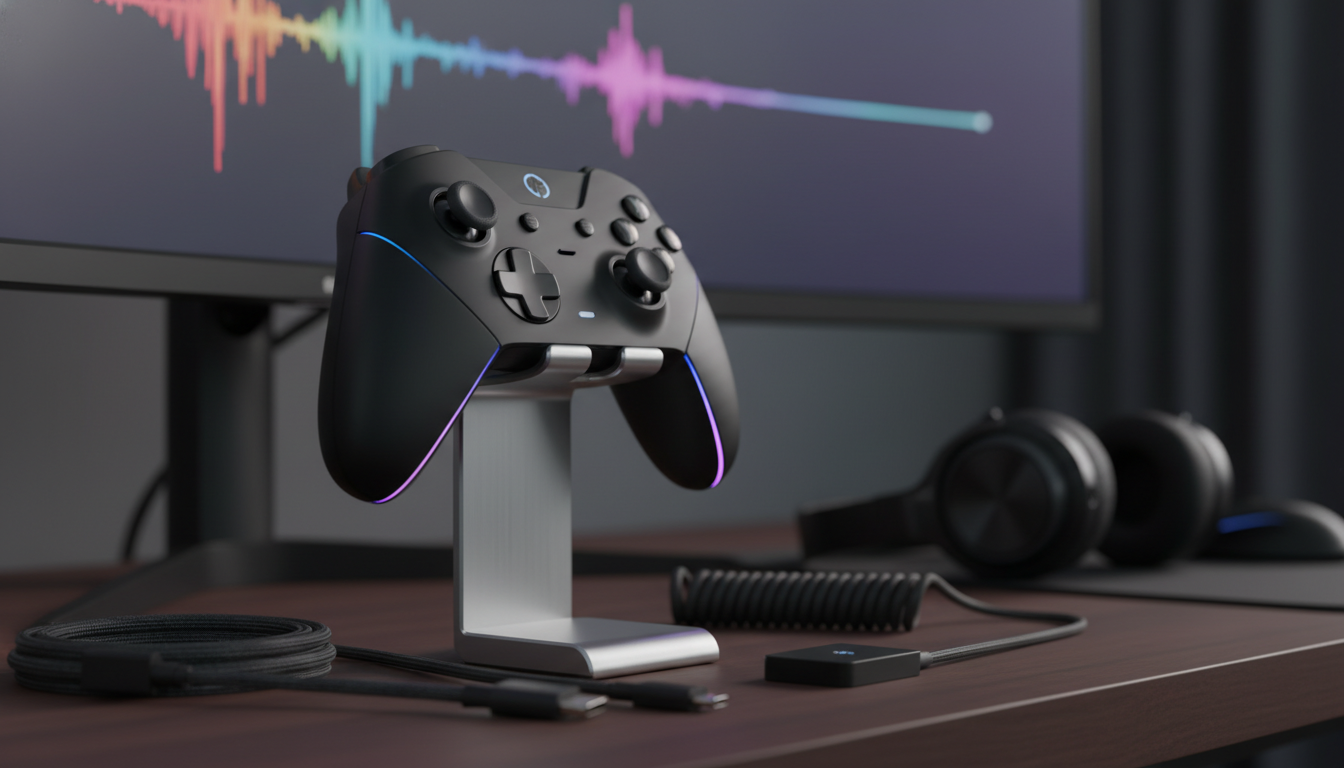
まずは「そもそも何を選べば失敗しにくいのか」を、ざっくり地図みたいにまとめますね。
結論から言うと、無線の接続方式は主にBluetoothと2.4GHz(USBドングル)で、快適さ重視なら無線、勝ちに行く対戦なら有線も選択肢…という感じになりやすいです。
pcコントローラー無線とは何か
pcコントローラー無線は、PCで使えるワイヤレスゲームパッド全般のことなんですね。
代表的なのは、Xboxワイヤレスコントローラー、PS4/PS5のコントローラー(DualShock 4 / DualSense)、Switch Proコントローラー、そして各社のPC向けゲーミングパッドです。
無線の良さは、やっぱりケーブルがない快適さです。
椅子の位置を気にしなくていいですし、ソファから離れて遊びたい人にはかなり助かると思います。
無線は便利な反面、電池残量や環境による不安定さが出ることもあると言われています。
なので「どう使いたいか」を先に決めるのが近道かもしれませんね。
Bluetooth接続のメリットとデメリット
Bluetoothは、ノートPCなどに標準搭載されていることが多く、追加のドングルがいらないのが魅力ですよね。
スマホやタブレットにもつなげやすいので、マルチデバイス派の人には相性がいいです。
一方で、デメリットとしては、2.4GHzドングル方式より遅延がやや大きいとされる点や、周囲のBluetooth機器との干渉で不安定になることがある点が挙げられます。
Bluetoothが不安定な原因は、PC側のBluetoothアダプタ品質やドライバ、周辺機器の混雑などが絡むこともあります。
「昨日まで繋がってたのに今日はダメ」みたいなこと、気になりますよね。
2.4GHz無線ドングルの特徴と注意点
2.4GHz無線(USBドングル方式)は、ゲーミング向けとしてBluetoothより安定しやすく遅延も少なめと評価されることが多いんですね。
ドングルをPCに挿して、コントローラーと1対1で通信する仕組みの製品が多いので、混線しにくいのが強みです。
ただし注意点もあります。
- USBポートを1つ使う
- ドングルをなくすと無線運用が厳しくなる
- 製品によってはSwitchやスマホでは使えない場合がある
「PC専用でいいから、とにかく安定してほしい」なら、2.4GHzはかなり候補になりやすいと思います。
有線と無線の違いは遅延と安定性
有線は、やっぱり強いです。
USBケーブルを挿せば、接続は安定しやすいですし、バッテリー切れも気にしなくていいんですね。
無線は快適ですが、わずかな遅延や、まれな切断リスクがあるとも言われています。
特に対戦格闘ゲームなどだと、切断が誤解を生む可能性を気にする人もいるみたいです。
迷ったらこの考え方がわかりやすいです。
- 勝ちに行く対戦中心(FPS・格ゲー)なら有線 or 2.4GHz
- シングルやカジュアル中心ならBluetoothでも十分なことが多い
3in1対応コントローラーが増加中
最近は、有線・Bluetooth・2.4GHzの3 in 1対応みたいなコントローラーが増えているんですね。
状況に合わせて切り替えられるので、「普段は無線、勝負の時は有線」みたいな使い方がしやすいのが良いところです。
例えば、製品例としてEasySMX X15が3方式対応の設計として紹介されているのを見かけます。
ただ、細かい対応状況(Switch対応の可否など)は製品ごとに違うので、購入前に公式情報の確認は必須だと思います。
pcコントローラー無線の選び方5項目
ここは買う前チェックとして、私がよく見るポイントをまとめますね。
- 接続方式:Bluetoothか2.4GHzか、両対応か
- 対応規格:Windowsでの動作、Steamでの認識
- ボタン配列:Xbox配置が好きか、PS配置が好きか
- 電源方式:内蔵バッテリーか乾電池か、充電しながら使えるか
- 用途:対戦メインなら安定性重視、ソファプレイなら快適性重視
用途が決まると、方式も製品も一気に絞れます。
ここが一番の近道かもしれませんね。
pcコントローラー無線の接続手順とトラブル対策
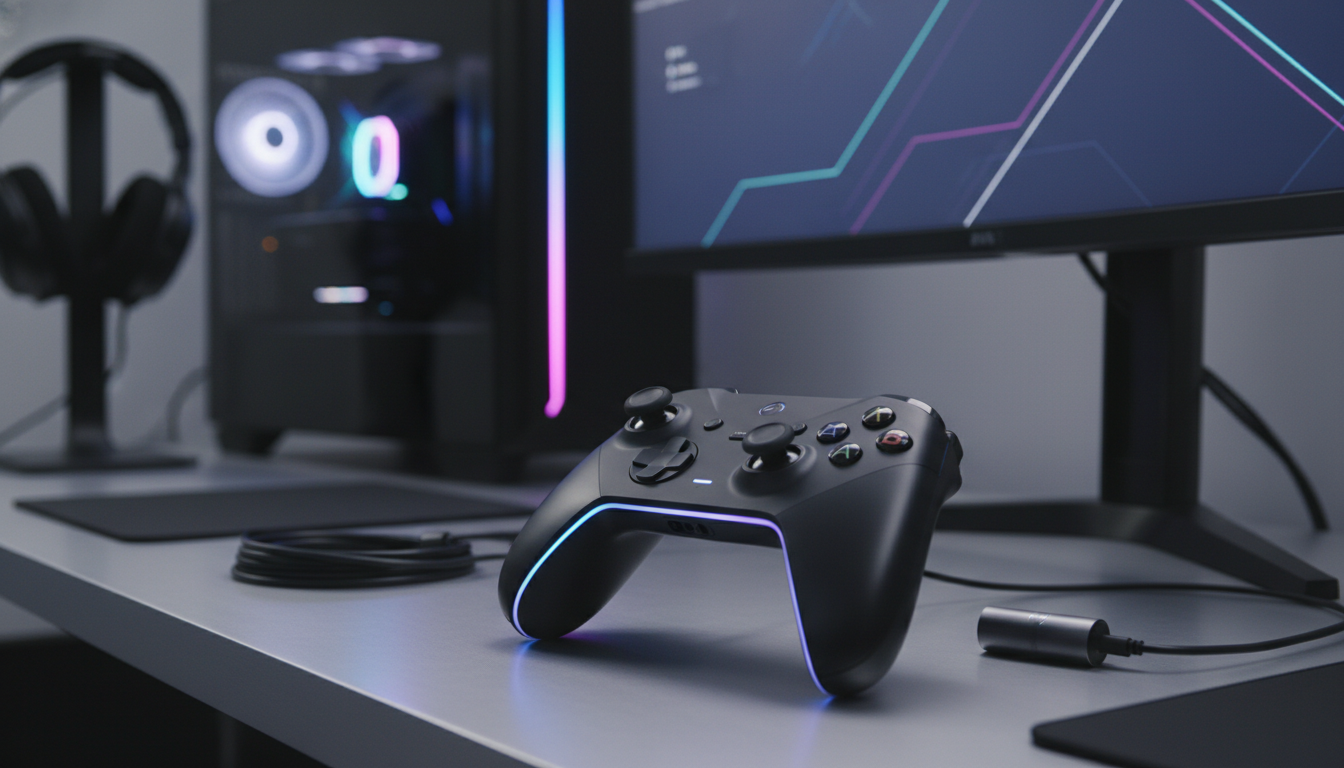
次は実践編です。
Windowsでのペアリング、Steamでの認識、そして「繋がらない時に何を見るか」を順番にまとめますね。
WindowsのBluetooth設定手順
WindowsでBluetooth接続する流れは、基本的にシンプルです。
- Windowsの設定を開く
- BluetoothとデバイスでBluetoothをオンにする
- デバイスの追加からBluetoothを選ぶ
- コントローラーをペアリングモードにして検出を待つ
このあたりは、PC側のBluetoothがオフになっていたり、機内モードが絡んでいたりするとハマりやすいです。
わかりますよね、基本ほど見落としがちなんですね。
PS5 DualSenseのペアリング方法
DualSenseは、PCとBluetooth接続できて、Steam側でも扱いやすいと言われています。
ペアリングモードは、一般的にPSボタン+Shareボタンを約3秒同時押しで、ライトバーが点滅したら準備OKです。
Windows側のBluetooth追加画面で検出されたら選んで登録します。
ゲームによっては、ボタン表示がXbox表記(A/B/X/Y)になったりします。
これは不具合というより、PCゲーム側の標準がXbox準拠なことが多いから…というケースもありますね。
Xboxワイヤレスとアダプタの使い分け
PCでの定番として、Xboxワイヤレスコントローラーを推す声は多いです。
Windowsとの相性が良くて、設定がラクに感じる人が多いんですね。
接続は2パターンあります。
- Bluetoothで接続する
- Xbox Wireless Adapterで独自無線接続する
アダプタを使うと、より安定した無線接続や複数台接続が可能と紹介されることがあります。
ただし、周辺機器の仕様は世代やモデルで変わることもあるので、購入時は公式情報を確認するのが安心です。
Switch ProコントローラーをPCで使うコツ
Switch Proコントローラーも、BluetoothでPC接続してSteamで使う人が増えましたよね。
ペアリングは、コントローラー上部の小さなペアリングボタンを押して接続待機にする方法が一般的です。
ただ、Switch Proはゲームによってはボタン配置の表記が混乱しやすいです。
Steamのコントローラー設定で、入力方式を調整すると落ち着くことがあります。
Steamで認識しない時の設定
Steamは、PS系やSwitch Proも比較的自動認識してくれることが多いと言われています。
それでも認識が怪しい時は、Steam側の設定を見ます。
チェックしたい場所
- Steamの設定内にあるコントローラー関連項目
- ゲームごとのコントローラー設定(有効/無効)
- Big Picture(または新UI)側の入力設定
ここはSteamの更新で表示が変わることもあるので、画面名が少し違ったらごめんなさい。
ただ、考え方としては「Steamが入力を握っているかどうか」を確認するのが大事なんですね。
切断・遅延の原因と改善策
無線で気になるのは、やっぱり切断と遅延ですよね。
原因はひとつじゃなくて、複合の場合もあります。
よくある改善策です。
- Bluetoothドングルを使っているなら、別のポートに挿し替える
- USB延長ケーブルでドングルを手元に近づける(電波環境の改善)
- 2.4GHz無線なら、Wi-Fiルーターの近くを避けてみる
- WindowsのBluetoothドライバ更新を試す
- 他のBluetooth機器(イヤホン等)を一時的に切って挙動を見る
特に「PC本体の背面にドングル直挿し」だと、机や壁で電波が遮られて不安定になることもあるので、延長ケーブルは地味に効くことがあります。
もしかしたら、これだけで改善する人もいるかもしれませんね。
買う前に確認したい対応表
最後に、購入前の確認ポイントを表でまとめます。
| 確認項目 | 見方のコツ | 見落とし例 |
|---|---|---|
| 接続方式 | Bluetooth/2.4GHz/有線の対応 | ドングル付属だと思ったら別売 |
| 対応OS | Windows 10/11の記載 | PCはOKでもMacは非対応 |
| 対応機器 | Switch/スマホ対応の有無 | 2.4GHzはPC専用のことも |
| 充電・電池 | 内蔵/乾電池、充電しながら可否 | 長時間で電池が気になる |
| 入力規格 | XInput/DirectInputの記載 | 古いゲームで動かないことがある |
ここは製品ごとの差が大きいので、最終的には公式サイトや販売ページの仕様表を見て判断するのが安全です。
不安なら、メーカーサポートに確認するのも全然アリだと思います。
まとめ:pcコントローラー無線で快適に遊ぶ
pcコントローラー無線は、うまくハマると本当に快適です。
ケーブルのストレスが減るだけで、ゲームへの集中が上がることもありますよね。
一方で、遅延や切断が気になる人は、Bluetoothより2.4GHzドングル方式を検討したり、勝負どころは有線に切り替えるのが安心かもしれません。
そして、無線まわりはPC環境や相性の影響も受けやすいので、正確な仕様や最新の対応状況は公式サイトでの確認をおすすめします。
私たちも一緒に、自分のプレイスタイルに合うコントローラーを選んで、快適なPCゲーム環境を作っていきましょう。