こんにちは。ゲーミングPC完全ナビ2.0運営者のシンヤです。
作業中に突然、画面が真っ暗になって電源ランプも消える…。
pc電源落ちる症状って、データも心配だし「これ壊れたのかな?」って一気に不安になりますよね。
しかも、ブルースクリーンみたいにメッセージが出ないことも多くて、原因がつかみにくいんです。
でも安心してください。
pc電源落ちるトラブルは、熱(熱暴走)や電源まわりのように、意外と「自分で切り分けできる原因」も多いんですね。
この記事では、私たちも一緒に落ち着いて確認できるように、難易度が低い順でチェック手順をまとめます。
あわせて「ここから先は修理相談が安全かも」というラインも、やさしめに整理しますね。
- pc電源落ちるときの原因を症状パターンで見分けるコツ
- 電源ケーブルやコンセントなど今すぐできる確認手順
- 熱暴走やホコリ詰まりのチェックと冷却対策
- 修理に出すべきサインとデータを守る動き方
pc電源落ちる原因を症状で切り分ける
まずは「何が起きているか」を整理すると、対処がぐっとラクになります。
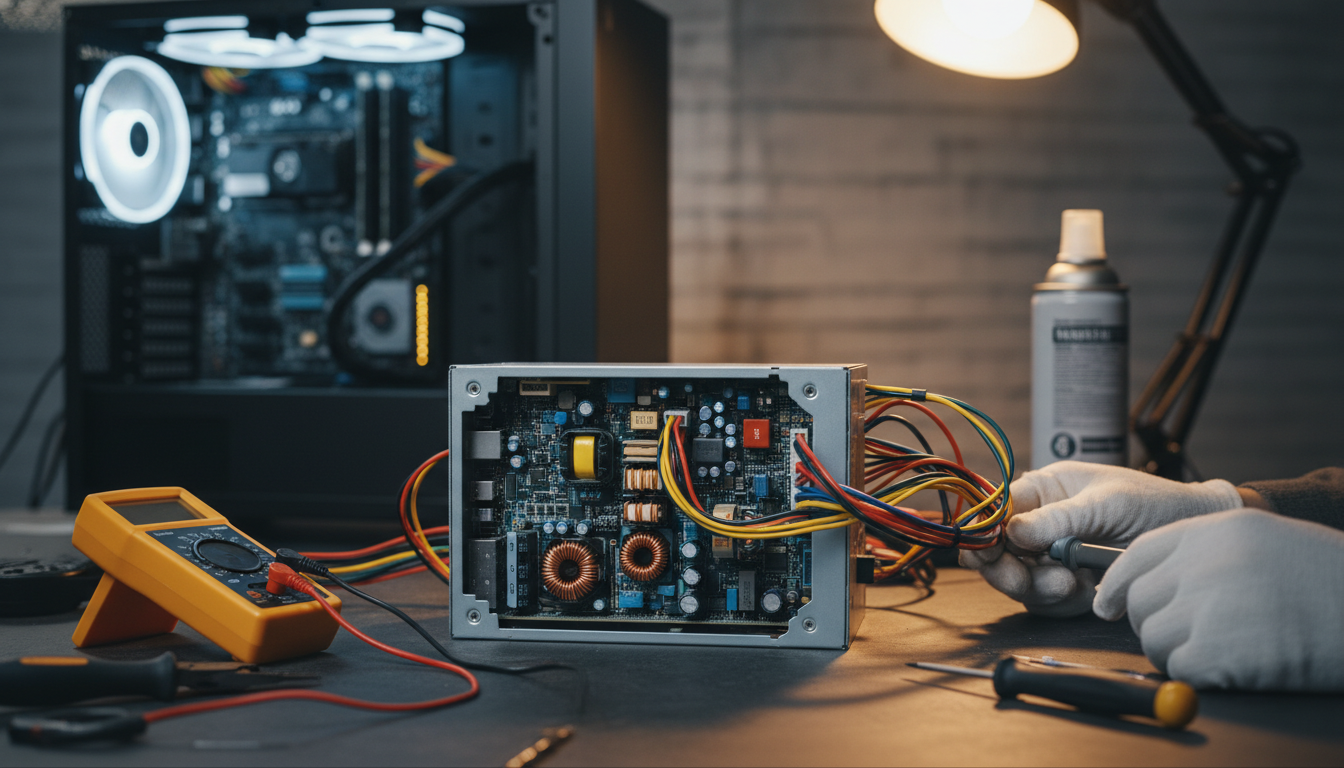
pc電源落ちる症状は大きく、熱・電源・ハード故障・ソフト不具合・静電気の5系統に分かれることが多いとされています。
ここでは、ありがちなパターンを「あるある」ベースで見ていきますね。
高負荷で落ちるなら熱暴走が濃厚
ゲーム中、動画編集中、ベンチマーク中など、負荷が上がった瞬間にストンと落ちるなら、まず疑うのは熱暴走です。
最近のノートPCは薄型・高性能化で発熱が増え、排気口のホコリ詰まりやファン不調で自動シャットダウンするケースが多いとも言われています。
体感でわかるサインもありますよね。
- 本体が触って「熱っ」と感じる
- ファンがうるさい(または逆に無音で回っていない気がする)
- 机の上では平気なのに、布団やソファだと落ちやすい
このタイプは、冷却の改善で直る可能性が比較的高いです。
ACアダプタやケーブルで落ちる症状
電源まわりのトラブルは、症状がわかりやすいことも多いんですね。
たとえば、ACアダプタを少し動かした瞬間に落ちる、充電ランプが点いたり消えたりする、という場合は接触不良や断線が疑わしいです。
チェックのコツ
ケーブルの根元(曲がりやすい場所)に負荷がかかっていないか、コネクタがグラグラしていないかを見てくださいね。
また、マルチタップやタコ足配線で電圧が不安定になり、落ちるケースもあると言われています。
「最近、配線を変えた」「別の家電と同じタップにした」みたいな心当たりがあるなら要注意かもしれませんね。
バッテリー劣化で突然シャットダウン
ノートPCさんで多いのが、バッテリーの劣化です。
残量表示があるのに突然切れる、ACを抜くと即落ちる、負荷がかかった瞬間に落ちる…このあたりは、バッテリーが弱っているサインかもしれませんね。
バッテリーは消耗品なので、年数や充放電回数で弱るのは自然なことです。
ただし、バッテリーだけでなくACアダプタや本体側の充電回路が原因のこともあるので、次章の切り分けが大事になります。
起動途中やログイン直後に落ちる故障
電源ボタンを押してロゴが出たあたりで落ちる、ログイン直後に落ちる、再起動ループになる…。
このタイプは、メモリやストレージ、場合によってはマザーボードなど、ハードウェア側の不調も疑われます。
もちろん断定はできないんですが、ある日を境に急に頻発し始めた場合、部品の劣化や故障が絡むこともあると言われています。
頻度が上がっているなら、データ保護を優先したほうが安心です。
ストレージ不調だと、通電のたびに状態が悪化する可能性もゼロではないんですね。
Windows更新後に落ちるOS不具合
「Windows Updateの後から急に…」って、気になりますよね。
この場合は、OSやドライバの不具合、特定アプリとの相性などが絡むことがあります。
特にグラフィックドライバやチップセットまわりは、環境によって挙動が変わることもあるので、イベントログ確認やドライバ更新・ロールバックが候補になります。
ウイルスや不正ソフトが原因の可能性も語られることがありますが、まずは「最近入れたソフト」「最近の更新」を手がかりにするのが現実的かなと思います。
静電気や誤作動で電源が切れることも
「原因がよくわからないけど、たまに落ちる」ってケースもありますよね。
こういうとき、静電気や一時的な誤作動が絡む場合もあると言われています。
このタイプは、次章で紹介する放電が効くことがあるので、まずは安全に試してみる価値があります。
pc電源落ちるとき自分でできる対処法
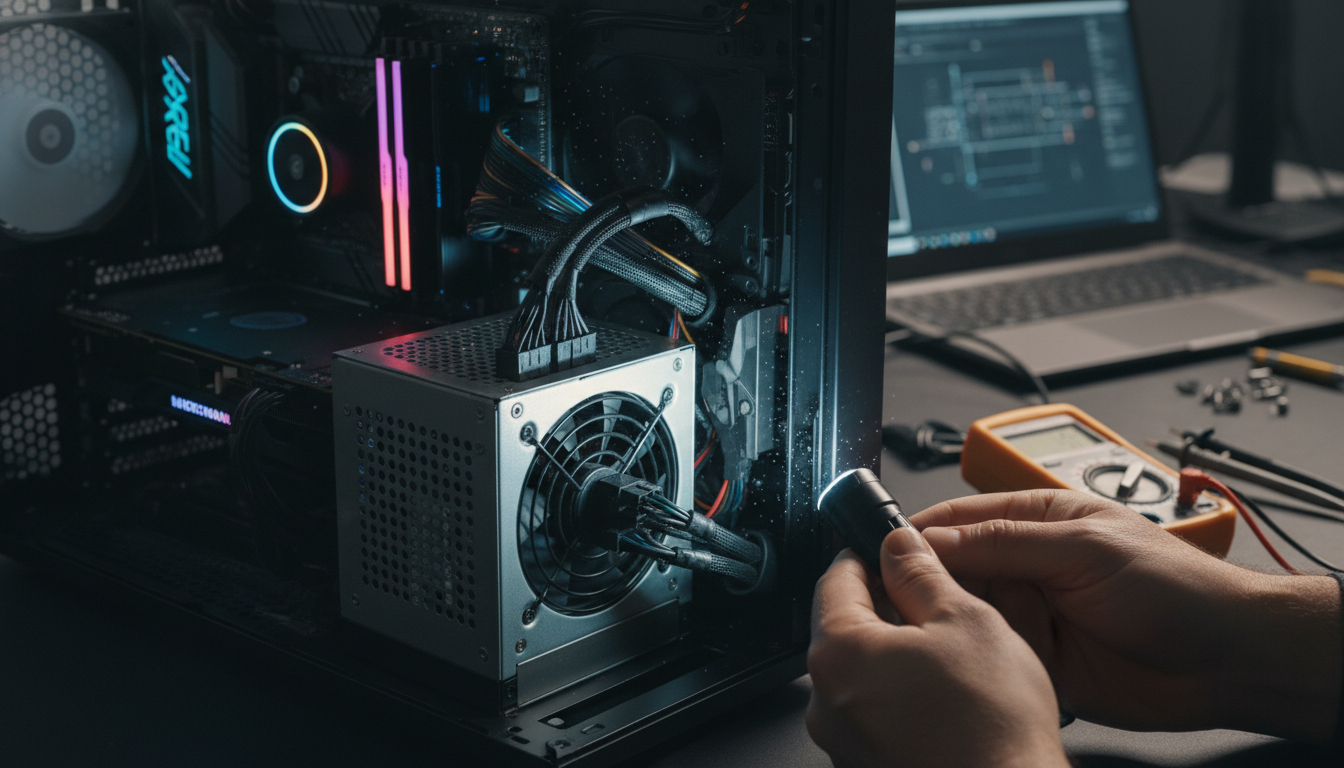
ここからは、私が「まずこの順でやると迷いにくい」と感じているチェック手順です。
難易度が低いものから並べますね。
なお、分解が必要な作業は無理しないでください。
保証が切れたり、状態が悪化したりする可能性もあるので、最終判断はメーカー公式や修理店さんの案内も確認してみてくださいね。
コンセントと電源ケーブルを確認
地味なんですが、ここが一番効くこともあります。
pc電源落ちるときは、まず電源の入り口から疑うのが王道なんですね。
デスクトップPCさん
- 壁コンセントに直接つないで試す(タップを外す)
- 電源ケーブルが奥まで刺さっているか確認
- 電源ユニット背面のスイッチ(ある機種)を確認
ノートPCさん
- ACアダプタのプラグがしっかり刺さっているか
- ケーブルが発熱していないか、焦げ臭くないか
- 可能なら別の純正ACアダプタで試す
ケーブルが熱い・焦げ臭い場合は危険なこともあるので、無理に使い続けず、まず電源を外して落ち着いて相談したほうが安心です。
周辺機器を外して切り分ける
USB機器や外付けHDD、ドッキングステーション、プリンタなどが原因で不安定になることもあります。
一度ぜんぶ外して、PC本体だけで起動・動作確認してみてください。
- USBハブ
- 外付けSSD/HDD
- ゲーム用コントローラ
- キャプチャーボード
ゲーミング環境だと接続機器が多くなりがちなので、切り分けは効果的ですよ。
放電で静電気をリセット
放電は、静電気や一時的な誤作動のリセットとして紹介されることが多い方法です。
手順はシンプルなので、一緒にやってみましょう。
デスクトップPCさんの放電手順(目安)
- シャットダウンして電源を切る
- コンセントから電源ケーブルを抜く
- 電源ボタンを15〜30秒長押し
- ケーブルを戻して起動
ノートPCさんの放電手順(目安)
- シャットダウンして電源を切る
- ACアダプタを抜く
- バッテリー着脱式ならバッテリーを外す
- 電源ボタンを15〜30秒長押し
- 元に戻して起動
機種によって推奨手順が違う場合もあるので、可能ならメーカー公式のガイドも確認してみてくださいね。
ホコリ掃除と冷却の改善
熱暴走が疑わしいなら、冷却改善はかなり優先度が高いです。
特に排気口・吸気口のホコリは、思った以上に効きます。
ノートPCさん
- 布団・ソファの上を避け、硬い机で使う
- 排気口をふさがない向きに置く
- エアダスターで外側からホコリを飛ばす(無理に分解しない)
デスクトップPCさん
- 吸気フィルターがあるなら掃除
- ケース内のホコリを除去(可能な範囲で)
- エアフローをふさぐ配線や物を整理
注意
ファンにエアを当てすぎて高速回転させると故障リスクがある、という話もあります。
不安なら、掃除は外側中心にして、内部清掃はショップさんにお願いするのも手です。
冷却台(ノート用クーラー)や、室温を下げるのも地味に効きます。
在宅作業で長時間連続使用が増えて熱トラブルが増えた、という見方もあるので、休憩を入れるのも大事かもしれませんね。
イベントログで突然の電源断を確認
Windowsさんなら、原因の手がかりとしてイベントログが役立つことがあります。
「なぜ落ちたか」は難しくても、「いつ落ちたか」「突然のシャットダウン扱いになっているか」は追えます。
- スタートメニューでイベントビューアーを検索
- Windowsログ → システム を確認
- 落ちた時刻付近のエラーや警告を見る
ここでエラーが出ていても、それが原因とは限らないんですね。
ただ「更新後から」「特定ドライバっぽい」みたいな方向性が見えることがあります。
BIOS診断やメーカー診断ツールを使う
最近はメーカーさんがセルフチェック手順をかなり整備している印象です。
機種によっては、BIOS/UEFIの診断や、メーカーの診断ツールでメモリ・ストレージをチェックできることがあります。
ここは機種差が大きいので、型番で公式サポートページを探して、案内に沿って進めるのがおすすめです。
公式の手順に従うのが、いちばん安全なんですね。
電源ユニット容量不足を疑う目安
デスクトップ、とくに自作PCさんやゲーミングPCさんだと、電源ユニット(PSU)の容量不足・劣化が原因になることがあります。
法人向けサポート事例でも、経年劣化で電源が落ちる相談が増えているという話もあるようです。
疑いやすい状況
- GPUを換装してから落ちるようになった
- 高負荷時だけ電源断する(熱対策しても改善しない)
- 電源ユニットが長年同じまま
ただ、電源ユニット交換は配線作業が必要で、慣れていないとちょっと大変ですよね。
不安ならショップさんに相談するのが安全だと思います。
修理に出すラインとデータ保護
ここ、いちばん知りたいところかもしれませんね。
私の感覚だと、次のどれかに当てはまるなら、早めに修理相談が安心です。
修理・点検を強く検討したいサイン
- 日に日に頻度が増えている
- 焦げ臭い・異音・異常発熱がある
- 起動途中で落ちて安定稼働しない
- 放電・配線見直し・掃除でも改善しない
- ストレージ異常の疑いがある(読み込みが遅い等)
そして大事なのがデータです。
落ちるPCさんで作業を続けるのは怖いので、可能なら次を優先してください。
- 動くうちにバックアップ(外付けSSDやクラウド)
- 重要ファイルだけでも先に退避
- BitLockerなど暗号化があるなら回復キーの保管確認
最終的な判断は、メーカー公式サポートや修理店さんの案内を確認して、必要なら専門家に相談してくださいね。
pc電源落ちる不安を減らすまとめ
pc電源落ちる症状は本当に焦りますよね。
でも、原因は「熱」「電源」「周辺機器」「静電気」「OS不具合」「ハード故障」などに整理できて、順番に切り分ければ前に進めることが多いんですね。
私のおすすめの流れは、電源まわり確認 → 周辺機器を外す → 放電 → 掃除と冷却 → 診断です。
それでも改善しない、焦げ臭い・異音がある、頻度が増える…というときは、無理せず修理相談が安心だと思います。
私たちも一緒に、データを守りつつ、できるところから落ち着いて確認していきましょう。