パソコンの電源ボタンを押しても反応がない、あるいはファンだけ回って画面が真っ暗……そんな経験はありませんか?
大切なデータが入っているパソコンが急に動かなくなると、本当に焦ってしまいますよね。
「もしかして故障かな?」「修理に出さないといけないのかな?」と不安になる気持ち、痛いほどよくわかります。
でも、ちょっと待ってください。
実は、パソコンが起動しない原因は、意外と単純な接触不良や一時的な不調であることも多いんです。
いきなり修理に出す前に、まずはご自身でできる「PCの電源を確認」する手順を試してみませんか?
この記事では、初心者の方でも安心して取り組める基本的なチェック方法から、専用の道具を使った少し詳しい診断方法まで、優しく丁寧に解説していきます。
これを読めば、きっと今の不安が解消されて、落ち着いて対処できるようになるはずですよ。
さあ、私たちと一緒に一つずつ確認していきましょう!
まずはケーブルと放電を試し、ダメならテスターで診断しましょう
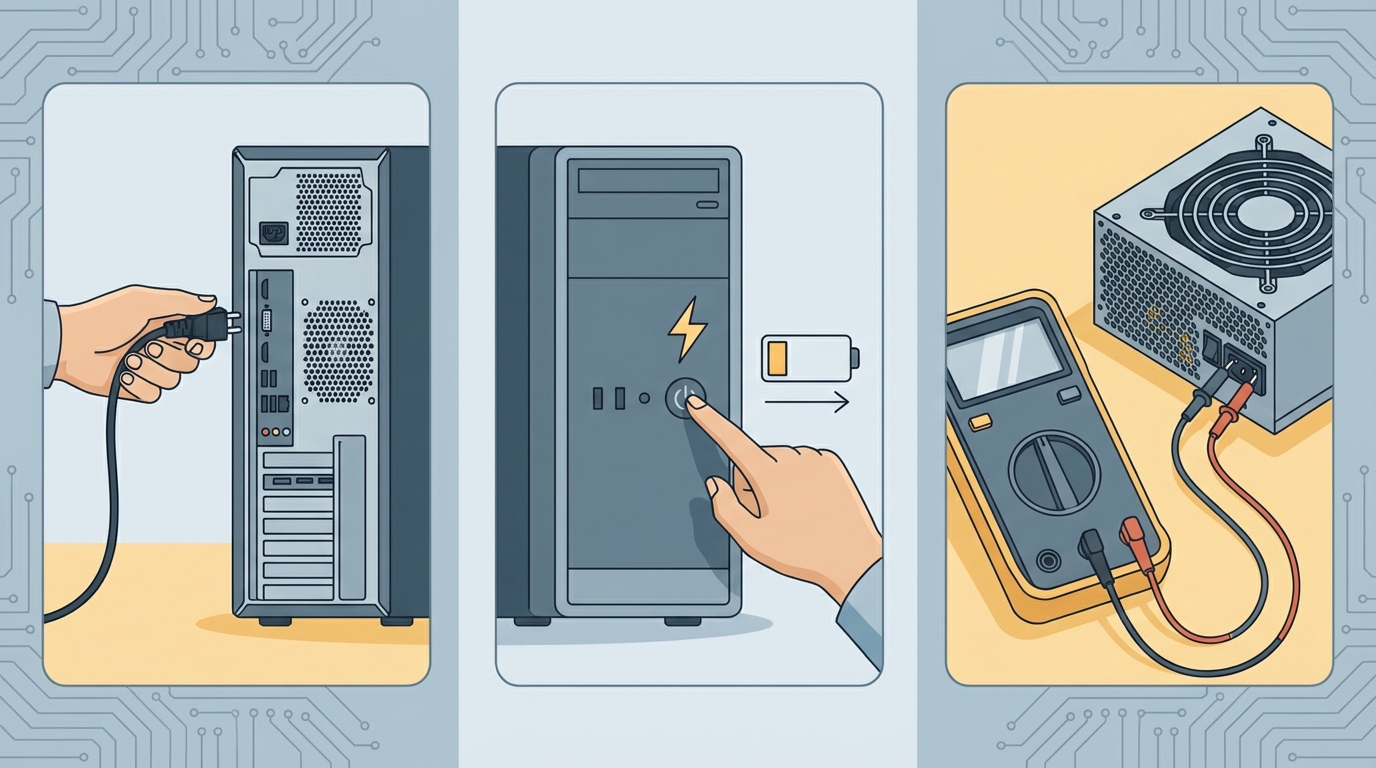
結論から言うと、PCの電源トラブルに直面したとき、最初にすべきことは「物理的な接続の確認」と「放電処置」です。
そして、それでも改善しない場合に初めて、電源ユニット自体の故障を疑い、テスターなどのツールを使って診断するというステップを踏むのが正解なんですね。
多くの人が「壊れた!」と慌ててしまう症状でも、実はコンセントが抜けかかっていたり、パソコン内部に電気が溜まりすぎていたりするだけ、というケースが非常に多いんです。
ですから、まずは「お金をかけずにできること」から順番に試していくのが、最も効率的で安心な方法と言えるでしょう。
電源トラブルの原因は意外と単純なことが多いからです

なぜ、いきなり故障と決めつけずに、基本的な確認から始めるべきなのでしょうか?
それには、パソコンならではのいくつかの理由があるんです。
ここでは、その理由を少し詳しく見ていきましょう。
接触不良や一時的な帯電が原因のケースが多い
パソコンは精密機械ですが、動かしているのはあくまで「電気」ですよね。
実は、この電気の流れがほんの少し遮断されたり、不安定になったりするだけで、パソコンは「起動しない」という形でアラートを出してしまうんです。
ケーブルの抜けや緩みは日常茶飯事
「まさかコンセントが抜けているわけないでしょう」と思いませんか?
でも、これって意外とあるあるなんですよ。
例えば、足元にある電源タップを掃除機がけの最中に蹴ってしまったり、机の裏でケーブルが引っ張られて抜けかかっていたり。
特にデスクトップPCの場合、本体背面の電源スイッチ(「ー」と「◯」のスイッチですね)が、何かの拍子に「◯(OFF)」になってしまっていることも珍しくありません。
また、パソコン内部のマザーボードに繋がるケーブルも、振動や経年変化で緩むことがあります。
「きちんと刺さっているように見えて、実は奥まで刺さっていない」という状態は、プロでも見落としがちなポイントなんですね。
パソコン内部の「帯電」が悪さをすることも
もう一つのよくある原因が「帯電」です。
パソコンを長時間使い続けたり、冬場の乾燥した時期だったりすると、パソコン内部の回路に不要な電気が溜まってしまうことがあります。
人間で言うところの「静電気でバチッとなる」状態に近いかもしれませんね。
この不要な電気が溜まると、パソコンは誤作動を起こしたり、安全装置が働いて電源が入らなくなったりします。
これは故障ではなく、あくまで一時的な「不調」なので、電気を逃がしてあげればケロッと直ることが多いんですよ。
電源ユニット自体の寿命や故障の可能性
もちろん、基本的な確認をしても直らない場合は、パソコンの心臓部である「電源ユニット(PSU)」自体に問題がある可能性も考えられます。
これには、部品の寿命や昨今のパソコン事情が関係しているんです。
電源ユニットの寿命は3〜5年程度
ご存知でしたか? 電源ユニットは消耗品なんです。
一般的に、電源ユニットの寿命は3年から5年程度と言われています。
パソコンの中では比較的寿命が短いパーツの一つなんですね。
内部にあるコンデンサという部品が、熱や経年劣化によって徐々に性能を落としていきます。
もしお使いのパソコンが購入から5年以上経過しているなら、電源ユニットが寿命を迎えている可能性も十分に考えられますね。
ハイエンドGPUによる高負荷の影響
さらに、ここ数年の傾向として、パソコンの消費電力が上がっていることも見逃せません。
2026年現在、高性能なグラフィックボード(GPU)を搭載したパソコンが増えていますが、これらは非常に多くの電力を必要とします。
850W以上の高出力な電源ユニットが求められることも珍しくありません。
もし、ギリギリの容量でパソコンを動かし続けていたとしたら、電源ユニットに常に高負荷がかかり続け、劣化が早まってしまった……なんてこともあり得る話なんです。
だからこそ、正しく診断して、必要であれば交換のタイミングを見極めることが大切なんですね。
実際に試してほしい3つの確認ステップ
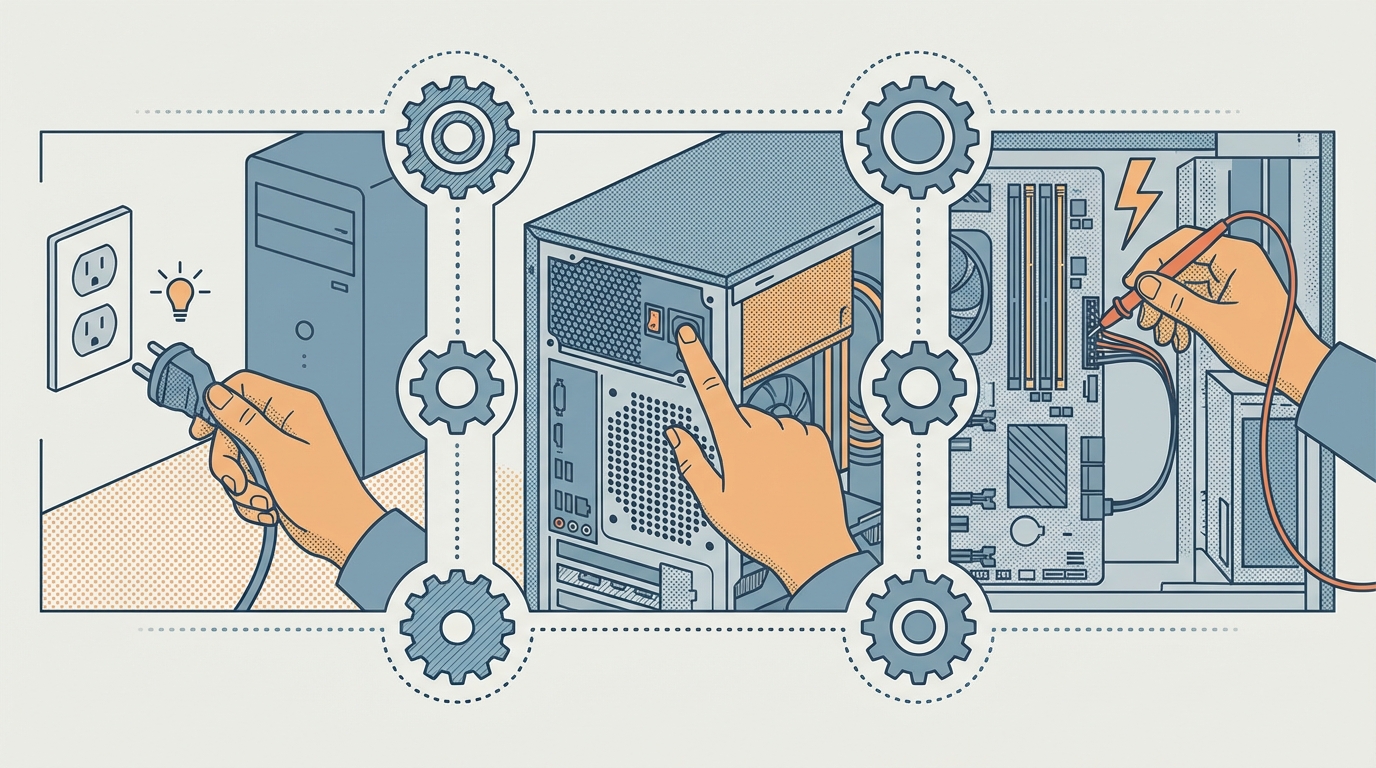
では、ここからは具体的にどうやって確認していけばいいのか、実践的なステップをご紹介します。
専門的な知識がなくても大丈夫。
順番に試していけば、きっと原因が見えてきますよ。
ステップ1:基本の接続チェックと放電
まずは道具を使わずにできる、一番基本的なところから始めましょう。
ここをしっかり確認するだけで解決することも多いので、侮れませんよ。
ケーブルとスイッチの再確認
パソコンの背面を見てみてください。
電源ユニットにあるスイッチは「ー(ON)」になっていますか?
もし「◯(OFF)」になっていたら、それを切り替えるだけで解決です。
また、コンセントから伸びている電源ケーブルを一度抜き、もう一度奥までしっかりと差し込んでみましょう。
延長コードを使っている場合は、その延長コードの節電スイッチがOFFになっていないかも確認してくださいね。
デスクトップPCの中を開けられる方は、マザーボードに繋がっている太いケーブル(24ピン)や、CPU近くのケーブル(CPU補助電源)が外れていないかも見てみましょう。
「カチッ」と音がするまで差し込むのがポイントです。
放電処置の手順
次に「放電」を試してみましょう。
これはパソコンの不調を直す魔法のような手順ですが、やり方はとても簡単です。
- パソコンの電源を切り、コンセントから電源ケーブルを抜きます。
- ノートパソコンの場合で、バッテリーが取り外せるタイプなら、バッテリーも外します。
- 周辺機器(USBメモリ、マウス、キーボードなど)も全て外します。
- その状態で、数分間(1〜5分程度)放置します。
- その後、電源ケーブル(とバッテリー)だけを戻し、電源を入れてみます。
これだけで、内部に溜まった不要な電気が抜け、正常に起動することがあります。
簡単ですよね? ぜひ試してみてください。
ステップ2:ファンの動きと異音をチェック
電源ボタンを押した直後の、パソコンの反応を観察するのも重要な診断方法です。
目と耳を使って、パソコンからのサインを受け取りましょう。
起動直後のファン回転を見る
電源ボタンを押した瞬間、パソコン背面の電源ユニットのファンや、CPUクーラーのファンは回りますか?
もし「一瞬だけ回ってすぐ止まる」という場合は、マザーボードや電源ユニットの保護回路が働いている可能性があります。
これは、どこかでショートしているか、電源ユニットが故障して正しい電圧が出せていないサインかもしれませんね。
全くピクリとも動かない場合は、電源ユニットまで電気が来ていないか、電源ユニットが完全に沈黙している可能性が高いでしょう。
異音(コイル鳴きなど)を聞く
耳を澄ませてみてください。
「ジー」「キーン」といった高い音や、異音が聞こえませんか?
これは「コイル鳴き」と呼ばれる現象や、部品の劣化による音かもしれません。
普段とは違う音がしている場合、電源ユニットが悲鳴を上げている可能性があります。
異音がして起動しない場合は、無理に何度も電源を入れようとせず、交換を検討したほうが良いかもしれませんね。
ステップ3:電源テスターを使った本格診断
ここまで確認しても原因がわからない場合、あるいは電源ユニットの故障が濃厚な場合は、専用のツールを使うと白黒はっきりさせることができます。
「専用ツールなんて難しそう」と思うかもしれませんが、最近は初心者向けの便利なアイテムがあるんですよ。
電源テスター(Dr. Power IIIなど)の使い方
2026年現在、自作PCユーザーやトラブルシューティングの間で人気なのが、「電源テスター」と呼ばれるアイテムです。
例えば、Thermaltake社の「Dr. Power III」などが有名ですね。
これは、電源ユニットから出ているケーブルをテスターに繋ぐだけで、正常に電気が来ているかを診断してくれる優れものです。
使い方はシンプルです。
電源ユニットの24ピンケーブルやCPUケーブルなどをテスターに接続し、電源をONにするだけ。
+12V、+5V、+3.3Vといった主要な電圧が正常に出力されているかを、液晶画面やランプで教えてくれます。
もし異常があれば、画面が赤くなったり、ブザー音で警告してくれたりします。
これがあれば、「電源が悪いのか、マザーボードが悪いのか」を切り分ける大きな手がかりになりますよね。
Corsairなどの大手メーカーも、こうしたテスターでの診断を推奨しているんですよ。
SATA/16ピン対応テスターが便利
最新の電源テスターは、ハードディスクなどに使うSATA電源や、最新のグラフィックボードで使われる12V-2x6(16ピン)コネクタに対応しているものもあります。
これからテスターを用意するなら、こうした最新規格に対応しているものを選ぶと、長く使えて便利かもしれませんね。
番外編:消費電力の確認も大切
故障ではなく、「電力不足」で不安定になっているケースもあります。
特に、最近パーツを交換したり増設したりした方は要注意です。
ワットチェッカーでの測定
市販の「ワットチェッカー(電力計)」をご存知ですか?
壁のコンセントとパソコンの間に挟むだけで、今どれくらいの電気を使っているかが数字で見えるんです。
もし、パソコンが高負荷になった瞬間に電源が落ちるなら、電源ユニットの容量が足りていないのかもしれません。
一般的に、電源ユニットの容量は「パーツの最大消費電力の合計の約2倍」を目安に選ぶと良いとされています。
例えば、パーツ全体で400W使うなら、800Wクラスの電源ユニットが理想的、ということですね。
もし容量がギリギリなら、故障していなくても動作が不安定になることがあります。
これも一つの「確認」ポイントとして覚えておいてくださいね。
焦らず一つずつ確認すれば原因は見えてきます
ここまで、PCの電源を確認する方法についてお話ししてきました。
最後に、もう一度大切なポイントを整理しておきましょう。
- まずは基本チェック:ケーブルの抜け、スイッチの入れ忘れがないか確認しましょう。
- 放電を試す:ケーブルを抜いて数分放置するだけで直ることも多いです。
- ファンの動きを見る:回ってすぐ止まるなら、保護回路が働いている可能性があります。
- テスターを活用する:電圧が正常か調べることで、電源ユニットの故障を特定できます。
- 容量不足も疑う:パーツ構成に対して電源容量が十分か、見直してみましょう。
パソコンが動かないと、どうしても「もうダメだ」とネガティブな気持ちになってしまいがちですよね。
でも、こうして一つずつ可能性を潰していくことで、必ず原因にたどり着けます。
原因さえわかれば、あとは部品を交換するなり、修理に出すなり、的確な対処ができるようになりますからね。
この記事で紹介した手順は、どれも専門的な資格がなくてもできるものばかりです。
「難しそう」と構えずに、まずはコンセントの抜き差しや放電といった簡単なところから試してみてください。
もしかしたら、拍子抜けするくらいあっさりと、いつもの画面が戻ってくるかもしれませんよ。
あなたのパソコンが無事に復活することを、心から応援しています。
大丈夫、きっと何とかなりますよ!