こんにちは。ゲーミングPC完全ナビ2.0運営者のシンヤです。
低スペックpcって、使っていて「これでブログ運営できるのかな?」って不安になりますよね。
安いノートパソコンで始めたいブログ初心者さんほど、WordPress用PCとして足りるのか、アフィリエイトPCとして作業が止まらないか、気になりますよね。
結論から言うと、ブログ執筆が中心なら低予算パソコンや軽作業向けPCでも進められることが多いとされています。
ただ、Celeronパソコンみたいな構成でも「メモリ8GB」と「SSD256GB」あたりを意識するだけで、体感がガラッと変わることもあるんですね。
最近はN100 PCやミニPCもコスパ最強PC候補として話題ですし、一緒に「どこを妥協して、どこを守るか」を整理していきましょう。
- 低スペックでもブログ用パソコンとして足りる作業と足りない作業
- 快適さを左右するメモリ8GBとSSD256GBの考え方
- N100 PCや安いノートパソコンの現実的な選び方
- 低スペックでも効率を上げる運用テクニック
低スペックpcでもブログ運営はできる?
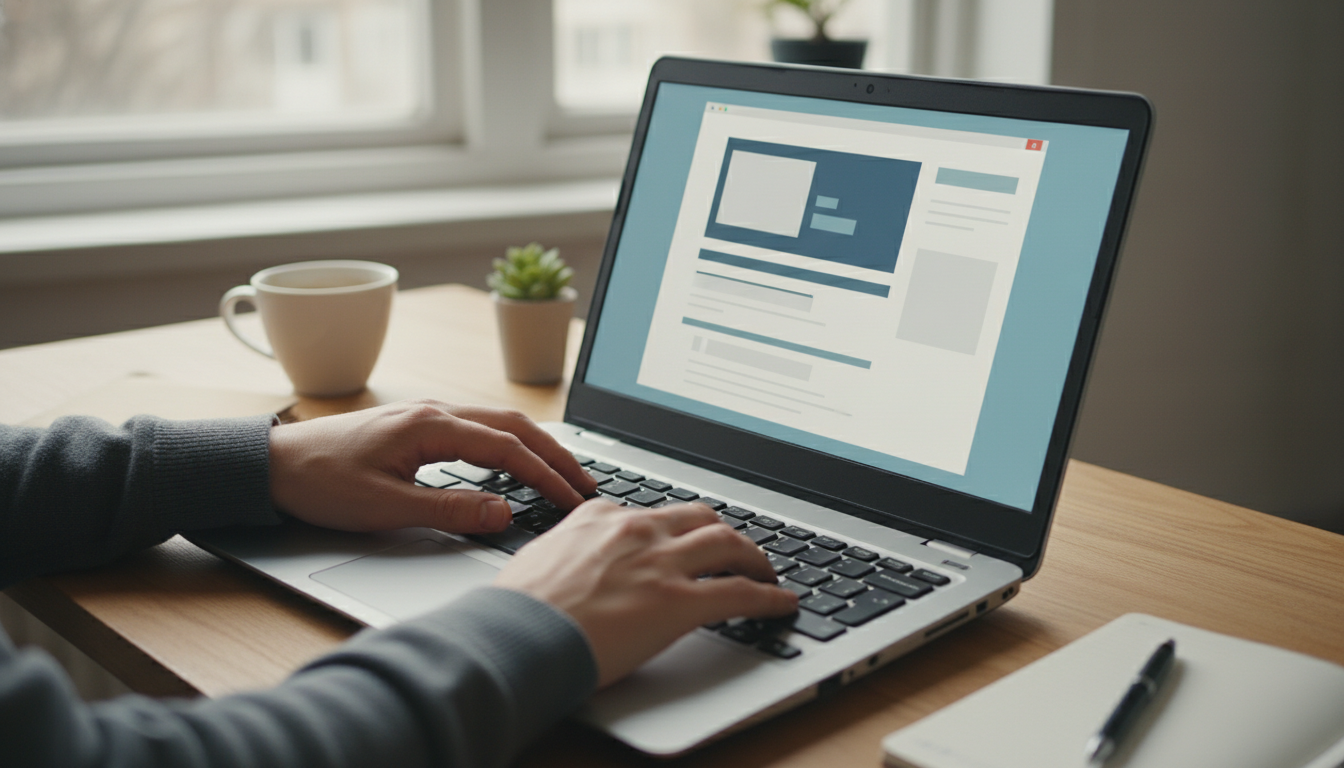
ここでは「そもそも何ができるのか」「どこで詰まりやすいのか」を、ブログ運営とアフィリエイト作業の目線で整理します。
CPUの強さより、体感に効くポイントがあるので、そのあたりも一緒に押さえていきますね。
ブログ用パソコンに必要な作業
ブログ用パソコンでやることって、意外と「軽作業」の集合なんですよね。
たとえば、ざっくりこんな作業が中心です。
- ブラウザで調べ物をして、複数タブを開く
- WordPressにログインして記事を書く
- 画像を軽くトリミングしてアップする
- 広告やASPの管理画面を確認する
この範囲なら、高性能CPUが必須というより、動作が詰まらないことが大事になってきます。
なので、低スペックpcでも「用途がブログ中心」なら、十分戦えることが多いとされています。
わかりますよね、最初から完璧な環境ってなかなか揃えにくいですし、まずは続けられる環境が大事なんですね。
WordPress用PCで重くなる場面
WordPress用PCとして使うとき、重さを感じやすいのは「WordPressそのもの」より、周辺の作業だったりします。
たとえば、こんな場面は低スペックだと引っかかりやすいかもしれませんね。
- タブを10個以上開きながら、WordPress編集画面も開く
- 画像を何枚もアップして、編集も同時にする
- プラグインやテーマの更新をまとめて行う
ここで効いてくるのが、CPUよりもメモリとストレージ速度なんですね。
特にタブをたくさん開く人ほど、メモリが少ないと一気に苦しくなりがちです。
体感の話
WordPressの画面が「固まる」というより、裏でメモリ不足になってブラウザが重くなる、というケースも多い印象です。
アフィリエイトPCは低予算でもOK?
アフィリエイトPCって聞くと、なんだか特別な性能が必要そうに感じますよね。
でも実際は、やることはブログ運営とかなり近いんです。
- 記事執筆
- キーワード調査
- 順位チェックやサーチコンソール確認
- 画像の用意
なので、低予算パソコンでも始められると言われています。
ただし、同時にいろいろ開いて作業する人は、後半で紹介する「メモリ」と「SSD」のラインだけは意識したほうが、きっとラクですよ。
Celeronパソコンでも文章執筆は可能
Celeronパソコンって、いわゆる低スペックの代表格として挙がりやすいですよね。
正直、快適さは機種や構成に左右されますが、文章執筆だけなら「できる」側に入ることが多いとされています。
ただ、気をつけたいのはここです。
- メモリが4GBだと、ブラウザ作業で詰まりやすい
- ストレージがHDDだと、起動や読み込みが遅く感じやすい
なので、同じCeleronでも、SSD搭載かどうかで満足度が変わるかもしれませんね。
メモリ4GBやHDDが辛い理由
ここ、いちばん共感してもらえると思うんですが、メモリ4GBとHDDの組み合わせって「何をするにも待つ」感じになりがちですよね。
ブログって、集中力が大事じゃないですか。
待ち時間が増えると、書くテンポが崩れてしまうんです。
低スペックでも避けたい構成
- メモリ4GB(増設不可)
- システムドライブがHDD
- ストレージ容量が極端に小さい
このあたりは「作業できるけど、続けるのがしんどい」になりやすいので注意が必要かもしれませんね。
メモリ8GBとSSD256GBが目安
ブログ用途でよく見かける推奨ラインとして、メモリ8GB以上、SSD256GB以上が挙げられています。
これ、すごく現実的な落としどころなんですよね。
メモリが8GBあると、複数タブを開いても粘ってくれますし、SSDは起動や読み込みが軽くなりやすいです。
もちろん「絶対これじゃないとダメ」と断定はできません。
でも、低スペックpcでストレスを減らすなら、CPUよりもまずここって考え方は、私たちも取り入れやすいと思います。
低スペックpcを快適にする選び方と工夫
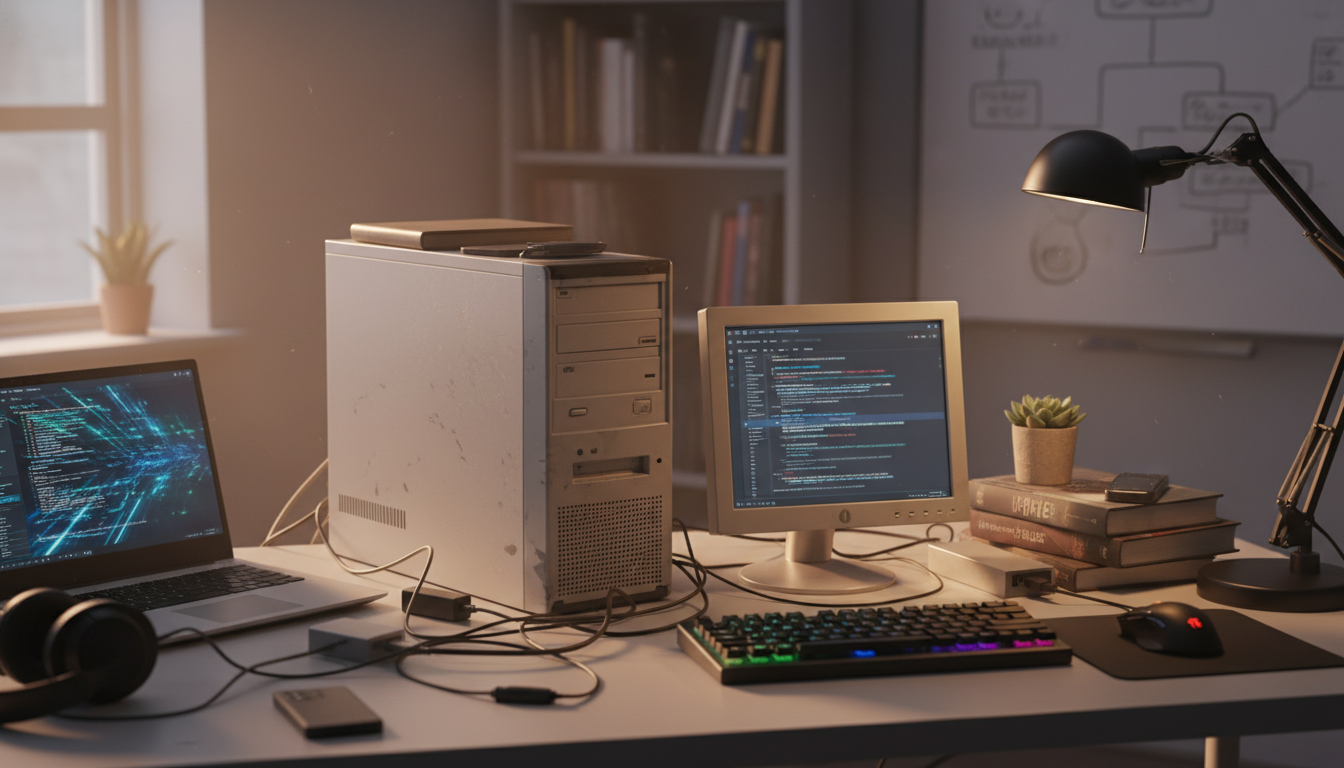
ここからは、買い替え・買い足しの選び方と、今あるPCでの改善策をまとめます。
低スペックでも「工夫で勝てる」部分があるので、できるところから一緒に整えていきましょう。
N100 PCはコスパ最強PC候補
最近よく話題になるのが、Intel N100搭載のN100 PCですね。
ブログ運営用途として、3万円台のモデルが推されている記事もあるようで、低価格帯でも実用的という流れが目立つとされています。
私の感覚でも、N100は「最新の省電力寄りCPU」で、軽作業ならかなり現実的な選択肢になってきた印象です。
特にミニPCで導入して、家では外部モニターにつないで作業、という形も取りやすいんですね。
ブログ用途でN100が刺さりやすい人
- 文章執筆とWordPress更新が中心
- 動画編集や重いゲームはしない
- できれば安く、でもSSDとメモリは確保したい
安いノートパソコンの選び方
安いノートパソコンって、持ち運びできるのが魅力ですよね。
カフェや出先で書けると、ブログの継続率が上がる人も多いと思います。
選ぶときは、スペック表で次をチェックすると失敗しにくいです。
- メモリは8GB以上(できれば増設可)
- ストレージはSSDで256GB以上
- 画面サイズは作業スタイルに合わせる
CPUは最新のCore i5やRyzen 5が理想、という話もありますが、執筆中心なら「そこまで高性能でなくてよい」という考え方も広がっているとされています。
なので、私たちとしては予算と用途のバランスで決めるのがいちばん自然かなと思います。
ミニPCでブログ環境を作るコツ
ミニPCは、机に置きっぱなしで使うならかなり便利です。
本体がコンパクトなので、配線がスッキリしやすいのも良いところなんですよね。
ミニPCでブログ環境を作るなら、ここを押さえると快適になりやすいです。
- モニターはできればフルHD以上
- キーボードは打鍵しやすいものにする
- Wi-Fiの安定性(可能なら有線)も確認する
低スペックpcでも、周辺機器で「作業のしやすさ」を補えるのがミニPCの強みかもしれませんね。
デュアルモニターで作業効率アップ
デュアルモニターって、やってみると戻れない人が多いんですよね。
片方に調べ物、もう片方にWordPressの編集画面、みたいに分けられるので、タブ切り替えが減ってラクになります。
低スペックpcだとタブを増やしすぎるのがしんどいこともあるので、画面を増やして「切り替えコスト」を下げるのは相性がいいです。
ただし、出力端子(HDMIなど)や対応解像度は機種差があるので、購入前はメーカー公式の仕様表を確認してくださいね。
低スペックpcでも快適な設定術
買い替えがすぐにできないときもありますよね。
そんなときは、設定で体感を上げるのも手です。
ブラウザのタブ整理
タブを開きっぱなしにしがちな人、私たちも心当たりありませんか?
低スペックだとメモリを食いやすいので、作業単位でタブを閉じるだけでも軽くなることがあります。
スタートアップを減らす
起動時に自動で立ち上がるアプリが多いと、最初から重くなりがちです。
不要なものをオフにするだけで、作業開始がスムーズになるかもしれませんね。
画像は軽量化してから使う
ブログに貼る画像は、サイズが大きすぎると編集もアップロードも遅くなります。
「必要十分なサイズにしてから使う」だけで、低スペックでも扱いやすくなりますよ。
ちょっとした目安
ブログ用の画像は、用途にもよりますが「大きすぎないサイズ」「圧縮して軽いファイル」にするだけで、PC側の負担も減りやすいです。
画像編集や動画編集は別ライン
ここは大事なので、やさしめに線引きしておきますね。
ブログでも、凝ったアイキャッチを作ったり、動画を編集してYouTubeもやったりすると、必要スペックが上がると言われています。
その場合は、低スペックpcだと待ち時間が増えやすいので、Core i3以上など、もう少し余裕のある構成が望ましいとされることもあります。
ただ、最終的な判断は作業内容とソフト次第です。
購入前は、使いたいソフトの公式サイトにある推奨スペックを確認して、必要なら詳しい人や販売店さんに相談するのが安全ですよ。
まとめ:低スペックpcでも続け方次第
低スペックpcって聞くと不安になりがちですが、ブログ執筆中心なら十分対応できるという見解も多いとされています。
ポイントは、CPUよりもメモリとSSDで、目安としてメモリ8GB、SSD256GBあたりを意識すると快適になりやすいんですね。
そして、N100 PCやミニPC、安いノートパソコンも選択肢に入ってきます。
もし今のPCが厳しいなら、設定の見直しやデュアルモニターなどで補うのもアリです。
最後に、価格や構成は時期やモデルで変わりますし、正確な情報は各メーカー公式サイトをご確認ください。
迷ったら、無理に背伸びせず「続けられる快適さ」を優先して、一緒にブログ環境を作っていきましょう。

