こんにちは。ゲーミングPC完全ナビ2.0運営者のシンヤです。
PCでマイクラをコントローラーで遊びたい…って、気になりますよね。
キーボードとマウス操作に慣れていないさんだと、「移動はできるけど視点が難しい」「長時間だと手が疲れる」みたいな悩みも出やすいんですね。
結論から言うと、PC版マインクラフトは統合版(Windows版/Bedrock)なら比較的かんたんで、Java版は追加設定が必要なことが多いです。
Minecraft公式ヘルプでも、Bedrock版はコントローラー対応、Java版はコントローラー非対応と案内されています。(出典:Minecraft Help Center「Differences Between Bedrock and Java」)
2026年時点でもこの前提は大きく変わっておらず、統合版はXInput対応パッドをつなぐだけで使いやすい一方で、Java版はSteam入力・JoyToKey・DS4Windows・コントローラー対応MODなど、外部の仕組みを使うのが基本です。
また最近は、統合版でもWindows 11でのBluetooth接続まわりや、ゲーム内の感度・カーソル速度・ボタン配置の調整まで含めて調べる人がかなり増えています。
ただ「接続できた=すぐ快適」ではないので、最初に版の違いと設定の考え方を押さえておくのが大事ですね。
この記事では、マイクラコントローラー設定の考え方から、Minecraft Windows版コントローラーのつなぎ方、マインクラフトJava版コントローラーをJoyToKeyやDS4Windows、Steam入力、MODで動かすコツ、PS4コントローラーマイクラPCやPS5コントローラーマイクラPCの話、マイクラコントローラー接続できない時の対処まで、一緒に整理していきますね。
- 統合版とJava版でコントローラー対応が違う理由
- Xbox/PS4/PS5/SwitchなどMinecraftコントローラーおすすめの選び方
- 統合版の接続手順と、認識しない時のチェック
- Java版をJoyToKeyやDS4Windows、Steam入力、MODで遊ぶ設定の考え方
pcマイクラコントローラーは統合版とJava版で違う
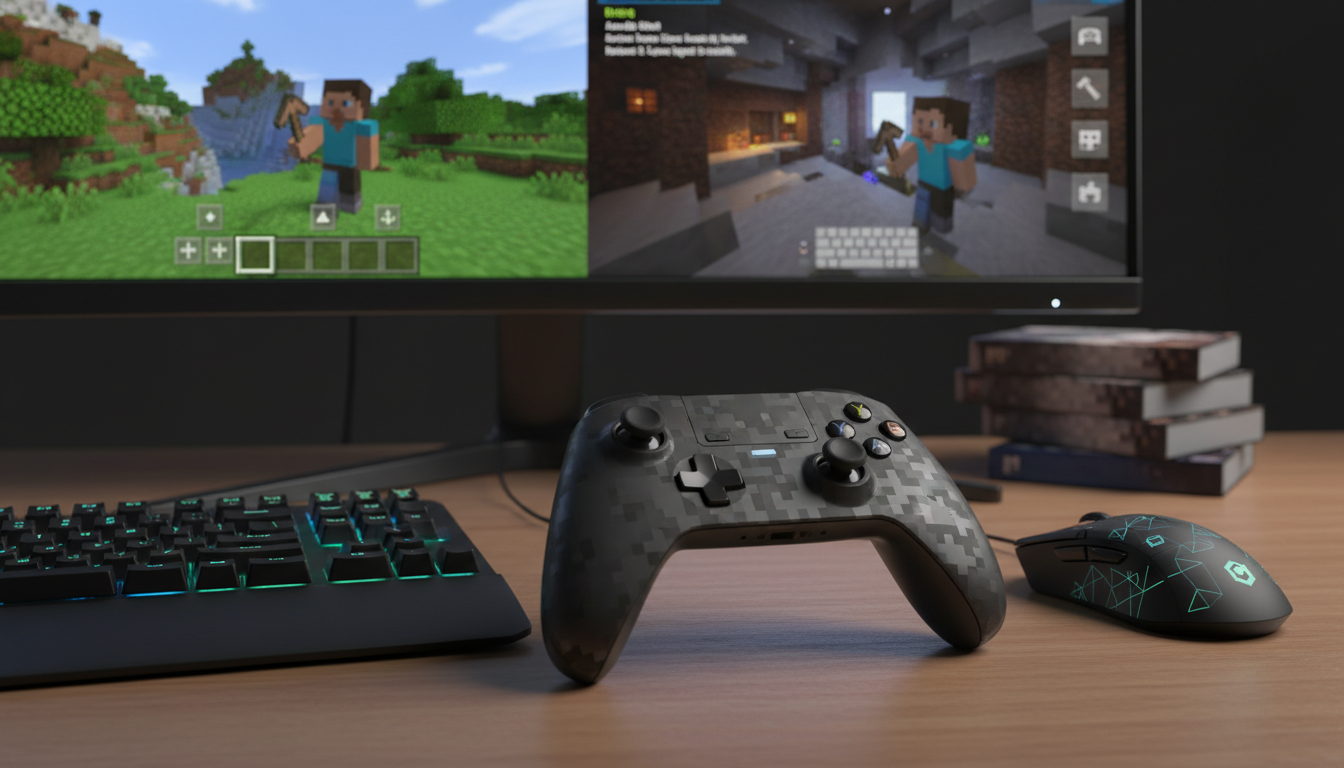
まずここが一番大事なんですが、同じ「PCでマイクラ」でも、統合版とJava版ではコントローラー事情が変わるんですね。
ここを把握しておくと、ムダな設定沼にハマりにくいので、最初にさらっと確認していきましょう。
マインクラフト統合版コントローラーは簡単
統合版(Windows版/Bedrock)は、PCでもコントローラーが使えるケースが多いです。
イメージとしては、家庭用ゲーム機に近くて、USBやBluetoothでつないだコントローラーをそのまま認識してくれることがあるんですね。
特に最近は、XInput対応コントローラーなら挿すだけで認識しやすいという情報がかなり定着しています。
さらに統合版では、タイトル画面の「設定」→「コントローラー」から、感度・ボタン配置・カーソル速度・視点反転なども細かく調整できます。
環境やバージョンによっては「操作設定」側に近い位置で案内されることもありますが、基本的にはコントローラー関連の設定項目を見ればOKです。
ただ動くだけじゃなく、ここを触ると操作感がかなり変わるので、最初に少しだけ見直しておくと快適ですよ。
なので、pcマイクラコントローラー目的なら、まずは自分のマイクラが統合版かどうかを確認すると早いです。
統合版が向いているさん
- とにかく手間なくパッド操作したい
- 家族や友達と気軽に遊びたい
- PC操作が苦手で、ゲーム機っぽく遊びたい
マインクラフトJava版コントローラーは追加設定
Java版は、標準状態だとコントローラー操作に対応していないことが多いです。
そのため、よく使われるのがJoyToKeyマイクラやDS4Windowsマイクラみたいな外部ソフトで、コントローラー入力をキーボード・マウス入力に変換する方法なんですね。
さらに最近は、Steam入力(Steam Input)でランチャーを非Steamゲームとして追加して使う方法や、Controlify、MidnightControls、Controllable系MODのようなコントローラー対応MODを入れる方法も、Java版の定番ルートとして紹介されることが増えています。
2026年時点では、Java版をパッドで遊ぶ方法としてSteam入力を推す記事や動画がかなり増えています。
理由は、設定画面が見やすくて、Xbox・PS・Switch系をまとめて管理しやすいからですね。
「え、難しそう…」って思うさんもいるかもしれませんね。
でも、やることは基本的にボタンにWASDやクリックを割り当てるだけなので、手順さえ分かれば意外といけますよ。
注意
外部ソフトやMODの利用は、PC環境やゲーム側の仕様変更で挙動が変わることがあります。
安全のため、必ず配布元の公式情報を確認し、導入・設定は自己責任で進めてくださいね。
自分のマイクラが統合版かJava版かわからない時
ここ、意外と迷いやすいポイントです。
でも最初に判別できると、不要な設定を試さずに済むのでかなりラクになります。
- Microsoft Store版やGame Pass版として遊んでいて、家庭用ゲーム機に近い見た目や操作感なら統合版の可能性が高い
- Minecraft LauncherからJava Editionを選んで起動しているならJava版
- 「Java Edition」と明記されているワールド・MOD情報を見ているならJava版のことが多い
「統合版だと思ってJoyToKeyを入れたけど、実はそのまま使えた」みたいな回り道も起きやすいので、最初の確認はほんと大事ですね。
XInputとDirectInput違いを先に理解
コントローラーが認識しない原因で多いのが、XInput DirectInput違いなんですね。
ざっくり言うと、PCゲームはXInput前提のことが多く、DirectInputだと動作しないケースもあります。
なので、pcマイクラコントローラー用に新しく買うなら、XInput対応を優先すると失敗しにくいと思います。
特に統合版は、XInput形式のゲームパッドに標準対応という前提で語られることが多いです。
古めのDirectInput専用パッドだと、そのままでは反応しないこともあるので注意したいですね。
一方で、PS系やSwitch系は環境によってDirectInput寄りの扱いになることがあるので、うまく認識しない時はSteam入力や変換ツールを使う前提で考えると整理しやすいです。
目安の覚え方
Xbox系コントローラーはXInputで動きやすいことが多いです。
一方で、古いゲームパッドや安価な製品はDirectInputのみの場合もあるので、購入ページの対応表記をチェックすると安心ですね。
Minecraft Windows版コントローラーの対応範囲
Minecraft Windows版コントローラーという言い方は、基本的に統合版(Bedrock)を指すことが多いです。
統合版は、USB接続・Bluetooth接続に対応している例が紹介されています。
加えて、タイトル画面の「設定」→「コントローラー」から、感度やボタン配置を調整できるのもポイントです。
PCに挿して終わりではなく、ゲーム内設定で自分向けに微調整できるので、視点感度が合わない時はここを見直すとかなり快適になりますよ。
また、PS4/PS5系コントローラーでも動く例はありますが、画面上のボタン表示はXbox準拠になることがあるので、その点は先に知っておくと混乱しにくいです。
ただ、コントローラーの種類やWindowsの状態によっては、認識の仕方が少し違うこともあります。
「つないだのに反応しない」みたいな時は、後半のトラブル対処が役立つかもしれませんね。
pcマイクラコントローラーで迷う人の典型
検索しているさんの迷いポイントって、だいたいこの3つに集約される気がします。
- 自分のマイクラが統合版かJava版かわからない
- PS4/PS5/Switchの手持ちパッドでいけるか不安
- マイクラコントローラー接続できない時の対処が知りたい
最近はこれに加えて、Java版でSteam入力とMODのどっちがラクかで悩む人も増えています。
ここからは、具体的な接続・設定の話に入っていきますね。
pcマイクラコントローラーの設定手順とおすすめ
この章では、統合版の「基本はつなぐだけ」ルートと、Java版の「外部ソフトで割り当て」ルートを分けて説明します。
自分の版に合うところだけつまみ食いしてOKですよ。
PC版マイクラコントローラーおすすめの選び方
まず、どのコントローラーが無難か問題ですよね。
私のおすすめの考え方はシンプルで、迷ったらXInput対応を選ぶです。
| 候補 | 相性の傾向 | 向いているさん |
|---|---|---|
| Xboxコントローラーマイクラ | XInputで安定しやすい | 迷いたくない、まず動かしたい |
| PS4コントローラーマイクラPC | 統合版は動く例あり/Java版は変換ソフトやSteam入力が定番 | 手持ちを活かしたい |
| PS5コントローラーマイクラPC | 統合版やSteam経由で使いやすい例あり | 最新パッドで遊びたい |
| Switchコントローラー(Steam経由) | Steam入力で代替しやすい | Steam設定に慣れている |
とくに統合版を快適に始めたいなら、Xbox系コントローラーはかなり無難です。
デフォルトのボタン配置が統合版向けにまとまっていて、そのまま遊びやすいという声も多いですね。
最近の解説でも、PCでの安定性や設定のしやすさから、入門向けはXbox系を推す流れがかなり強いです。
もちろん最終的には環境次第なので、購入前は製品ページでXInput対応かどうかを確認すると安心です。
正確な対応状況はメーカーやOS更新で変わることもあるので、最終判断は公式情報も見ながら決めてくださいね。
Xbox・PlayStation・Switch系コントローラーをPCへ接続する基本手順から確認したい方は、PCコントローラー接続の機種別ガイドも参考にしてみてください。
マイクラコントローラー接続は有線が安定
接続方法は、有線USBが安定しやすいと言われています。
無線(Bluetooth)は便利なんですが、電波状況や省電力設定で、入力遅延や切断が起きることもありますよね。
まずは有線で動作確認して、問題なければBluetoothに移行する、という順番がやりやすいと思います。
私がよくやる確認順
- USBで接続して動くか確認
- 動いたらBluetoothでも試す
- 無線が不安定なら有線に戻す
Windows 11のBluetooth接続は再ペアリングも大事
最近増えているのが、Windows 11でBluetooth接続はできているのに、ゲーム側で反応しないというパターンです。
この場合、コントローラー自体の故障というより、ペアリング情報の食い違いや、Windows側の認識ズレが原因になっていることがあります。
そんな時は、いったんWindowsのBluetooth設定から対象コントローラーを削除して、再度ペアリングし直すのが有効です。
あわせて、PC再起動後にもう一度つなぐ、別のUSBポートで有線確認する、という切り分けもやっておくと原因が見えやすいですね。
マイクラコントローラー設定(統合版)の手順
統合版は比較的かんたんで、基本は次の流れです。
- コントローラーをUSBまたはBluetoothでPCに接続
- マイクラ(統合版)を起動
- 必要ならコントローラーのボタンを押して認識させる
- タイトル画面の「設定」→「コントローラー」で感度やボタン配置を確認する
特にXbox系などのXInput対応パッドは自動認識しやすいので、統合版ならかなりスムーズに始めやすいです。
USB接続なら、そのまま挿すだけで認識されることが多いです。
Bluetooth接続なら、Windows側でBluetoothをオンにして、コントローラーをペアリングモードにしてから機器一覧で選ぶ流れですね。
接続後は、コントローラーの中央ボタンやホームボタンまわりのランプ状態を見て、ちゃんと接続できているかを先に確認しておくと切り分けしやすいです。
「接続したのに反応しない」場合でも、ゲーム開始前にボタンを押す、またはワールドに入ってから接続すると認識する例が紹介されています。
こういうの、地味にハマりやすいんですよね。
PS4コントローラーマイクラPCで遊ぶコツ
PS4コントローラーは、統合版ならそのまま使える例があったり、環境によっては一工夫が必要だったりします。
もし統合版でうまくいかない場合や、Java版で使いたい場合は、DS4WindowsのようなツールでXInput相当に変換して使う方法が定番です。
加えて、最近はSteam入力でDualShock 4を扱う方法もかなり使いやすくなっています。
統合版で使える場合でも、画面表示はXboxボタン基準になることがあるので、「○や△のつもりで見ていたらAやY表記だった」というズレは起きやすいですね。
ただし外部ツールは、導入元の正当性や最新版への追従が大事です。
配布元の公式ページを確認してから導入するのが安心ですね。
PS5コントローラーマイクラPCの最新事情
PS5コントローラー(DualSense)は、2025年9月17日から配信されたPlayStationのシステムアップデートにより、PCを含む最大4台の機器を登録し、コントローラーから接続先を切り替えられるようになりました。(出典:PlayStation.Blog「PS5システムアップデートのベータ版が明日7月24日(木)配信開始! DualSense ワイヤレスコントローラーが複数デバイスとのペアリングに対応」)
この流れもあって、PCでの使い勝手は以前より良くなっている可能性がありますね。
DualSenseをWindows PCへ無線接続する具体的な手順や、遅延・認識不良への対処を確認したい方は、PS5コントローラーのPC無線接続ガイドもあわせて参考にしてみてください。
統合版ではそのまま使える例もありますし、Java版ではSteam入力やDS4Windowsと相性が良いことが多いです。
ただ、こちらもPS4系と同じく、ゲーム内の表示はXbox準拠になることがあるので、最初は少し慣れが必要かもしれません。
とはいえ、マイクラ側(統合版/Java版)や接続方式(有線/無線)でも体感が変わるので、まずは有線で試してみるのが無難です。
Steam経由でSwitchコントローラーを使う方法
SwitchのProコントローラーなどは、Steamの入力設定を使って、マイクラで使う方法が紹介されています。
この方法の良いところは、Steam側で入力を吸収してくれるので、環境によっては設定がラクになることです。
最近は、Java版を非SteamゲームとしてSteamライブラリに追加し、Steam Inputでキーマッピングする方法がかなり定番化しています。
一方で、Steamを経由するぶん「どこで設定してるのか分からなくなる」こともあるので、慣れていないさんはメモを取りながら進めると安心かもしれませんね。
なお、Switch系はそのままだと認識が安定しないケースもあるので、Java版では特にSteam入力前提で考えると分かりやすいです。
JoyToKeyマイクラの基本設定(Java版)
Java版でJoyToKeyを使う場合は、コントローラーの各ボタンにキーボード入力を割り当てていきます。
たとえば、こんな割り当てが分かりやすいです。
| マイクラ操作 | Java版の基本 | コントローラー例 |
|---|---|---|
| 移動 | WASD | 左スティック→WASD割り当て |
| ジャンプ | Space | Aボタン等に割り当て |
| 攻撃/破壊 | 左クリック | RT/R2等に割り当て |
| 使用/設置 | 右クリック | LT/L2等に割り当て |
| インベントリ | E | Y/△等に割り当て |
加えて、スニークをShift、右スティックをマウス移動にする形もよく使われます。
JoyToKeyのコメント欄に「ジャンプ」「インベントリ」みたいに用途を書いておくと、あとで見返しやすいですよ。
ポイントは、最初から完璧を目指さないことです。
まずは移動・ジャンプ・攻撃・設置・インベントリだけ割り当てて、遊びながら調整するのが続けやすいと思いますよ。
また、マイクラ側のキー割り当て設定とJoyToKey側の割り当てがズレていると混乱しやすいので、両方を見比べながら合わせるのがコツです。
DS4Windowsマイクラでの割り当て例
DS4Windowsは、PS4/PS5系のコントローラー入力を、Windowsで扱いやすい形(XInput相当)に寄せてくれるツールとして使われることが多いです。
Java版では結局、キーボード・マウス操作に寄せる必要があるので、DS4Windows側でプロファイルを作って、ボタンを割り当てていく形になります。
視点移動だけは悩みやすくて、右スティックをマウス移動に割り当てると「動くけど酔う」みたいなことも起きがちです。
感度を低めから始めて、少しずつ上げるのが良いかもしれませんね。
注意
外部ツールは、セキュリティ面も含めて導入先の信頼性が大切です。
不安なさんは、まず統合版でのプレイや、XInput対応コントローラーの利用も検討してみてください。
Steam入力でJava版を遊ぶ方法はかなり有力
Java版で最近かなり使いやすいのが、Steam入力(Steam Input)を使う方法です。
流れとしては、Minecraft LauncherをPCに入れたうえで、Steamの「非Steamゲームを追加」からランチャーをライブラリに登録し、コントローラー設定で各ボタンにキーボード操作を割り当てていきます。
Steam標準機能で主要パッドをまとめて扱いやすいのが、この方法の強みですね。
- Xboxコントローラーを使いたい
- DualSenseやPS4パッドをまとめて管理したい
- Switch Proコンも含めてSteam側で調整したい
こんな人には、かなり相性が良いと思います。
最近は、Java版のコントローラー化でまずSteam入力を試す流れがかなり増えています。
UIが視覚的で分かりやすく、ほかのゲームでも設定を流用しやすいのが大きいですね。
一方で、Steamを経由して起動するぶん、初回設定は少しだけ手間です。
でも、いったんレイアウトを作ってしまえば、Java版の操作がかなり安定しやすいですよ。
Java版はControlifyやMidnightControlsなどMOD対応もある
Java版をもっとゲーム機っぽく遊びたいなら、ControlifyやMidnightControls、環境によってはControllable系MODのようなコントローラー対応MODを使う方法もあります。
この手のMODは、キー変換ソフトよりもマイクラ内でのパッド操作に寄せやすいのが魅力です。
特に「Java版でもなるべく自然なコントローラー操作にしたい」という人には、試す価値があります。
MODルートが向いているさん
- FabricやForgeの導入に抵抗がない
- Java版をメインで遊んでいる
- Steamやキー変換よりもゲーム内寄りの操作感がほしい
ただし、MODはバージョン相性が出やすいです。
導入前に対応Minecraftバージョンと配布元情報を必ず確認してくださいね。
マイクラコントローラー接続できない時の対処
最後に、よくある「認識しない」問題のチェックリストです。
焦る気持ち、わかりますよね。
でも、順番に潰すと意外と直ることが多いです。
- まず有線USBで接続して試す(無線の切り分け)
- ゲーム起動前にコントローラーのボタンを押してみる
- ワールドに入ってから接続し直してみる
- Windowsのデバイス設定でコントローラーが認識されているか確認
- Bluetooth接続ならペアリングをやり直す
- Windowsやコントローラーのドライバ更新を確認する
- XInput対応か、DirectInputのみかを確認
- Java版ならJoyToKeyやDS4Windowsのプロファイルが有効か確認
- Steam入力を使うならSteam側のレイアウトが有効か確認
- MODを使うなら対応バージョンや競合を確認する
統合版なのに反応しない場合は、ゲーム内の「設定」→「コントローラー」を開いて、感度や入力まわりの設定が極端になっていないかを見るのも地味に有効です。
カーソル速度や視点設定の違和感を「認識していない」と感じているケースもあります。
また、Windows 11ではBluetooth接続の記録が残っていても、実際には入力が不安定なことがあります。
そんな時は、再ペアリング・PC再起動・ゲーム再起動の3点を先に試すと、かなり切り分けしやすいです。
それでも難しい場合は、マイクラやWindowsのアップデートで挙動が変わっている可能性もあります。
また、外部ツールが複数同時に常駐していると、入力が二重になったり競合したりすることもあります。
JoyToKey・DS4Windows・Steam入力を同時に重ねすぎないのも地味に大事です。
最終的には、マインクラフト公式やコントローラーメーカーの公式情報も確認しつつ、無理のない範囲で切り分けてくださいね。
まとめ:pcマイクラコントローラーで快適に遊ぶ
pcマイクラコントローラーは、統合版(Bedrock)なら比較的スムーズに遊べる一方で、Java版はJoyToKeyやDS4Windows、Steam入力、MODなどでの追加設定が必要になりやすいんですね。
2026年時点でも、統合版はXInput対応パッドが基本的に強い、Java版はSteam入力か、キー変換か、MODで整える、という考え方は大きく変わっていません。
迷ったら、まずはXbox系を含むXInput対応コントローラーと有線接続で動作確認するのが、いちばん安心だと思います。
そして、うまくいかない時は「故障かな?」と決めつけずに、認識手順(ボタンを押す・接続タイミングを変える)や、XInput/DirectInputの違い、Bluetoothの再ペアリング、Steam入力やMODの有無をチェックしてみてください。
特にJava版は、Steam入力か、JoyToKey系か、MODかで自分に合うルートを選ぶのが大事です。
私たちも一緒に、快適なマイクラのパッド操作を作っていきましょう。