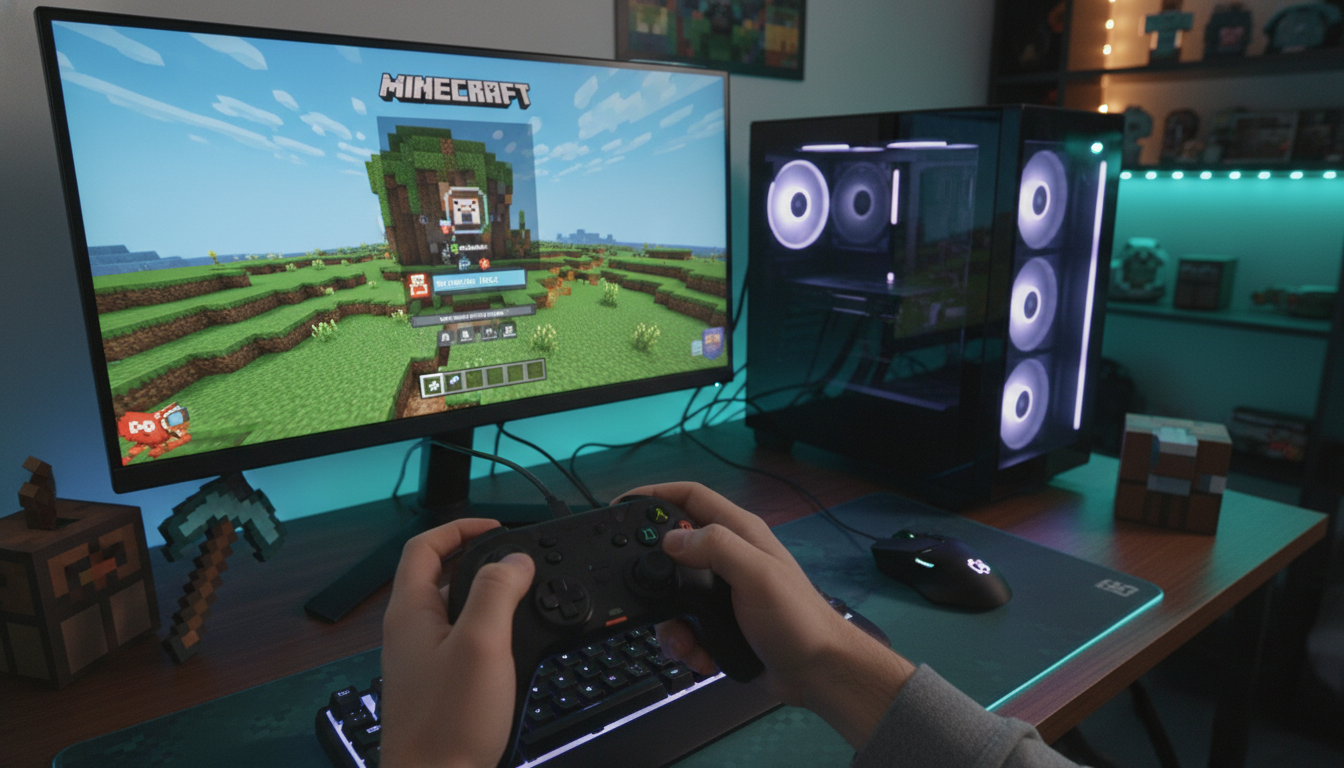
PCでマイクラを遊ぶとき、「キーボードとマウスの操作ってちょっと難しいな…」と感じたことはありませんか?
普段から家庭用ゲーム機で遊んでいると、どうしても慣れ親しんだゲームパッドで操作したくなりますよね。
WASDキーでの移動や、マウスを使った視点変更に指がつりそうになってしまう…そんな悩みを持つ方は、実はとても多いんです。
でも、安心してくださいね。
PC版のマイクラでも、少しの設定を行えば、いつものコントローラーを使って快適に遊ぶことができるんですね。
この記事では、Java版と統合版それぞれの接続方法や、2025年最新のおすすめ設定手順をわかりやすく解説していきます。
最後まで読んでいただければ、あなたも迷うことなく、お気に入りのコントローラーでマイクラの世界を自由に冒険できるようになるはずです。
一緒に、もっと楽しいマイクラライフを始めてみませんか?
PC版マイクラでコントローラーは使えるの?
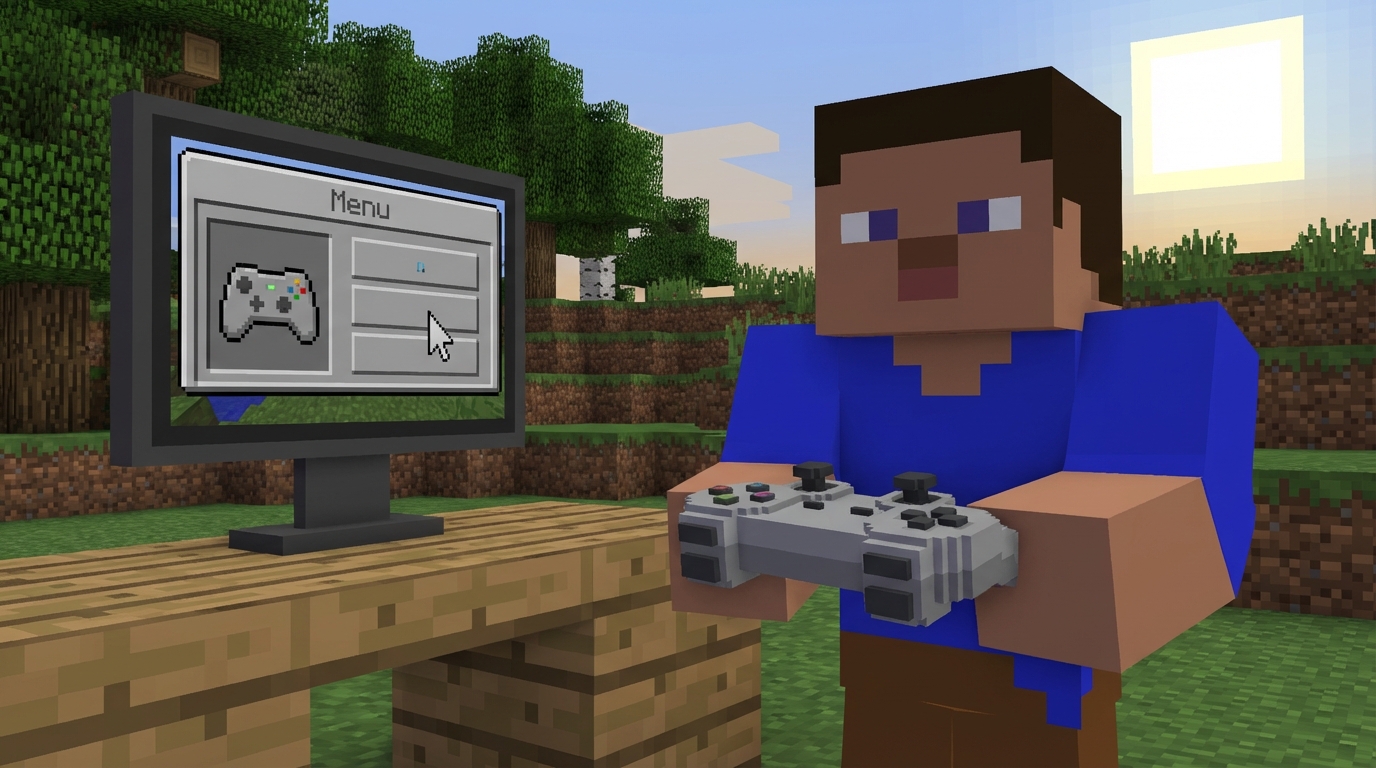
結論からお伝えすると、PC版のマイクラでもコントローラーを使用することは十分に可能です。
ただし、あなたが遊んでいるマイクラのバージョンが「統合版(Bedrock版)」なのか「Java版」なのかによって、設定の難易度や必要な手順が大きく変わってくるんですね。
統合版であれば、PCにコントローラーを繋ぐだけで自動的に認識され、すぐに遊び始めることができます。
一方で、Java版の場合は標準機能としてコントローラーに対応していないため、「JoyToKey」などの外部ソフトや「Steam」、または「MOD」を使って、コントローラーの入力をキーボードの入力に変換する工夫が必要になります。
少し手間に感じるかもしれませんが、一度設定してしまえばずっと快適に遊べるようになりますよ。
バージョンによって設定方法が違うのはなぜ?
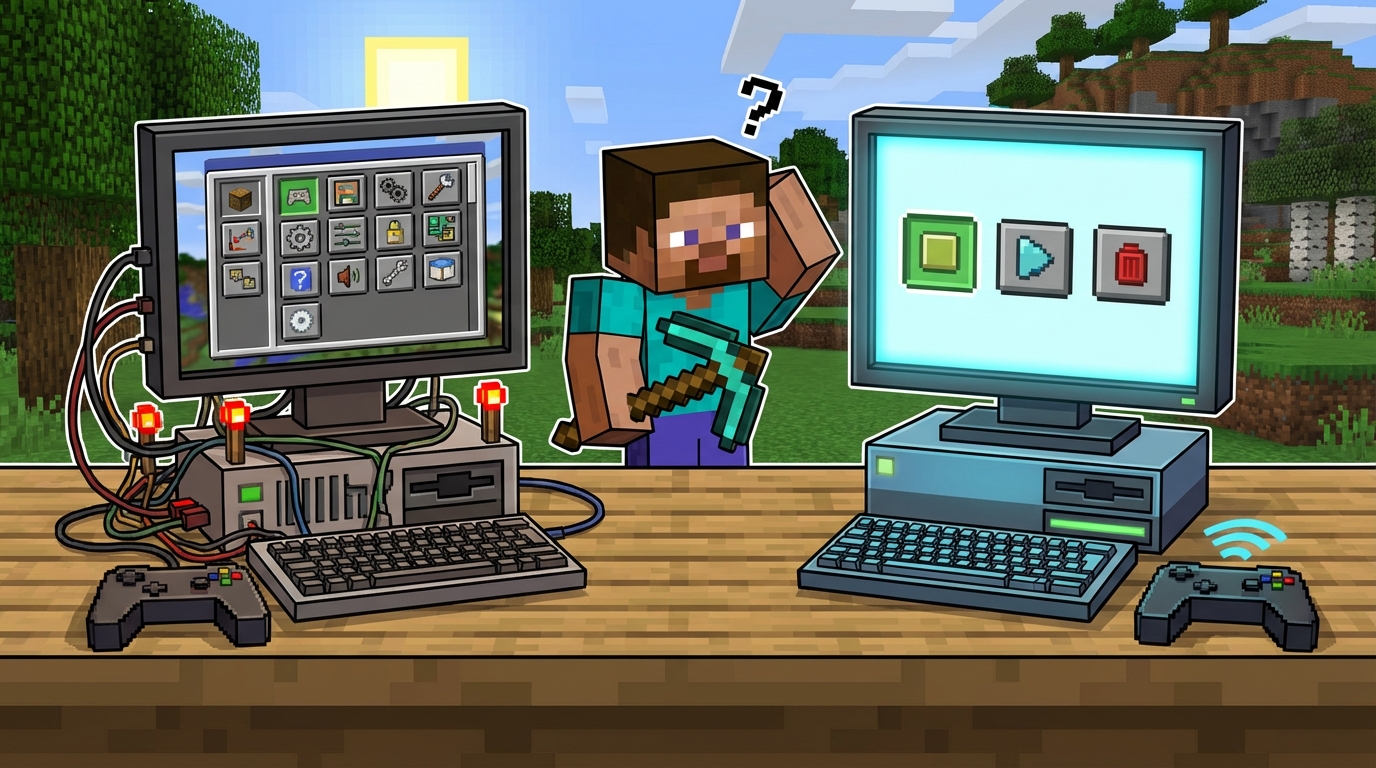
なぜ同じマイクラなのに、バージョンによってコントローラーの使い方が違うのか、気になりますよね。
ここでは、統合版とJava版の成り立ちの違いについて詳しく見ていきましょう。
統合版は最初からコントローラーに対応している
統合版(Bedrock版)は、スマートフォンや家庭用ゲーム機(Switch、PS4、Xboxなど)、そしてWindows PCのすべてで一緒に遊ぶことを前提に作られたバージョンなんですね。
そのため、PC版であってもコントローラーをPCに接続するだけで自動的に認識してくれます。
設定画面の「コントローラー」の項目から、ボタンの配置も自由に変更できるので、とても簡単で安心ですよね。
特にXbox系のコントローラーはWindowsとの相性が抜群で、ボタンの配置も最初から最適化されているとされています。
難しい設定をしたくないという方は、統合版で遊ぶのが一番スムーズかもしれませんね。
Java版は公式では完全対応していない
一方で、古くからある「Java版」は、もともとPC向けにキーボードとマウスで遊ぶために開発されたものなんですね。
マイクラの公式(minecraft.net)でも、一般的なコントロールのサポートは拡大しているものの、2025年現在でもJava版のネイティブなゲームパッド対応は未だ不十分と言われています。
そのため、Java版でコントローラーを使うには、外部のソフトやMODを使って、コントローラーのボタンをキーボードのキーに変換する必要があるんですね。
「なんだか難しそう…」と思うかもしれませんが、世界中のプレイヤーが同じ悩みを抱えてきたため、今ではとても便利なツールがたくさん用意されています。
次の項目で、その具体的な方法を一緒に見ていきましょう。
Java版でコントローラーを使うための具体的な3つの方法
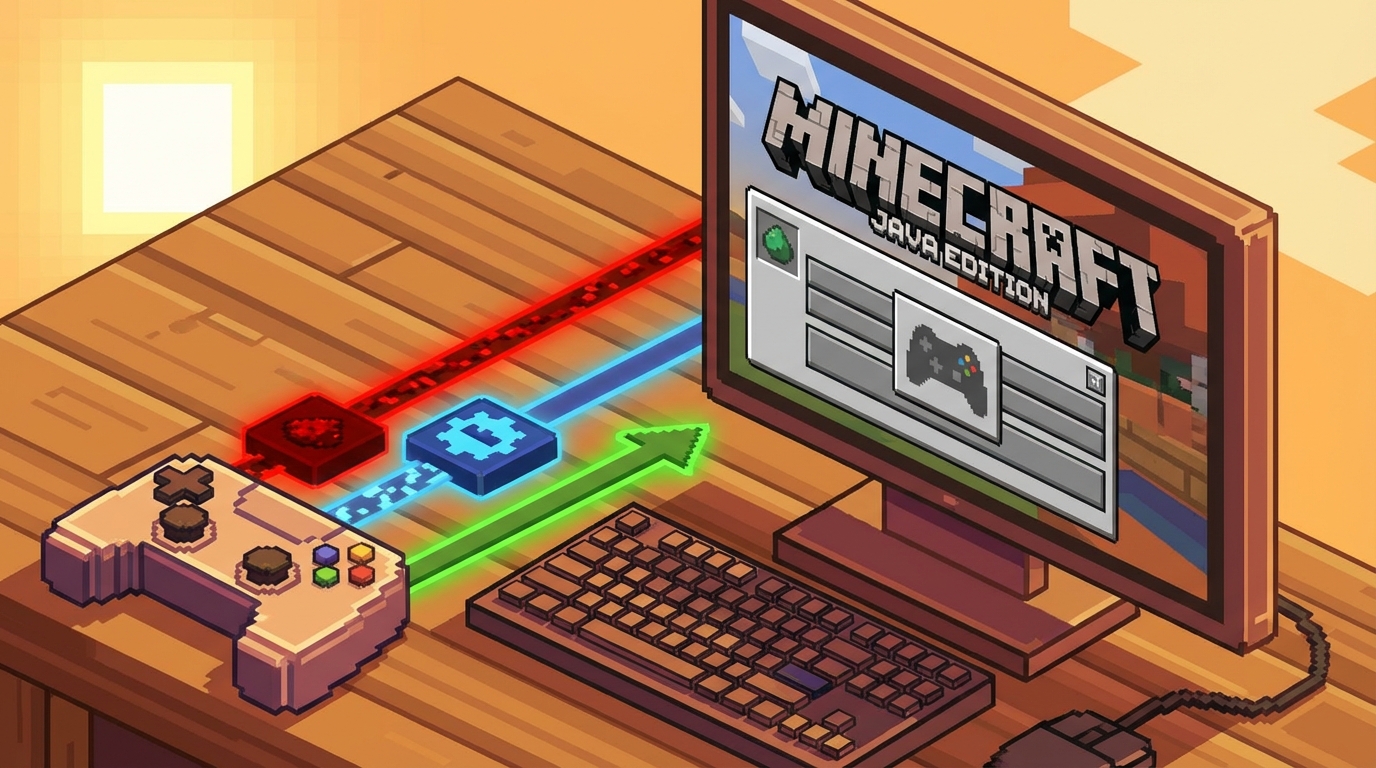
それでは、Java版でコントローラーを使うための具体的な方法を3つご紹介します。
ご自身の環境やパソコンの知識に合わせて、一番やりやすい方法を選んでみてくださいね。
方法1:JoyToKeyを使ってボタンを変換する
昔から多くのプレイヤーに愛用されているのが「JoyToKey」という無料のシェアウェアを使う方法です。
これは、コントローラーのボタンを押したときに、「キーボードのこのキーを押したことにする」という設定ができる便利なソフトなんですね。
たとえば、左スティックを「W・A・S・D(移動)」に割り当てたり、×ボタンを「Spaceキー(ジャンプ)」に設定したりできます。
また、L2やR2ボタンをマウスの「右クリック・左クリック」に割り当てることも可能です。
マウスのカーソル移動もコントローラーで操作できるので、右スティックで視点移動をすることも可能なんですよ。
ただし、PS4やSwitchのコントローラーを使う場合は、スティックの軸調整(Z軸やRZ軸など)が必要になることがあるので、少しだけ設定に根気がいるかもしれませんね。
専門のブログなどでも詳細な設定表が公開されているので、そちらを参考にしながら進めるとスムーズです。
方法2:Steam Inputを活用する(2025年最新のトレンド)
最近、とても人気を集めているのが「Steam」を経由する方法です。
PCゲーマーならおなじみのSteamですが、実はマイクラのような「非Steamゲーム」をライブラリに追加して、Steamの優秀なコントローラー設定(Steam Input)を使うことができるんですね。
この方法の素晴らしいところは、世界中のプレイヤーが作った「コミュニティプロファイル」をそのまま使える点です。
自分で一つ一つボタンを設定しなくても、評価の高い設定をダウンロードするだけで、すぐに快適な操作ができるようになります。
2025年2月の最新情報でも、YouTubeの動画などでこのSteamを経由した非公式の活用法が増加中なんですよ。
インベントリの移動にL1/R1ボタンをマウスのホイールとして割り当てるなど、細かいカスタマイズも自由自在です。
ただし、設定によっては誤操作が起きてしまうこともあるので、自分に合ったプロファイルを見つけるのがポイントになります。
方法3:MOD(Controlifyなど)を導入する
もしあなたが普段からMOD(拡張プログラム)を入れてマイクラを遊んでいるなら、コントローラー対応MODを導入するのが一番自然でスムーズかもしれません。
FabricやForgeといった前提MOD環境で動く「Controlify」や「MidnightControls」というMODが非常に人気を集めています。
これらを導入すると、まるで統合版のように、マイクラのゲーム内設定画面から直接コントローラーの操作をいじれるようになるんですね。
ネイティブな操作感に最も近づくため、遅延も少なく、とても快適にプレイできると評判です。
ただし、遊んでいるマイクラのバージョンとMODのバージョンがしっかり合っているかを確認してから導入してくださいね。
互換性がないとゲームが起動しなくなってしまうこともあるので、事前の確認が大切です。
どのコントローラーを選ぶべき?おすすめの選び方
設定方法はわかったけれど、「そもそもどのコントローラーを使えばいいの?」と迷ってしまう方もいらっしゃいますよね。
ここでは、PC版マイクラにおすすめのコントローラーについて解説します。
Windowsと相性抜群のXboxコントローラー
PCでゲームをする上で、最もトラブルが少なくおすすめなのが「Xboxコントローラー」です。
Windowsを開発しているマイクロソフトの製品なので、PCに繋ぐだけで自動的に最適な設定で認識されるんですね。
統合版であれば、ボタンの表示もXboxコントローラーに合わせて表示されるので、迷うことなくプレイできます。
もし新しくコントローラーを買う予定があるなら、まずはXbox純正のものを検討してみてはいかがでしょうか。
手持ちのSwitch・PS4・PS5コントローラーも使える
「わざわざ新しく買うのはちょっと…」という方は、普段お使いのSwitchのProコントローラーや、PS4(DUALSHOCK 4)、PS5(DualSense)のコントローラーをPCに繋いで使うこともできますよ。
Bluetooth接続やUSBケーブルで繋げば、PCに認識させることが可能です。
ただし、これらのコントローラーをJava版で使う場合、JoyToKeyなどでスティックの軸調整が必須になることが多いんですね。
少し設定の手間はかかりますが、使い慣れたコントローラーで遊べるのは大きなメリットですよね。
背面ボタン付きでさらに快適に
最近のトレンドとして注目されているのが、「背面ボタン」が付いているコントローラーです。
マイクラでは、ダッシュやスニーク(しゃがみ)といった操作を頻繁に行いますよね。
これらを背面のボタンに割り当てておくと、スティックから指を離さずにスムーズなアクションができるようになるんです。
建築の際も足場から落ちにくくなるので、とても便利だと多くのプレイヤーから支持されているんですよ。
うまく動かない?よくあるトラブルと解決のヒント
いざ設定をしてみたものの、「うまく動かない…」とつまずいてしまうこともあるかもしれませんね。
そんな時によくある原因と対処法をいくつかご紹介しておきます。
コントローラーが認識されない時は?
PCに繋いだのに全く反応しない場合は、まずはPC側がコントローラーを正しく認識しているかを確認しましょう。
Windowsの「デバイスとプリンター」の設定画面から、ゲームパッドがリストに表示されているかチェックしてみてください。
Xboxコントローラーの場合は、真ん中のXboxボタンを長押しして電源が入っているかどうかも確認してみてくださいね。
また、Steamを使っている場合は、設定画面から「コントローラーアイコン」が有効になっているかどうかも重要なポイントです。
視点が勝手に動いてしまう時の対処法
JoyToKeyなどを使っていると、「何もしていないのに視点がぐるぐると回ってしまう」というトラブルが起こることがあります。
これは、コントローラーのスティックの「遊び(デッドゾーン)」の設定がうまくいっていないことが原因なんですね。
スティックは触っていなくてもわずかに入力されてしまうことがあるので、JoyToKeyの設定画面からデッドゾーン(反応しない範囲)を少し広めに設定してあげると、ピタッと止まることが多いですよ。
PC版マイクラのコントローラー設定まとめ
ここまで、PC版マイクラでコントローラーを使うための様々な方法について見てきました。
大切なポイントをもう一度整理してみましょう。
- 統合版はコントローラーを繋ぐだけで自動認識され、すぐに遊べる
- Java版は標準対応していないため、外部ソフトやMODの導入が必要
- Java版の設定方法は「JoyToKey」「Steam Input」「MOD(Controlifyなど)」の3つが主流
- 最近は、コミュニティ設定が使える「Steam経由」や、ネイティブ操作に近い「MOD導入」が人気
- Windows PCで遊ぶなら、相性が良く自動最適化されるXboxコントローラーが一番おすすめ
- PSやSwitchのコントローラーも使えるが、軸調整などの細かい設定が必要になることがある
これらを理解しておけば、あなたにぴったりの方法がきっと見つかるはずです。
ご自身のプレイスタイルやPCの知識に合わせて、無理のない方法を選んでみてくださいね。
慣れ親しんだ操作でマイクラの世界へ飛び出そう!
「設定が難しそう…」と最初は不安に感じていたかもしれませんが、一つずつ手順を踏めば決して難しくないことがわかっていただけたのではないでしょうか?
キーボード操作にどうしても慣れなくて、マイクラを心から楽しめなかった方も、コントローラーを使えば、きっと驚くほど快適に冒険できるようになるはずです。
まずは手元にあるコントローラーをPCに繋いでみて、できそうな方法から気軽に試してみてくださいね。
もし途中でわからなくなっても、この記事を読み返しながら少しずつ進めれば大丈夫です。
あなたが自分にぴったりの操作方法を見つけて、広大なマイクラの世界を思いっきり楽しめることを心から応援しています。
さあ、お気に入りのコントローラーを握りしめて、新しい建築やワクワクする冒険に出かけましょう!