こんにちは。ゲーミングPC完全ナビ2.0運営者のシンヤです。
pcコントローラって、買う前は「どれでも同じでしょ」と思いがちなんですが、実際は対応方式(Xinputなど)や有線・無線、スティックのクセで快適さがかなり変わるんですよね。
しかも、Steamの設定やBluetooth接続、ボタン配置(Xbox表示かPS表示か)まで絡んでくるので、初めての方ほど混乱しやすいです。
この記事では、私たちも一緒に「失敗しにくい基準」を作りながら、pcコントローラの選び方をやさしく整理していきます。
- pcコントローラの基本と失敗しない選び方
- 有線と無線、Xinputの違いとおすすめの考え方
- 価格帯別に「買って後悔しにくいライン」を把握
- 設定・接続トラブルのよくある原因と対処
pcコントローラの選び方と基礎知識
ここでは「そもそも何を基準に選べばいいの?」を、できるだけ迷わない順番でまとめます。
細かいスペックを見る前に、まずは互換性と接続方式を押さえるのが近道かもしれませんね。
pcコントローラとは何を指す?
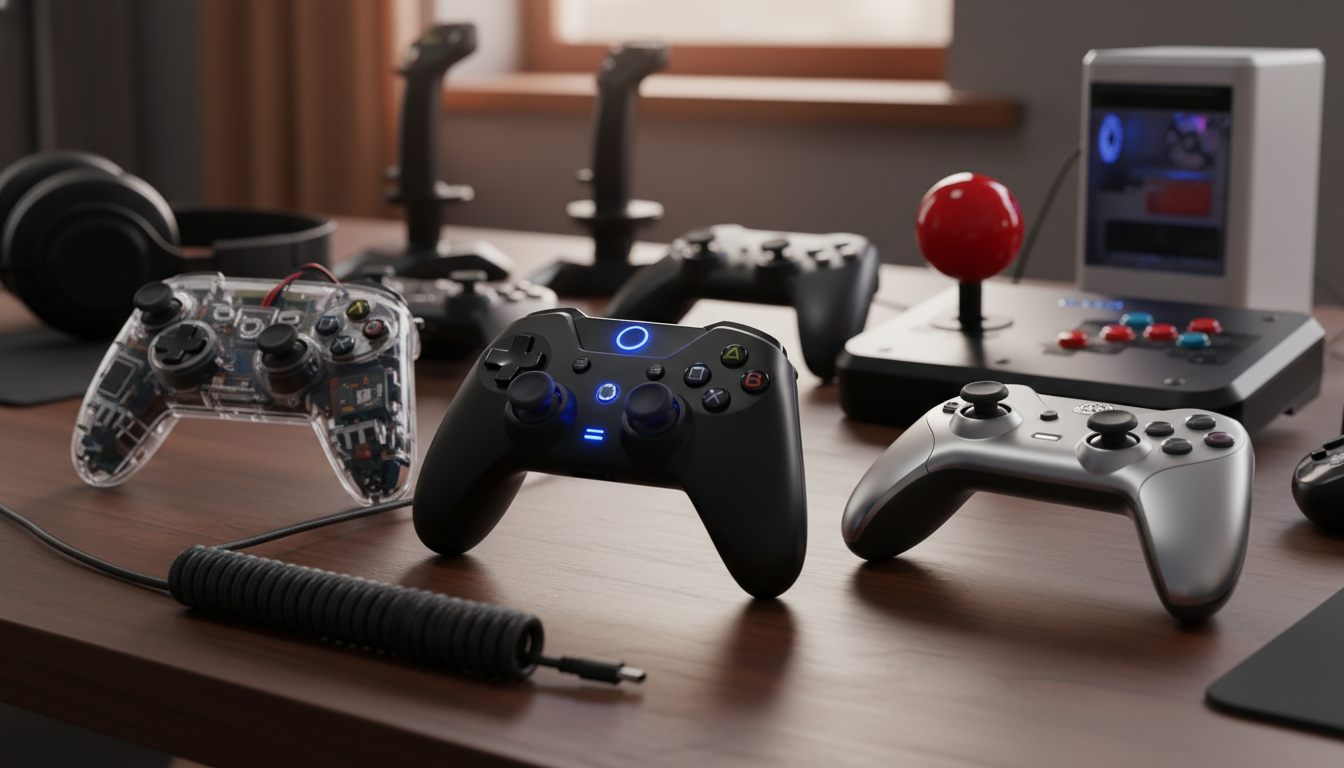
本来コントローラーは、ゲームを操作する入力デバイス全般(キーボード、マウス、アケコン、ジョイスティックなど)を指すんですね。
ただ、検索で「pcコントローラ」と言う場合は、手で握るゲームパッド型を指すことが多いです。
ざっくり結論としては、PCゲームで困りにくいのは「Xbox系レイアウトのゲームパッド」になりやすいです。
多くのPCゲームがXboxコントローラ基準でUIやボタン表示を作っていると言われています。
Xinput対応はなぜ重要?
pcコントローラ選びで一番大事と言ってもいいのがXinput対応です。
Xinputは、WindowsでXboxコントローラのように扱える入力方式で、対応しているとゲーム側が素直に認識してくれることが多いんですね。XInputとDirectInputの機能や仕組みの違いは、Microsoftの公式資料でも確認できます(出典:Microsoft Learn「XInput機能とDirectInput機能の比較」)。
逆に、Xinput非対応(または切り替えが面倒)だと、ボタンがズレたり、そもそも認識しなかったりして「設定沼」になりがちです。わかりますよね。
迷ったらXinput対応を優先しておくと、最初のつまずきが減りやすいです。
有線USBと無線Bluetoothの違い
接続方式は大きく有線USBと無線(Bluetoothや2.4GHzドングル)に分かれます。Bluetoothと2.4GHzドングルの違いや接続時の注意点は、pcコントローラーの無線の選び方と接続術でも詳しく整理しています。
有線USBが向く人
- 遅延が気になるさん(FPSや格ゲーをシビアにやりたい)
- 充電や電池管理が面倒なさん
- まずは安定性重視で始めたいさん
無線が向く人
- ソファやベッドなど、離れた場所で遊びたいさん
- ケーブルの取り回しがストレスなさん
- アクションやRPG中心で快適さを優先したいさん
無線は快適なんですが、バッテリー劣化や、環境によってはわずかな遅延が出る場合もあると言われています。
最終的には「自分の遊び方」と「部屋の環境」で決めるのが良さそうですね。
価格帯の目安とコスパの考え方
pcコントローラの価格帯は広いですが、目安としては次のように語られることが多いです(あくまで一般的な傾向ですね)。
| 価格帯 | ざっくり特徴 | 向く人 |
|---|---|---|
| 〜3,000円 | 最低限。精度・耐久に不安も | お試し、割り切り派 |
| 3,000〜7,000円 | コスパ良好が多い | 初めての1台 |
| 7,000〜15,000円 | 無線や高精度、機能が増える | こだわりたい人 |
| 15,000円以上 | プロ志向、カスタム性重視 | ガチ運用、予算あり |
最近は「高級パッドは費用対効果が微妙かも」という声もあり、5,000〜10,000円前後を推す論調も見かけます。
コントローラはスティックやボタン、バッテリーが劣化する消耗品という前提があるので、ここは価値観が出ますよね。
形状・サイズ・持ちやすさのチェック
スペック表だけでは分かりにくいのが持ちやすさです。
手が小さいさんだとグリップが太いモデルは疲れやすいですし、手が大きいさんだと逆に小型パッドは窮屈に感じるかもしれませんね。
可能なら実機確認がおすすめです。
ヨドバシさんやビックカメラさんみたいな実店舗で触れると、失敗が減りやすいですよね。
ボタン配置と背面ボタンの必要性
ボタン数・配置は、遊ぶジャンルで重要度が変わります。
- アクションやRPG:標準ボタンで困らないことが多い
- FPSやTPS:背面ボタンがあると視点操作しながら操作が増やせる
- 格ゲー・2D:十字キーの精度がかなり大事
背面ボタンは便利なんですが、慣れないと誤爆もあるので、最初から必須とは限らないです。
ただ、慣れると戻れないさんも多いんですよね。
ホールエフェクトスティックとは
最近のトレンドとしてよく聞くのがホールエフェクトスティックです。
物理的な摩耗に強く、スティックが勝手に動く「ドリフト」対策として期待されている方式と言われています。
以前は高級モデル中心だったのが、中価格帯にも搭載モデルが増えてきた、という流れもあるみたいですね。
ドリフトが怖いさんは、候補に入れておくと安心感が増えるかもしれません。
pcコントローラのおすすめと運用のコツ
ここからは「結局どれがいいの?」に寄せつつ、買った後に困りやすい設定や、長く使うための運用もまとめます。
私の考えとしては、困らない定番+自分のジャンルで選ぶのがいちばんラクですね。
Xbox純正はPCで困らない定番
pcコントローラで「困らない」を最優先するなら、Xboxワイヤレスコントローラー(純正)はやっぱり強いです。
Windowsとの相性が良く、ゲーム内のボタン表示もXbox基準のことが多いので、操作の読み替えが少なくて済むんですね。Windowsデバイスへの接続方法としては、USBケーブル、Xbox Wireless Adapter、Bluetoothが公式に案内されています(出典:Xboxサポート「XboxワイヤレスコントローラーをPCに接続する方法」)。
迷ったらこれと言われやすいのは、こういう理由が大きいと思います。
特に初めての1台なら、安心感が大事ですよね。
DualSenseはトリガーと操作感が魅力
PS5のDualSenseをPCで使う人も多いです。Bluetoothでのペアリング手順や認識しない場合の確認項目は、PS5コントローラーのPC無線接続Bluetooth手順と注意点で詳しく解説しています。
操作感やトリガーのフィーリングが好き、という声がよくありますし、方向キーの感触を重視するさんにも刺さることがあるみたいですね。
ただ、Xbox基準のゲームだとボタン表示がズレることがあるので、そこは好みと慣れが必要かもしれません。
Switch Proコンはバッテリー重視派に
Nintendo Switch Proコントローラーも、PCで使うニーズは継続しているようです。
グリップ感やバッテリー持ちが良いと言われることが多く、長時間遊ぶさんには魅力ですよね。
一方で、PCでの利用はツールや設定が絡むケースもあるので、手間を楽しめるさん向きかもしれませんね。
サード製はコスパと多機能で選ぶ
最近のサードパーティ製は、選択肢がかなり増えました。
背面ボタン、ホールエフェクトスティック、高応答、ポーリングレート重視など、付加機能で差別化しているモデルが多い印象です。
注意したいのは激安帯です。
2,000〜3,000円クラスは、ボタンの反応や耐久性、個体差でハズレを引く可能性がある、という意見も見かけます。気になりますよね。
私のおすすめの考え方は、最低でもXinput対応、できれば実績あるメーカーを選ぶことです。
結局、買い直しが一番もったいないですからね。
ジャンル別に合うpcコントローラ
同じpcコントローラでも、ジャンルで「合う・合わない」が出ます。
アクション・TPS・RPG
このあたりはゲームパッドと相性が良く、Xbox系レイアウトが無難になりやすいです。
ボタン表示の一致は、地味にストレスを減らしてくれます。
格闘ゲーム・2Dアクション
十字キーを多用するので、方向パッドの精度が重要です。
プレイステーション系の十字キーが有利、という意見もありますね。
FPS・MOBA
基本はキーボード+マウスが主流ですが、カジュアルに遊ぶならコントローラ派もいます。
この場合は、背面ボタンやトリガーの感触が好みに直結しやすいです。
Steam設定とボタン表示のズレ対策
PCでコントローラを使うとき、Steamを使っているさんは設定が助けになることが多いです。
ただ、DualSenseやSwitch Proコンなどを使うと、ゲーム内の表示がXbox表記(A/B/X/Y)になって「今どれ押すんだっけ?」となることがあります。わかりますよね。
対策は「表示に慣れる」か「Steam側でコントローラ設定を調整」のどちらかになりやすいです。
ゲームによって対応が違うので、最終的には公式や各ゲームの案内を確認するのが安心です。
設定項目はアップデートで変わることもあるので、正確な手順はSteam公式や、使っているコントローラの公式サポートも確認してくださいね。
ドリフトや劣化は消耗品と割り切る
これはちょっと現実的な話なんですが、コントローラはスティック、ボタンラバー、無線ならバッテリーなどが劣化しやすいと言われています。
なので、3〜5年で買い替え前提にしたり、予備を含めて2台運用にしたりする考え方もあります。
私の運用のコツは、メインをミドルレンジにして、調子が悪くなったら早めに次を用意することです。
「いざ遊びたい日に壊れる」が一番つらいですからね。
pcコントローラ選びのまとめ
最後に、今日の話をギュッとまとめますね。
- 迷ったらXinput対応を優先すると、認識やボタン表示で困りにくい
- 有線は安定、無線は快適。遊ぶジャンルと環境で選ぶ
- 激安帯は当たり外れがあると言われるので、実績あるメーカーが安心
- ホールエフェクトスティックはドリフト対策として注目されている
- コントローラは消耗品。買い替え前提や予備運用も現実的
そして一番大事なのは、最終的な判断はご自身の遊び方と予算に合わせることです。
対応状況や最新の仕様、接続方法は製品やゲーム、OSアップデートで変わることもあるので、購入前後は必ず公式サイトや公式サポートの案内をご確認ください。
不安が大きい場合は、実店舗のスタッフさんや詳しい知人さんに相談するのもおすすめです。
あなたに合うpcコントローラが見つかって、PCゲームがもっと快適になったらうれしいです。