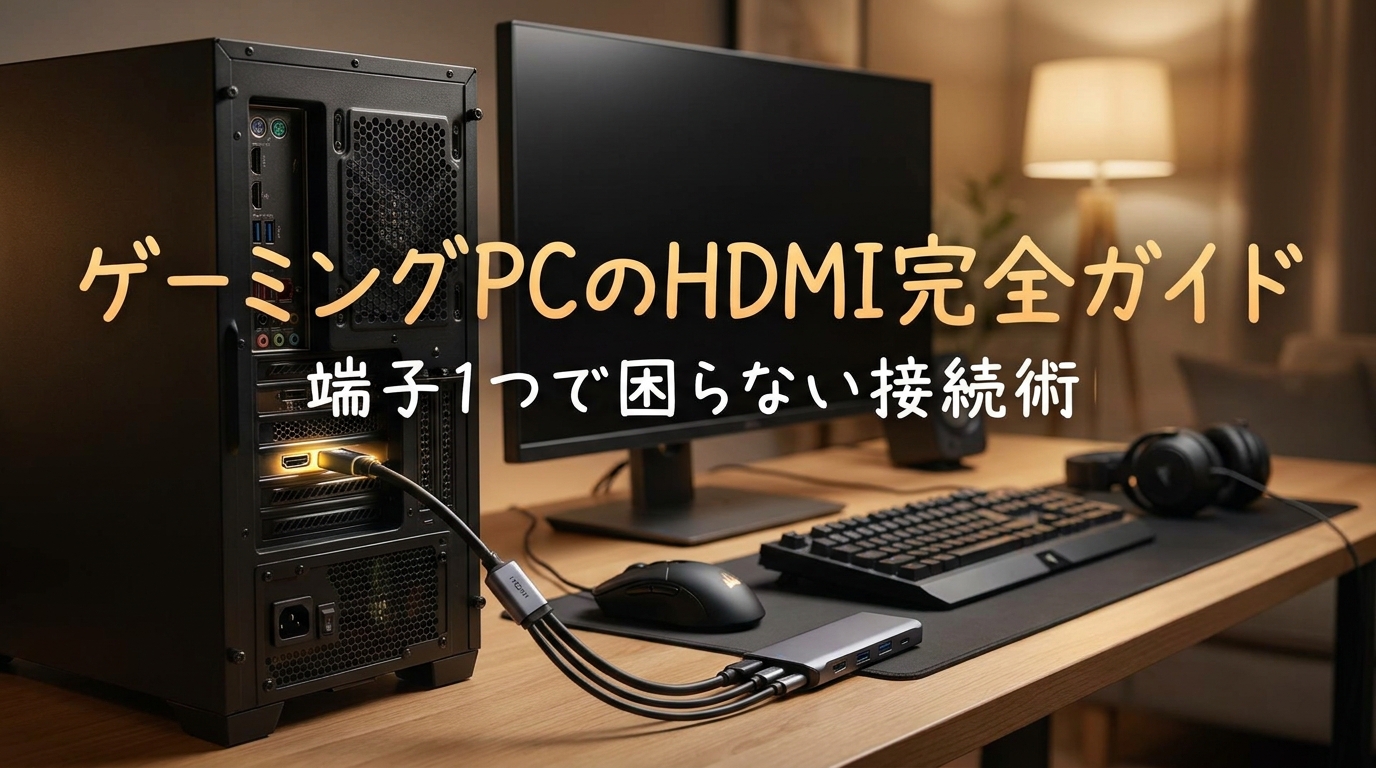
ゲーミングPCのHDMI接続ガイド!映らない・音が出ないを解決
こんにちは。ゲーミングPC完全ナビ2.0運営者のシンヤです。
最近、読者の方からパソコンのモニター接続についての相談をよく受けます。せっかく高性能なマシンを買ったのに、ゲーミングPCのHDMI端子が少ないと戸惑う方は本当に多いですよね。私も車と同じように、PC周りの配線やカスタマイズにはこだわりたいタイプなので、お気持ちはすごくよくわかります。
モニターに繋いでもゲーミングPCのHDMIから映像が映らないとか、綺麗な映像が出ているのにゲーミングPCのHDMIから音が出ないといったトラブルに直面すると、故障じゃないかと焦ってしまいますよね。また、対応するケーブルの選び方や、端子を増やすためのゲーミングPCとHDMIの変換機器の繋ぎ方など、実際にやってみないとわからない疑問は尽きないと思います。
この記事では、そんな皆さんの悩みを解消するために、接続の基本からトラブルシューティングまでを分かりやすく解説していきます。快適な環境を手に入れて、最高の体験を楽しみましょう。
- ゲーミングPCのHDMI端子が少ない理由と基本仕様
- モニター性能を引き出すためのケーブル規格の選び方
- マルチモニター環境の構築と変換アダプターの正しい使い方
- 映像が映らない・音が出ないトラブルの具体的な解決手順
ゲーミングPCのHDMIと基本仕様
ゲーミングPCを買って背面を見た時、「あれ、テレビと同じ端子が1つしかないぞ?」と驚いた経験はありませんか。ここでは、なぜそのような仕様になっているのか、そしてモニターやケーブルを選ぶ際に知っておくべき基本的な知識について、じっくり解説していきますね。
端子が少ない理由とDPとの違い
デスクトップ型のゲーミングPC背面を覗き込むと、大抵のモデルでHDMI端子が1つ、そして少し形が違うDisplayPort(DP)端子が3つという構成になっています。これを見て、「コスト削減かな?」と思う方もいるかもしれませんが、実はこれには業界の明確な理由があるんですよ。
それぞれの出自と得意分野
まず前提として、この2つの規格は生まれ育った環境が全く違います。HDMIはテレビや家庭用ゲーム機など、リビングにある家電を中心に普及してきた規格です。一方、DisplayPort(DP)は、PCやモニターに特化して作られた業界標準規格なんですね。
グラフィックボードのメーカーからすると、DPはライセンス料がかからないため採用しやすいというメリットがあります。また、PCならではの超高解像度や、競技向けの高いリフレッシュレートでのデータ転送においては、DPの方が技術的に適している部分が多いんです。だからこそ、ゲーミングPCにはDPが優先して搭載されているんですよ。
【補足】データの送り方の違い
HDMIは水道のホースのように映像を流し続ける方式ですが、DPはインターネットの通信のようにデータを細かく包んで(パケット化して)送る方式を採用しています。この違いが、後にお話しするマルチモニター構築時の挙動に影響してきます。
可変リフレッシュレート(VRR)への対応
ゲーム中、画面が激しく動いた時に映像がズレて見える「ティアリング」を防ぐ技術をご存知ですか?NVIDIAのG-SYNCやAMDのFreeSyncといった機能です。これらは長らく、DP接続を前提とした標準規格として発展してきました。
最近ではHDMI 2.1などの普及により、HDMI経由でもこれらの機能が使えるようになってきましたが、依然としてPCゲーム環境においては、DP接続の方が動作が安定しやすい傾向にあります。FPSなどの激しいゲームをプレイするなら、メインモニターは迷わずDPで繋ぐのがおすすめかなと思います。
モニター選びとリフレッシュレート
ゲーミングPCの性能を100%引き出すには、モニターの選び方がとても重要になってきます。せっかくパワフルなエンジンを積んだ車に乗っているのに、タイヤが軽自動車用だったら本来の走りは楽しめないですよね。それと同じですよ。
ゲームジャンルに合わせたスペック選び
モニターを選ぶ際は、自分がどんなゲームをメインで遊ぶかを考えてみましょう。
FPSや格闘ゲームなど、一瞬の反応が勝敗を分けるゲームなら、「リフレッシュレート(Hz)」と「応答速度」を最優先してください。リフレッシュレートは1秒間に画面が切り替わる回数ですが、FPSなら144Hzは必須、できれば240Hz以上を狙いたいところです。応答速度は1ms以下のものが理想的ですね。
逆に、美麗なグラフィックのRPGやオープンワールドのゲームをのんびり楽しみたいなら、リフレッシュレートは144Hz程度に抑えつつ、4K(3840×2160)などの高解像度モデルや、発色の良いIPSパネルを選ぶと、没入感が段違いに跳ね上がりますよ。
【パネル選びのポイント】
・TNパネル:応答速度が速い。競技用FPS向け。
・IPSパネル:色が綺麗で視野角が広い。万能型で一番人気。
・VAパネル:黒の表現が綺麗。映画鑑賞や暗いゲーム向け。
・有機EL(OLED):圧倒的な美しさと速さ。予算があるなら最高峰。
モニターのサイズと視線移動
デスクに置いて使う場合、モニターから目までの距離は大体50cm前後になることが多いと思います。この距離だと、24インチから27インチくらいが一番視界に収まりやすく、疲れにくいと言われています。これ以上大きくなると、画面の端を見るために首を動かす必要が出てきてしまうので、ゲーム用途としては少し使いづらいかもしれませんね。
必要なケーブル規格とバージョン
モニターを買ったら、次に気をつけたいのがケーブルです。「ケーブルなんてどれも同じでしょ?」と思ったら大間違い。ケーブルの中身(規格)によって、通せるデータの量が全く違うんです。
バージョンによる性能の違い
例えば、「せっかく144Hzのモニターを買ったのに、60Hzまでしか設定できない!」というトラブル。これは大半がケーブルの規格不足が原因です。
| 規格(バージョン) | 対応する主な解像度とリフレッシュレート | 特徴 |
|---|---|---|
| HDMI 1.4 | フルHD (1080p) / 120Hzまで | 少し前の標準。最新ゲームにはパワー不足かも。 |
| HDMI 2.0 | 4K / 60Hz または フルHD / 240Hz | Premium High Speed。現在一番普及している使いやすい規格。 |
| HDMI 2.1 | 4K / 144Hz (DSC対応なら240Hz) | Ultra High Speed。PS5や最新ハイエンドPCならコレ一択。 |
ご自身の環境に合わせて、適切なバージョンのケーブルを選んでくださいね。パッケージに「Premium High Speed」や「Ultra High Speed」といった認証マークがついているものを選ぶと安心ですよ。
PC側の設定も忘れずに
正しいケーブルで繋いでも、Windowsの初期設定では安全のために「60Hz」に制限されていることがほとんどです。デスクトップを右クリックして「ディスプレイ設定」→「ディスプレイの詳細設定」と進み、リフレッシュレートの項目を手動で「144Hz」などに変更するのを忘れないでくださいね。
【注意:ケーブルの長さに限界あり】
一般的なケーブルで安定して映像を送れるのは、大体3〜5メートルくらいまでです。それ以上長いケーブルが必要な場合は、信号を増幅するチップが入った「アクティブケーブル(光ファイバー製など)」を使わないと、映像が途切れたりノイズが乗ったりすることがあります。
マルチモニター構築と分配器の罠
ゲームをしながら隣の画面で攻略サイトを見たり、Discordで仲間と通話したり……マルチモニター環境は一度経験するともう戻れないくらい快適ですよね。でも、ここで端子の少なさが壁として立ちはだかります。
分配器(スプリッター)は画面拡張には使えない
「HDMI端子が足りないから、二股に分ける機械を買ってこよう!」と考える方が多いのですが、ちょっと待ってください。よく売られている「HDMI分配器(スプリッター)」は、1つの映像を2つの画面に「コピー(複製)」するだけの機械なんです。
つまり、右の画面も左の画面も全く同じ映像になってしまい、別々のウィンドウを配置する「画面の拡張」はできません。拡張したい場合は、PCの背中にあるグラフィックボードの端子(DPやHDMI)から、モニターそれぞれに対して個別にケーブルを繋ぐ必要があるんです。
【切替器と分配器の違い】
・切替器(セレクター):PCやPS5などの複数の入力を、スイッチで1つのモニターに切り替えて映すもの。
・分配器(スプリッター):1つのPCからの映像を、複数のモニターに同じ画面として同時出力するもの。
最適な接続の組み合わせ
一番安定していておすすめの繋ぎ方は、「メインのゲーム用モニターはDisplayPortで繋ぎ、サブモニターをHDMIで繋ぐ」という形です。これなら、標準的なグラフィックボードの端子構成にすんなり収まりますし、ゲームのパフォーマンスも最大限発揮できますよ。
DP端子から変換する際のアクティブ型
「サブモニターにHDMI端子しかなくて、PC側のHDMIはすでに埋まっている……」というケースもよくありますよね。その場合、PC側に余っているDisplayPortをHDMIに変換して出力することになりますが、ここで選ぶアダプターの種類に注意が必要です。
パッシブタイプとアクティブタイプ
変換アダプターには、大きく分けて2つの種類があります。
1つ目は「パッシブタイプ」。これは安価で手に入りやすいのですが、PC側のグラフィックボードに「君がHDMIの信号を作ってね」と処理を丸投げする仕組みです。そのため、複数のモニターを繋いだ時に処理が追いつかなくなり、映像が乱れたり映らなくなったりするトラブルが起きやすいんです。
2つ目が「アクティブタイプ」です。こちらはアダプターの中に専用の変換チップが入っていて、アダプター自身が信号をHDMI用に翻訳してくれます。PCへの負担が少なく、4Kや高リフレッシュレートでも安定して出力できるのが大きな強みですね。
【トラブル回避のコツ】
ゲーミングPCで変換を行うなら、数百円高くても絶対に「アクティブ(Active)」とパッケージに明記された製品を選んでください。また、変換ケーブルは「DPからHDMIへ」の一方通行しかできないものがほとんどなので、逆方向に繋いでも映りません。注意してくださいね。
配線がごちゃごちゃして困る場合は、L字型の変換コネクタなどをうまく活用すると、PC裏のスペースがすっきりして断線トラブルも防げますよ。
ゲーミングPCのHDMI設定とトラブル解決
さて、ここからは「実際に繋いでみたけど、どうしてもうまくいかない!」というよくあるトラブルの解決編です。車が急に動かなくなったら焦るのと同じで、画面が真っ暗なままだと不安になりますよね。でも大丈夫、大抵の原因はちょっとした設定や接続のミスなんです。
画面が映らない時のマザボ誤接続
モニターに「No Signal(信号なし)」と虚しく表示されるトラブル。実はこれ、ゲーミングPCを買ったばかりの初心者の方が最も陥りやすい罠なんです。サポートセンターへの問い合わせでも、圧倒的ナンバーワンだそうですよ。
繋ぐ場所、間違っていませんか?
デスクトップのゲーミングPCの背面をよく見てください。映像を繋げそうな端子が、上の方と下の方、2箇所に分かれていませんか?
上の方にある、USB端子などと一緒に縦に並んでいるのが「マザーボード」の端子です。そして、下の方にある横長の金属パネルに並んでいるのが「グラフィックボード」の端子です。
ゲーミングPCは、下にあるグラフィックボードが強力な映像処理を行っています。システムは賢いので、「あ、グラフィックボードが刺さっているな。じゃあ上(マザーボード)の端子は機能させないでおこう」と自動的に判断して蓋をしてしまうんです。
【解決策は超シンプル】
上の方のHDMI端子にケーブルを挿しているなら、それを抜いて、下の方の横向きになっている端子(グラフィックボード側)に挿し直してみてください。ウソみたいにあっさり画面が映るはずですよ。
それでも映らない場合のチェックリスト
正しい場所に挿しているのに映らない場合は、以下の項目を順番に確認してみてください。
1. モニターの電源と入力切替:モニターの電源は本当に入っていますか?また、モニター側の入力設定が「HDMI 1」などに正しく合っているか、本体のボタンで確認しましょう。
2. ケーブルの挿し込みと劣化:ホコリが詰まっていたり、奥までカチッと刺さっていなかったりしませんか?古いケーブルだと内部で断線している可能性もあります。
3. OSの表示設定:キーボードの「Windowsキー + P」を押して、「拡張」や「複製」が選ばれているか確認してください。「PC画面のみ」になっていると、外部モニターには何も映りません。
音が出ない時のOS設定と対処法
HDMIは映像と一緒にデジタル音声も送れる素晴らしいケーブルですが、PC側が「どのスピーカーから音を出せばいいのか」迷子になってしまうことがよくあります。映像は綺麗に出ているのに無音だと、ゲームの迫力も半減ですよね。
Windowsの出力先を指定してあげる
PCにヘッドセットや外付けスピーカーなどを繋いでいると、Windowsが勝手にそちらを優先してしまい、モニターのスピーカーに音を送ってくれないことがあります。
解決策は簡単です。画面右下のタスクバーにある「スピーカーのアイコン」をクリックしてみてください。そこに現在選択されている音声の出力先(再生デバイス)が表示されます。そのリストの中から、接続しているモニターの名前や「HDMI出力」といった項目を選んであげればOKです。
【そもそもスピーカー、付いてますか?】
意外と盲点なのですが、すべてのゲーミングモニターにスピーカーが内蔵されているわけではありません。スペック表を見てスピーカー非搭載モデルだった場合は、モニターにイヤホンを挿すか、PC本体に直接スピーカーを繋がないと音は鳴りません。まずは型番を検索して確認してみてくださいね。
デバイスドライバの確認
出力先を正しく選んでも音が出ない場合、PCの中にある「オーディオドライバ」という橋渡し役のプログラムがバグを起こしているかもしれません。
「デバイスマネージャー」を開いて、「オーディオの入力および出力」という項目を見てください。そこにエラーマークがついていたら、右クリックして「ドライバーの更新」をするか、一度再起動してみてください。また、PC稼働中にHDMIケーブルを一度抜いて、数秒待ってから挿し直すだけでも、機器同士が再認識して直ることが結構ありますよ。
ノート型の外部出力とTypeC変換
最近は、持ち運べるゲーミングノートPCを使っている方も増えましたよね。ノートPCで大きなモニターに映像を出したい場合、デスクトップとは少し違うアプローチが必要になります。
Type-Cポートの落とし穴
多くのゲーミングノートにはHDMI端子が1つ付いていますが、「もう1画面増やしたい」と思った時に便利なのがUSB Type-Cポートです。ここから変換アダプターを使ってHDMI出力ができるんです……が、一つ大きな注意点があります。
すべてのType-Cポートが映像を出せるわけではないんです。
映像を出すためには、そのポートが「DisplayPort Alternate Mode(DP Alt Mode)」や「Thunderbolt 3/4」といった特殊な規格に対応している必要があります。安価なモデルだと「データ通信と充電専用」のポートであることも多く、そこに変換アダプターを挿してもウンともスンとも言いません。ご自身のノートPCのスペック表をよく確認してくださいね。
【便利なショートカット】
ノートPCの場合、キーボードの「Fnキー」と画面のマークが付いたファンクションキー(F8など)を同時に押すことで、画面の表示モード(複製や拡張など)をパッパッと素早く切り替えることができます。設定画面を開く手間が省けるので、覚えておくと便利ですよ。
キャプボを使った配信環境の構築
自分のプレイを録画したり、YouTubeなどでライブ配信をしたいと思った時、必要になってくるのが「キャプチャーボード」です。この機材の繋ぎ方や選び方も、快適な環境作りの鍵を握っています。
INとOUTを正しく繋ぐパススルー
キャプチャーボードには、HDMIの端子が「IN」と「OUT」の2つ付いています。ここを間違えると映像が取り込めません。
まず、ゲーム機やゲーミングPCからのケーブルを「HDMI IN」に入れます。そして、そこから「HDMI OUT」を使って、自分がプレイするためのモニターにケーブルを繋ぎます。これを「パススルー」と呼びます。これによって、録画の処理による映像の遅延(ラグ)を回避して、モニターにはリアルタイムの映像を映し出しながらゲームが遊べるという仕組みです。
キャプボの性能がボトルネックになる?
ここで一番注意したいのが、キャプチャーボード自体の性能です。
例えば、PCから4K/144Hzのヌルヌルで綺麗な映像を出力していても、間に挟んでいるキャプチャーボードが「フルHD/30Hz」までしか対応していない安いモデルだった場合、最終的に配信される映像はカクカクの荒いものになってしまいます。
本格的に配信を考えるなら、AVerMediaやElgatoといった有名メーカーの、4Kや高フレームレート対応モデル(できればHDMI 2.1対応のもの)を選ぶことを強くおすすめします。初期投資はかかりますが、視聴者の満足度は段違いに変わりますよ。
【ノートPCの画面にゲーム機は映せません】
「Switchの画面をノートPCの液晶に映したい」と、ノートPCのHDMI端子にSwitchを直接繋ぐ方がいますが、これはNGです。ノートPCの端子は「出力専用」なので、外部の映像を受け取ることはできません。必ずUSB接続のキャプチャーボードを間に挟んで、ソフト経由でPCに取り込んでくださいね。
ゲーミングPCのHDMI環境まとめ
さて、長々と解説してきましたが、いかがでしたでしょうか。ゲーミングPCとHDMIを取り巻く環境は、少し専門的な用語が多くて最初は難しく感じるかもしれません。
ですが、「グラボの端子にしっかり挿す」「用途に合った規格のケーブルを選ぶ」「変換はアクティブタイプを使う」といった基本的なルールさえ押さえておけば、トラブルの9割は未然に防ぐことができます。
映像が映らない、音が出ないといった問題は、焦らずに一つ一つ設定を見直していけば必ず解決の糸口が見つかります。この記事が、皆さんの快適なPCゲーミングライフの第一歩になれば、シンヤとしてこれほど嬉しいことはありません。
※なお、本記事で紹介した各規格の仕様や数値はあくまで一般的な目安です。PCやモニターの組み合わせによって挙動が異なる場合がありますので、正確な情報は各メーカーの公式サイトをご確認ください。最終的な機器選定や設定の判断については自己責任でお願いいたしますね。
それでは、素晴らしいゲーミングライフをお楽しみください!

