こんにちは。ゲーミングPC完全ナビ2.0運営者のシンヤです。
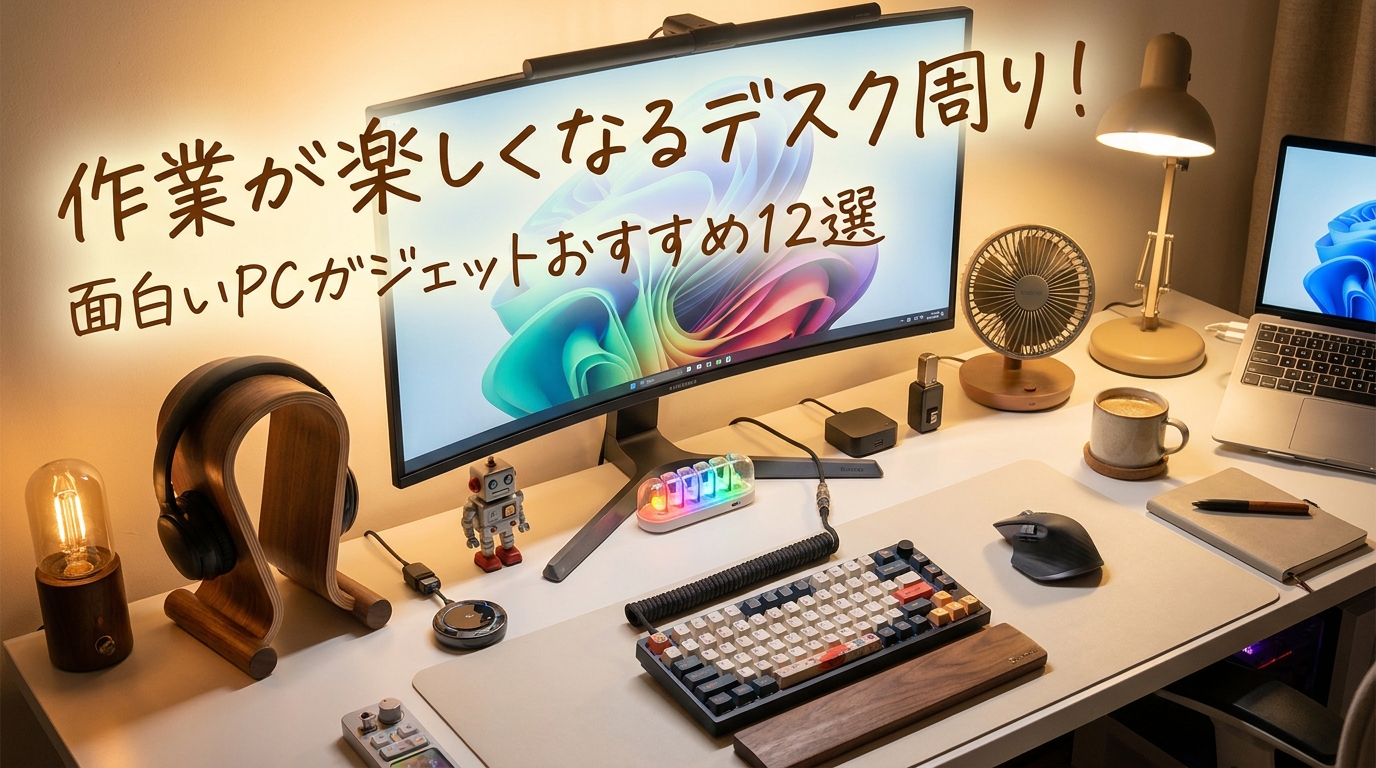
pcガジェット面白いで検索している方って、たぶん「作業効率を上げたい」だけじゃなくて、デスクに置いた瞬間にちょっとテンションが上がるような、話のネタになるアイテムも気になりますよね。
私も、モニターライトやモニターアームみたいな実用系はもちろん好きなんですが、左手デバイスやマクロパッドみたいな「それ何に使うの?」って聞かれがちなアイテムもつい試したくなるんですね。
この記事では、デスク環境づくりで定番のUSBハブやUSB-Cドッキングステーション、ケーブル収納・配線整理の小物から、Magic TrackpadやTourBoxのような変わり種入力デバイス、さらにミニPCや携帯ゲームPC(ポータブルゲーミングPC)まで、面白さと実用性の両方でまとめます。
デスク全体を先に整えたい方は、快適で理想的なPCデスク周りの作り方もあわせて見ると、ガジェットを導入する順番を決めやすいですよ。
一緒に「買ってよかった」と言えるPC周辺機器を探していきましょう。
- 面白いPCガジェットが刺さる選び方の基準
- デスクツアーで映える快適ガジェットの定番
- 作業効率が上がる変わり種入力デバイスの使いどころ
- ネタ枠からミニPCまで、用途別のおすすめ整理
面白いpcガジェットを選ぶ基準は実用×ネタ度
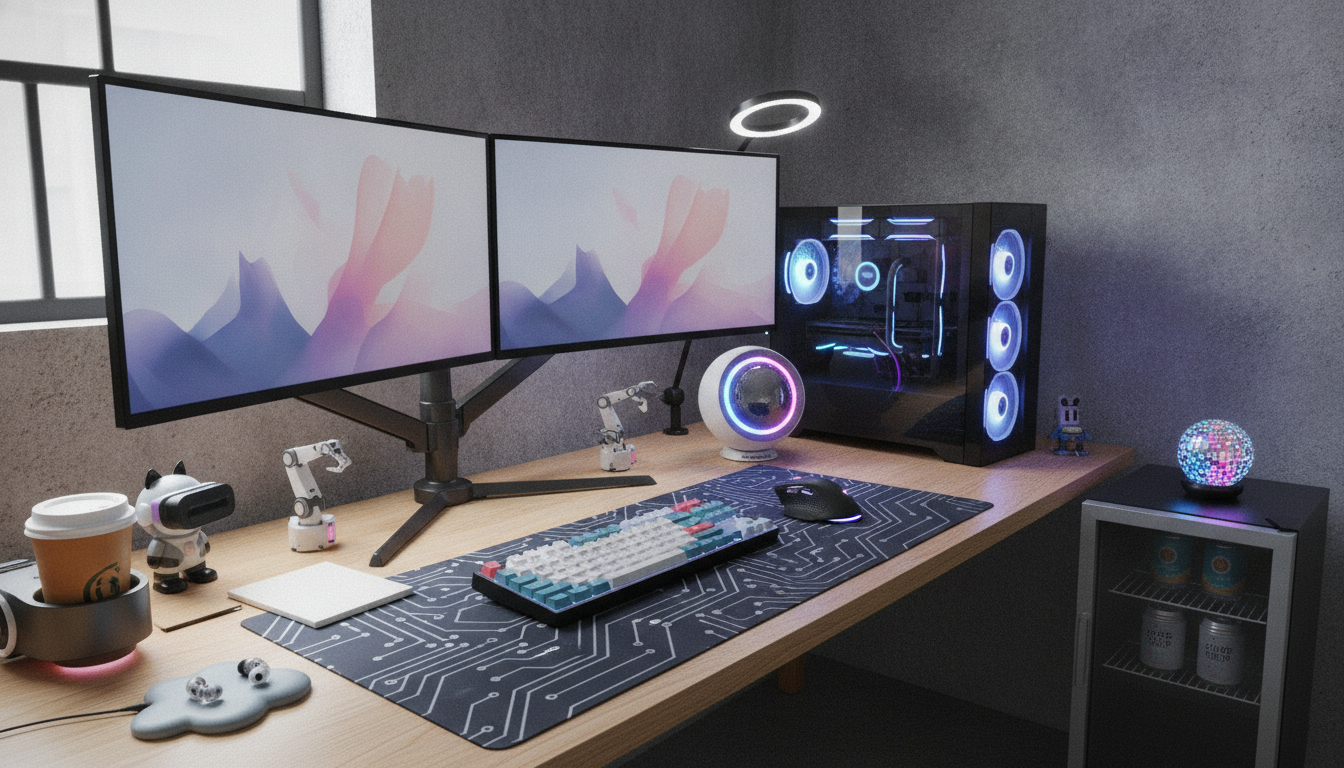
面白いPCガジェットって、単に奇抜だと「結局使わなくなる」こともありますよね。
なので私は、実用性(毎日使える)と、ネタ度(人に話したくなる)の両方で見るのがいちばん失敗しにくいかなと思っています。
デスク環境を快適化する周辺機器
まず王道は、デスク環境を底上げするPC周辺機器です。
ここは「面白い」というより「効く」ジャンルなんですが、実はデスクツアー系でもめちゃくちゃ映えるんですね。
快適化ガジェットは、面白さの土台になります。
土台が整うと、変わり種入力デバイスみたいな尖ったアイテムも活きてきますよ。
たとえばこんな系統です。
- モニターライト(目の疲れ対策になりやすいと言われています)
- モニターアーム(姿勢が整いやすく、机が広くなります)
- デスクマット(触り心地と見た目が一気に変わるんですね)
- ケーブル収納・配線整理(生活感を消す最短ルートかもしれません)
こういう「地味に効く」系を入れると、作業がラクになって、結果的にPC触る時間が楽しくなりやすいです。
作業効率が上がるエンジニア愛用ガジェット
エンジニアさんやクリエイターさんの「愛用ガジェット」って、やっぱり鉄板で気になりますよね。
理由はシンプルで、毎日使ってもストレスが少ないものが残りやすいからなんですね。
この枠でよく名前が挙がるのは、たとえば以下です。
- Magic Trackpad(ジェスチャー操作がハマると強いです)
- 左手デバイス(ショートカット運用が楽になります)
- マクロパッド(よく使う操作を固めると快感です)
「効率化ガジェットは、慣れるまで面倒そう」と感じる方も多いです。
でも、1日5分でも触る時間を作ると、意外と体が覚えるんですね。
もちろん合う合わないはあります。
最終的には、公式サイトの仕様や対応OS、返品条件なども確認して選ぶのが安心ですよ。
買ってよかったで残る定番アイテム
買ってよかった系のまとめで、毎年のように残るのって結局「地味だけど困りごとを消す」アイテムなんですね。
私の感覚だと、特に強いのはこのあたりです。
- USB-Cドッキングステーション(ケーブル1本化が気持ちいいです)
- USBハブ(ポート不足のストレスが減ります)
- 外付けSSD(データ移動が速いと作業のテンポが変わります)
- ワイヤレスキーボード・マウス(配線が減ってスッキリします)
面白いのに実用的って、こういう「毎日助かる」枠から生まれやすいんですよね。
映えるデスクツアー系ガジェット
デスクツアーで「それっぽい」雰囲気を出すなら、見た目に効くアイテムを少し入れると一気に変わります。
たとえば、RGBライトやLEDバー、アンビエントライトなどは、好みが分かれつつも人気があると言われています。
映え系は、やりすぎないのがコツです。
「光らせたい」より「見やすくしたい」を優先すると失敗しにくいですよ。
見た目に寄せるなら、素材感も大事です。
- ウッド調のPCスタンド
- アルミ素材のキーボードトレイ
- 質感の良いデスクマット
写真を撮ったときに「生活感が消える」ので、SNSでシェアしたくなる気持ち、わかりますよね。
ケーブル収納と配線整理の小技
面白いガジェットを買っても、配線がごちゃつくとテンションが下がりがちです。
なので私は、ケーブル収納・配線整理を「最初にやる投資」として見ています。
おすすめの考え方は、ざっくりこの順番です。
- 電源タップを固定する(床置きを減らす)
- ケーブルを束ねる(長さを揃える)
- 見せたくない部分を隠す(トレーやボックス)
注意:配線をまとめすぎると、発熱や断線リスクが上がることもあります。
電源周りは無理に詰め込まず、コードを束ねたまま大きな電流を流さないようにして、最終的な安全判断はメーカーの注意事項を確認してくださいね。
(出典:NITE「テーブルタップ・延長コード『束ねたコードの発火』」)
pcガジェット面白いを用途別に厳選紹介
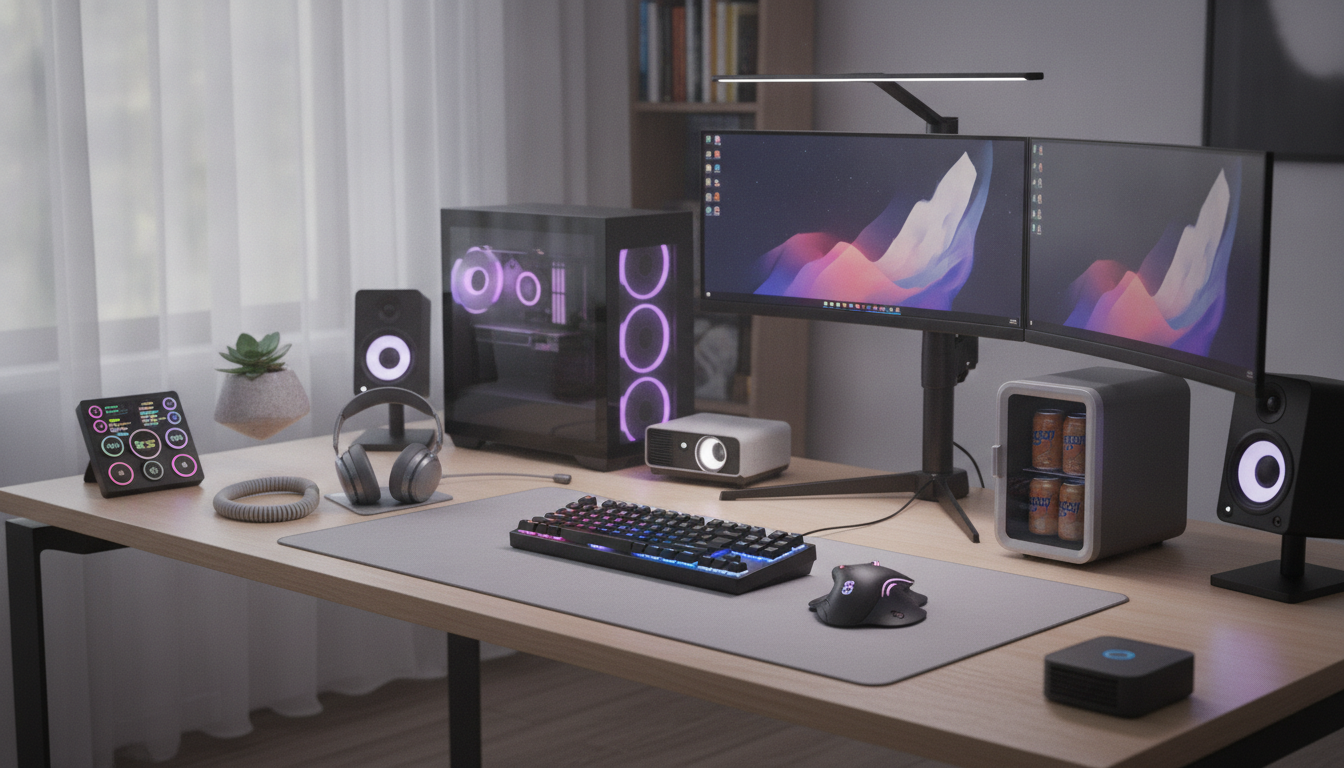
ここからは「面白い」をもう少し前に出して、用途別に紹介します。
全部を一気に揃える必要はなくて、自分の作業で一番時間を使うところから選ぶのがいいと思います。
変わり種入力デバイスの左手デバイス
左手デバイスは、面白いPCガジェットの代表格かもしれませんね。
見た目のインパクトもありますし、慣れるとショートカット操作がスムーズになります。
向いている人はこんな感じです。
- PhotoshopやPremiere Proなど、ショートカット多めの作業をする方
- ゲーム配信でシーン切り替えをよくする方
- マウス操作を減らして手首を休ませたい方
逆に、文章中心の作業だと「導入したけど使わない」も起きやすいです。
ここは好みが出るので、まずは安めのマクロパッドから試すのもありですよね。
TourBoxやマクロパッドの魅力
TourBoxみたいなデバイスは、初見で「これ何?」ってなりますよね。そこが面白いんですね。
ダイヤルやボタンに操作を割り当てて、編集作業のテンポを上げる発想です。
マクロパッドは小さく始められるのが良いところです。
よく使う操作を3つだけ割り当てても、意外と満足感がありますよ。
設定の自由度が高い分、最初は迷います。
おすすめは「保存」「元に戻す」「ブラシサイズ」みたいな、頻度が高くてミスりたくない操作から入れることです。
対応ソフトやOSは製品ごとに違うので、購入前に公式情報の確認は必須です。
特に仕事で使う方は、サポート範囲やアップデート状況もチェックしておくと安心ですね。
Magic Trackpadでジェスチャー操作
Magic Trackpadは、合う人にはめちゃくちゃ合うと言われています。
面白さは、指のジェスチャーで画面操作が決まる快感ですね。
私が良いなと思うのは、こんな場面です。
- ブラウザのタブ移動やデスクトップ切り替えをサクサクしたい
- マウスより省スペースにしたい
- トラックパッド操作が好き
注意:Windowsでの使い勝手は環境に左右されることがあります。
ドライバやジェスチャー対応は変わる可能性があるので、最新の対応状況は公式情報や利用者のレビューも確認してくださいね。
モニターライトで目の疲れ対策
長時間PCを触る方ほど、モニターライトは「もっと早く買えばよかった」枠になりやすいです。
面白いポイントは、見た目がガジェットっぽいだけじゃなくて、デスクの空気が変わるところなんですね。
選ぶときは、ざっくりこのへんを見ると失敗しにくいです。
- モニターの厚み・形状に合うか
- 色温度を変えられるか(昼と夜で使い分け)
- 手元が照らされすぎないか
目の疲れは体質や環境にもよるので、「必ず改善します」とは言えません。
ただ、照明環境を整えるのは試す価値があると思いますよ。
照明・採光や画面への映り込みを抑える考え方は、(出典:厚生労働省「情報機器作業における労働衛生管理のためのガイドライン」)でも確認できます。
USB-Cドッキングステーションの一発解決感
ノートPC派の方だと、USB-Cドッキングステーションはかなり面白い存在です。
ケーブルを1本挿すだけで、モニター出力、USB機器、有線LAN、充電までまとまる製品もあります。
一発でデスクが「据え置き環境」になるのがドックの魅力です。
抜き差しが減るだけで、地味にストレスが減りますよね。
注意点もあります。
- 映像出力(4K/高リフレッシュレート)は相性が出る場合がある
- 給電(PD)のW数が足りないと充電が追いつかないことがある
- 発熱しやすい製品もあると言われています
このあたりはPC側の仕様にも依存するので、最終的にはメーカーの対応表や公式スペックの確認が安心です。
ネタになるUSB面白グッズ集
ここは完全に「面白い」寄りです。
実用性はほどほどでも、デスクにあるだけで会話が生まれるのが良いんですよね。
- USBミニ扇風機(夏場に地味に助かります)
- USB卓上加湿器(環境によっては便利かもしれません)
- USBミニ冷蔵庫(ロマン枠です)
注意:USB給電の加熱・冷却系は、期待値を上げすぎない方がいいです。
性能は製品差が大きいので、レビュー確認と安全面のチェックは必須ですね。
「実用品はもう揃ってる」という方ほど、このネタ枠が刺さるかもしれません。
キーボード掃除スライムとキーキャップ
キーボード周りは、面白ガジェットの宝庫です。
掃除スライムは、押し付けてホコリを取るタイプで、見た目のインパクトもありますよね。
キーキャップ交換もおすすめです。
打鍵感そのものはスイッチや本体に左右されますが、見た目が変わるだけで気分が上がるんですね。
キーキャップは規格確認が大事です。
配列(日本語配列/英語配列)やキーの形状が合わないと、うまくハマらないことがあります。
掃除用品やパーツ系は、素材や相性でトラブルも起きうるので、最終判断は公式の注意事項や販売ページを確認してくださいね。
ノートPCを含めた清掃手順や、キーを外す前の注意点まで確認したい方は、ノートPCキーボードの安全な掃除・交換手順も参考になります。
ミニPCと携帯ゲームPCのロマン
最後は、PCそのものがガジェット枠です。
ミニPCは省スペースでデスクをスッキリさせやすいですし、携帯ゲームPCは「持ち運べるフルWindows」というロマンがありますよね。
ただし、ここは注意点も多めです。
- 用途に対して性能が足りるか(ゲーム、動画編集など)
- 排熱・騒音はどのくらいか
- 拡張性(増設できるか)は製品による
注意:ミニPCや携帯ゲームPCはモデル更新が早いジャンルです。
購入前に公式スペック、保証、レビューを確認し、用途に合うか慎重に判断してくださいね。
「タワーPCは置けないけど、ちゃんとPCが欲しい」という方には、ミニPCはかなり面白い選択肢だと思います。
購入後の活用方法まで考えたい方は、ミニPCをNASとして活用する考え方も参考になります。
面白いpcガジェットを後悔なく選ぶコツ
ここまでいろいろ紹介しましたが、結局のところ、pcガジェット面白いで失敗しないコツはシンプルです。
面白さで惹かれたら、最後に実用性でOKを出す。
この順番にすると、買ったあとに「置物化」しにくいですよ。
私がよくやるチェックはこの3つです。
- 自分の作業で「毎日1回でも触るか」を想像する
- 置き場所と配線までセットで考える(デスクは有限です)
- 対応OS・接続規格・保証を公式で確認する
価格や健康、安全に関わる部分は特に、あくまで一般的な目安では語れても、あなたの環境で同じになるとは限りません。
最終的な判断は公式サイトの情報を確認し、必要なら専門家や販売店さんにも相談してみてくださいね。
気になるアイテムが1つでも見つかったなら、今日のデスクはもう一段階楽しくできるはずです。
私たちも一緒に、快適でちょっと面白いPC環境を作っていきましょう。