こんにちは。ゲーミングPC完全ナビ2.0運営者のシンヤです。
ゲーミングPCを買った(またはこれから買う)ときに、次に悩むのが周辺機器ですよね。
ゲーミングPC周辺機器を揃えたいけど、ゲーミングガジェットって種類が多すぎて「結局どれから?」ってなりがちなんです。
しかも最近は、ゲーミングPCおすすめ構成の前提が144Hz〜240Hz環境になりつつあると言われています。
ゲーミングモニターおすすめ、ゲーミングキーボードおすすめ、ゲーミングマウスおすすめ…と調べ始めると、情報量が多くて迷いますよね。
この記事では、私が普段デスク環境をいじりながら感じた「まずここにお金をかけると満足度が上がる」という順番で、ゲーミングpcガジェットの選び方とおすすめをまとめます。
格安ゲーミングPCやコスパ最強ゲーミングPCを狙う人、ゲーミングPC自作や中古ゲーミングPC改造を考えている人にも、きっと役に立つはずです。
- ゲーミングpcガジェットを揃える優先順位と考え方
- 144Hz〜240Hzを活かす周辺機器の選び方
- ゲームジャンル別のおすすめセット例
- デスクツアー風に映えるデスク周りガジェット
ゲーミングpcガジェットの選び方と優先順位
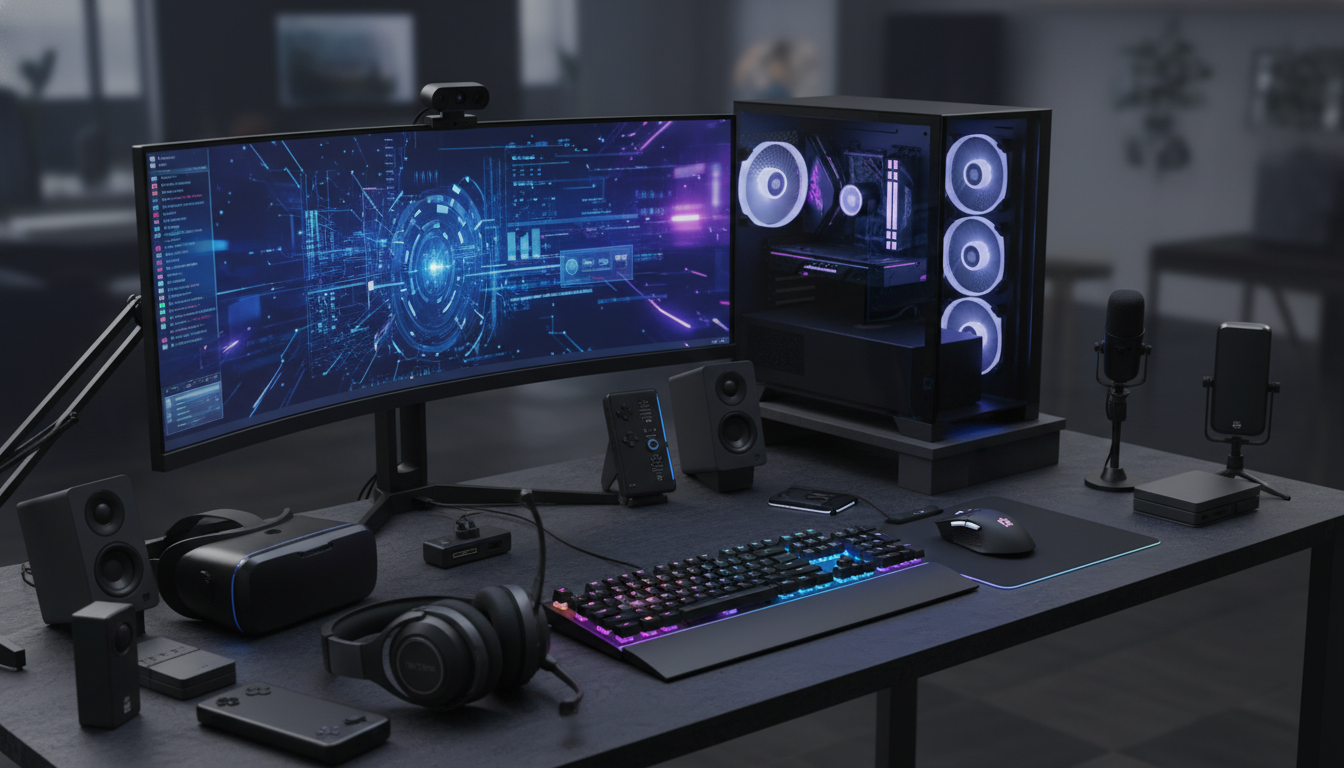
ここでは、買い物で迷いにくくするために「何から揃えるか」「どこに予算を置くか」を一緒に整理します。
私のおすすめは、体感差が大きい順に投資することです。
ゲーミングPC周辺機器は体感順
ゲーミングPC周辺機器って、全部揃えるとキリがないですよね。
なので私は、体感が大きい順にこう考えています。
体感が出やすい優先順位(目安)
- ゲーミングモニター(144Hz以上)
- ゲーミングマウス+マウスパッド
- ゲーミングキーボード(好みが出る)
- ヘッドセット/スピーカー(没入感)
- デスク周りガジェット(快適さ&映え)
もちろん例外もあります。
例えば、ボイスチャットをよくする人はマイクやヘッドセットが先になるかもしれませんね。
ただ、迷ったら「モニター→マウス」の順にすると、失敗しにくいと感じています。
画面が滑らかになってエイムが安定する体験は、わかりやすく満足度が上がりやすいんですね。
ゲーミングPCおすすめは144Hz前提
最近のゲーミングPCおすすめ記事では、144Hz環境を前提にした構成が増えている印象です。
これって、FPSだけじゃなく、普段の操作感にも影響するからなんですね。
ただし、144Hzモニターを買っても、PC側が144FPSを出せないと宝の持ち腐れになりがちです。
逆に、PCが高性能でもモニターが60Hzだと「出てるはずの滑らかさ」を受け取れません。
fpsとHzの違いや実際の数値確認が曖昧な場合は、PCでfpsを表示する方法とリフレッシュレートの基礎もあわせて確認すると整理しやすいです。
Windowsでは、現在の解像度とリフレッシュレートを「設定→システム→ディスプレイ→ディスプレイの詳細設定」で確認できます(出典:Microsoftサポート「Windowsでモニターのリフレッシュレートを変更する」)。
ざっくりの考え方
- 競技系FPS:144Hz〜240Hzが気になりやすい
- RPG/MMO:WQHDや4Kなど解像度重視もアリ
どっちが正解というより、遊ぶゲームで満足ポイントが変わる、という感じですね。
格安ゲーミングPCでも揃う範囲
格安ゲーミングPCを検討していると、「周辺機器まで回らない…」ってなりますよね。
わかります。私もまず本体に予算を寄せがちです。
でも、コスパ的におすすめなのは、最初から全部を高級品にしないことです。
最低限の快適ラインを作って、あとからアップグレードする方が満足度が高いことが多いです。
まず作りたい最低限ライン(目安)
- 144Hzのゲーミングモニター
- 軽めで持ちやすいゲーミングマウス
- 滑りが安定するマウスパッド
この3つだけでも「ゲームがやりやすい」感は出やすいですよ。
ゲーミングPC自作と中古改造の注意
ゲーミングPC自作や、中古ゲーミングPC改造(ワークステーション流用など)って、ロマンがありますよね。
うまくいけばコスパも良いと言われています。
ただ、周辺機器以前に「電源」「ケースの拡張性」「GPUの補助電源」「排熱」など、見落としポイントが出やすいです。
ここは断定しませんが、構成によっては追加出費が出ることもあります。
中古改造で気にしたい点
- 電源容量とコネクタがGPUに合うか
- ケースにグラボが物理的に入るか
- SSD増設の余地があるか
- USB端子が足りるか(周辺機器が増えがち)
中古本体を選ぶ段階から保証やパーツ構成を確認したい場合は、ゲーミングPC中古激安の選び方完全ガイドも参考になります。
最終的な判断は、必ず公式仕様や販売ページの記載を確認してください。
不安があれば、ショップさんや詳しい友人さんに相談するのが安心ですね。
ゲーミングモニターおすすめの基準
ゲーミングモニターおすすめを探すとき、スペック表が難しく見えるかもしれませんね。
私が見るポイントはシンプルです。
- リフレッシュレート:まず144Hz以上
- 解像度:フルHDかWQHD(PC性能と相談)
- サイズ:24〜27インチが選びやすい
- 応答速度:ゲーム向け表記があるか
最近は、27インチWQHDで144Hzのモデルも手が届きやすくなっていると言われています。
ただし、WQHDはGPU負荷が上がるので、PC側の性能とセットで考えるのが大事ですね。
ゲーミングマウスおすすめの選び方
ゲーミングマウスおすすめは、正直「手に合うか」が大きいです。
でも、迷ったときの軸はあります。
迷ったらここだけ見る(私の基準)
- 重さ:軽め(操作がラク)
- 形:つかみ持ち/かぶせ持ちに合う
- 接続:有線でも無線でもOK(遅延は製品次第)
- サイドボタン:誤爆しない位置
FPSだと、軽いマウスと滑りの良いマウスパッドの組み合わせが気持ちよく感じる人が多いかもしれませんね。
マウス単体より、マウスパッド込みで体感が変わることも多いです。
ゲーミングキーボードおすすめとラピッドトリガー
ゲーミングキーボードおすすめを調べると、最近はラピッドトリガーキーボードがよく出てきますよね。
押し込み量の検知が速く、入力の戻りも速い方向性の製品が増えていると言われています。
たとえば磁気式(磁気リニア)スイッチのキーボードは、反応速度を重視する人に刺さりやすい印象です。
VALORANTやFortniteなど、ストッピングや切り返しが多いゲームだと「操作が軽く感じる」という声もあります。
注意したいところ
- 慣れるまで誤入力が増える人もいる
- ソフトウェア設定が必要な場合がある
- 打鍵感は好みが分かれやすい
キーボードは好みが強いので、可能なら店頭や試打動画で雰囲気を掴むのがおすすめです。
最終的な仕様は公式サイトをご確認ください。
ゲーミングpcガジェットおすすめとデスク環境
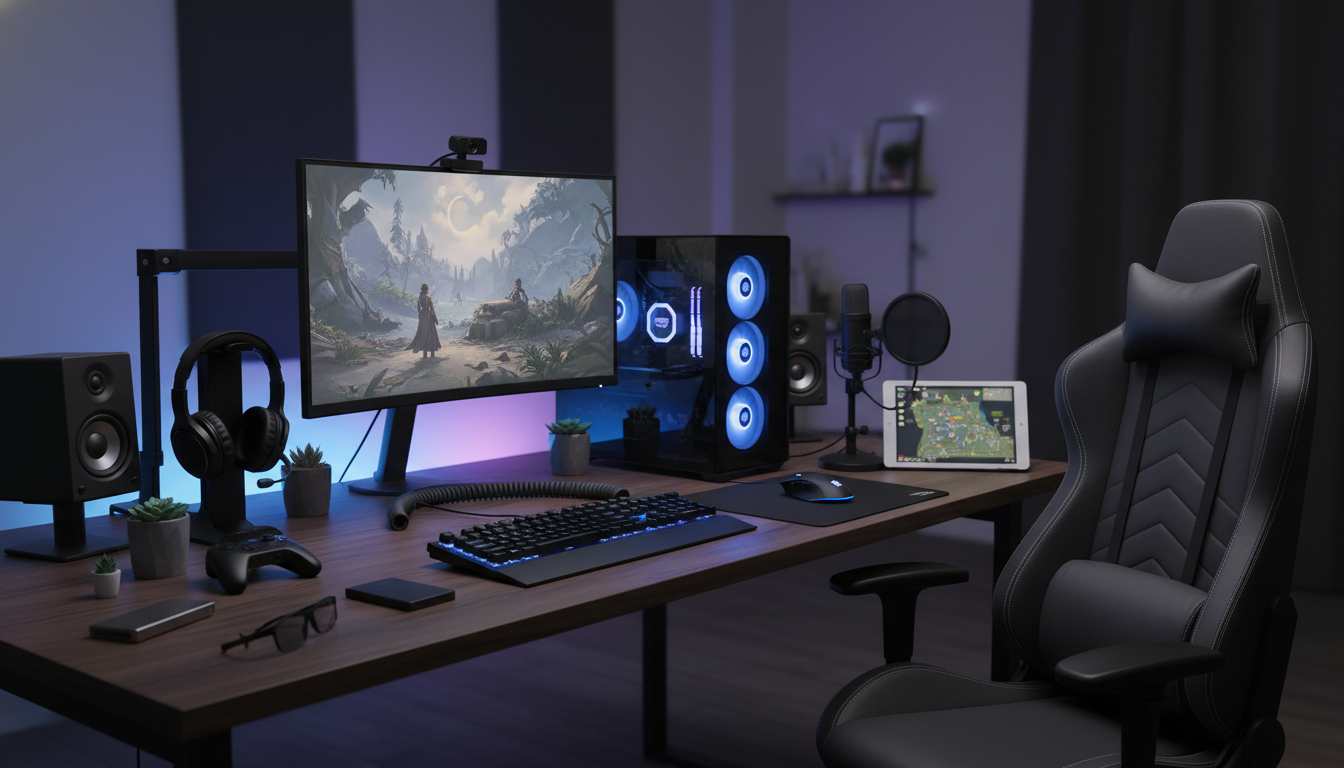
ここからは「じゃあ具体的に何を買う?」に寄せて、セット提案とデスク周りのガジェットを紹介します。
私自身、デスクツアー系の記事を見るのが好きで、真似して少しずつ整えてきました。
ゲーミングガジェットで快適さUP
ゲーミングガジェットって、勝ちやすさだけじゃなく、疲れにくさにも効きますよね。
私が「地味だけど効く」と感じたのはこのあたりです。
- モニターアーム:姿勢が整いやすい
- USBハブ:抜き差しがラクでストレス減
- デスクマット:手首がラク、見た目も締まる
- ケーブル整理:掃除がラク、気分も上がる
USBハブや配線整理だけでなく、変わり種の入力デバイスやデスク小物まで広げて探したい人は、pcガジェット面白い12選|作業が楽しくなるデスク周りもあわせて読むと選択肢を整理しやすいです。
勝敗に直結しないようで、長い目で見ると効いてくるんですよね。
快適さが上がると、結局プレイ時間も増えて上達しやすい…というのは、私の体感です。
デスクツアーで映えるRGB小物
デスクツアーでよく見るのが、LEDテープやRGBライト、光る時計、フィギュアなどの“映える”アイテムです。
実用性はさておき、テンションが上がるのって大事ですよね。
映えアイテムの選び方(私のコツ)
- 光らせすぎない(主役はモニター)
- 色は2〜3色に絞る
- 間接照明を多めにする
写真を撮るなら、部屋を暗くして間接照明だけで撮ると雰囲気が出やすいです。
「ゲーミング感」って、光の当て方で結構変わるんですね。
FPS向けセット例:144Hz+軽量
フォートナイトやVALORANTなどのFPS向けは、まず操作のキレが気になりますよね。
ここではセットの考え方をまとめます(価格は時期やセールで変わるので目安です)。
FPS向けの組み合わせ(考え方)
- 144Hz〜240Hzのゲーミングモニター
- 軽量ゲーミングマウス+滑りやすいマウスパッド
- ラピッドトリガー対応のゲーミングキーボード(好みで)
- 足音重視のヘッドセット(定位が気になる人向け)
ここで大事なのは、PCとモニターのバランスです。
144FPSを狙うなら、ゲーム設定を軽くする必要も出てくるかもしれませんね。
RPG/MMO向け:WQHDと音
RPGやMMOは、景色の綺麗さや没入感が欲しくなりませんか。
そういうときは、FPSほど反応速度に寄せなくても満足しやすいです。
- WQHD以上のモニター(PC性能と相談)
- スピーカーやヘッドセットで音の厚み
- コントローラー(対応ゲームなら快適)
音は好みが強いので、レビューだけで決めにくい部分です。
可能なら試聴、難しければ返品条件なども確認して選ぶと安心ですね。
ノート派のゲーミングPCおすすめ周辺
ゲーミングノートを使う人も多いですよね。
ノートだと「熱」「画面の高さ」「端子不足」が気になりやすいです。
ノート派の定番ガジェット
- ノートスタンド(姿勢と排熱に)
- 外付けキーボードとマウス(操作性UP)
- USB-C/USBハブ(端子不足対策)
- 外部モニター(できれば144Hz)
ノートは排熱で性能が変わる場合もあるので、ノートPCの冷却台は意味があるのかを確認しながら、冷却台なども候補にすると選びやすいです。
ただし効果は機種で差が出ると言われていますので、過信はしない方がいいかもしれませんね。
ポータブルゲーミングPCのガジェット
最近は、GPD WIN MiniのようなポータブルゲーミングPCも話題ですよね(出典:GPD「GPD WIN Mini」公式製品ページ)。
自宅はデスクトップ、外出はポータブル、みたいな2台持ち提案も見かけます。
ポータブル系で意外と効くのが、周辺の小物です。
- 持ち運びケース:傷防止と収納
- 小型充電器:荷物が軽くなる
- 短いケーブル:取り回しがラク
- イヤホン:外ではヘッドセットより現実的
外で使う場合は、バッテリーや発熱も絡むので無理は禁物です。
安全面は必ず公式の注意事項を確認してください。
ゲーミングpcガジェットで後悔しない
最後に、ゲーミングpcガジェットで後悔しにくくするための結論です。
私が一番伝えたいのは、全部を一気に揃えなくていいってことなんですね。
後悔しにくい買い方(まとめ)
- まずはモニターとマウスで体感差を取りに行く
- 次にキーボードや音で「好み」を固める
- 最後にモニターアームやLEDで快適さと映えを足す
価格や在庫、モデルチェンジは時期で変わります。
購入前は必ず公式サイトや販売ページで最新情報を確認してください。
また、予算や用途に不安がある場合は、ショップさんや詳しい人に相談するのもおすすめです。
私たちも一緒に、自分のゲーム環境を気持ちよく育てていきましょう。

