こんにちは。ゲーミングPC完全ナビ2.0運営者のシンヤです。
PCゲームを遊んでいると、今どれくらい出てるんだろうってfpsが気になりますよね。
特に、動きがカクついた時や、設定を変えた時は「PCの性能が足りないのかな?」「設定ミスかな?」って不安になりがちなんですね。
そこでこの記事では、pc fps表示の基本から、ゲーム内設定・Steam・NVIDIA App(GeForce Experience含む)・AMD・MSI Afterburnerまで、できるだけ迷わない手順で一緒に整理していきます。
さらに、デスクトップ右上にfpsが常時出ちゃう問題(Alt+Rで切り替わるやつ)も、ちゃんと消し方まで触れますね。
pc fps表示の方法はたくさんありますが、順番さえ間違えなければ意外とサクッと解決できることが多いですよ。
- fpsとは何か、Hz(リフレッシュレート)との違い
- ゲーム内設定でfpsカウンターを出す最短手順
- Steam・NVIDIA・AMD・MSI Afterburner別のpc fps表示方法
- 右上に出っぱなしのfps表示を消す方法と注意点
pc fps表示の前に知っておきたい基礎
ここでは、fpsの意味と、よく混同しがちなHzとの違いを整理します。
この部分がわかると、表示した数値を見て「今の状態は良いのか微妙なのか」が判断しやすくなるはずです。
fpsとは何かと目安の考え方
fps(frames per second)は、1秒間に表示される静止画(フレーム)の枚数のことです。
30fpsなら1秒に30枚、60fpsなら60枚で映像が作られているイメージですね。
数値が高いほど映像が滑らかになりやすく、操作も快適に感じやすいんですね。
ただ、どのfpsが「正解」かはゲームジャンルや好みで変わります。
私の体感だと、ストーリー系なら60fps前後でも十分楽しいことが多いですし、対戦FPSだと120fps以上を目指したくなる人も多いかもしれませんね。
fpsを見る目的
- カクつきの原因がスペック不足か設定かを切り分けたい
- 画質設定を上げ下げした効果を数字で確認したい
- GPU/CPU負荷や温度と合わせて最適化したい
fpsとリフレッシュレートHzの違い
ここ、すごく混乱しやすいんですが、fpsとHzは別物なんですね。
fpsはPCがどれだけの速度でゲーム画面を描画できているか。
一方でリフレッシュレート(Hz)は、モニターが1秒に何回画面を書き換えられるかです。
たとえば60Hzモニターだと、PC側が120fps出していても、モニターが表示できる更新回数は基本60回/秒なので、体感の伸びが小さくなることがあるんですね。
もちろん無駄って言い切るのも難しくて、入力遅延の面でメリットを感じる人もいます。
ただ、まずは「fps=PCの描画」「Hz=モニターの表示」と覚えるのがスッキリだと思います。
pc fps表示でわかることと限界
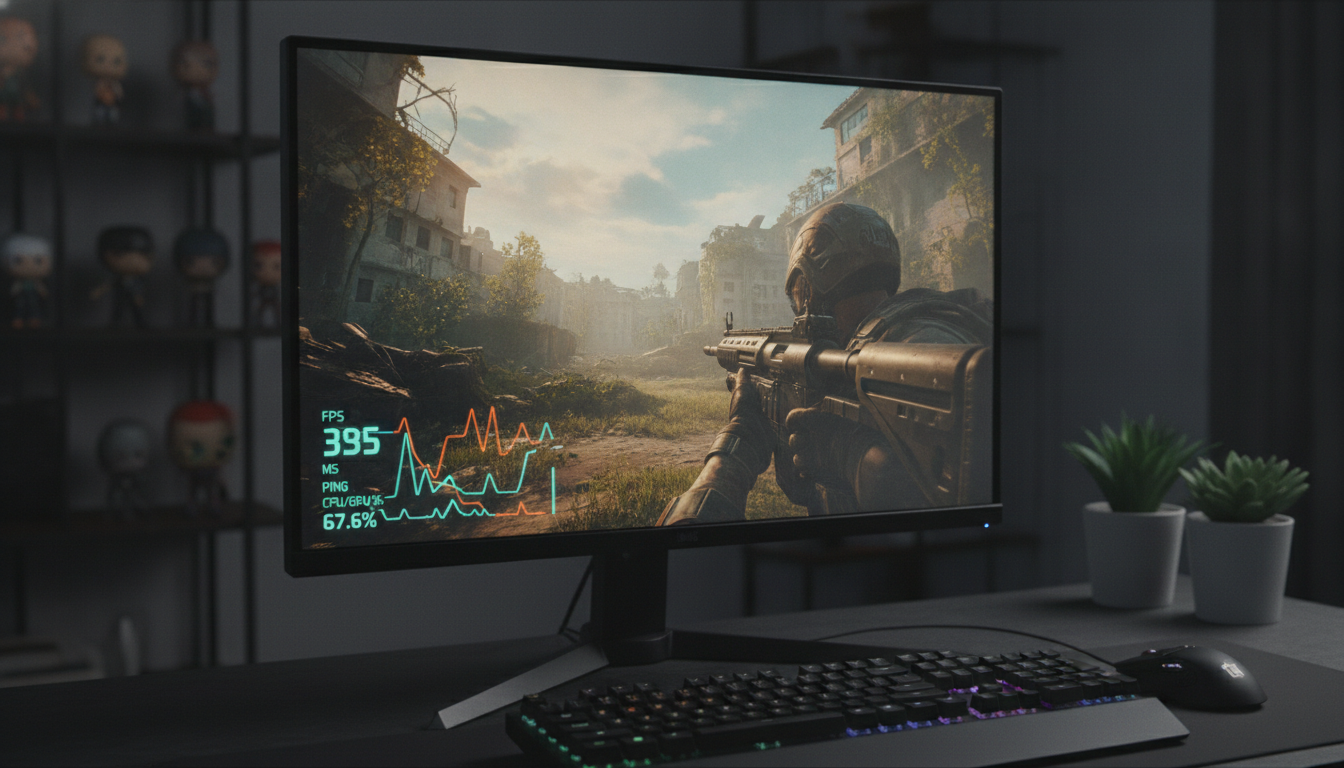
pc fps表示を出すと、「今のフレームレート」がリアルタイムでわかります。
なので、設定変更の効果確認にはめちゃくちゃ便利なんですね。
ただし、fpsだけだと原因の深掘りが難しいこともあります。
たとえばfpsが落ちた時に、GPUが限界なのか、CPUが詰まっているのか、温度で性能が落ちているのかは、fps単体では判断しにくいんです。
そういう時に、NVIDIAのパフォーマンスオーバーレイや、MSI Afterburnerみたいなツールが役立つんですね。
まず試す順番はゲーム内→Steam→公式→MSI
いきなり難しいツールに行くより、順番が大事です。
私がいつもおすすめしているのは、だいたいこの優先順ですね。
- ゲーム内設定(一番軽くて早い)
- Steamオーバーレイ(Steamゲームなら統一できる)
- NVIDIA App / AMD Software(公式で安定しやすい)
- MSI Afterburner(温度や使用率までガッツリ)
この順で試すと、つまずきにくいと思いますよ。
pc fps表示の方法をツール別に解説
ここからは実践編です。
「自分の環境に近いところ」から読んでOKですが、迷うなら上で紹介した優先順で進めるのが安心ですね。
ゲーム内fps表示設定が一番簡単
多くのPCゲームには、設定画面にFPSの表示、fpsカウンター、フレームレート表示といった項目があります。
見つけ方のコツは、設定→ビデオ/グラフィック/表示あたりを探すことですね。
項目名はゲームによって違いますが、だいたい「ON」にするだけで画面の隅に出ます。
ゲーム内fps表示のメリット・デメリット
- メリット:追加ソフト不要で軽い、設定が簡単
- デメリット:ゲームごとに設定が必要、温度や使用率は見えないことが多い
「とりあえずfpsだけ見たい」なら、これが一番早いです。
逆に、カクつきの原因まで追いたい人は、次のSteamや公式オーバーレイも見てみるといいかもしれませんね。
fps表示をSteamオーバーレイで出す
Steamで遊ぶゲームが多い人は、Steamオーバーレイのfps表示が便利です。
ゲームごとの設定に依存しにくく、Steam経由なら同じ手順で出せるのが強みなんですね。
設定手順
- Steamクライアントを開く
- 設定を開く
- 左メニューのゲーム中を選ぶ
- ゲーム中にSteamオーバーレイを有効にするをオン
- ゲーム中のフレームレート表示で表示位置(四隅)を選ぶ
これで、ゲーム起動中にfpsが表示されるようになります。
もし表示されない場合は、オーバーレイ自体が無効になっているか、ゲーム側がオーバーレイをブロックしている可能性もあります。
その時は、次のNVIDIA/AMDの公式オーバーレイも試すと切り分けがしやすいですよ。
NVIDIA fps表示はNVIDIA Appが便利
NVIDIA環境だと、fps表示はNVIDIA公式のオーバーレイ機能が手堅いです。
最近は従来のGeForce Experienceに加えて、後継のNVIDIA Appに統合されつつあり、統計情報やヘッドアップディスプレイ(HUD)から表示できます。
公式機能なので動作が軽めで、fps以外にGPU温度や使用率も見られるのがありがたいんですね。
基本手順(NVIDIAオーバーレイ)
- ゲームを起動する
- Alt+ZでNVIDIAオーバーレイを開く
- 統計情報、またはHUDレイアウト→パフォーマンスを選ぶ
- ヘッドアップディスプレイに統計情報を表示するをオン
- 表示位置や表示内容(fpsのみ/詳細)を選ぶ
この手順で、ゲーム画面上にfpsカウンターが出るはずです。
ただし、環境やバージョンでメニュー名が少し違うこともあるので、最終的にはNVIDIA App側の表示に従うのが安心ですね。
右上のfps表示を消す方法Alt+R
「気づいたらデスクトップ右上にFPSやGPU使用率が出っぱなし」ってこと、ありますよね。
これ、NVIDIAのパフォーマンスオーバーレイが原因のケースが多いんですね。
まず試したいショートカット
- Alt+R:パフォーマンスオーバーレイの表示/非表示(環境によって有効)
- Alt+Z:NVIDIAオーバーレイを開いて設定からオフ
Alt+Rで消えない場合は、Alt+Zでオーバーレイを開いて、HUDや統計情報の表示をオフにしてみてください。
それでも直らない場合は、NVIDIA App側の設定や、オーバーレイ機能自体のオンオフを見直す必要があるかもしれません。
ここはアップデートで挙動が変わることもあるので、最終的にはNVIDIA公式の案内も確認するのがおすすめです。
AMD Radeonでfps表示する方法
AMD環境でも、AMD Software: Adrenalin Edition(いわゆるRadeon Software)に、パフォーマンスオーバーレイ/メトリクス表示の機能があります。
ここからfpsを表示できるんですね。
メニュー構成はバージョンで変わりやすいので、ざっくり方針だけ言うと、AMD Software側のパフォーマンスやメトリクスの項目を探すのが近道です。
もし「見当たらないな」と感じたら、AMD Softwareを最新版にして、公式マニュアルの手順に合わせるのが確実ですよ。
MSI Afterburnerでfps表示する手順
「fpsだけじゃなくて、GPU温度やCPU使用率も一緒に見たい」なら、MSI Afterburnerが候補になります。
最初は項目が多くて戸惑うかもしれませんが、やることは意外と単純なんですね。
基本手順(fpsをオンスクリーン表示)
- MSI Afterburnerを起動する
- 右下の設定(歯車アイコン)を開く
- モニタリングタブを開く
- 一覧からフレームレート(Framerate)にチェック
- オンスクリーンディスプレイでの表示にもチェック
- 適用→OK
これでゲーム起動中に、オーバーレイでfpsが表示されるようになります。
さらにGPU温度、GPU使用率、CPU使用率なども同じ要領で追加できます。
ただ、表示項目を増やしすぎると画面がゴチャつくので、最初はfps+GPU使用率+GPU温度くらいから始めるのがちょうどいいかもしれませんね。
pc fps表示ができない時のチェック
設定したのに表示されない時、焦りますよね。
よくある原因を、上から順にチェックしてみてください。
- オーバーレイ機能が無効になっている(SteamやNVIDIA側でオフ)
- ゲームがフルスクリーン独占でオーバーレイと相性が悪い
- 別のオーバーレイ同士が競合している(Steam+NVIDIA+Afterburnerなど)
- 管理者権限の不一致(片方だけ管理者で起動している)
- アンチチートの仕様でオーバーレイが制限されている
切り分けのコツ
Steam、NVIDIA、MSI Afterburnerなどを同時にオンにすると競合することがあります。
まずは1つだけ有効にして、表示できたら次を試すのが安全ですね。
それでも難しい場合は、ゲームタイトル名+fps counter、フレームレート表示などで公式ヘルプを確認するのが確実です。
特に対戦ゲームは制限があることもあるので、最終判断は公式案内に従ってくださいね。
EAゲームのfps表示は公式ヘルプも確認
EAのPCゲームは、タイトルによってfps表示の出し方が違うことがあります。
EA公式ヘルプでも、ゲーム内設定・コマンドライン・サードパーティツールなど、複数の方法が案内されています。
たとえば、ゲーム内設定の設定→ゲームプレイ→パフォーマンス表示をオンにするとfpsカウンターを出せるタイプもあるんですね。
一方で、ベンチマークモード実行時だけ表示されるケースもあるので、「このゲームはどの方式か」を確認するのが早いです。
こういう部分はアップデートで変わることもあるので、正確な情報はEA公式ヘルプを見に行くのが安心だと思います。
fpsが低い原因とfpsを上げる方法
fps表示を出すと、次に気になるのが「じゃあfpsを上げるには?」ですよね。
ここは環境で変わるので断定はしませんが、私がまず試すことをまとめます。
まず効きやすい設定
- 解像度を下げる(WQHD→フルHDなど)
- 影・反射・描画距離を下げる(重いことが多い)
- アンチエイリアスの方式を軽いものにする
- DLSS/FSRなどアップスケーリングを使う(対応ゲームのみ)
設定以外で見直したいこと
- GPUドライバを更新する(不具合修正が入ることもあります)
- バックグラウンドアプリを減らす(録画・配信・ブラウザなど)
- 温度が高すぎないか確認する(熱で性能が落ちることも)
数値は目安として扱ってください
fpsの改善幅はPC構成やゲーム、設定で大きく変わります。
安全面や安定性もあるので、最終的な判断は各ソフトやデバイスの公式情報を確認した上で、無理のない範囲で調整してくださいね。
pc fps表示のおすすめは用途で選ぶ
最後に、どれを使うのがいいかを用途別にまとめます。
これ、迷う人が多いので私なりの結論を書きますね。
- とにかく簡単に:ゲーム内fps表示設定
- Steamゲーム中心:fps表示をSteamオーバーレイ
- NVIDIAユーザー:NVIDIA Appの統計情報/HUD
- 温度や使用率も見たい:MSI Afterburner
- 右上に出っぱなしで困った:Alt+R、Alt+Zでオフ
pc fps表示は、快適さの確認だけじゃなく、トラブルの切り分けにも役立つんですね。
一緒に一つずつ試していけば、きっと自分に合う方法が見つかると思います。
もし表示がうまくいかない場合は、各ツールやゲームの公式サポート情報を確認しつつ、無理のない範囲で調整してみてくださいね。