
こんにちは。ゲーミングPC完全ナビ2.0運営者のシンヤです。
iphone pc表示 できないって、地味に困りますよね。
サイトをデスクトップ用Webサイトに切り替えたいのにSafariのPC表示が出てこない、あるいはiPhoneをパソコンにつないでも認識されない……。
同じ言葉で検索しても、実は悩みが2種類あるんですね。
この記事では、iPhoneのデスクトップ用サイト表示方法(iOS 17以前とiOS 18以降の違い)と、iPhone USB認識しない・iTunesやAppleデバイスアプリでiPhone認識しないときのチェックを、一緒に整理していきます。
きっと「自分の症状はどっち?」がはっきりして、最短で直せるはずですよ。
- SafariでPC版サイトに切り替えできない原因と手順
- iPhoneのぁあ表示がない・AAがない時の見つけ方
- iPhoneがパソコンに認識されない時の優先チェック
- AppleデバイスアプリやiTunesで認識しない時の対処
iphone pc表示 できない:Safariで切り替え不可
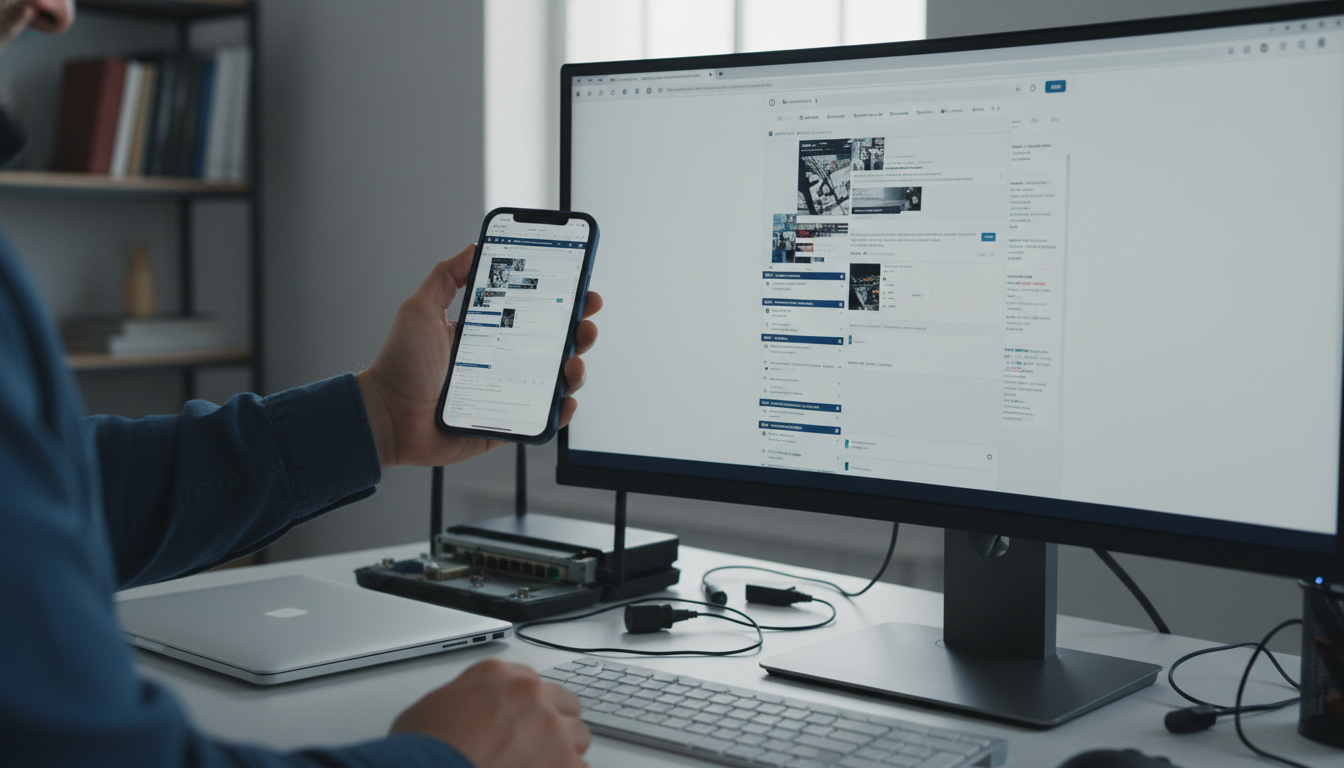
まずは「WebサイトをPC表示(デスクトップ用Webサイト)にできない」パターンです。
ここは操作手順の違い(iOSの世代差)と、サイト側の仕様がポイントになりやすいんですね。
Safari PC表示 できない時の切替手順
SafariのPC表示は、正式にはデスクトップ用Webサイトを表示という機能です。
まずはここが押せているか、落ち着いて確認するのが近道ですよね。
先に切り分け
- Safari以外(Chromeなど)でも同じか
- 特定サイトだけか、全部のサイトで起きるか
全部のサイトで「PC表示にできない」なら、操作や設定の問題の可能性が上がります。
特定サイトだけなら、サイト側の仕様も疑ったほうがよさそうです。
iPhoneのぁあ表示がない原因
「ぁあ(またはAA)が見当たらない」って、気になりますよね。
これはiOSのバージョンや表示レイアウトで、ボタンの見え方が変わることがあるんですね。
たとえばアドレスバーが下にある設定だったり、画面幅の都合でアイコンが省略表示になったりします。
まずはアドレスバーの左側をよく見てください。
iOSの世代によって、ここから表示切替のメニューに入る流れが多いです。
それでも見つからない場合は、いったんSafariを終了して開き直す、ページを再読み込みするのも地味に効くことがあります。
iPhoneのデスクトップ用サイト表示方法
デスクトップ用サイト表示方法は、基本的にSafariの表示メニューから選びます。
ここが分かれば、PC版サイト切り替えはかなりラクになりますよ。
切り替え後にページが再読み込みされて、見た目がPCっぽく変わればOKです。
ただ、サイトによっては「完全なPC版」にならないこともあるので、その点は次の見出しで触れますね。
iOS18以降のデスクトップ用Webサイト表示
iOS 18以降は、表示切り替えの導線が少し変わったと言われています。
具体的には、アドレスバー左の詳細アイコン側から「デスクトップ用Webサイトを表示」を選ぶ流れが中心です。
iOS 18以降の目安
- Safariで対象ページを開く
- アドレスバー左のアイコンをタップ
- デスクトップ用Webサイトを表示を選ぶ
「前と場所が違う!」となりがちなので、ここでつまずいているiPhoneさん、けっこう多いかもしれませんね。
iOS17以前のAAでPC版サイト切り替え
iOS 17以前は、アドレスバー付近のAA(またはぁあ)から切り替える案内が多いです。
AAをタップすると、表示に関するメニューが出てきて、その中にデスクトップ用Webサイト表示が入っているイメージですね。
もしメニューが出ても項目が見当たらない場合は、ページ側が対応していない、あるいは表示が別名になっているケースもあります。
特定サイトだけPC表示できない理由
「このサイトだけPC表示にならない…」って、わかりますよね。
実はこれ、サイト側の仕様でそうなっている可能性があります。
よくあるパターン
- モバイル最適化が強く、PC表示にしてもレイアウトが変わりにくい
- デバイス判定やアプリ誘導が強く、表示を固定している
- 一部機能だけモバイル表示のまま残る
この場合、iPhone側で何をしても「完全なPC版」になりきらないことがあるんですね。
対策としては、別ブラウザで試す、URLのm.を外す(サイトによる)、ログイン状態を変えるなどの“試行”が現実的かなと思います。
Safari設定で常にPC表示にする方法
毎回切り替えるのが面倒なiPhoneさんもいますよね。
Safariには、サイトごと(または全体)で常にデスクトップ用Webサイトを表示寄りにする設定があります。
設定アプリのSafari内にあるWebサイトの設定から、デスクトップ用Webサイトを表示を有効化する流れが一般的です。
ただし、これもサイト側の作りによっては期待通りにならないことがあるので、そこは「そういうサイトもある」と思っておくと気持ちがラクです。
iphone pc表示 できない:iPhoneがPCに認識されない
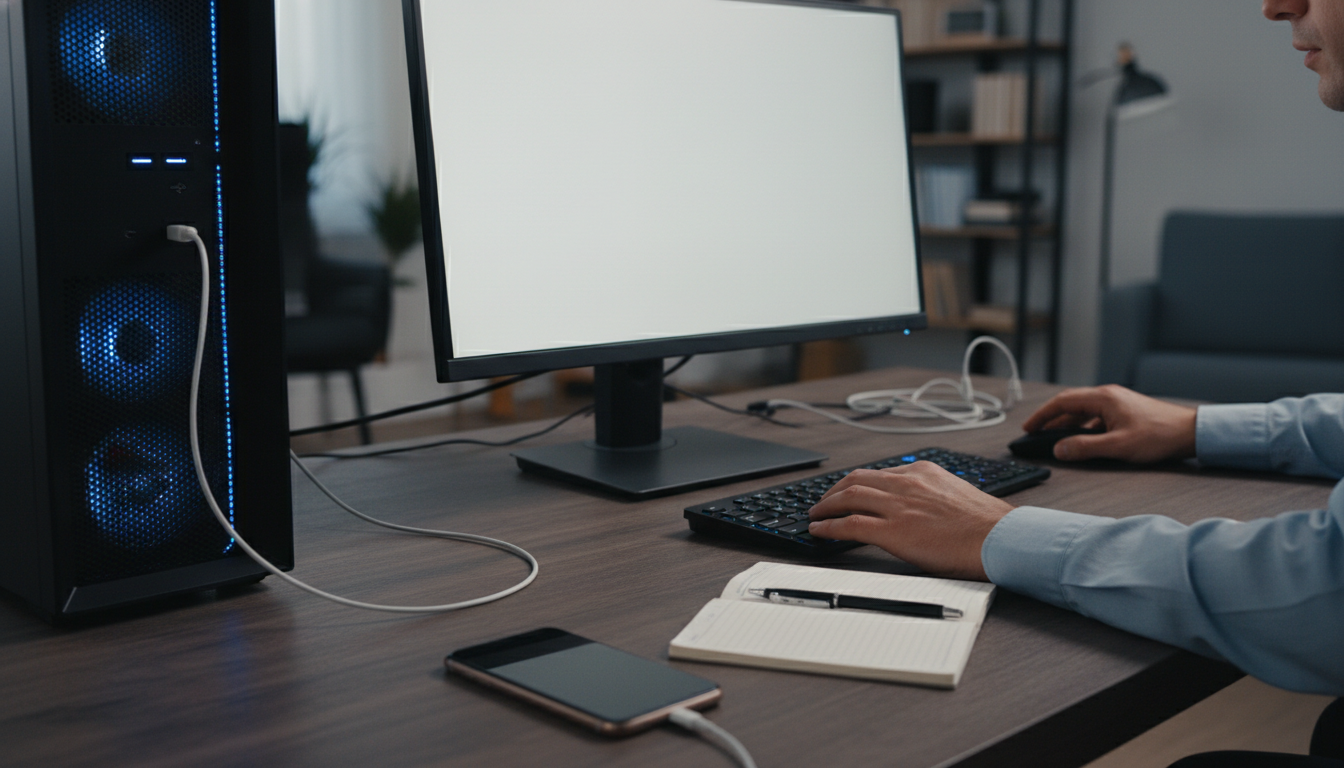
次はもう1つの意味、「iPhoneをPCにつないでも表示されない(認識されない)」パターンです。
こちらはケーブル・USB・信頼設定・アプリ(iTunesやAppleデバイスアプリ)・ドライバーなど、原因が分散しやすいんですね。
iPhoneがパソコンに認識されない症状
症状としては、たとえばこんな感じです。
- WindowsでエクスプローラーにiPhoneが出てこない
- iTunesでiPhoneが出てこない
- AppleデバイスアプリでiPhone認識しない
- 充電はするのにデータ接続にならない
この場合は、iPhone側とPC側のどちらが止めているかを順番に潰すのがコツですよ。
iPhone このコンピュータを信頼が出ない
ここはApple公式でも重要ポイントとして案内されがちで、私も最優先で確認します。
iPhoneを接続した直後に出るこのコンピュータを信頼しますか?で「信頼」を選ばないと、PCが中身を見られないんですね。
信頼が出ない時に試すこと
- iPhoneのロックを解除した状態で接続し直す
- 別のUSBポートに挿し直す
- ケーブルを変える
それでも出ない場合、以前に「信頼しない」を押してしまった可能性もあります。
その場合は位置情報とプライバシーのリセットなどが候補になりますが、設定が変わるので、実施前にApple公式の手順を確認するのが安心ですよね。
iPhone USB認識しない原因はケーブル
これ、きっと多いです。
充電できるケーブルでも、データ転送に対応していない充電専用だとPCに認識されないことがあるんですね。
なので、まずは純正またはMFi認証など、データ転送対応が明確なケーブルに変えるのが手堅いです。
断線しかけでも「充電だけできる」みたいな中途半端な状態が起きるので、気になりますよね。
注意
安価なケーブルは個体差もあるので、相性問題が出ることがあります。
最終的な判断はご自身で、必要ならメーカーやAppleサポートにも相談してください。
USBポート変更とPC再起動の効果
ケーブルの次に効きやすいのが、USB周りの切り分けです。
USBポートを変える、そしてPCを再起動するだけで直ることもあります。
特にデスクトップPCさんだと、前面ポートと背面ポートで安定性が違うこともありますよね。
ノートPCさんでも、USBハブ経由だと不安定になりやすいので、できれば直挿しが安心です。
Appleデバイスアプリ iPhone認識しない対処
Windows環境では、iPhoneの管理にAppleデバイスアプリを使う案内が増えています。
iPhoneが見えない場合は、アプリ側の更新、Windows Update、そしてドライバー周りの更新が絡むことがあるんですね。
私がよくやる順番
- アプリのアップデート確認
- Windows Updateを保留分まで適用
- USBの挿し直しと再起動
ここは環境差が出やすいので、最終的にはApple公式サポートの案内に沿って確認するのがいちばん安全です。
iTunes iPhone認識しない時の確認
iTunesを使っているiPhoneさんも、まだまだ多いですよね。
iTunesで認識しない場合は、iTunesのアップデート、PCの再起動、別ケーブル、別ポートをまず試すのが王道です。
それでもダメなら、Windowsのドライバー(Apple Mobile Device USB Driverなど)の問題が絡むこともあります。
ただ、このあたりは手順を間違えると面倒になりやすいので、無理せず公式手順を見ながら進めるのが安心かなと思います。
セキュリティソフトやVPNの干渉
意外と盲点なのが、セキュリティソフトやVPNです。
Apple公式でも、他社製セキュリティソフトやVPNが影響する可能性に触れていることがあります。
「急に認識しなくなった」みたいな時は、最近入れたソフト、プロファイル、VPN設定が関係していることもあるんですね。
一時的にオフにして挙動を確認するのはアリですが、セキュリティが下がるので、実施するなら自己責任で短時間にしておくのが無難です。
まとめ:iphone pc表示 できない時の近道
iphone pc表示 できないは、検索意図が2つに分かれるのがややこしいところですよね。
でも逆に言うと、切り分けさえできれば、対処はかなりスムーズです。
今日のまとめ
- SafariのPC表示は、デスクトップ用Webサイトを表示が基本
- iOS 17以前とiOS 18以降で、アドレスバー周りの操作が違う
- 特定サイトだけなら、サイト側仕様で完全PC表示にならないこともある
- PC接続で認識しないなら、信頼・ロック解除・ケーブル・USBポートを優先
ここまで試しても改善しない場合は、端末やOSの状態によって個別要因があるかもしれませんね。
正確な最新手順はApple公式サポートを確認しつつ、必要ならAppleサポートや修理窓口など専門家への相談も検討してみてください。