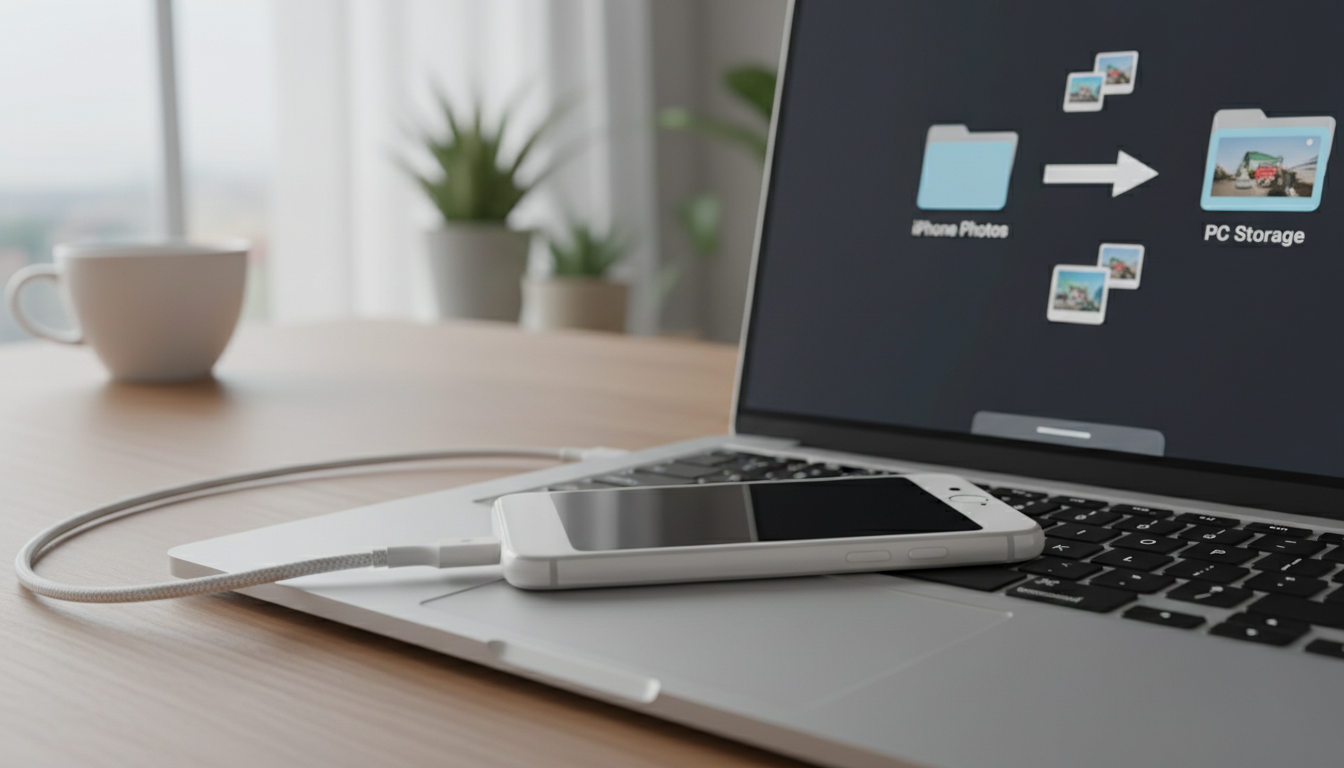
パソコンのフォルダを整理していて、ふと懐かしい旅行の写真や大切な家族の写真を見つけることってありますよね。
「この写真をいつでも見られるように、手元のスマートフォンに入れて持ち歩きたいな」
そんな風に思うことはありませんか?
でも、いざパソコンからスマートフォンに画像を移そうとすると、
「どうやって繋げばいいんだろう?」
「なんだか設定が難しそうで、失敗してデータが消えちゃったらどうしよう……」
と、少し不安になってしまうかもしれませんね。
特に、WindowsのパソコンやMacからiPhoneへ移す場合、色々なやり方があって、どれが自分にとって一番簡単なのか迷ってしまう気持ち、とってもよくわかります。
実は、多くの方が同じような悩みを抱えているんですね。
でも、どうか安心してください。
この記事では、パソコンの操作にあまり自信がない方でも迷わずにできるよう、状況に合わせた最適な写真の移し方を、一つひとつ丁寧に、優しく解説していきますね。
この記事を読み終わる頃には、きっとあなたも「なんだ、こんなに簡単にできるんだ!」と笑顔になり、お気に入りの写真をいつでも手元で楽しめるようになっているはずです。
それでは、一緒にやり方を見ていきましょう。
パソコンからiPhoneへ写真を移す最適な方法は環境で変わります
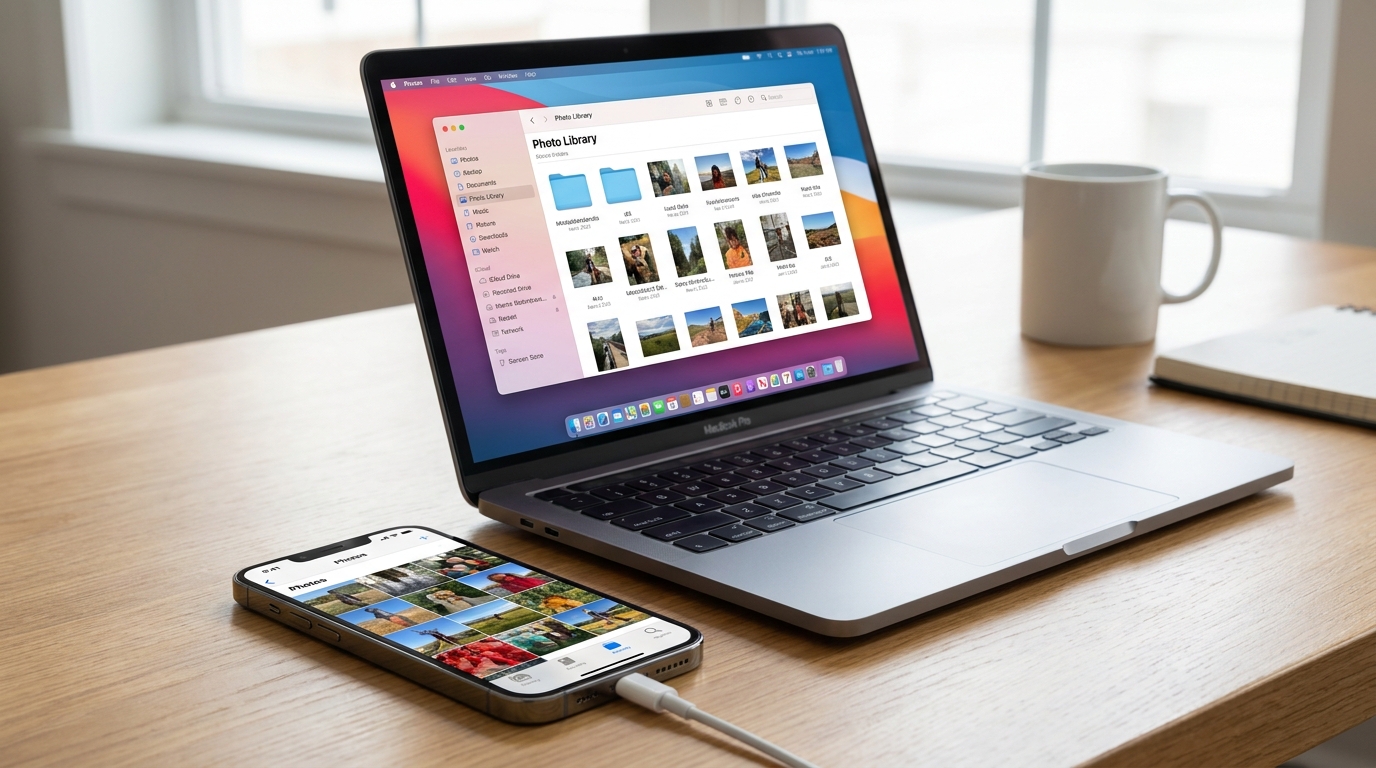
さて、さっそくですが、パソコンからiPhoneへ写真を移す方法についてお話ししていきますね。
結論からお伝えすると、「あなたがお使いのパソコンの種類(WindowsかMacか)」と「送りたい写真の枚数」によって、一番簡単で最適な方法は変わってくるんです。
これって、少し意外だったかもしれませんね。
大きく分けると、ケーブルを使わない「ワイヤレス(無線)」の方法と、USBケーブルで直接つなぐ「有線」の方法の2種類があります。
最近のiPhone(最新のiOS26など)では、ワイヤレスで同期する機能がとても進化していて、Appleの公式サポートでも推奨されているくらい便利なんですね。
たとえば、数枚の写真をサッと送りたいだけなら、ケーブルを探してつなぐよりも、インターネットを経由したり、Wi-Fiを使ったりして送る方がずっと手軽ですよね。
一方で、何百枚、何千枚という大量の思い出を一気に移したい場合は、ケーブルでしっかりつないだり、専用のツールを使う方が、途中で止まってしまう心配も少なく、安心できるかもしれません。
このように、今の自分の状況に合わせて方法を選ぶことが、失敗しないための最大のコツなんですね。
なぜ自分に合った転送方法を選ぶ必要があるの?
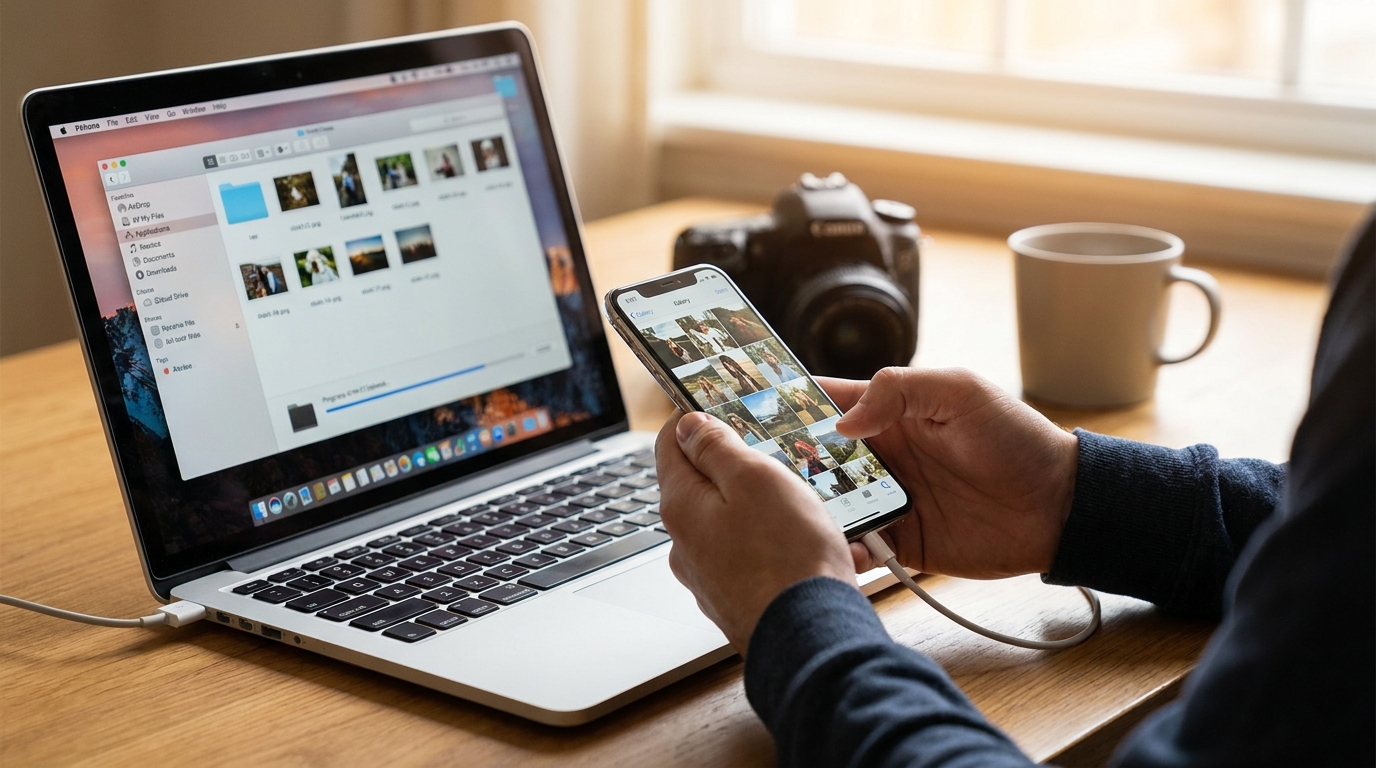
「どうして一つの方法だけじゃなくて、環境に合わせて選ばないといけないの?」
きっと、そんな疑問が湧いてきたかもしれませんね。
その理由について、もう少しだけ詳しくお話しさせてくださいね。
パソコンとスマートフォンの「相性」があるんです
まず一番大きな理由は、お使いのパソコンのOS(WindowsかMacか)によって、iPhoneとの「相性」が全く違うからなんですね。
ご存知の方も多いかもしれませんが、iPhoneはAppleという会社が作っています。
そして、Macというパソコンも同じAppleが作っているんですね。
だから、MacとiPhoneはまるで仲の良い兄弟のように、設定をほとんどしなくても、ワイヤレスでポンッと簡単にデータをやり取りできる仕組み(AirDropなど)が最初から備わっているんです。
一方で、WindowsのパソコンはMicrosoftという別の会社が作っています。
そのため、そのままでは少し言葉が通じない部分があって、橋渡しをしてくれる仕組み(iCloudや専用のソフトなど)を準備してあげる必要があるんですね。
だからこそ、「自分がどちらのパソコンを使っているか」を知ることが、スムーズに進めるための第一歩になるんです。
これって、知っておくとすごく心が軽くなりますよね。
「ワイヤレス(無線)」と「有線ケーブル」のそれぞれの良さ
次に、つなぎ方の違いについても見ていきましょう。
今は2026年となり、Wi-Fiを使った自動同期などのワイヤレス技術が本当に便利になりました。
ワイヤレスの最大の魅力は、何と言っても「手軽さ」ですよね。
ケーブルを探したり、パソコンの周りを片付けたりする手間がなく、ソファーでくつろぎながらでもサッと写真を送ることができるんです。
日常的に数枚〜数十枚の写真を送るなら、絶対にワイヤレスがおすすめですよ。
でも、ワイヤレスにも少しだけ弱点があるんですね。
それは、インターネットの回線やWi-Fiの電波状況によっては、途中で止まってしまったり、ものすごく時間がかかってしまうことがあるということです。
「旅行の写真1000枚を送りたいのに、全然終わらない……」なんてことになったら、少しストレスを感じてしまいますよね。
そんな時に頼りになるのが、USBケーブルを使った「有線」の方法なんです。
直接ケーブルでつなぐので、電波の状況に左右されず、大量のデータでも安定して、しかもスピーディーに送ることができます。
ですから、「今日は大量の写真を一気に整理するぞ!」という日は、ケーブルを使う方法を選ぶのが正解なんですね。
目的に合わせて使い分けると、もっと快適になりますよ。
最新のiOS事情と公式サポートの変化も知っておきましょう
もう一つ、少しだけ知っておいていただきたいのが、Appleの公式サポートの動向や、最新のシステム(iOS)事情なんです。
最近のiOS26などの新しい環境では、設定の手間をできるだけ省いて、「クラウド(インターネット上の保管場所)」を使って自動で同期するやり方が主流になってきているんですね。
その代表が「iCloud写真同期」です。
昔は、パソコンからiPhoneへ音楽や写真を送る時といえば、「iTunes(アイチューンズ)」というソフトを使うのが一般的でした。
「昔使ったことがあるよ」という方もいらっしゃるかもしれませんね。
もちろん今でもWindows向けのiTunesは使えるのですが、実は近年、AppleはこのiTunesというソフトを少しずつ整理していて、将来的には廃止されるかもしれないリスクもあると言われているんです。
そのため、これから新しい方法を覚えるなら、iTunesよりも、より新しくて簡単なiCloudや、専用のサポートツールを使う方法を知っておく方が安心なんですね。
難しく聞こえるかもしれませんが、やり方自体は以前よりもずっと簡単になっていますから、一緒に安心して進めていきましょう。
状況別で選べる!具体的な写真の転送方法を優しく解説
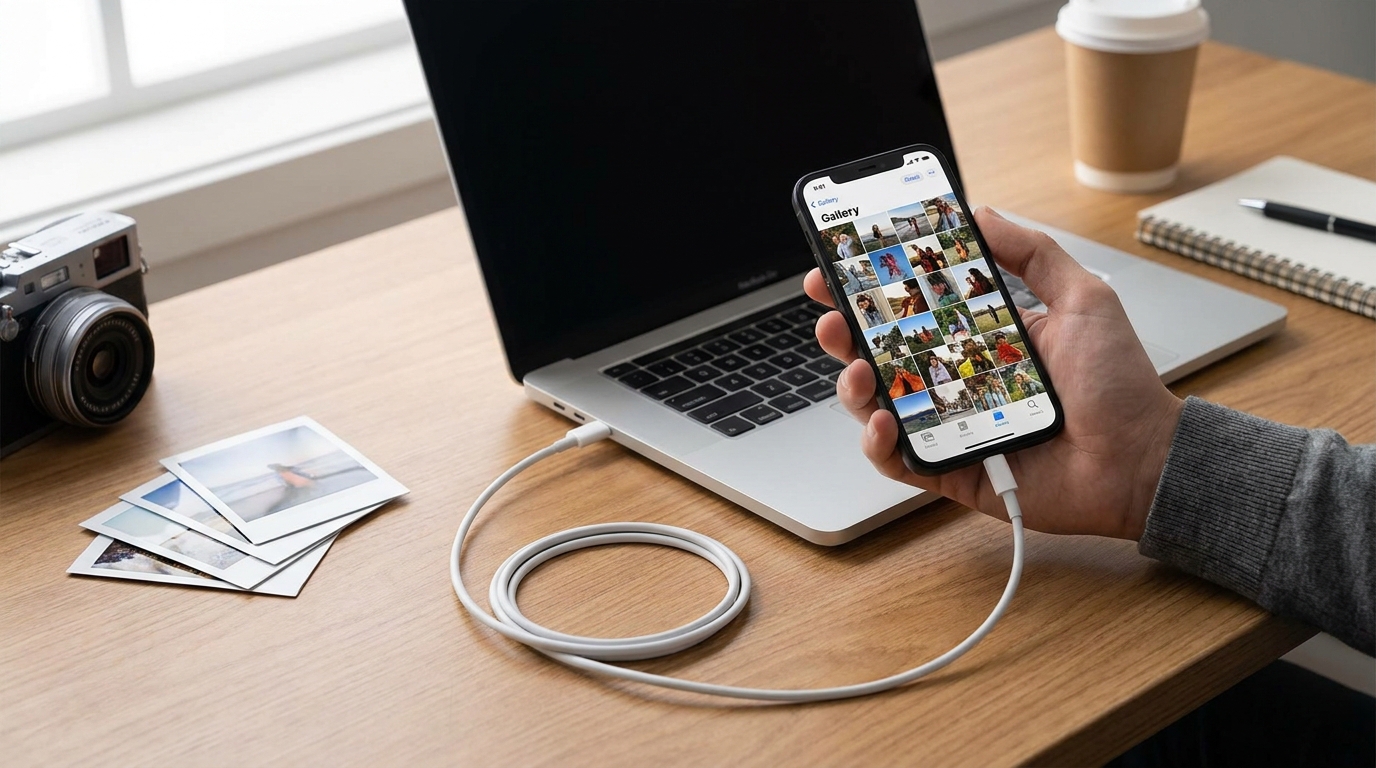
それでは、いよいよ具体的なやり方をご紹介していきますね。
色々な方法がありますが、ここでは特に人気があって、多くの方が「簡単だった!」と感じている方法を厳選してお伝えします。
あなたの環境に一番合いそうなものを、ぜひ一つ見つけてみてくださいね。
1. 【一番おすすめ】iCloudを使ったワイヤレス同期(Windows / Mac両対応)
まず最初にご紹介するのが、Appleの公式サポートでも一番推奨されている「iCloud(アイクラウド)」を使った方法です。
これは、Windowsをお使いの方でも、Macをお使いの方でも、どちらでも使えるとっても優秀な方法なんですよ。
インターネット上のあなた専用の金庫(iCloud)にパソコンから写真を預けて、それをiPhoneから引き出すようなイメージですね。
やり方は驚くほどシンプルなんです。
手順を追ってみていきましょう。
- パソコンのインターネットブラウザ(EdgeやChrome、Safariなど)を開き、「icloud.com」というAppleの公式サイトにアクセスします。
- お持ちの「Apple ID(iPhoneでアプリをダウンロードする時に使うID)」とパスワードを入力して、ログインします。
- 画面に出てくる「写真」のアイコンをクリックします。
- 画面の上の方にある「アップロード(雲のマークに上向きの矢印)」ボタンをクリックして、パソコンの中にある送りたい写真を選びます。
パソコン側の作業はたったこれだけです。
とっても簡単ですよね。
あとは、iPhone側で少しだけ確認をしてあげましょう。
- iPhoneの「設定」アプリ(歯車のマーク)を開きます。
- 一番上にある「自分の名前」をタップし、「iCloud」→「写真」の順に進みます。
- 「このiPhoneを同期(またはiCloud写真)」というスイッチが緑色(オン)になっているか確認してください。
これだけで、iPhoneがWi-Fiにつながっている時に、先ほどパソコンで預けた写真が自動的にiPhoneの「写真」アプリの中にスッと入ってくるんです。
ケーブルでつなぐ必要もありませんし、一度設定してしまえば次からはもっと楽になります。
「手軽に何枚か送りたい」という方には、このiCloud経由での写真同期が一番おすすめですよ。
ただ、一つだけ気をつけていただきたいことがあります。
それは、「iCloudの保存容量」です。
無料で使えるのは5GB(ギガバイト)までなので、動画や大量の写真を送ろうとすると、すぐに「容量がいっぱいです」というメッセージが出てしまうかもしれません。
その場合は、月額料金を払って容量を増やすか、次にご紹介する別の方法を試してみてくださいね。
2. 【Macユーザー限定】AirDropで一瞬で送る魔法のような方法
もしあなたが「Mac」のパソコンをお使いなら、これ以上ないほど簡単でスピーディーな方法があります。
それが「AirDrop(エアドロップ)」です。
iPhone同士で写真を送り合ったことがある方なら、お馴染みの機能かもしれませんね。
実はこれ、MacとiPhoneの間でも使えるんです。
インターネットの回線を使わず、Wi-FiとBluetoothという電波を使って直接データを送るので、大きな動画でも本当にあっという間に送れてしまうんですよ。
「えっ、もう終わったの?」とびっくりしてしまうかもしれませんね。
手順もすごく直感的です。
- MacとiPhone、両方のWi-FiとBluetoothを「オン」にしておきます。
- iPhoneのコントロールセンターを開き、AirDropの受信設定を「すべての人(10分間)」または「連絡先のみ」にしておきます。
- Macの画面(Finderなど)で、送りたい写真を選んで「右クリック(または2本指でクリック)」します。
- メニューの中から「共有」→「AirDrop」を選びます。
- 画面にあなたのiPhoneの名前が出てくるので、それをポチッとクリックします。
たったこれだけで、iPhoneの画面に「ポーン」という音と共に写真が飛んできます。
Macをお持ちの方なら、AirDropを使わない手はないと言えるくらい、最高に快適な方法です。
Appleデバイス同士ならではの魔法のような連携を、ぜひ楽しんでみてくださいね。
3. 【Windowsで大量に送るなら】専用のサードパーティツールを活用する
「私はWindowsパソコンを使っているけれど、iCloudの容量がいっぱいで使えないし、数千枚の写真を一気に送りたいんです……」
そんなお悩みを持つ方も、きっといらっしゃいますよね。
そんな時は、「サードパーティツール」と呼ばれる、写真管理に特化した専用のソフトウェアに頼るのが賢い選択です。
代表的なものとして、「iCareFone(アイケアフォン)」「AnyTrans(エニートランス)」「iMazing(アイメイジング)」などがあります。
これらは、Apple以外の会社が作っている便利なソフトなのですが、初心者の方でも直感的に使えるように画面が工夫されているのが特徴なんですね。
昔はiTunesを使って同期するのが普通でしたが、先ほどお話ししたように将来的な廃止リスクがあったり、少し設定がややこしかったりします。
また、パソコンのエクスプローラーから直接iPhoneの「DCIM」というフォルダを開いてコピーする方法(USB直コピー)もあるのですが、実はこれ、iPhoneからパソコンへ移す時は良いのですが、パソコンからiPhoneへ移す方向には制限があって上手くいかないことが多いんですね。
だからこそ、こういった専用ツールの併用が推奨されているんです。
使い方の流れは、だいたいどのソフトも似ています。
- パソコンに「iCareFone」や「AnyTrans」などのソフトをダウンロードして、インストールします。
- パソコンとiPhoneをUSBケーブルでカチッとつなぎます。
- ソフトを起動すると、画面に「写真の転送」や「PCからiPhoneへ」といった分かりやすいボタンが出てきます。
- そのボタンをクリックして、パソコン内の写真を選び、「転送」を押すだけです。
どうですか? 画面の指示に従うだけなので、とっても分かりやすいですよね。
一部有料の機能もありますが、大量のデータを安全に、しかも高速で転送できるので、写真の整理を本気でやりたい方には心強い味方になってくれるはずですよ。
4. 【番外編】LINE Keep(キープ)を使った裏技的な送り方
「パソコンに新しいソフトを入れるのは抵抗があるし、数枚だけだからもっと気軽にできないかな?」
そんな方には、多くの方が毎日使っている「LINE」アプリを使った裏技的な方法をご紹介しますね。
これも、Windows・Mac問わず使える、クロスプラットフォームの便利な手法として、最近とても人気があるんですよ。
LINEには「Keep(キープ)」または「Keepメモ」という、自分専用のメモ帳のような機能があります。
これを使うと、パソコン版のLINEとiPhone版のLINEで、簡単に写真を共有できるんです。
- パソコンで「パソコン版LINE」を開き、ログインします。(まだの方はダウンロードが必要です)
- トーク一覧にある「Keepメモ」を開きます。(自分しか見られないトークルームです)
- そこにパソコン内の写真をドラッグ&ドロップ(引っ張ってきて離す)して、送信します。
- 次に手元のiPhoneでLINEを開き、「Keepメモ」を見ます。
- さっきパソコンから送った写真が表示されているので、それをタップしてiPhoneの「写真」アプリに保存(ダウンロード)します。
たったこれだけです。
家族や友人にLINEで写真を送るのと同じ感覚でできるので、一番ハードルが低いかもしれませんね。
非Appleユーザーの方でも手軽にできる、とってもおすすめの代替アイデアです。
「ちょっとこの画像だけスマホに入れておきたい」という時に、ぜひ試してみてくださいね。
つまずかないための、いくつかの注意点とヒント
さて、いくつかの方法をご紹介してきましたが、どの方法を試す時にも、少しだけ気をつけていただきたいポイントがあります。
知っておけば慌てずに済みますので、頭の片隅に置いておいてくださいね。
まず一つ目は、iPhoneの「信頼」設定についてです。
パソコンとiPhoneを初めてUSBケーブルでつないだ時、iPhoneの画面に「このコンピューターを信頼しますか?」というメッセージが出ることがあります。
ここで「信頼」を選んで、iPhoneのパスコード(画面のロックを解除する数字)を入力しないと、パソコンがiPhoneの中身にアクセスできない仕組みになっているんですね。
セキュリティのための大切な機能なので、もしこの画面が出たら、安心して「信頼」をタップしてくださいね。
二つ目は、「HEIC(ヘイク)」という写真の形式についてです。
iPhoneで撮った写真は、容量を節約するために「HEIC」という特別な形式で保存されることが多いんです。
もしパソコン側で編集した写真などをiPhoneに戻す際、形式が違っていて見られない……なんてことが稀にあります。
基本的にはiPhone側で自動的に読み込んでくれますが、もし「写真が開けない」ということがあれば、互換性のある「JPEG(ジェイペグ)」という一般的な形式に変換してから送ってあげると安心ですよ。
迷ったらまずは環境に合わせた方法を試してみましょう
ここまで、パソコンからiPhoneへ写真を転送する色々な方法について、詳しくお話ししてきましたが、いかがでしたでしょうか?
少し情報がたくさんあって、頭がいっぱいになってしまったかもしれませんね。
でも、難しく考える必要は全くありませんよ。
最後にもう一度、この記事のまとめとして、あなたにぴったりの方法を整理しておきますね。
- 数枚〜数十枚の写真を、ケーブルなしで手軽に送りたい方
→ WindowsでもMacでも使える「iCloud写真同期」が一番おすすめです。 - Macをお使いで、サッと一瞬で送りたい方
→ 迷わず「AirDrop」を使いましょう。これが最強の組み合わせです。 - Windowsをお使いで、何百枚もの大量の写真を一気に送りたい方
→ 有線ケーブルでつなぎ、「iCareFone」や「AnyTrans」などの専用ツールを使うのが最も安全で確実です。 - アプリなどを入れたくなくて、ほんの数枚だけ送りたい方
→ 普段使っている「LINEのKeepメモ」を使う裏技がとっても便利です。
このように、自分の環境と目的に合わせて選ぶことが、一番の近道なんですね。
ご自身が普段どのようにパソコンやスマートフォンを使っているかを少しだけ思い浮かべて、一番しっくりくる方法を選んでみてくださいね。
あなたの思い出を、いつも手のひらに
「パソコンの操作は苦手だし、なんだか壊してしまいそうで怖いな……」
最初にお話ししたように、そんな風に感じていた方もいらっしゃるかもしれません。
でも、ここまで読んでくださったあなたなら、きっと大丈夫です。
今回ご紹介した方法は、どれも世界中の多くの人が日常的に使っている、とても安全で簡単なものばかりです。
特に、iCloudやLINEを使った方法は、普段のスマートフォンの操作の延長でできるので、思っているよりもずっと簡単だと感じていただけるはずですよ。
まずは、パソコンの中にあるお気に入りの写真を1枚だけ、試しにiPhoneに送ってみませんか?
たとえば、可愛いペットの写真や、美味しかったご飯の写真、大切なご家族の笑顔の写真など、何でも構いません。
その1枚が無事にiPhoneの画面に映し出された時、きっと「あ、できた!」という小さな感動と安心感が湧いてくると思います。
パソコンの奥深くに眠っていた思い出が、いつでも見られる手元にやってくる。
それだけで、毎日のふとした瞬間が少しだけ温かくて、楽しいものになりますよね。
私たちも、あなたが大切な写真と一緒に、もっと素敵な毎日を過ごせるよう応援しています。
ぜひ、リラックスして、お茶でも飲みながら、ゆっくりと試してみてくださいね。
きっと、うまくいくはずですよ。