
iPhoneで撮ったたくさんの写真や動画、いつの間にかストレージを圧迫していませんか?
「そろそろパソコンにデータを移してスッキリさせたいな」と思っても、やり方が分からなくてそのままにしてしまうこと、ありますよね。
大切な思い出のデータですから、失敗して消えてしまわないか不安に感じる方も多いかもしれませんね。
でも、安心してくださいね。
この記事では、iphone pc データ転送について、WindowsやMacなどお使いの環境に合わせた一番簡単な方法をわかりやすく解説していきます。
これを読めば、大切なデータもしっかり守りながら、iPhoneの容量を軽くする明るい未来が待っていますよ。
難しい設定はなるべく避けて、初心者さんでも迷わずできる手順をご紹介しますので、一緒にゆっくり見ていきましょうね。
あなたにぴったりの転送方法がきっと見つかります

iPhoneとパソコンの間でデータを転送する方法は、実は一つだけではないんですね。
大きく分けると、ケーブルを使って直接つなぐ方法と、Wi-Fiやクラウドなどの無線を使って転送する方法の2種類があります。
「どれを選べばいいの?」と迷ってしまうかもしれませんが、大丈夫ですよ。
お使いのパソコンがWindowsなのかMacなのか、または「たくさんの動画を一気に移したい」のか「お気に入りの写真だけを数枚移したい」のかによって、最適な方法は自然と決まってくるんです。
例えば、たくさんのデータを確実に早く移したい時はケーブル接続が向いていますし、手軽にサクッと移したい時は無線の方法がとっても便利なんですね。
ご自身の状況に合わせて、一番ラクだと感じる方法を選んでみてくださいね。
パソコンのOSや転送したいデータによって最適な方法が違う理由
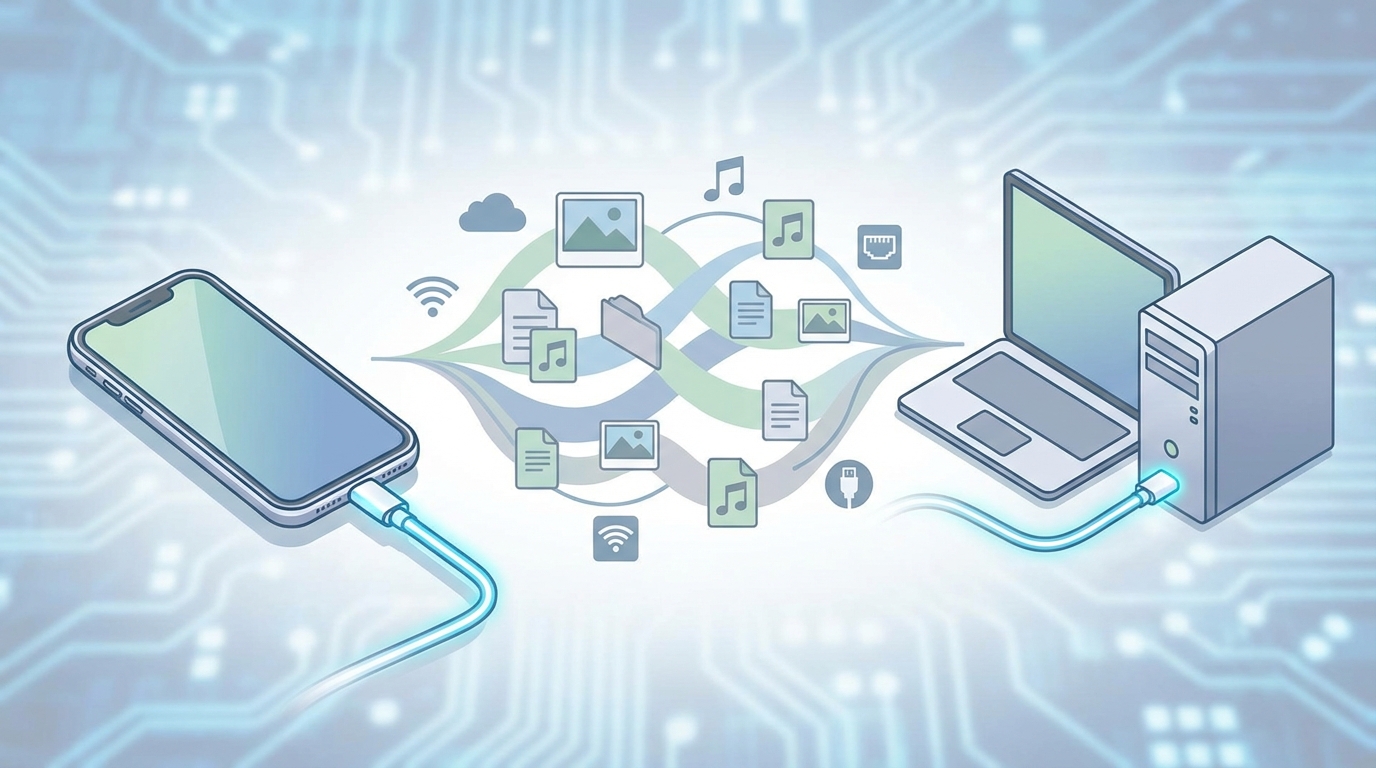
なぜこんなに色々な転送方法が用意されているのか、気になりますよね。
実は、Appleの進化とともに、私たちがより便利にデータ管理できるようにと、様々な選択肢が増えてきたからなんです。
WindowsとMacで使える機能が異なるから
iPhoneはAppleの製品なので、同じApple製品であるMacとはとても相性が良く作られています。
そのため、Macをお使いの皆さんは、特別なソフトを入れなくても標準機能だけでスムーズにデータ転送ができるようになっているんですね。
Macなら標準機能でスムーズに
特に最近のMac(MacOS Catalina以降)をお使いの場合は、「Finder」という普段ファイルを見る画面から、まるでUSBメモリを使うような感覚でiPhoneのデータを管理できるようになっています。
直感的に操作できるので、パソコンが苦手な方でも安心ですよね。
Windowsなら専用アプリやiTunesを活用
一方、Windowsパソコンをお使いの方も心配はいりませんよ。
Windows向けには、Appleが公式で提供している無料のアプリが用意されているんです。
昔からおなじみの「iTunes」を使ったり、最近ではMicrosoft Storeからダウンロードできる「Appleデバイスアプリ」という新しい便利なアプリも登場しています。
これらを使えば、WindowsでもMacと同じように安全にデータを移すことができるんですね。
有線と無線のメリット・デメリット
転送方法を選ぶとき、ケーブルでつなぐか、無線で飛ばすかも迷いどころですよね。
それぞれの良さを知っておくと、毎日のデータ管理がもっと快適になるかもしれません。
ケーブル接続は速くて確実
iPhoneに付属しているLightningケーブルやUSB-Cケーブルを使ってパソコンと直接つなぐ方法は、最も確実で高速なデータ転送方法とされています。
インターネットの環境に左右されないので、長時間の動画や、何千枚という大量の写真を一気に移したい時にとても頼りになるんですね。
途中で通信が切れてしまう心配も少ないので、大切なバックアップを取る時におすすめです。
無線接続は手軽で便利
一方で、ケーブルを探してつなぐのが少し手間に感じる時もありますよね。
そんな時は、iCloudなどのクラウドサービスや、AirDropといった無線機能が大活躍します。
ソファでくつろぎながらでも、ポンッとパソコンにデータを送れるので、日々のちょっとしたデータ整理にはこちらの方が便利かもしれませんね。
WindowsとMacそれぞれの具体的なデータ転送手順
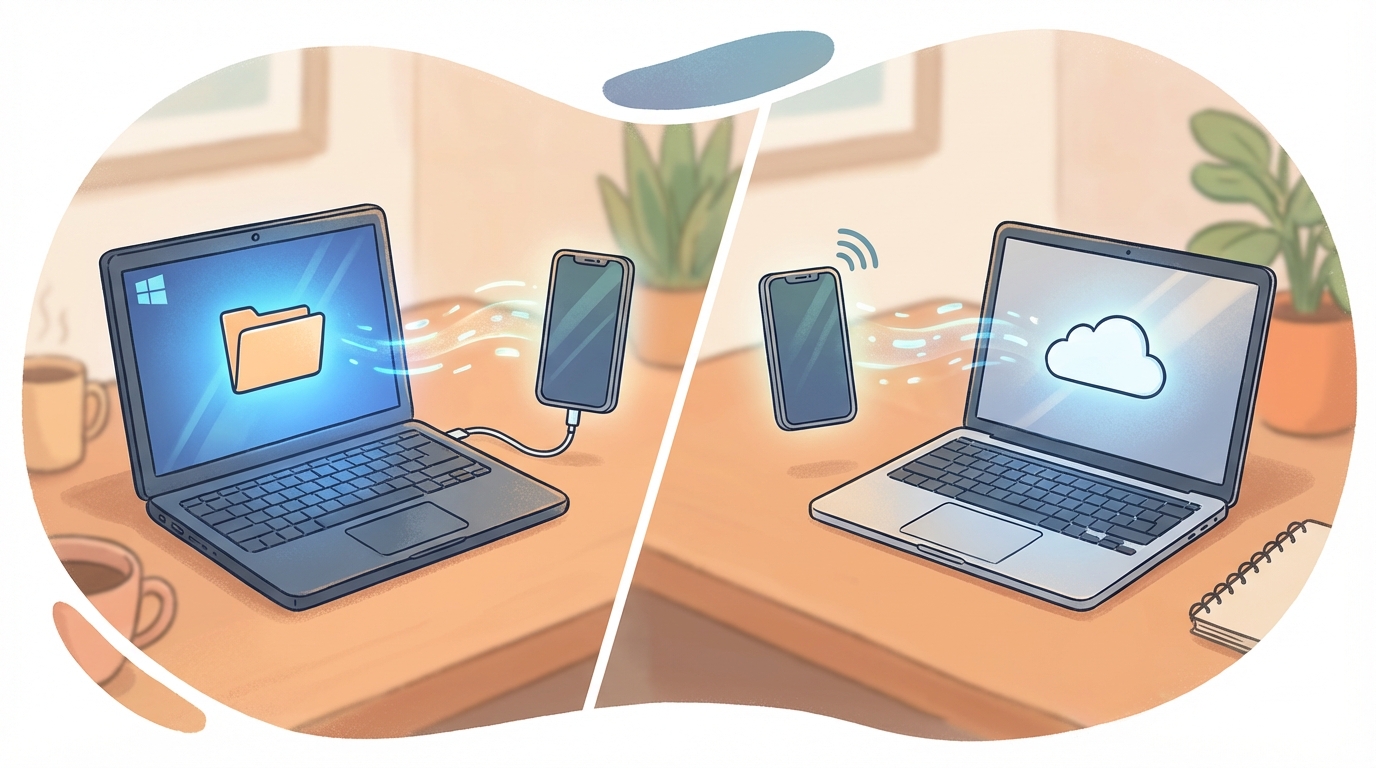
それでは、ここからは具体的なやり方をご紹介していきますね。
ご自身がお使いのパソコンに合わせて、読み進めてみてください。
Windowsパソコンをお使いの方へのおすすめ手順
Windowsをお使いの皆さんがiPhoneのデータをパソコンに移すには、いくつか簡単な方法がありますよ。
ケーブルで直接つないでサクッと転送
写真や動画だけを移したいなら、この方法が一番シンプルかもしれません。
特別なソフトをインストールしなくてもできるので、お手軽ですよね。
- iPhoneをケーブルでWindowsパソコンにつなぎます。
- iPhoneの画面に「このコンピュータを信頼しますか?」と出たら、「信頼」をタップしてパスコードを入力します。
- パソコンの画面で「エクスプローラー(フォルダのマーク)」を開きます。
- 「PC」の中に「Apple iPhone」または「Internal Storage」というアイコンが出ているので開きます。
- 「DCIM」というフォルダの中に写真や動画が入っているので、パソコンの好きな場所へコピー&ペースト(またはドラッグ&ドロップ)します。
これだけで、大切な写真がパソコンに保存されますよ。
まるでデジカメの写真をパソコンに取り込むような感覚でできるので、わかりやすいですよね。
AppleデバイスアプリやiTunesを使う方法
写真以外のファイルも移したい時や、しっかりバックアップを取りたい時は、Apple公式のアプリを使うのが安心です。
Windows 10やWindows 11をお使いなら、Microsoft Storeから「Appleデバイスアプリ」をインストールするのが最新のおすすめ方法です。
- パソコンに「Appleデバイスアプリ」(または「iTunes」)をインストールして開きます。
- iPhoneをケーブルでつなぎます。
- アプリの画面にiPhoneのマークが出るので、それをクリックします。
- 「ファイル共有」という項目から、転送したいアプリやファイルを選んで、パソコンに保存します。
この方法なら、PDFファイルやWordの文書なども安全にやり取りできるんですね。
Macをお使いの方へのおすすめ手順
Macをお使いの皆さんは、iPhoneとの連携が本当にスムーズなので、ぜひ活用してみてくださいね。
Finderを使って直感的にファイル管理
MacOS Catalina (10.15) 以降のMacでは、iTunesの代わりに「Finder」を使ってデータ転送を行います。
いつも使っている画面で操作できるので、とっても簡単ですよ。
- iPhoneをケーブル(またはWi-Fi)でMacにつなぎます。
- Macで「Finder」を開きます。
- 画面の左側(サイドバー)に「iPhone」の名前が出てくるので、クリックします。
- 上部のメニューから「ファイル」を選ぶと、転送できるアプリの一覧が出ます。
- 移したいファイルをドラッグ&ドロップするだけで、あっという間に転送完了です。
これなら、迷うことなく直感的に操作できそうですよね。
AirDropで魔法のように一瞬で転送
「ケーブルをつなぐのも面倒!」という時に大活躍するのが、AirDrop(エアドロップ)です。
数枚の写真や短い動画なら、この方法が圧倒的に早くて便利なんですよ。
- iPhoneとMacの両方で、Wi-FiとBluetoothをオンにしておきます。
- iPhoneで送りたい写真を選んで、共有ボタン(四角から矢印が飛び出ているマーク)をタップします。
- 「AirDrop」を選び、お使いのMacの名前をタップします。
- Macの画面に通知が来て、「ダウンロード」フォルダに自動的に保存されます。
シュッと飛んでいくような感覚は、何度やっても感動してしまいますよね。
どちらのパソコンでも使える便利なクラウド転送
WindowsでもMacでも、さらにはiPadなどでも共通して使える便利な方法が「クラウド」を使った転送です。
iCloud Driveでいつでもどこでも同期
Appleが提供している「iCloud」を使えば、ケーブルをつながなくても、インターネット経由で自動的にデータを共有できるんですね。
iPhoneの「ファイル」アプリからiCloud Driveに保存するだけで、パソコン側からもすぐに見られるようになります。
- iPhoneで転送したいデータを選び、「"ファイル"に保存」をタップして「iCloud Drive」を選びます。
- パソコン(WindowsでもMacでも)のブラウザで「iCloud.com」にアクセスしてログインします。
- 「iCloud Drive」を開くと、さきほど保存したデータがあるので、パソコンにダウンロードします。
この方法なら、外出先でiPhoneに保存したデータを、家に帰ってからパソコンで開く、なんてことも簡単にできちゃいます。
まるで自分専用の透明な引き出しを持っているみたいで、とっても便利ですよね。
大切なデータを守るための転送方法のおさらい
ここまで、色々なデータ転送の方法を見てきましたが、いかがでしたか?
難しそうに感じていた方も、「これなら私にもできそう!」と思っていただけたのではないでしょうか。
おさらいすると、大量のデータや確実性を重視するなら、LightningケーブルやUSB-Cケーブルを使った有線接続が一番安心です。
Windowsなら「エクスプローラー」や「Appleデバイスアプリ」、Macなら「Finder」を使って、しっかりデータを移すことができますね。
一方で、手軽さを重視するなら、AirDropやiCloudを使った無線転送がおすすめです。
ケーブルを探す手間もなく、思い立った時にすぐデータを移せるのは、忙しい毎日の中でとても助かりますよね。
ご自身のライフスタイルや、その時の状況に合わせて、使い分けてみてくださいね。
まずは一番簡単な方法から試してみませんか?
「iphone pc データ転送」について、たくさんの情報をお伝えしてきましたが、最初からすべてを覚える必要はまったくありませんよ。
まずは、ご自身が「これが一番簡単そうだな」と感じた方法を一つだけ試してみてください。
例えば、今日撮ったお気に入りの写真を1枚だけ、ケーブルをつないでパソコンに移してみる。
たったそれだけの小さな一歩でも、成功すると「なんだ、意外と簡単じゃない!」と自信につながるはずです。
大切な思い出のデータがパソコンの大きな画面で見られた時の喜びは、きっと格別ですよ。
もし途中で分からなくなっても、またこの記事に戻ってきて手順を確認すれば大丈夫です。
焦らず、あなたのペースで、iPhoneとパソコンの便利な関係を楽しんでいってくださいね。
あなたのiPhoneライフが、もっと快適で素敵なものになるよう応援しています。