こんにちは。ゲーミングPC完全ナビ2.0運営者のシンヤです。
pcスペックの見方って、慣れていないと「どこを見ればいいの?」「Core i5とかRyzen 5って結局どれがいいの?」みたいに、気になりますよね。
しかも、PCスペック確認方法を調べると、Windowsスペック確認の手順がいくつも出てきて、設定なのかmsinfo32なのかタスクマネージャーなのか、迷いやすいんですね。
この記事では、初心者さんでも混乱しにくいように、CPUの見方・メモリは何GB必要か・SSDとHDDの違い・GPUの見方・64bitと32bitの考え方、さらにベンチマークCPUの使いどころまで、一緒に整理していきます。
- pcスペックの見方でまず押さえる4項目がわかる
- WindowsでのPCスペック確認方法が迷わずできる
- 用途別に8GBと16GB比較などの目安がつかめる
- ベンチマークでCPU性能を比べるコツがわかる
pcスペックの見方はまず4項目でOK
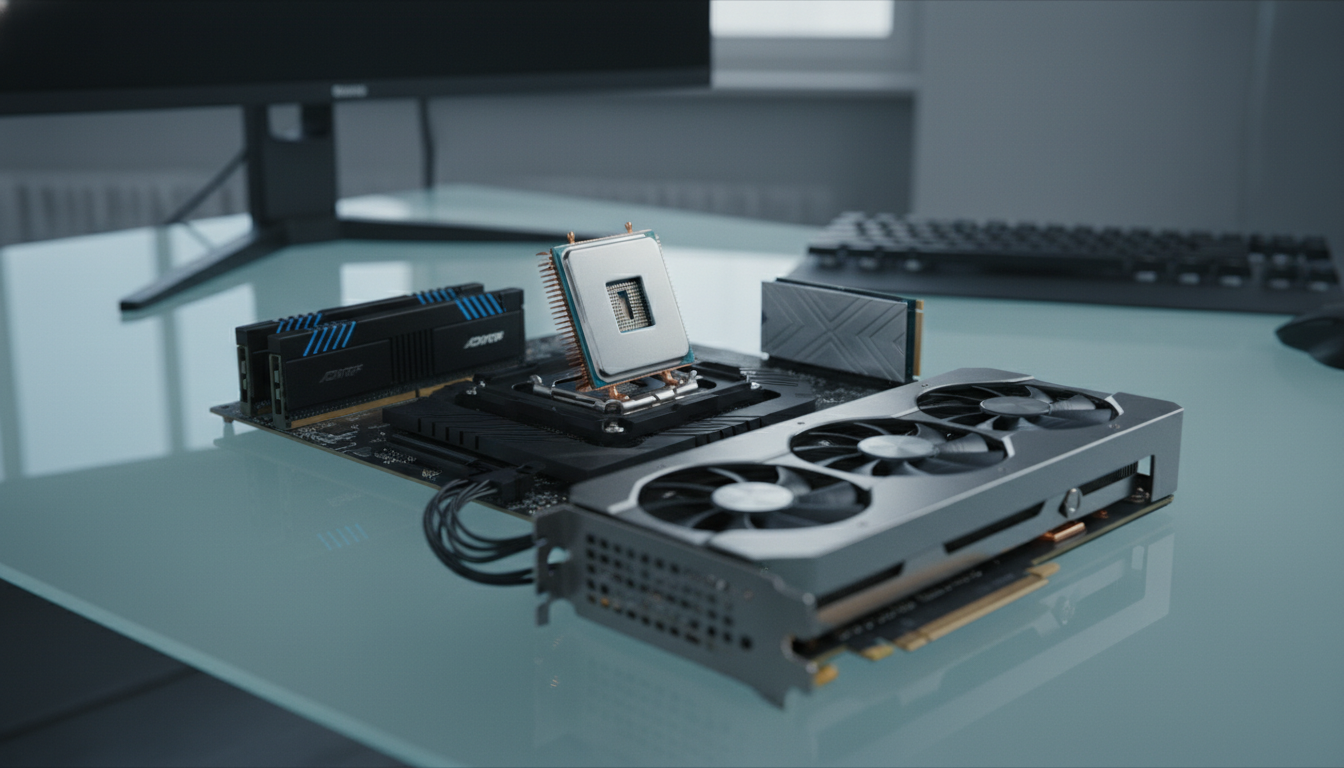
pcスペックの見方は、全部を完璧に理解しようとすると大変かもしれませんね。
私も最初は、専門用語が多くて「結局どれを選べばいいの…」となりがちでした。
でも、初心者さんが最初に押さえるなら、CPU・メモリ・ストレージ(SSD/HDD)・GPUの4つでだいぶ判断しやすくなります。
ここでは、それぞれが何を担当していて、どこを見ると失敗しにくいかを、やさしめに解説しますね。
CPUの見方:Core i5 Ryzen 5の意味
CPUは、よくPCの頭脳と言われるパーツです。
ブログ執筆やネット、資料作成などの体感速度って、CPUの影響がわりと大きいんですね。
CPUの見方のコツ
- まずはシリーズ名で大まかな立ち位置を見る(Core i5、Ryzen 5など)
- 同じi5でも世代で性能が変わる点に注意する
- 迷ったらベンチマークも併用すると安心
たとえば「Core i5」「Ryzen 5」は、一般用途〜ちょい重め作業まで幅広く使われることが多いクラスですね。
ただし、同じCore i5でも世代(新しさ)で中身が結構違うので、型番まで見られるとより安心です。
型番が長くてややこしい…わかりますよね。
その場合は、後半で紹介するベンチマークCPUを使って「今のCPUがどのくらいか」をざっくり把握するのも手です。
メモリ何GB必要?8GB 16GB比較
メモリは、作業中に使う領域で、例えるなら作業スペースみたいなものなんですね。
ブラウザのタブをたくさん開いたり、画像編集ソフトを同時に動かしたりすると、メモリが足りなくなって重く感じやすいです。
一般用途の目安は8GB、余裕を見たいなら16GB以上と言われることが多いですね。
- ネット閲覧・ブログ執筆中心:8GBでもいけることが多い
- タブ大量+軽い編集:16GBだと安心しやすい
- 画像編集・動画編集:16GB以上が推奨されやすい
メモリは、足りないと「起動できない」よりも「動くけど遅い」になりがちです。
だからこそ、8GBと16GB比較は気になりますよね。
SSD HDD違い:ストレージの選び方
ストレージは、データを保存する場所です。
ここで大事なのが、SSDかHDDかの違いですね。
SSD搭載かどうかは体感に直結
起動の速さやアプリの立ち上がりは、ストレージがSSDかどうかで変わりやすいです。
ブログ用パソコンスペックでも、SSDが推奨されることが多いのは、まさにこの体感速度が理由なんですね。
容量は使い方で変わりますが、写真を多く扱う人はすぐ増えがちなので、将来の外部ストレージ追加も含めて考えると安心かもしれませんね。
GPUの見方:ゲームや編集で重要
GPUは映像処理を担当するパーツで、ゲーム性能や動画編集などに関わります。
普段使い(ネット、ブログ執筆、事務作業)が中心なら、CPU内蔵グラフィックスでも足りるケースは多いです。
一方で、ゲームをしたい人や、動画編集をしたい人は、GPUの有無と性能がかなり重要になってきます。
注意
GPUは型番だけで強さが分かりにくいこともあります。
迷ったら、やりたいゲームやソフトの推奨スペックを先に確認するのが安全ですよ。
OSと64bit 32bitの確認ポイント
見落としがちですが、OS(Windowsかどうか)や、システムの種類(64bit/32bit)も確認ポイントです。
というのも、ソフトによっては64bit前提だったり、対応OSが決まっていたりするからなんですね。
最近のPCは基本的に64bitが多いですが、古いPCを使っている方は「32bitだった」ということもあり得ます。気になりますよね。
用途別:ブログ用パソコンスペック目安
最近は「とにかく高性能を買う」より、用途に合わせて必要なスペックを見極める考え方が重視されがちです。
私も、目的がはっきりしているなら、そのほうがムダが少ないと思っています。
ブログ執筆中心なら重視しやすい順
- SSD(体感が変わりやすい)
- メモリ(タブやツール併用の快適さ)
- CPU(下限を超えていれば困りにくい)
- GPU(基本は優先度低め)
もちろん、ブログでも画像を多用する人、Canvaや画像編集をゴリゴリやる人は、メモリを16GBにするなど調整すると快適になりやすいです。
pcスペックの見方をWindowsで確認する方法
ここからは、実際にWindowsでPCスペック確認方法を紹介します。
「自分のPCのCPUやメモリってどこで見るの?」って、意外と迷うんですよね。
Windows標準機能だけでも、設定・msinfo32・タスクマネージャーなど複数の確認ルートがあります。
用途に応じて使い分けられると便利です。
Windowsスペック確認:設定のバージョン情報
いちばん手軽なのが、Windowsの設定から見る方法です。
だいたいの流れは、設定 → システム → バージョン情報ですね。
ここで、CPU名・メモリ容量(実装RAM)・Windowsのエディションなど、基本情報がまとまって見られます。
「まず全体像だけ知りたい」なら、この方法がいちばんラクかもしれませんね。
msinfo32でPCスペック確認方法
もう少し詳しく見たいなら、システム情報(msinfo32)が便利です。
Windowsの検索窓で「msinfo32」と入力すると起動できます。
msinfo32の良いところ
- OSの詳細やシステムの種類(64bit/32bit)が見やすい
- ハードウェアの概要が一覧で確認しやすい
ドライバやコンポーネント情報まで見られますが、最初は全部を理解しなくても大丈夫です。
必要なときに「ここで確認できるんだな」と覚えておく感じでOKですよ。
タスクマネージャーでCPUやGPUを見る
動作が重いときに頼りになるのがタスクマネージャーです。
タスクマネージャーの「パフォーマンス」タブでは、CPU・メモリ・ディスク(SSD/HDD)・GPUの使用率や型番が確認できます。
今まさに何がボトルネックかを見やすいのが、タスクマネージャーの強みなんですね。
注意
ディスクの表示が「SSD」「HDD」とはっきり出ない機種もあります。
その場合は、メーカー仕様ページや購入履歴の構成表も併せて見るのが安心です。
ベンチマークCPUで性能比較するコツ
CPUの型番だけだと、世代や型番の末尾違いで混乱しやすいですよね。
そこで役立つのが、ベンチマークCPUです。
ベンチマークは、CPUの性能をスコア化して比較する考え方で、最近は「用途に合うか」を判断する材料としてよく使われています。
ベンチマークを見るときのコツ
- 総合スコアだけでなく、シングルコアとマルチコアも見る
- 自分の用途(ブログ、編集、ゲーム)と近い比較を意識する
- スコアが高ければ万能、とは限らないと理解する
たとえば、ブログ執筆や普段使いはシングルコアの体感が効きやすいと言われることがありますし、動画編集などはマルチコアが効きやすい場面もあります。
ただ、ベンチマークはあくまで目安なので、最終的には「使いたいソフトの推奨スペック」や「PCメーカーの仕様」を確認するのが安全です。
ノートパソコン選び方:画面と携帯性も
ノートパソコン選び方で意外と大事なのが、スペック以外の部分です。
たとえば、画面サイズ・解像度・携帯性は、使い心地に直結します。
- 家で据え置き気味:画面が大きいと作業がラク
- 持ち運び多め:軽さやバッテリーが効いてくる
- 文字作業中心:解像度が低いと表示が窮屈に感じることも
スペックが良くても、画面が小さすぎて疲れる…みたいなこともあるので、ここは一緒にチェックしたいですね。
増設や外部ストレージ追加の拡張性
最近は、将来の増設や外部ストレージ追加を見越して、拡張性を確認する視点も増えています。
たとえばノートPCだと、メモリ増設ができないモデルもありますし、ストレージ交換が難しい場合もあります。
拡張性で見ておくと安心な例
- メモリ増設の可否(オンボードかどうか)
- ストレージ換装の可否
- USBポート数やType-C対応
ここは機種ごとに違うので、最終的にはメーカー公式の仕様表で確認するのがいちばん確実です。
まとめ:pcスペックの見方は用途で決める
pcスペックの見方は、全部を暗記するよりも、用途に対して足りるかを見られるようになるのがゴールだと思います。
私たちも一緒に整理すると、まずはCPU・メモリ・SSD/HDD・GPUの4項目を押さえるだけで、判断がかなりラクになるんですね。
今日から使えるチェック手順
- 設定のバージョン情報で全体像を見る
- msinfo32でOSや64bit/32bitを確認する
- タスクマネージャーでCPU・メモリ・GPUの状態を見る
- 迷ったらベンチマークでCPU性能を比較する
数値の目安(例:メモリ8GBや16GB以上など)は、あくまで一般的な基準で、作業内容や時期で変わることもあります。
なので、正確な情報はメーカー公式の製品仕様や、使いたいソフトの公式推奨スペックを確認したうえで、最終判断するのが安心ですよね。
この記事が、あなたのpcスペックの見方のモヤモヤを減らす手助けになればうれしいです。

