こんにちは。ゲーミングPC完全ナビ2.0 運営者のシンヤです。
PCを使っていて、急にプリンターが印刷できなくなったり、マウスのボタンが効かなくなったり、ゲームの画面がカクついたりすると「これってドライバーが原因?」って気になりますよね。
私も最初は、ドライバーってアプリなのか設定なのか、正直よくわからなかったんですね。
でも、仕組みがわかると「更新すべきとき/放置でいいとき」も見えてきて、無駄に焦らなくて済むようになります。
この記事では、デバイスマネージャーでの確認、ドライバー更新、Windows Update、グラフィックドライバー、プリンタードライバーあたりの“つまずきやすい所”を、一緒に整理していきますね。
- ドライバーの意味とPCで必要な理由
- ドライバーがない・違うときに起きる症状
- 安全な入手先と更新の判断基準
- Windowsでの確認方法と基本的な直し方
ドライバーとはPCで何をするもの?
ここでは、ドライバーの役割を「なるほど」と思える形で整理します。
言葉の定義だけじゃなく、私たちが普段のPC操作で何が助かっているのかも一緒に見ていきますね。
ドライバーとはOSと機器の通訳
ドライバー(デバイスドライバー)って、ひとことで言うとOS(Windowsなど)とハードウェア(機器)をつなぐ通訳みたいな存在なんですね。
OSは、プリンターやマウス、グラフィックボードの細かい仕組みを全部は知りません。
そこでOSは共通のやり方(APIのようなもの)で「印刷して」「音を出して」「画面に描いて」と命令します。
その命令を、機器が理解できる“専用の言葉”に翻訳して伝えるのがドライバーです。
通訳がいないと会話が成立しないのと同じで、ドライバーがないと機器は正しく動きにくいんですね。
たとえばWordから印刷するとき、私たちは「印刷」ボタンを押すだけで済みます。
でも裏側では、プリンタードライバーがデータをそのプリンター向けの命令に変換して、やっと印刷が成立している…というイメージです。
デバイスドライバーとアプリの違い
ドライバーって、見えにくいからこそ「アプリと何が違うの?」って思いますよね。
ざっくり言うと、アプリは私たちが直接操作するソフトで、ドライバーは裏方としてOSの中で機器を動かすための部品なんですね。
- アプリ:ブラウザ、ゲーム、Wordなど(私たちが触る)
- ドライバー:プリンター、GPU、Wi-Fiなどを動かす(普段は触らない)
もちろん、メーカーが提供する「管理ソフト(ユーティリティ)」が一緒に入ることもあります。
この場合、見えているアプリ部分と、裏で動くドライバー部分がセットになっていることが多いので、余計に混乱しやすいんですよね。
Windows Updateで自動配布が増えた理由
昔は、周辺機器を買ったら付属CDからインストール…が定番でした。
でも最近は、Windows Updateで主要なドライバーが自動的に適用されるケースが増えています。
特にチップセット、ネットワーク、基本的なグラフィックなどは、ユーザーさんが意識しなくても入ることが多い印象ですね。
この流れは、手間が減ってラクな反面、「いつの間にかドライバーが変わって挙動が変わった」みたいなことも起きやすいんですね。
なので、調子が良いときは「触らない勇気」も大事だったりします。
ドライバーレス印刷と限界
プリンターやスキャナは、いわゆるドライバーレス(専用ドライバーなしでも使える)方向も進んでいると言われています。
Windows標準の仕組みや、AirPrintのような仕組みで、基本機能だけならすぐ使える機種が増えたんですね。
ただ、ここが落とし穴で、
- 両面印刷
- 細かい色調整
- スキャンの詳細設定
みたいな“高度な機能”は、メーカー純正のプリンタードライバーが必要なことが多いです。
「印刷はできるけど、欲しい設定が出てこない…」ってときは、ここが原因かもしれませんね。
PCで重要なドライバーの種類
ドライバーといっても種類が多くて、どれが重要なのか迷いますよね。
私の体感で「影響が出やすい」ものを挙げると、こんな感じです。
| 種類 | 影響が出やすい症状 | 重要度のイメージ |
|---|---|---|
| グラフィックドライバー | 画面の乱れ、ゲームが重い、動画がカクつく | 高(特にゲーム) |
| サウンドドライバー | 音が出ない、マイクが使えない | 高 |
| ネットワークドライバー | Wi-Fiが出ない、ネットに繋がらない | 高 |
| チップセット/ストレージ | 不安定、稀にフリーズなど | 中〜高 |
| プリンタードライバー | 印刷できない、機能が出ない | 中 |
特にゲーミングPCだと、グラフィックドライバーが体感に直結しやすいので、ここだけは意識しておくと安心ですね。
ドライバーとはPCでどう扱う?確認・更新・対処
ここからは実践編です。
「結局どうすればいいの?」に答える形で、確認方法、入手先、更新の考え方、トラブル時の手順をまとめますね。
ドライバーがないと起きる症状
ドライバーが入っていない、または合っていないと、症状はわりとわかりやすいです。
たとえばこんな感じですね。
- 機器がそもそも認識されない
- 一部機能だけ使えない(マウスの追加ボタン、プリンターの両面など)
- 動作が不安定になる、フリーズする
- 状況によってはブルースクリーンが出ることもある
ブルースクリーン(BSoD)は原因が複数ありえますが、グラフィックやストレージ周りのドライバーが絡むケースもあると言われています。
頻発する場合は、無理に自己判断で進めず、メーカーサポートや詳しい方に相談するのが安心ですね。
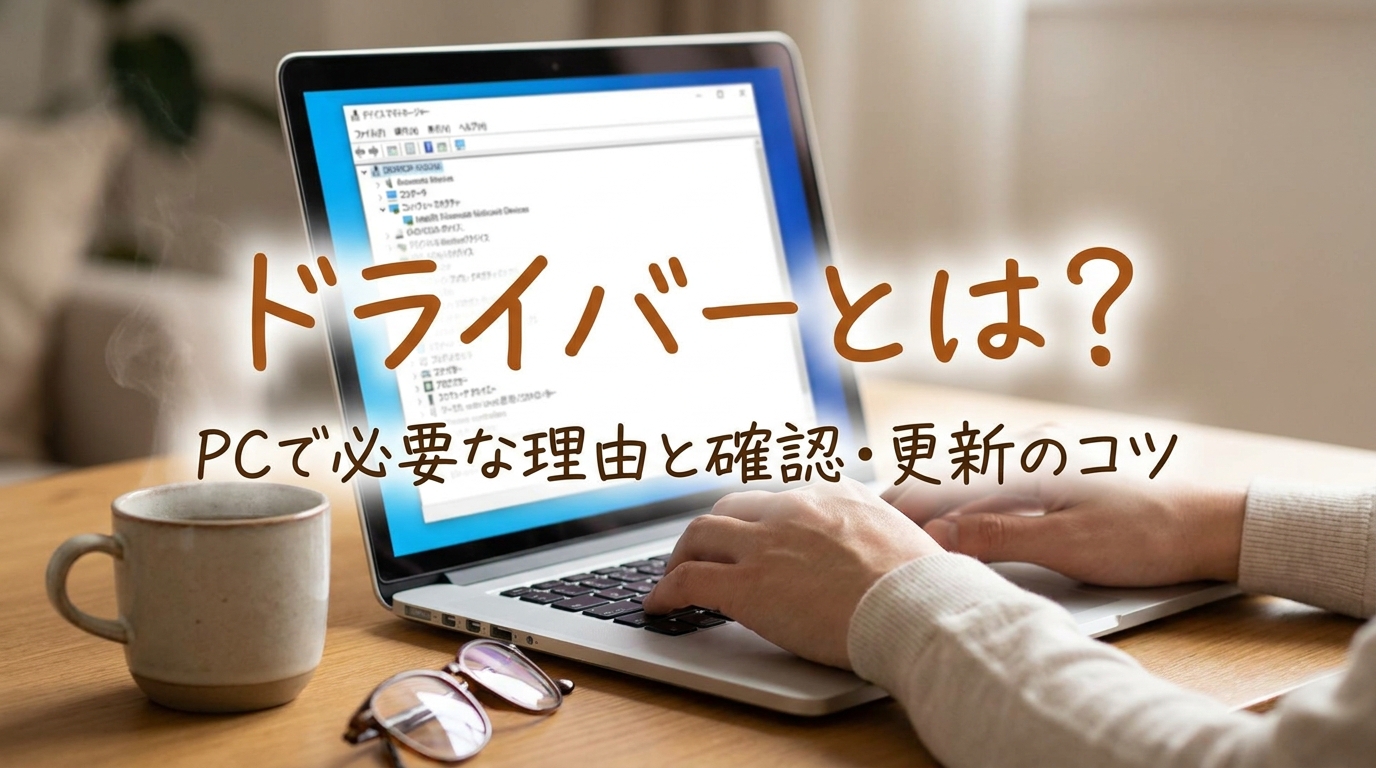
デバイスマネージャーで確認する方法
Windowsなら、まずはデバイスマネージャーを見るのが基本です。
ここで「!」マークが付いていたら、ドライバーがうまく入っていない可能性が高いんですね。
チェックのコツ
気になるデバイスを右クリックしてプロパティを開くと、ドライバーの状態やバージョンが確認できます。
「何が悪いかわからない」状態でも、デバイスマネージャーは手がかりをくれることが多いので、最初に見ておくと落ち着きますよね。
ドライバーの更新手順と注意点
更新は便利ですが、やり方を間違えると逆に不安定になることもあります。
なので私は、基本的にこの順番で進めることが多いです。
- まずWindows Updateで更新が来ていないか確認
- 改善しないなら、メーカー公式サイトから入れる
- 更新後に不具合が出たら、元に戻す(ロールバック)も検討
そして、更新前にできれば復元ポイントやバックアップを取っておくと安心です。
ここはちょっと面倒でも、あとで助かることが多いんですよね。
メーカー公式サイトから入手するコツ
ドライバーは、基本的にPCメーカーまたはデバイスメーカーの公式サイトから入手するのが安全です。
特にノートPCやメーカー製デスクトップは、メーカー側が動作確認している組み合わせがあるので、まずはPCメーカーを優先するのが無難かなと思います。
よくわからないダウンロードサイトや、広告が多い“自動更新ツール”経由は避けた方が安心です。
中にはマルウェアや偽サポート的なページが紛れていると言われています。
最終的には、正確な情報は各メーカーの公式サイトをご確認ください。
グラフィックドライバー更新は必要?
ゲーミングPC目線だと、グラフィックドライバーはちょっと特別枠です。
NVIDIA/AMD/Intelなどのドライバーは、最新ゲームへの最適化や不具合修正で頻繁に更新される傾向があります。
なので、
- 新作ゲームを遊ぶ
- 最近ゲームが落ちる/重い
- 動画編集や配信もする
こういうユーザーさんは、更新で改善することがあるんですね。
ただし、最新版にしたら逆に不安定になったという話もゼロではありません。
不安な場合は、公式が案内している安定版(推奨版)を選ぶ、または復元できる準備をしてから更新するのが安心ですよね。
サードパーティの一括更新ツールは安全?
ドライバーをまとめて更新できるツールって、便利そうに見えますよね。
実際、メーカー純正の更新ツール(Dell Update、Lenovo Vantage、HP Support Assistantなど)は、使いやすいことが多いです。
一方で、サードパーティ製の一括更新ツールは、環境によっては相性問題やトラブル事例もあると言われています。
私のおすすめは、
- まずはWindows Update
- 次にメーカー純正ツール
- それでもダメなら公式サイトから個別に
という順番です。
「ラクそうだから」で一括ツールに飛びつくより、結果的に早く解決することが多いかもしれませんね。
ロールバックと復元ポイントの考え方
更新した直後に不具合が出たら、「戻す」という選択肢も大事です。
Windowsのデバイスマネージャーには、状況によってドライバーを元に戻す(ロールバック)機能があります。
覚えておくと安心
更新=正義ではなく、安定していた状態に戻すのも立派な対処なんですね。
また、復元ポイントがあると、ドライバーだけでなくシステム全体の状態を戻せる場合があります。
ただし、環境によって動作が異なることもあるので、最終判断はメーカー案内や詳しい方の助言も参考にしてください。
ドライバーを削除していい?よくある誤解
「不具合があるなら、ドライバーを消したら良いのでは?」って思うこと、ありますよね。
でもこれは、基本的にはおすすめしません。
- 消したら機器が動かなくなる
- 種類によってはOSの起動や安定性に関わる
もちろん、再インストール目的で一度削除する手順が案内されることもあります。
ただ、その場合も公式の手順に沿って進めるのが安心です。
不安なときは、メーカーサポートに相談するのがいちばん確実ですね。
まとめ:ドライバーとはPCの快適さの土台
ドライバーは普段見えない存在ですが、PCの快適さを支える土台なんですね。
最後に要点をまとめます。
- ドライバーとはPCのOSと機器をつなぐ通訳
- 不具合がなければ無理に更新しない選択もアリ
- 更新や入手はWindows Updateと公式サイトが基本
- ゲーム用途はグラフィックドライバーが重要になりやすい
もし「どのドライバーを入れればいいか不安」「更新後に調子が悪い」などがあれば、最終的には各メーカーの公式サイトの案内をご確認ください。
状況によっては、メーカーサポートや詳しい方に相談するのも大切です。
私たちも一緒に、焦らず安全にPCを整えていきましょう。