
最近、「パソコンの動きが少し遅くなってきたな」と感じたり、「そろそろ新しいパソコンに買い替えたいな」と思ったりすること、ありますよね。
でも、いざインターネットやお店でパソコンの情報を調べようとすると、アルファベットや数字の羅列ばかりで、「なんだか難しそう…」と戸惑ってしまうかもしれませんね。
私たちも最初は同じように感じていましたし、これって気になりますよね。
実は多くの人が同じように感じているんですね。
でも、安心してくださいね。
パソコンの性能を表す言葉は、一度仕組みを知ってしまえば、決して難しいものではないんですよ。
この記事では、専門用語をできるだけ身近なものに例えながら、初心者さんでも無理なく理解できるように優しく解説していきます。
この記事を読み終える頃には、あなたも自信を持ってパソコンの性能をチェックできるようになり、ご自身の用途にぴったりの一台を選べるようになっているはずです。
そんな快適でストレスのないパソコン生活という明るい未来に向けて、一緒に少しずつ秘密をひも解いていきましょうね。
パソコンの性能は「システム」画面から簡単に確認できますよ
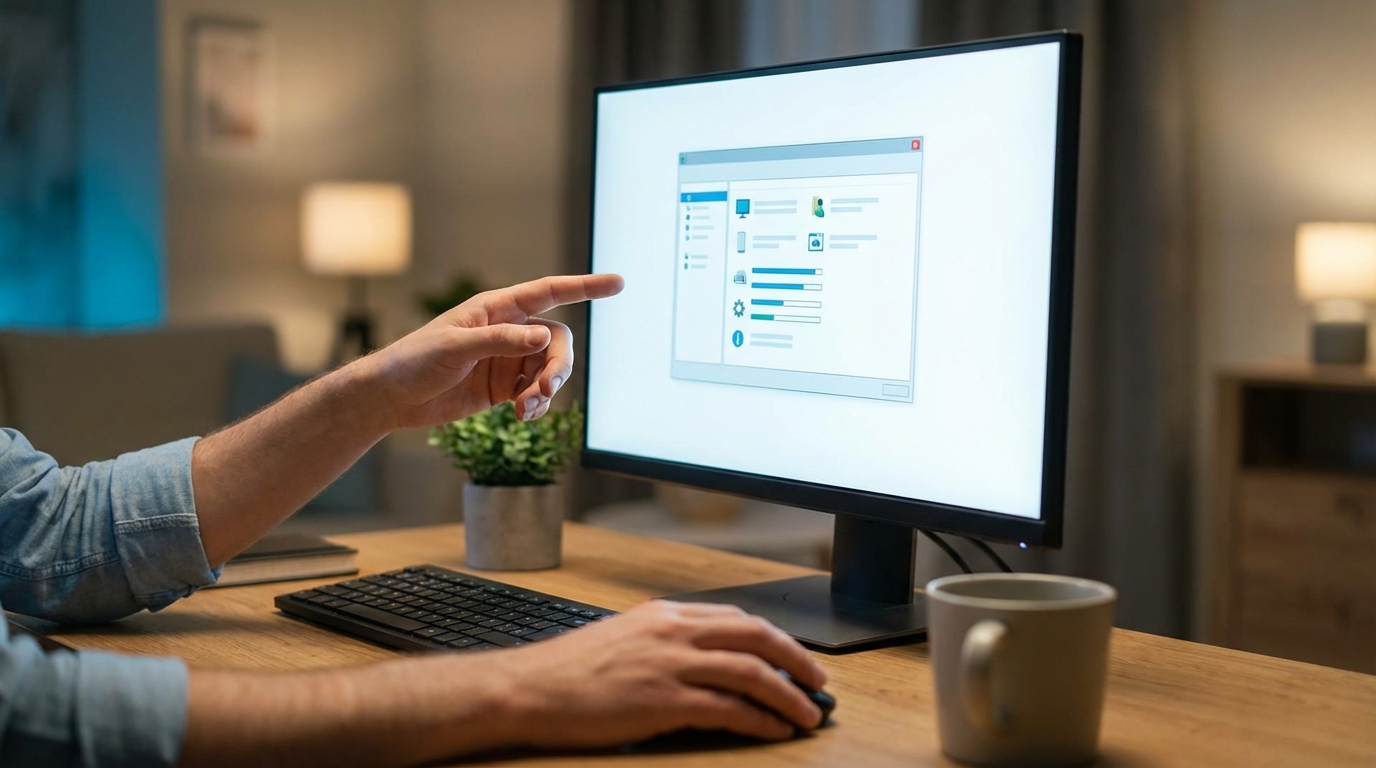
パソコンの性能を確認する、と聞くと、なんだか特別な操作や専門的な知識が必要なのかな?と思ってしまうかもしれませんね。
でも、実は私たちが普段使っているWindowsのパソコンなら、とても簡単な手順で基本的な性能を見ることができるんですよ。
Windows 11の普及に伴って、スペックの確認方法も統一されつつあり、初心者さんでも迷わずに確認できる環境がしっかりと整えられています。
パソコンのスペック(仕様や性能のことですね)を知るために、私たちがチェックすべき主要な項目は、大きく分けて以下の5つになります。
- OS(オペレーティングシステム):パソコン全体を動かす基本ソフト
- CPU(プロセッサー):パソコンの頭脳となる計算処理の中心
- メモリ(RAM):データを一時的に広げておく作業スペース
- ストレージ(SSD・HDD):データをずっと保存しておく引き出し
- GPU(グラフィックボード):映像や画像を綺麗に映し出す専門家
これらの5つの項目が、パソコンの得意なことや、処理の速さを決めているんですね。
「なんだか英語ばかりで覚えられないかも…」と感じるかもしれませんが、大丈夫ですよ。
一つひとつの役割を身近なものに例えながら、ゆっくりと一緒に見ていきましょうね。
なぜこの5つの項目が重要?パソコンの仕組みを知りましょう
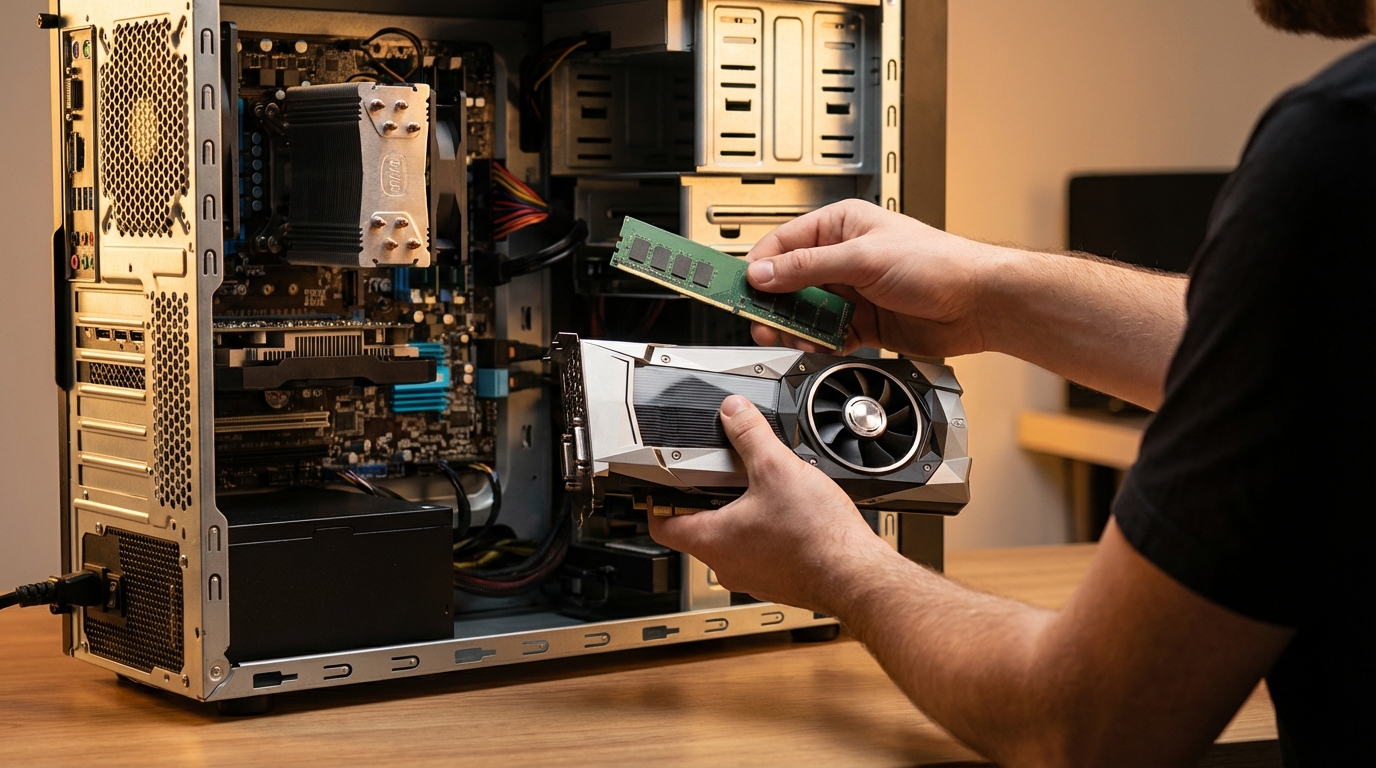
パソコンのスペック表を見ていると、「なぜこんなにたくさんの項目を確認しないといけないの?」と疑問に思うかもしれませんね。
それは、パソコンが1つの部品だけで動いているわけではなく、色々な部品がチームワークを発揮して動いているからなんですよ。
それぞれの部品がどんな役割を持っているのかを知ると、パソコン選びがぐっと楽しくなりますよ。
パソコンの中身は「私たちの作業机」にそっくりなんですね
パソコンの仕組みを理解するのに一番わかりやすいのが、「私たちが仕事や勉強をする時の作業机」を想像してみることです。
あなたが机に向かって、何か作業をしている場面を思い浮かべてみてくださいね。
このイメージを持つだけで、これから出てくる専門用語が、すっと頭に入ってくるはずですよ。
CPU(プロセッサー)は「作業をする人の頭脳」です
CPU(シーピーユー)は、正式にはプロセッサーとも呼ばれていて、先ほどの例えで言うと「作業をするあなた自身の頭脳」にあたります。
頭の回転が速い人ほど、計算や書類作りが早く終わりますよね。
それと同じで、CPUの性能が良いほど、パソコンはスピーディーに動いてくれるんですよ。
CPUの性能を見る時は、以下のポイントをチェックすると良いとされています。
- メーカー:主に「Intel(インテル)」と「AMD(エーエムディー)」の2つの会社が主流です。どちらも素晴らしい製品を作っていますよ。
- グレード:Intelなら「Core i3」「Core i5」「Core i7」、AMDなら「Ryzen 3」「Ryzen 5」「Ryzen 7」といった名前がついています。この数字が大きいほど、頭の回転が速い優秀な頭脳だと思ってくださいね。
- 世代:型番の数字で表されます(例えば「13700」や「7700X」など)。新しい世代のものほど、より効率的に作業ができるように進化しているんですね。
- 周波数・コア数・スレッド数:少し難しい言葉ですが、周波数が高いほど作業スピードが速く、コア数・スレッド数が多いほど「同時にたくさんの作業をこなすのが得意」ということになります。
普段使いなら「Core i3」や「Core i5」くらいで十分快適ですが、動画編集など重い作業をするなら「Core i7」以上があると安心かもしれませんね。
メモリ(RAM)は「作業机の広さ」をイメージしてくださいね
メモリは、パソコンが作業をする時にデータを一時的に置いておく場所です。
例えるなら、「作業机の広さ」なんですね。
どんなに頭の良い人(高性能なCPU)でも、机が狭かったら、資料を広げられなくて作業がはかどりませんよね。
逆に机が広ければ、参考書を開きながら、ノートを広げて、さらに電卓も置いて…と、色々な作業を同時にスムーズに進めることができます。
メモリの容量は「GB(ギガバイト)」という単位で表されます。
例えば、4GBだと少し机が狭く感じるかもしれませんが、8GBあれば一般的な事務作業やインターネットは快適にこなせると言われています。
もし、たくさんのアプリを同時に開いたり、写真の編集を楽しんだりしたい場合は、16GB以上の広い机を用意してあげると、パソコンもきっと喜んでサクサク動いてくれますよ。
ストレージは「引き出しの大きさ」と「開け閉めの速さ」です
ストレージは、作った書類や思い出の写真、ダウンロードしたソフトなどをずっとしまっておく場所です。
作業机で言うと、「机についている引き出し」のことですね。
引き出しが大きい(容量が大きい)ほど、たくさんのものをしまっておけます。
ストレージには、大きく分けて「SSD(ソリッドステートドライブ)」と「HDD(ハードディスクドライブ)」の2種類があるんですよ。
- SSD:最近の主流です。引き出しの開け閉めがとっても速くて、パソコンの起動もあっという間です。衝撃にも強いので、持ち運ぶノートパソコンには特におすすめですよ。
- HDD:昔からあるタイプで、安くてたくさん保存できるのが特徴です。でも、SSDと比べると少し動作がゆっくりなんですね。
これからパソコンを選ぶなら、メインの引き出しには動作が速い「SSD」を選ぶのが断然おすすめです。
容量は、あまりデータを持たない方なら256GB、写真や動画を保存したい方なら512GBや1TB(テラバイト)あると安心ですね。
GPU(グラフィックボード)は「絵を描く専門家」なんですよ
GPU(ジーピーユー)は、画面に映像や画像を綺麗に映し出すための部品です。
作業机の周りにいる「絵を描く専門家のアシスタントさん」を想像してみてください。
インターネットを見たり、文章を作ったりする普段の作業なら、CPUの中にいる小さなアシスタントさん(内蔵GPU)で十分対応できます。
でも、高画質な最新ゲームを遊んだり、本格的な動画編集をしたりする時は、それだけだと少し力不足になってしまうこともあるんですね。
そんな時に活躍するのが、「専用のグラフィックボード」という独立した専門家です。
「NVIDIA GeForce」や「AMD Radeon」といった名前を聞いたことがあるかもしれませんね。
映像にこだわる作業をしたい方は、このGPUの性能もしっかりチェックしてあげてくださいね。
OSは「作業のルールブック」です
OS(オーエス)は、パソコン全体を動かすための基本的なルールのことです。
私たちがよく知っている「Windows」や、Appleの「macOS」がこれにあたります。
現在のWindowsでは、「Windows 10」や「Windows 11」が使われていますね。
また、「Home(ホーム)」や「Pro(プロ)」といったエディション(種類)もあります。
一般のご家庭で使うなら「Home」で十分ですが、お仕事でセキュリティを強化したい場合などは「Pro」が選ばれることが多いようです。
ご自身がどのルールブックを使っているのかを知っておくことも、大切なポイントなんですよ。
実際のpcのスペックの見方と、用途別の選び方の具体例
ここまで、パソコンの部品の役割についてお話ししてきました。
「なるほど、そういう仕組みだったんだな」と、少し身近に感じていただけたのではないでしょうか。
それではいよいよ、ご自身が今使っているpcのスペックの見方や、これから新しいパソコンを選ぶ時の具体的な目安について見ていきましょうね。
Windowsでのとっても簡単なスペック確認手順
今お使いのパソコンがどのくらいの性能を持っているのか、一緒に確認してみませんか?
難しそうに感じるかもしれませんが、マウスを数回クリックするだけで、あっという間に見ることができるんですよ。
基本的な情報はスタートメニューの「システム」から
Windows 10やWindows 11をお使いの場合、最も簡単で標準的な確認方法は以下の通りです。
- 画面の下にある「スタートボタン(Windowsのマーク)」を右クリックします。
- ずらっとメニューが出てくるので、その中から「システム」という項目を左クリックして選びます。
- すると、パソコンの基本情報が書かれた画面が開きます。
この画面の中にある「デバイスの仕様」という部分を見てみてくださいね。
そこに書かれている「プロセッサ」という項目がCPUの名前と周波数です。
そして「実装RAM」という項目が、メモリの容量(机の広さ)を表しています。
どうですか?意外と簡単に見つけることができたのではないでしょうか。
これを知っているだけでも、パソコンの健康診断ができているようで、少し安心しますよね。
もっと詳しく知りたい時は「msinfo32」が便利です
もし、「ストレージの容量や種類ももっと詳しく知りたいな」と思った時は、もう一歩進んだ確認方法もありますよ。
キーボードの「Windowsキー(窓のマーク)」を押しながら「R」キーを押してみてください。
すると、「ファイル名を指定して実行」という小さな窓が出てきます。
そこに半角で「msinfo32」と入力して「OK」を押すと、「システム情報」というツールが起動します。
ここには、CPUやメモリだけでなく、パソコンの隅々までの詳細な情報が詰まっています。
少し文字が多くて驚くかもしれませんが、慣れてくると「私のパソコン、こんなに色々な情報を持っているんだな」と愛着が湧いてくるかもしれませんね。
外部ツール(CPU-ZやSpeccy)でさらに深く探ることもできますよ
パソコンのことに少し詳しくなってくると、「もっと専門的な情報まで見てみたいな」と思うことがあるかもしれません。
そんな時は、無料で使える外部のツールを活用するという見方もあります。
例えば、「CPU-Z」というツールを使うと、CPUの型番やクロック数、コア数などをとても詳細に確認することができます。
また、「Speccy」というツールなら、CPUやメモリ、マザーボード、GPU、ストレージの情報に加えて、パソコンの温度情報まで多角的に表示してくれるんですよ。
パソコンが熱くなりすぎていないか心配な時などに、こうしたツールを使ってみるのも良いかもしれませんね。
あなたのやりたいことに合わせたスペックの目安
pcのスペックの見方がわかってくると、次は「じゃあ、私にはどのくらいの数字が必要なの?」という疑問が湧いてきますよね。
パソコンの最適なスペックは、あなたが「パソコンでどんなことをしたいか」によって大きく変わってくるんです。
ここでは、よくある用途に合わせたおすすめの目安をいくつかご紹介しますね。
普段使いや事務作業、学習用ならこのくらいがおすすめです
インターネットで調べ物をしたり、YouTubeで動画を見たり、WordやExcelで書類を作ったり。
そんな日常的な使い方や、お子様の学習用としてパソコンを使いたい場合は、以下のスペックを目安にしてみてください。
- CPU:Intel Core i5、または AMD Ryzen 5 相当
- メモリ:8GB以上
- ストレージ:SSD 256GB または 512GB
このくらいの性能があれば、普段の作業でストレスを感じることはほとんどないはずですよ。
お値段も比較的お手頃なものが多いので、初めての一台やご家庭用としてぴったりですね。
動画編集や写真の加工を楽しみたいなら少し背伸びしましょう
「旅行で撮った動画をかっこよく編集したいな」「デジタルカメラで撮った写真を綺麗に加工したいな」
そんなクリエイティブな趣味を楽しみたい方は、パソコンにも少し頑張ってもらう必要があります。
- CPU:Intel Core i7、または AMD Ryzen 7 以上
- メモリ:16GB以上(できれば32GBあるとさらに安心です)
- ストレージ:SSD 512GB または 1TB以上
- GPU:専用のグラフィックボード(NVIDIA GeForce RTXシリーズなど)が搭載されているものが推奨されます
重い動画データを扱う時は、広い作業机(メモリ)と、優秀な絵の専門家(GPU)が大活躍してくれます。
少し予算は上がってしまうかもしれませんが、その分、待ち時間が減って作業に没頭できるようになりますよ。
見落としがちな「ディスプレイの解像度」もチェックしましょうね
パソコンを選ぶ時、つい中身の性能ばかり気にしてしまいますが、実は「画面の綺麗さ」もとても大切なポイントなんです。
画面のきめ細かさは「解像度」という言葉で表され、「1920×1080」のように横と縦の画素数で示されます。
これは「フルHD」と呼ばれる現在最も標準的な解像度で、これくらいあれば文字も読みやすく、動画も綺麗に楽しめますよ。
もっと綺麗な映像を楽しみたい方は「4K(3840×2160)」という解像度を選ぶのも素敵ですが、文字が小さく見えてしまうこともあるので、ご自身の目の疲れ具合などと相談して決めてみてくださいね。
pcのスペックの見方をマスターして、快適なデジタル生活を送りましょう
ここまで、パソコンの性能を表す言葉の意味や、具体的な確認方法、そして選び方の目安についてお話ししてきましたが、いかがでしたか?
最初はアルファベットや数字の暗号のように見えていたスペック表も、今なら「なるほど、これは頭脳の良さで、これは机の広さなんだな」と、少し親しみを持って見られるようになったのではないでしょうか。
pcのスペックの見方を知ることは、決して一部の専門家だけのものではありません。
私たちが自分に合った服や靴を選ぶのと同じように、自分にぴったりのパソコンを選ぶための大切な手がかりなんですね。
用途に合わない高価すぎるパソコンを買って後悔したり、逆に性能が足りなくてイライラしたりすることなく、あなたにとっての「ちょうどいい一台」を見つけるために、今日知った知識をぜひ役立ててくださいね。
パソコンは、私たちの生活を豊かにしてくれる素敵なパートナーです。
そのパートナーの個性を理解してあげることで、きっと今まで以上に快適で楽しいデジタル生活が待っているはずですよ。
さあ、今すぐあなたのパソコンのスペックを見てみませんか?
記事を最後まで読んでくださって、本当にありがとうございます。
パソコンの仕組みについて、少しでも「わかった!」というスッキリした気持ちになっていただけていたら、私たちもとても嬉しいです。
もし今、お手元にパソコンがあるなら、ぜひこの後すぐに、スタートメニューを右クリックして「システム」を開いてみてください。
「あ、私のパソコンの頭脳はCore i5なんだな」「机の広さは8GBあるんだな」と、実際に自分の目で確かめてみることが、一番の復習になりますよ。
そして、もしこれから新しいパソコンをお店に見に行く機会があったら、ぜひスペック表をのぞいてみてくださいね。
きっと、「あ、この数字の意味、私わかる!」と、少し誇らしい気持ちになれるはずです。
あなたのパソコン選びが、ワクワクする楽しい時間になることを、心から応援しています。
焦らずゆっくりと、あなたにぴったりの最高のパートナーを見つけてくださいね。