PCでゲームをしていると、「PlayStationで遊んでいるお友達と一緒に遊びたいな」と思うことってありますよね。
最近は異なるゲーム機同士で一緒に遊べるクロスプレイ対応のゲームが増えてきて、一緒にプレイすること自体はとても簡単になりました。
でも、いざ遊ぼうとすると「通話はどうやってつなぐの?」という壁にぶつかってしまうこと、ありませんか?
PC側からはDiscordなどの通話アプリを使いたくても、PlayStation側の設定が難しかったり、いつものPlayStationのパーティチャットをそのまま使いたいと言われたり。
そんな時、PCからPlayStationのパーティチャットに直接入ることができたら、どんなに便利だろうって、きっと多くの方が感じているんじゃないでしょうか。
実は、このような「PCからPlayStationの通話に参加したい」というお悩みを抱えている方は、あなただけではないんです。
多くの方が同じように試行錯誤しながら、なんとか一緒の空間で楽しく会話する方法を探していると言われています。
この記事では、そんなお悩みをお持ちのゲーマーの皆さんに向けて、パソコンを使ってPlayStationのボイスチャットに参加するための方法を、なるべくわかりやすく、優しく解説していきますね。
この記事を読んでいただければ、もしかしたら今まで諦めていたお友達との楽しい通話が、驚くほどスムーズにできるようになるかもしれません。
一緒にゲームの時間をより素敵なものにするためのヒントを、これから一緒に見つけていきましょう。
パソコンからPlayStationのボイスチャットに参加する方法
まず最初にお伝えしたいのは、皆さんが気になっている「パソコンでPlayStationの通話機能を使うことができるのか?」という疑問に対するお答えです。
結論から言いますと、パソコン上でPlayStationの通話機能を利用する方法は存在するとされています。
これを聞いて、少しホッとされた方もいらっしゃるかもしれませんね。
多くの方がスマートフォンで利用している「PS App(PlayStation App)」という公式のモバイルアプリケーションがあります。
このアプリは、もともとスマートフォン向けに作られたものなんですね。
残念ながら、このPS Appの公式パソコン版ソフトウェアというものは、今のところ直接的には提供されていないと言われています。
「なんだ、やっぱりパソコンじゃ無理なんじゃないか…」とがっかりさせてしまったらごめんなさい。
でも、まだ諦める必要はありませんよ。
実は、Androidエミュレーターという特別なソフトウェアを使用することで、Windowsなどのパソコン上でも、PS4やPS5とのボイスチャット機能を利用できるとされているんです。
これは、パソコンの中に仮想のスマートフォンの環境を作り出すという、ちょっと賢いアプローチなんですね。
この方法を使えば、手元にPS4やPS5の本体がなくても、パソコン上でPS Appを動かして、お友達が待つパーティチャットにひょっこり参加できるようになるかもしれません。
パソコンでゲームの音を聞きながら、同じパソコンに繋いだマイクとヘッドセットを使ってPlayStationのお友達とおしゃべりできるのは、本当に便利ですよね。
パソコンの画面上でゲームも通話も一括で管理できるので、デスクの周りもスッキリするはずです。
次の項目では、なぜこのような仕組みが可能なのか、その理由についてもう少し詳しくお話ししていきますね。
パソコンで直接アプリが使えないのにエミュレーターなら可能な理由
「パソコン用の公式アプリがないのに、どうしてパソコンで動かせるの?」と不思議に思う方もいらっしゃるかもしれませんね。
その仕組みや背景を知ることで、これから行う設定もきっとスムーズに理解できるようになると思います。
ここでは、その理由を3つのポイントに分けて、一緒にやさしく紐解いていきましょう。
公式アプリがスマートフォン向けに限定されている背景
現在、PS AppはiPhoneやAndroidといったスマートフォンやタブレット向けにしか提供されていないとされています。
これには、いくつか理由があるのかもしれませんね。
もともとPS Appは、外出先からゲームのダウンロードを指示したり、フレンドがオンラインかどうかを確認したり、ちょっとしたメッセージのやり取りをするための「手軽なサポートツール」として作られたと言われています。
いつでもどこでも手元にあるスマートフォンとの相性が、とても良かったんですね。
また、パソコンにはすでに多様な通話ソフトが存在しているため、わざわざパソコン用の専用アプリを開発する優先順位が高くなかったのかもしれません。
しかし、近年になってPS Appがアップデートされ、スマートフォンからでもボイスチャット機能にフル対応するようになったんですね。
これによって、「スマホでできるならパソコンでもやりたい」という私たちの願いがより強くなったのかもしれません。
エミュレーターがパソコンの中で果たしてくれる役割
では、パソコン版がないのにどうやって動かすのかというと、ここで登場するのが「Androidエミュレーター」と呼ばれるソフトウェアなんですね。
エミュレーターという言葉、あまり聞き慣れない方もいらっしゃるかもしれませんが、難しく考える必要はありません。
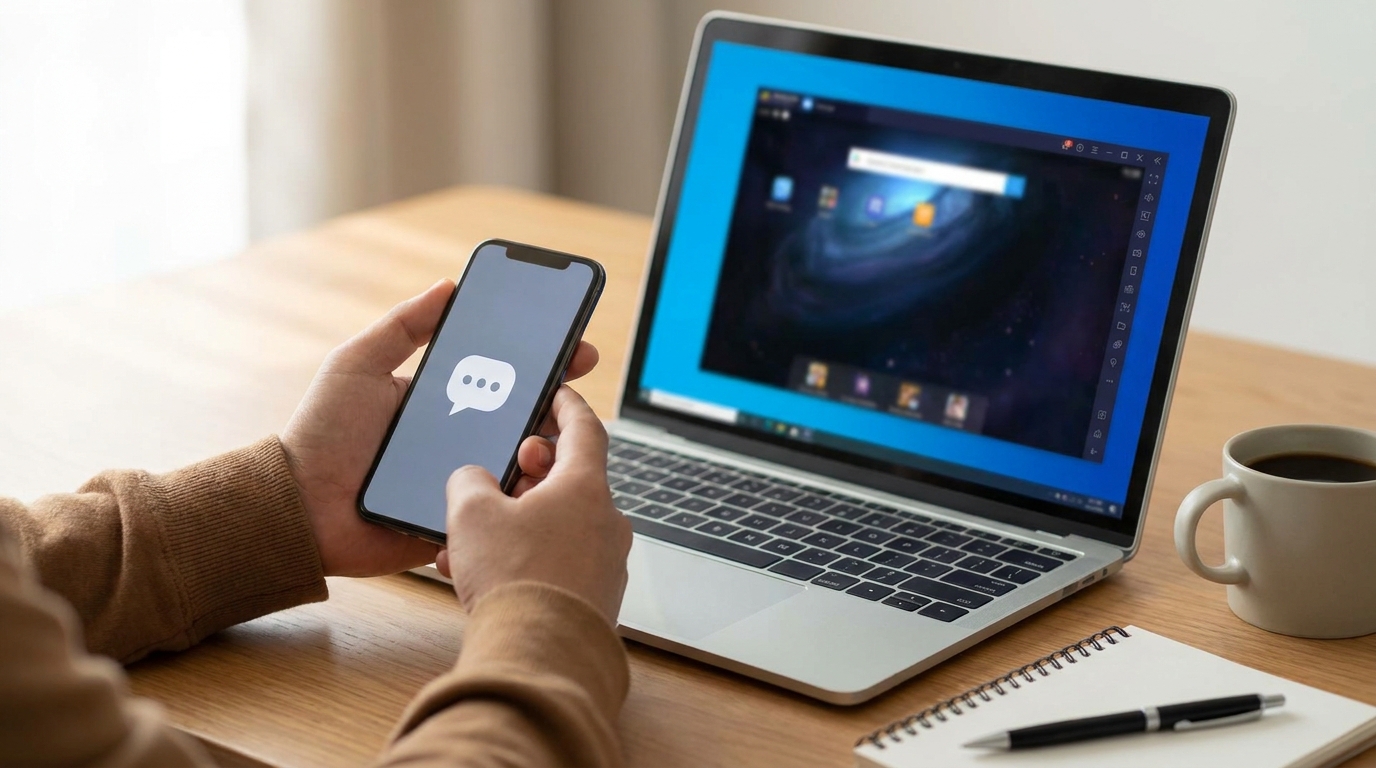
簡単に言うと、パソコンの中にもう一つの「仮想のスマートフォン」を作り出す魔法の箱のようなものだと想像してみてください。
このエミュレーターをパソコンにインストールして起動すると、画面の中にAndroidスマートフォンの画面が表示されるんですね。
そして、その仮想のスマートフォンの中であれば、普通のスマートフォンと同じようにアプリストアを開いて、PS Appをダウンロードすることができると言われています。
パソコンのシステムそのものでアプリを動かすのではなく、パソコンの中に作ったスマホ環境にアプリを動かしてもらう、という仕組みなんですね。
この技術のおかげで、私たちはパソコン環境にいながらにして、スマートフォン向けの機能であるボイスチャットの恩恵を受けることができるのかもしれません。
クロスプレイ時代におけるボイスチャットの重要性
なぜここまでしてパソコンでPS Appを使いたい人が増えているのでしょうか。
それは、最近のゲーム業界の素晴らしい進化が関係していると言われています。
Apex LegendsやFortnite、Call of Dutyなど、人気の高いゲームの多くが、パソコンとPlayStationの間で一緒に遊べる「クロスプレイ」に対応していますよね。
ゲームの垣根を越えて遊べるようになったのは、私たちゲーマーにとって本当に喜ばしいことなんですね。
でも、ゲームの仕組みが繋がっても、プレイヤー同士の「声の繋がり」はまだ少し複雑なままだったりします。
ゲーム内のボイスチャット機能を使うこともできますが、ゲームのロード中やロビー画面に戻った時に声が途切れてしまうことがあって、少し不便に感じたことはありませんか?
やっぱり、ゲームの進行に左右されない独立したパーティチャットで、ずっとワイワイおしゃべりしていたいですよね。
だからこそ、パソコンゲーマーがPlayStationユーザーとクロスプレイする際の安定した通信手段として、このパソコン上でのPS Appの利用がとても注目されているとされています。
みんなが一緒に楽しく遊ぶために、少しだけ工夫をしているんです。
パソコンでPS Appを活用するための具体的な3つのステップ
さて、ここからは実際にどのようにしてパソコンでPS Appのボイスチャット機能を使うのか、具体的な手順や例をご紹介していきますね。
「なんだか難しそう」と感じる方もいらっしゃるかもしれませんが、一つずつ順番に進めていけば大丈夫です。
いくつか代表的なエミュレーターの種類や、困った時の対処法も合わせてお伝えしますので、ご自身の環境に合いそうなものを一緒に見つけていきましょう。
BlueStacksを使った導入手順と設定のコツ
まず最初にご紹介するのは、「BlueStacks(ブルースタックス)」というエミュレーターを使用する方法です。
これは世界中でとても多くの人に使われている定番のソフトウェアと言われています。
一部のゲーマーさんの間では、特定のバージョン(BlueStacks 5.7.121など)で動作が確認されていると報告されているんですね。
- まずは、パソコンのブラウザからBlueStacksの公式サイトにアクセスし、ソフトウェアをダウンロードしてインストールします。
- インストールが終わってBlueStacksを起動したら、初期設定としてGoogleアカウントでログインを求められることがあります。スマートフォンの機種変更の時と同じような感覚ですね。
- 無事に画面が開いたら、そこにあるアプリストア(Google Playストア)の検索窓で「PlayStation App」と入力してみてください。
- 見つかったらインストールボタンを押し、完了したらアプリを開きます。
- 最後に、ご自身のPlayStationネットワークのアカウント(PSアカウント)でサインインすれば、準備は完了とされています。
これで、パソコンの画面上でフレンドリストを見たり、パーティを作成してボイスチャットに参加したりすることができるようになるはずです。
パソコンに接続しているマイクやヘッドフォンが、エミュレーター側でも正しく認識されているか、設定画面で確認しておくとさらに安心かもしれませんね。
NoxPlayerを選んだ場合の使い方とメリット
次にご紹介するのは、「NoxPlayer(ノックスプレイヤー)」というもう一つの人気エミュレーターです。
こちらもBlueStacksと同じように、パソコン上でAndroidの環境を作り出すことができるとされています。
パソコンとの相性によっては、「BlueStacksよりNoxPlayerの方が自分の環境ではスムーズに動いた」という方もいらっしゃるかもしれません。
選択肢が複数あるのは、心強いことですよね。
基本的な導入手順はBlueStacksととてもよく似ているんですね。
NoxPlayerをインストールし、アプリストアからPS Appをダウンロードして、PSアカウントでログインするだけです。
NoxPlayerのメリットとして、パソコンのマイクやスピーカーの割り当て設定が比較的わかりやすいという声もあるようです。
もし一方のエミュレーターでうまくいかなかったり、音が聞こえなかったりした場合は、もう一つのエミュレーターを試してみるのも良いアプローチかもしれません。
どちらのエミュレーターも、基本的には無料で利用できると言われているので、気軽に試せるのも嬉しいポイントですね。
動作が不安定な時の対処法やスマートフォンとの併用
エミュレーターを使ってパソコンでPS Appを動かす方法はとても便利ですが、少しだけ気をつけておきたい点もあるんですね。
それは、公式にサポートされているパソコン版アプリではないため、時々動作が不安定になってしまうことがある、という点です。
例えば、ボイスチャットの途中でアプリが突然終了してしまったり(強制終了)、声が途切れてしまったりする問題が報告されているんですね。
せっかく楽しくおしゃべりしている時に通信が切れてしまうと、少し悲しい気持ちになってしまいますよね。
もしそんな状況に直面した時は、慌てずに以下の方法を試してみてくださいね。
- エミュレーター自体を一度終了して、再度立ち上げてみる。
- パソコンそのものを再起動して、メモリなどの状態をリフレッシュする。
- エミュレーターのバージョンアップが提供されていないか確認し、最新の状態に更新する。
これらを行うことで、問題が解決することが多いと言われています。
それでもどうしてもパソコン上でうまく動かない時は、iPhoneやAndroidなどのスマートフォンをそのまま手元に置いて、スマートフォン側でPS Appを立ち上げて通話するという方法も立派な解決策なんですね。
イヤホンの下にもう一つイヤホンをつけたり、パソコンの音とスマホの音をミックスする小さな機材(オーディオミキサー)を使ったりすることで、パソコンのゲーム音とスマホの通話音を一緒に聞くこともできます。
パソコンのエミュレーターにこだわりすぎず、その日の調子に合わせて柔軟にスマートフォンと併用していくのも、賢い遊び方かもしれませんね。
パソコンでお友達と通話するためのポイントのおさらい
ここまで、パソコンを使ってPlayStationのボイスチャットに参加する方法について、さまざまな角度から一緒に見てきましたね。
一度、大切なポイントを整理しておきましょう。
まず、PS App自体はモバイル専用であり、パソコン向けの公式ソフトはないという現状がありました。
しかし、BlueStacksやNoxPlayerといったAndroidエミュレーターをパソコンに導入することで、仮想的にスマートフォン環境を作り出し、パソコン上でもボイスチャット機能が利用可能になるとされています。
この方法を使えば、PlayStation本体を持っていなくても、パソコンのゲーム画面を見ながらPlayStationのパーティチャットに参加できるので、クロスプレイで遊ぶ時にとても役立つんですね。
設定も、エミュレーターをインストールして、アプリを入れて、PSアカウントでログインするというシンプルな手順でした。
一方で、非公式な方法であるため、アプリが強制終了してしまうなどの安定性の課題も報告されていましたよね。
そんな時は、再起動やエミュレーターのバージョンアップを試したり、状況によっては無理せずお手元のスマートフォンと併用したりする柔軟な対応が大切であることもお伝えしました。
すべてが完璧に動く保証はないかもしれませんが、知っておくことでゲームライフの選択肢がぐっと広がる情報だと思いませんか?
これらのポイントを押さえておけば、いざという時にきっと役立つはずです。
新しい通信環境を整えて、もっと楽しいゲームライフを
いかがだったでしょうか。
「パソコンとPlayStationで通話をつなぐなんて、難しそうだからやめておこうかな…」と思っていた方も、この記事を読んで「もしかしたら自分にもできるかもしれない」と少しでも前向きな気持ちになっていただけていたら、とても嬉しく思います。
大好きなゲームを、気心の知れたお友達と一緒に、声の距離を感じることなく遊べる時間は、何にも代えがたい素晴らしい体験ですよね。
ゲームの中で一緒に笑い合ったり、ピンチの時に声を掛け合ったりすることで、いつものゲームが何倍も楽しくなるはずです。
エミュレーターの導入は、最初は少しだけ手間がかかるかもしれません。
設定の途中でつまずいてしまうこともあるかもしれませんね。
でも、その少しのハードルを越えた先には、今まで以上に快適で、みんなが笑顔になれるゲーム環境が待っているとされています。
もし週末に少し時間が空いたら、お友達を誘って遊ぶ前に、ご自身のパソコンでこの環境作りにチャレンジしてみてはいかがでしょうか。
あなたが準備を整えてくれたことで、PlayStationで遊んでいるお友達も「パソコンからでもパーティに来てくれるんだ!」と、きっと喜んでくれると思いますよ。
無理のない範囲で、ぜひ新しいプレイスタイルを楽しんでみてくださいね。
あなたのゲームライフが、これからも素晴らしいものでありますように、心から応援しています。