パソコンを使っていて、「なんだか最近動きが遅い気がするな…」とか、「新しいスマートフォンで撮った高画質な動画を保存しようとしたら、エラーが出ちゃった!」なんて経験、ありませんか?
実はそれ、パソコンの中身がいっぱいになっているサインかもしれませんね。
私たちの生活に欠かせないスマートフォンと同じように、パソコンにもデータを保存できる「箱」の大きさには限界があるんです。
「でも、パソコンの中身のどこを見ればいいのか分からない…」「なんだか難しそうで、間違って大事なものを消して壊してしまったらどうしよう…」と不安に感じる方もいらっしゃるかもしれません。
どうかご安心ください!この記事を順番に読んでいただければ、パソコンの操作にあまり自信がない初心者の方でも、あっという間に今の状態をチェックできるようになりますよ。
ご自身のパソコンの空きスペースをしっかり把握できれば、大切な家族の写真やお気に入りの動画も安心して保存できるようになります。
さらに、いらないものを整理して、サクサク動く快適なパソコンを取り戻すための第一歩にもなるんです。
それでは、私たちと一緒に、分かりやすく順番に見ていきましょう!
PCの容量は「設定」か「エクスプローラー」で簡単に確認できます

まずは一番大切な結論からお伝えしますね。
pcの容量を確認するには、主に「設定画面から見る方法」と「エクスプローラー(フォルダの画面)から見る方法」の2種類があります。
どちらの方法も、マウスを数回カチカチッとクリックするだけで、あっという間に終わってしまうほど簡単なんですよ。
パソコンの中には「ハードディスク(HDD)」や「SSD」と呼ばれる、データを保存するための大切な場所があります。
この2つの方法を使えば、その保存場所の「全体の大きさ(総容量)」「今どれくらい使っているか(使用済み容量)」「あとどれくらいデータが入るか(空き容量)」を、パッとひと目で把握することができるんです。
特別なアプリやソフトを新しく買ったり、ダウンロードして入れたりする必要は全くありません。
また、黒い画面に難しい英語のコマンドを入力する…なんてことも一切不要です。
今あなたが使っているWindowsパソコンに最初から備わっている基本機能だけで、誰でもすぐに、そして安全にチェックできるんですね。
なぜこの2つの方法がおすすめなのでしょうか?
「設定」と「エクスプローラー」、この2つの方法をおすすめするのには、ちゃんとした理由があるんです。
それぞれの方法が持っている良いところや、なぜ便利なのかを、少し詳しく解説していきますね。
Windows 11で標準化された分かりやすい設定画面
まず「設定画面」から見る方法ですが、こちらは最近主流になっているWindows 11で、とても使いやすく進化しているんです。
昔のパソコンだと、設定画面が複雑で「どこに何があるのか探すだけで一苦労…」なんてこともありましたよね。
でも今は、私たちが普段使っているスマートフォンを見るような感覚で、とても直感的に操作できるように整理されています。
さらにこの設定画面の素晴らしいところは、ただ「全体で〇〇ギガバイト空いていますよ」と教えてくれるだけではないんです。
「インストールされているアプリ」や「システムファイル」「一時ファイル」など、パソコンの中にあるデータが、何にどれくらい場所を取っているのか、カテゴリごとに細かく分けて教えてくれるんですね。
これを見れば、「えっ、使っていないこのアプリ、こんなに場所を取ってたの!?」とか、「一時ファイルがかなり溜まっているから消そうかな」といった、新しい発見や解決策が見つかるかもしれませんよ。
視覚的にパッと見て分かるエクスプローラー
もう一つの「エクスプローラー」から見る方法は、とにかく「ひと目で直感的に分かる」のが最大の魅力です。
エクスプローラーの画面を開くと、ドライブ(データを保存する場所)の横に「ゲージ(棒グラフのようなもの)」が表示されます。
この青いゲージが右端に近づいているほど、「もうすぐ中身が満杯になっちゃいますよ!」というサインなんですね。
細かい数字(GB=ギガバイト)を見たり計算したりするのが苦手な方でも、このゲージの長さをみるだけで「あ、まだ半分くらい空いてるから大丈夫だな」とか「そろそろデータを整理しないと危ないかも」といったことが、感覚的にすぐに理解できちゃいます。
日常的な「ちょっとしたチェック」には、この方法が一番手軽で便利かもしれませんね。
メモリ容量との違いもハッキリ分かる
パソコンの「容量」という言葉を聞くと、実は2つの違う意味が混ざってしまいがちなんですよね。
1つは、写真や動画などのデータを長期間保存しておくための「ストレージ(HDDやSSD)」の容量。
もう1つは、パソコンが今まさに作業をするために使う机の広さである「メモリ(RAM)」の容量です。
今回ご紹介している方法は、データをたくさん保存できるかどうかが決まる「ストレージ」の方を確認する正しい手順になっています。
ちなみに、パソコンの動きの速さに関わる作業用の「メモリ」の大きさを知りたい時は、設定の「詳細情報」にある「実装RAM」というところを見るんですよ。
この2つの違いをしっかり区別できるようになると、パソコンのトラブルが起きた時にも「何が足りなくて困っているのか」が分かりやすくなりますよね。
実際にPCの容量を確認する3つの具体例
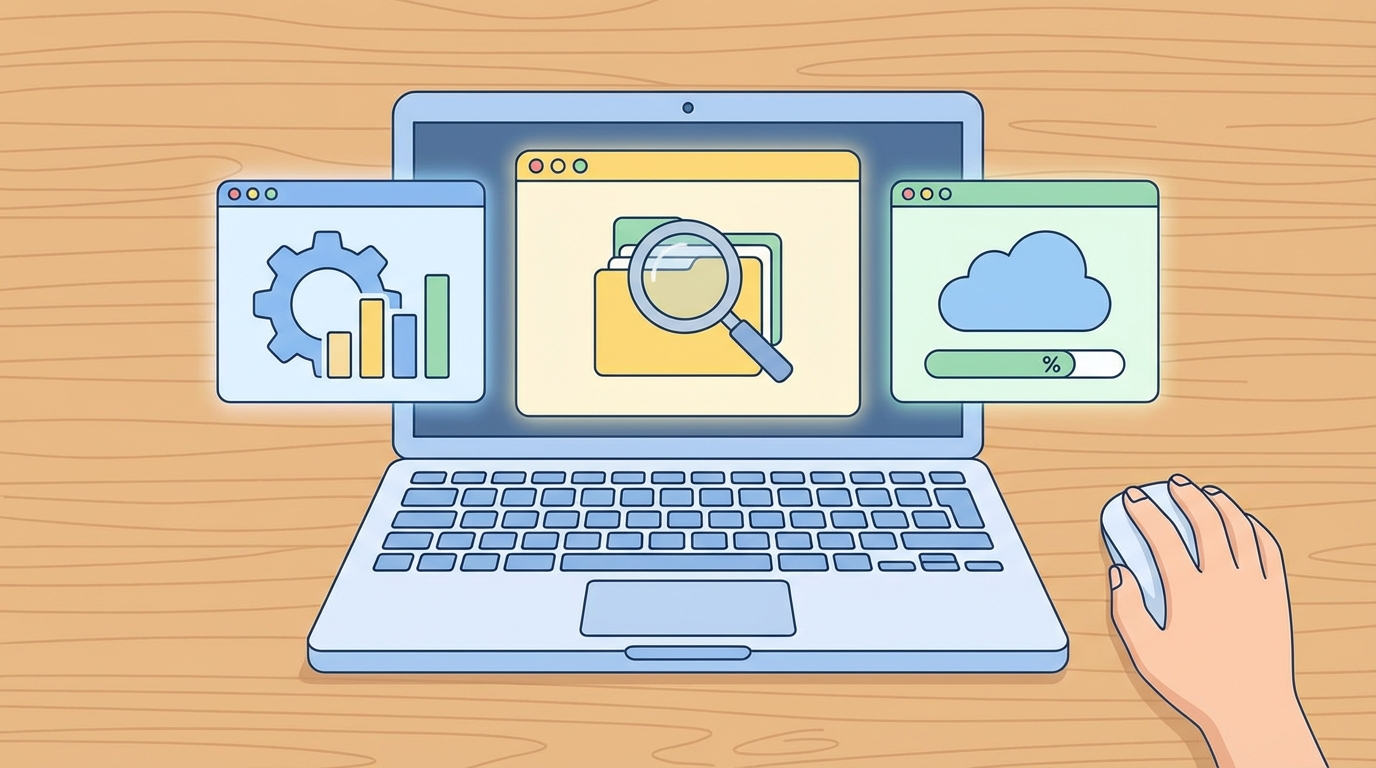
それでは、いよいよ具体的な手順を一緒に見ていきましょう!
今回は、現在多くの方が使っているWindows 10でもWindows 11でも使える、代表的な3つの方法をご紹介します。
ご自身のやりやすい方法、お好みの方法をぜひ試してみてくださいね。
具体例1:設定画面から容量の内訳まで詳しく見る手順
まずは、パソコンの中に何がどれくらい入っているのか、細かくチェックして整理に役立てたい時におすすめの方法です。
- 画面の一番下にある「スタートボタン(4つの四角い窓のマーク)」を右クリックします。
- ズラッと出てきたメニューの中から「システム」という文字を選んでクリックします。
- 設定画面が開いたら、左側のメニュー(または画面の中央付近)から「ストレージ(または記憶域)」をクリックします。
たったこれだけの手順です!とっても簡単ですよね。
画面が開くと、メインの保存場所である「ローカルディスク(C:)」などの全体の大きさと、今どれくらい空きがあるかが大きく表示されます。
さらにそのすぐ下を見てみてください。「インストールされているアプリ」「一時ファイル」「ドキュメント」など、項目ごとに使っている分量がカラフルなグラフで表示されているはずです。
もし空きスペースが少なくて困っていたら、この内訳をじっくり見て「いらない一時ファイルを削除しようかな」とか「もう遊んでいない大きなゲームアプリを消そう」といった、具体的な対策が立てやすくなりますよね。
具体例2:エクスプローラーでサクッと空き容量をチェック
次は、もっと手軽に「今どれくらい空いてるかな?」と、ササッと確認したい時の方法です。
- 画面の下のタスクバーに並んでいる、黄色いフォルダの形をしたアイコン(エクスプローラー)をクリックして開きます。
- 画面の左側に並んでいるメニューの中から、「PC」という文字を探してクリックします。
- 画面の右側に表示される「デバイスとドライブ」という項目の中に、「Windows(C:)」や「ローカルディスク(C:)」というアイコンがあります。
ここをぜひ見てみてください。
アイコンのすぐ下に、青いゲージと具体的な数字(例えば「空き領域 150 GB / 256 GB」など)が表示されていますよね。
これが、今のあなたのパソコンのリアルな状態です。
もしこのゲージが青色ではなく赤色になっていたら、容量がギリギリで危険なサインかもしれません。
赤色になってしまった場合は、パソコンの動きが極端に遅くなることがあるので、早めにいらないデータを整理したり、USBメモリや外付けのハードディスクにデータを移したりすることをおすすめします。
具体例3:ドライブのプロパティから確認する裏技
もし、何かの理由で上の2つの方法がうまく見られない時や、もっと視覚的に分かりやすい図で見たい時は、昔からある定番の確認方法も覚えておくと安心です。
- 先ほどの具体例2と同じように、エクスプローラーを開いて左側の「PC」をクリックします。
- 「Windows(C:)」などのドライブのアイコンの上にマウスを合わせて、右クリックします。
- 出てきたメニューの一番下にある「プロパティ」をクリックします。
すると、きれいな円グラフが表示された小さな窓が開きます。
この円グラフの青い部分が「今すでに使っている使用済みの領域」、ピンク(またはグレー)の部分が「まだ使える空き領域」を表しているんです。
視覚的に全体の割合がとっても分かりやすいですよね。
この方法は、Windowsの古いバージョンからずっと変わらない共通の手順なので、職場の少し古いパソコンなどを使う時にも、迷わずサッと確認できて役立つかもしれませんよ。
PCの容量を確認して快適なパソコン生活を送りましょう
ここまで、pcの容量を確認する様々な方法について一緒に見てきましたが、いかがでしたか?
最初は「なんだか難しそうだな…」と感じていた方も、「これなら私にも意外と簡単にできそう!」と思っていただけたのではないでしょうか。
最後にもう一度、この記事でお伝えした大切なポイントを整理しておきますね。
- 確認方法は大きく分けて「設定から」と「エクスプローラーから」の2種類がある
- 設定画面からは、アプリやファイルごとの詳しい内訳が分かるので整理に便利
- エクスプローラーからは、ゲージの長さで直感的に空き具合がサッと分かる
- プロパティを開けば、昔ながらの分かりやすい円グラフでも確認できる
パソコンの容量がいっぱいになって限界を迎えてしまうと、急に動きが遅くなったり、最悪の場合は作業中に突然フリーズしてしまったりすることもあるんです。
そうなる前に、月に1回など定期的にこの方法でチェックする習慣をつけると、とっても安心ですよね。
お部屋の片付けや大掃除と同じで、パソコンの中身も時々様子を見てあげることが、大切なパソコンを長く快適に使い続けるための最大の秘訣なんですね。
さあ、今すぐあなたのPCをチェックしてみませんか?
「やり方はよく分かったし、簡単そうだけど、まあ後で時間がある時にやろうかな…」
そう思っているあなた、ちょっとだけ待ってください!
この記事を読んでやり方を覚えた「今」が、実は一番のチャンスかもしれませんよ。
手順はたったの数クリック、時間にして1分もかかりません。
今すぐ、画面の下にあるスタートボタンを右クリックするか、黄色いフォルダのアイコンをポチッと開いてみてください。
ご自身のパソコンにどれくらい余裕があるのかを知るだけで、「あ、まだこんなにたくさん写真が保存できるんだ!」とホッと安心できたり、「そろそろ整理の時期だから、週末にいらないファイルを消そう」と気づけたりするはずです。
あなたの大切な思い出の写真データや、重要なお仕事のファイルを守るためにも、ぜひ今日から容量チェックを始めてみてくださいね。
きっと、今まで以上にサクサク動いて、もっと快適で楽しいパソコン生活が待っていますよ!私たちはいつでも、あなたの快適なデジタルライフを応援しています!