こんにちは。ゲーミングPC完全ナビ2.0運営者の私、シンヤです。
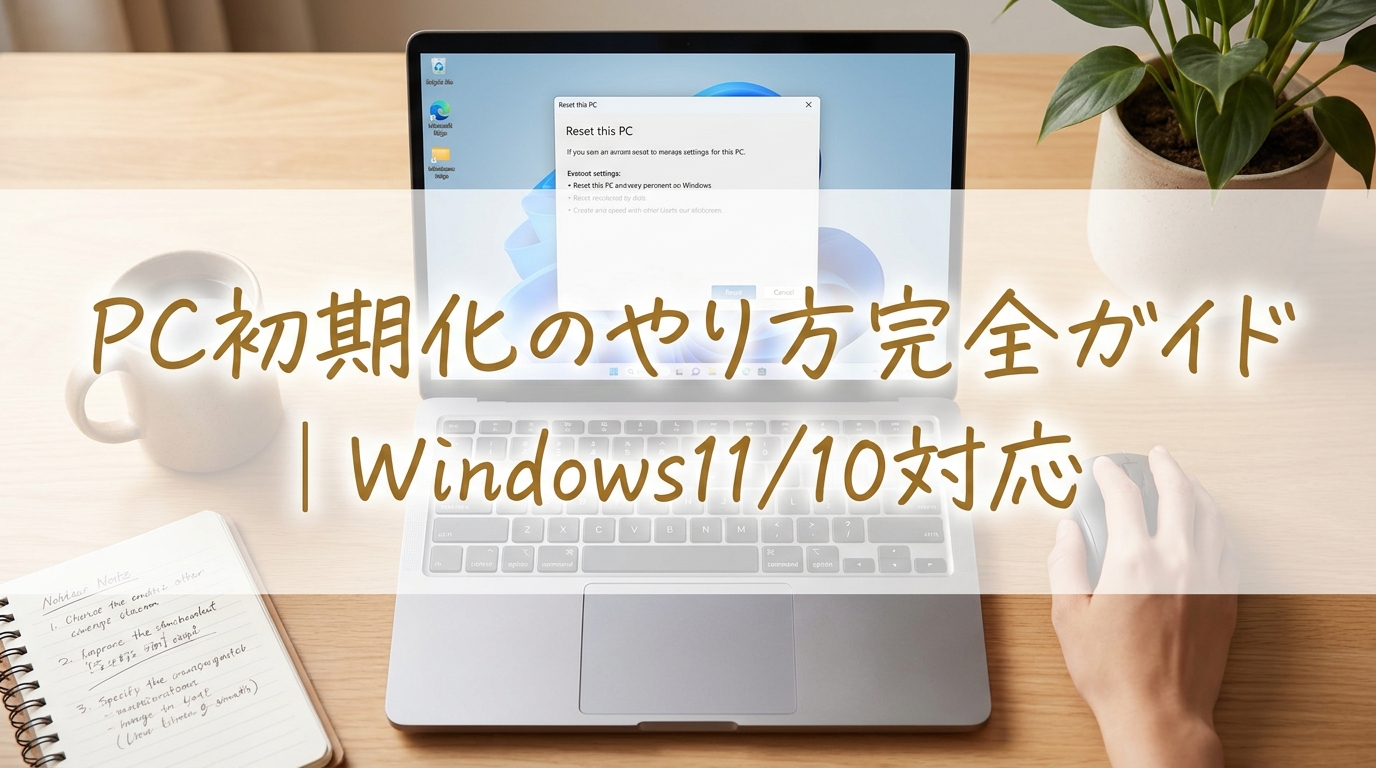
PCが重い、エラーが増えた、ウイルスが心配、売却や譲渡前にデータ削除したい……こういうときに気になるのが、pc初期化のやり方ですよね。
ただ、パソコン初期化方法って、Windows 11初期化とWindows 10初期化で画面の場所が少し違ったり、このPCをリセットで個人用ファイルを保持するのか、すべて削除するのか迷ったり、クラウドのダウンロードとローカル再インストールの違いがよく分からなかったりします。
さらに、サインインできない初期化や、初期化できないときの回復ドライブ・Windows回復オプションまで絡むと、もしかしたら不安が一気に増えるかもしれませんね。
この記事では、私たちも一緒に迷わないように、工場出荷状態に戻す考え方から、実際の手順、注意点まで、やさしく整理していきます。
- PC初期化で消えるもの・残るものの整理
- Windows 11/10のこのPCをリセット手順
- 売却・譲渡向けのデータ削除の考え方
- サインインできない/初期化できない時の対処
pc初期化のやり方の前に知ること

いきなり初期化ボタンを押す前に、ここだけ押さえておくと失敗が減ります。
特に、バックアップとアカウント確認は「やっておいて良かった」と感じやすいポイントなんですね。
パソコン初期化方法は何を戻す?
パソコンの初期化は、ざっくり言うと購入時に近い状態へ戻す操作です。
Windowsでは「このPCをリセット」を使うのが一般的で、OSや設定、アプリを整理し直すイメージですね。
初期化で期待できること
- 動作が重い・不調が続くときの改善
- システムの破損や設定の絡まりのリセット
- 売却・譲渡前の整理(ただし消去強度は要注意)
ただし、初期化は万能薬ではなくて、故障(SSD/HDDの不良やメモリ不良)が原因だと改善しない場合もあります。
そこは「初期化で直るケースもある」くらいに考えると、気持ちがラクかもしれませんね。
このPCをリセットで選ぶ項目
WindowsのこのPCをリセットでは、主に次の選択肢が出てきます。
- 個人用ファイルを保持する:写真や文書などは残しつつ、Windowsやアプリを入れ直す
- すべて削除する:ファイル・アプリ・設定をまとめて削除する
「保持する」を選んでも、状況によってはデータが消えるリスクがゼロではないので、初期化前バックアップはやっぱり大事なんですね。
ゲーム用PCだと、ランチャーやMOD、設定ファイルが消えて「あれ?」となりがちです。再設定が必要なものも一緒にメモしておくと安心ですよ。
初期化前バックアップで守るデータ
初期化前バックアップって、面倒そうに見えますよね。
でも、ここをサボると後悔しやすいので、私たちも一緒に最低限だけでも押さえましょう。
バックアップ候補(例)
- デスクトップ、ドキュメント、ピクチャ、ビデオ
- ブラウザのブックマーク、パスワード(同期状況も確認)
- ゲームのセーブデータ(タイトルによって保存場所が違う)
- 仕事のデータ、メールデータ、会計ソフトのデータ
保存先は、外付けHDD/SSDやUSBメモリ、クラウドストレージなどが定番です。
容量が大きい人は、外付けSSDがラクかもしれませんね。
Microsoftアカウント確認と2段階認証
Windowsは初期化後にMicrosoftアカウントで再ログインが必要になることがあります。
パスワードを忘れていたり、2段階認証の受け取り先(スマホやメール)が古いままだったりすると、ここで詰まりがちなんですね。
初期化前に確認したいこと
- Microsoftアカウントのメールアドレス
- パスワードが分かるか
- 2段階認証の受け取り先が使えるか
会社PCや学校PCなど、管理者がいる環境だと制限がある場合もあります。
その場合は、無理に進めず管理者さんに相談するのが安全ですよ。
周辺機器を外す理由と電源の注意
初期化のときは、USBメモリ、外付けHDD、SDカード、プリンターなどの周辺機器は外しておくのが無難です。
意図しないドライブを触ってしまうトラブルを避けやすいんですね。
ノートPCの場合は、ACアダプタをつないで実行しましょう。
初期化中に電源が落ちると、失敗の原因になりやすいので要注意です。
pc初期化のやり方:Windows11/10手順
ここからは、実際の操作手順です。
Windows 11とWindows 10で入口が少し違うので、同じ流れで見比べられるようにまとめますね。
Windows 11初期化の手順
Windows 11初期化は、設定画面から進めるのが基本です。
Windows 11の基本手順
- 設定を開く
- システムを選ぶ
- 回復を開く
- このPCをリセットを選ぶ
その後、個人用ファイルを保持するか、すべて削除するかを選びます。
迷ったら、まずは「保持する」で症状が改善するか試す人も多い印象です。
売却・譲渡なら「すべて削除する」が基本になりやすいですね。
Windows 10初期化の手順
Windows 10初期化は、入口が「更新とセキュリティ」配下になります。
Windows 10の基本手順
- 設定を開く
- 更新とセキュリティを選ぶ
- 回復を開く
- このPCを初期状態に戻すを選ぶ
あとはWindows 11と同じく、保持するか、すべて削除するかを選びます。
表示文言はアップデートで微妙に変わることもあるので、近い言葉を探すイメージで大丈夫ですよ。
クラウドのダウンロードとローカル再インストール
初期化の途中で、クラウドのダウンロードかローカル再インストールを選べることがあります。
これ、気になりますよね。
- クラウドのダウンロード:インターネット経由でWindowsを再取得して入れ直す
- ローカル再インストール:PC内の回復用データを使って入れ直す
私の感覚の目安
回復データが壊れていそう、初期化が途中で失敗したことがある、という人はクラウドのダウンロードが安心なことが多いです。
一方で、通信量がかかったり、ネット環境が不安定だと失敗しやすい面もあります。
最終的には、ご自宅のネット状況に合わせて選ぶのがよさそうですね。
個人用ファイルを保持するの向き不向き
個人用ファイルを保持するは、「データは残したいけど調子を戻したい」人向けです。
ただし、アプリは消えることが多いので、再インストールは必要になります。
保持するが向いている人
- 動作が重い・不調を改善したい
- 売却ではなく、自分で使い続ける
- まずは軽めのリセットを試したい
「保持するならバックアップ不要」と思われがちですが、そこは念のため取っておくのが安心です。
パソコン売却初期化と譲渡データ削除
パソコン売却初期化や、パソコン譲渡データ削除は、気を使いますよね。
基本は「すべて削除する」を選び、可能ならドライブのクリーニング(データを消去して復元しにくくするオプション)が表示される場合は検討してもいいと思います。
注意したいポイント
初期化だけで「完全消去」になるかは、設定や方式で変わるとされています。
機密性が高いデータがある場合は、メーカーや専門業者さんの消去サービス、ストレージの物理破壊なども含めて検討してください。
また、BitLockerなどの暗号化が有効な環境もあります。
このあたりはPCの状態で違うので、最終判断は公式情報の確認や、詳しい人・専門業者さんへの相談が安心ですね。
サインインできない初期化の手順
「パスワードを忘れた」「サインイン画面から進めない」って、焦りますよね。
そんなときは、Windows回復オプションから初期化に入れる場合があります。
よく紹介される流れ(例)
- サインイン画面でShiftキーを押しながら再起動
- トラブルシューティングを選ぶ
- このPCを初期状態に戻す(このPCをリセット)を選ぶ
機種やWindowsの状態によって表示が少し違うことがありますが、「トラブルシューティング」周辺にまとまっていることが多いです。
ただ、会社PCなど管理されている端末だと、ここが制限されることもあるので注意してくださいね。
初期化できない時のWindows回復オプション
初期化できないとき、原因はいろいろ考えられます。
ストレージの空き不足、システム破損、更新失敗の影響など、よくある話なんですね。
試しやすい選択肢
- クラウドのダウンロードに切り替える
- Windows回復オプションから起動修復を試す
- セーフモードで最低限の作業をしてから再挑戦
ただし、無理に繰り返すと状況が悪化することもあります。
大事なデータが残っている場合は、まず救出を優先して、必要なら修理店さんに相談するのが安全だと思います。
回復ドライブとインストールメディア
回復ドライブ(USB)やWindowsのインストールメディアは、初期化できないときの「最後の頼み」になりやすいです。
特に、OSが起動しないレベルだと、こういう外部メディアから立て直す流れになります。
回復ドライブの作り方や必要容量は、WindowsのバージョンやPC構成で変わることがあります。
正確な手順はMicrosoft公式の案内を確認しながら進めるのが安心ですよ。
メーカー製PCだと、メーカー独自のリカバリー機能が用意されている場合もあります。
型番でサポートページを探すと、手順が見つかることが多いですね。
pc初期化のやり方のまとめ
pc初期化のやり方は、基本的にはWindowsのこのPCをリセットから進めればOKです。
ただ、私たちが安心して進めるためには、初期化前バックアップ、Microsoftアカウント確認、周辺機器の取り外し、電源の確保がかなり大事なんですね。
迷ったときの結論
- 不調改善目的:個人用ファイルを保持する+必要ならクラウドのダウンロード
- 売却・譲渡目的:すべて削除する(消去強度は追加対策も検討)
- サインイン不可:Shift+再起動から回復オプションを探す
最終的な操作や表示項目は、Windowsの更新状況や機種で変わることがあります。
不安がある場合は、Microsoftやメーカーの公式サポート情報を確認しつつ、必要なら詳しい人や専門業者さんに相談して進めてくださいね。