「パソコンの動きが最近遅いな…」「そろそろ買い替えたいから古いPCを売りたいな」
そんな時、パソコンの中身をどうやって綺麗にすればいいのか気になりますよね。
大切な写真や仕事のデータが完全に消えてしまわないか、途中で画面が真っ暗になって失敗してしまわないか、不安に感じる方も多いかもしれませんね。
この記事では、そんなお悩みを抱えるあなたへ、安全で確実なパソコンのリセット手順をわかりやすくお伝えします。
最後まで読んでいただければ、初心者の方でも迷うことなく、まるで買ったばかりのようなスッキリとした状態に戻すことができますよ。
一緒に、あなたの大切なパソコンをリフレッシュしていきましょう。
パソコンを工場出荷状態に戻すのは意外とシンプルなんです
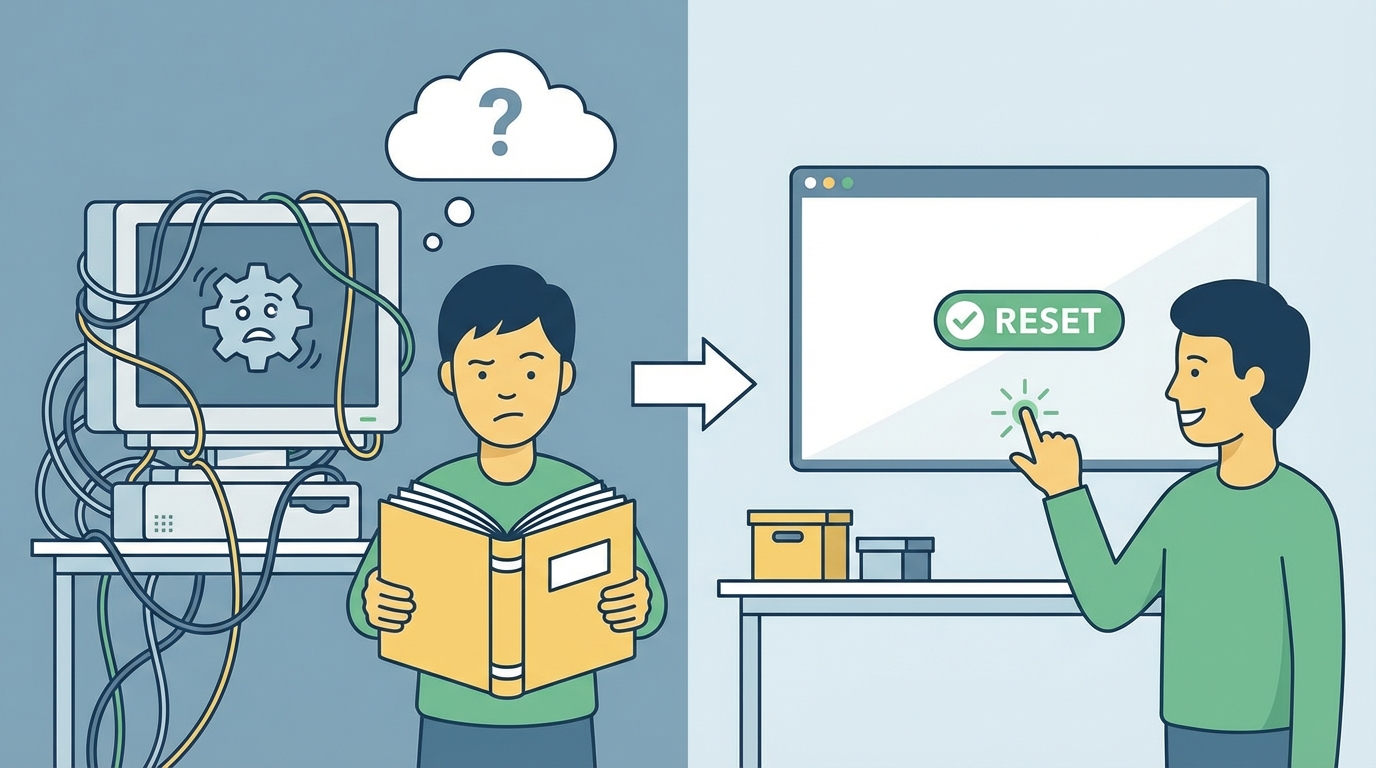
実は、パソコンを最初の状態に戻す操作は、皆さんが思っているよりもずっと簡単なんですね。
Windows 10やWindows 11には、「このPCを初期状態に戻す」という便利な機能が最初から備わっているんです。
昔のように難しい設定画面を開いたり、専用のCDやDVDを用意したりする必要はほとんどありません。
画面の案内に従ってポチポチとクリックしていくだけで、システムファイルやアプリを綺麗にリセットして、工場出荷状態に戻すことができるんですよ。
しかも、自分の大切なデータを残したままにするか、それともすべて綺麗に消し去るか、状況に合わせて選べるのも嬉しいポイントですよね。
「なんだか難しそう…」と身構えていた方も、きっと「これなら私にもできそう!」と思っていただけるはずです。
どうして標準機能だけで安全にリセットできるの?
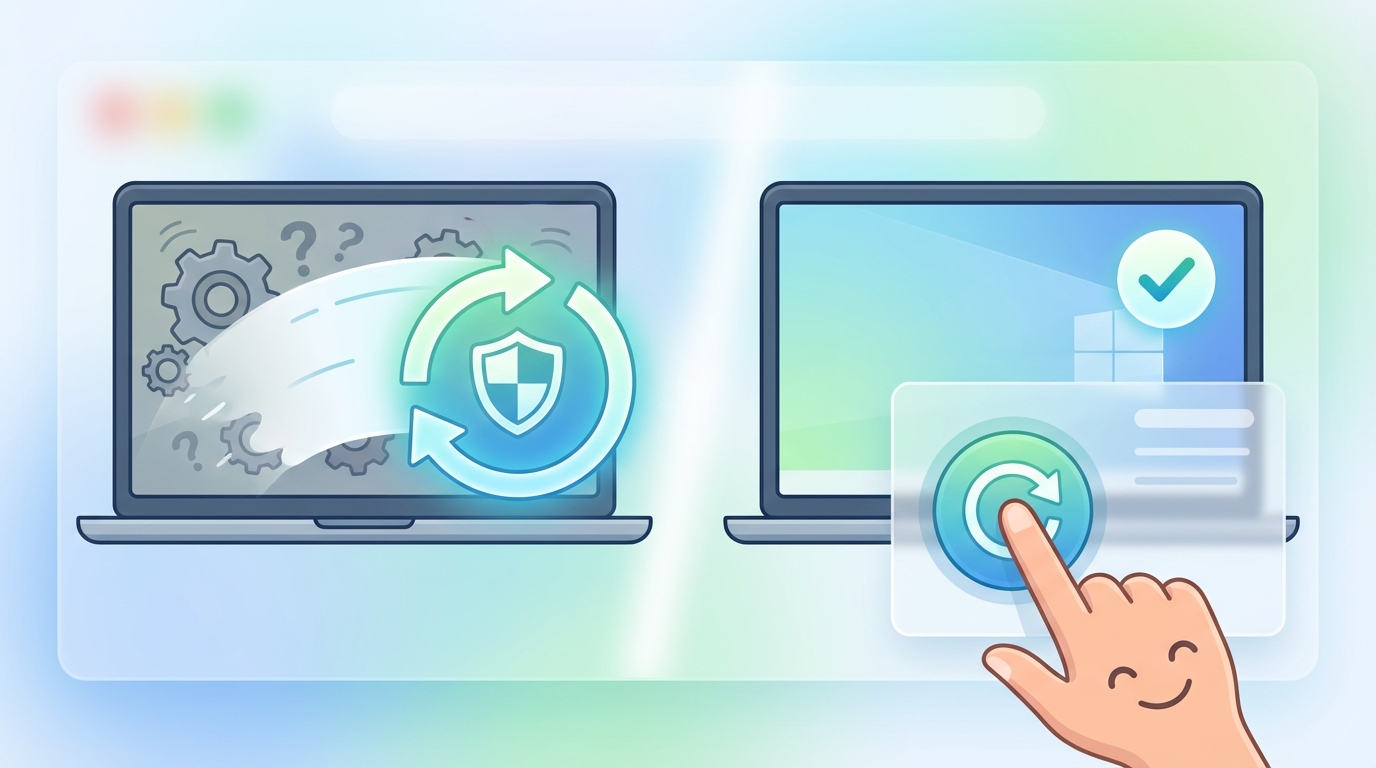
「本当にパソコンの中にある機能だけで大丈夫なの?」と疑問に思う方もいらっしゃるかもしれませんね。
ここでは、なぜWindowsの標準機能を使うのが一番安全で確実なのか、その理由を詳しく紐解いていきましょう。
Windowsに組み込まれた「回復」機能が優秀だから
現在のWindowsには、「回復」というトラブルシューティングのための強力なメニューが用意されています。
これは、パソコンの調子が悪くなった時に、システムを健康な状態に修復するための機能なんですね。
この機能を使えば、ウイルスに感染してしまったかもしれない時や、動作が極端に重くなってしまった時でも、安全にシステムを再構築できるんです。
外部の怪しいソフトを使うよりも、Microsoftが公式に提供している機能を使う方が、私たちも安心ですよね。
クラウドからの再インストールが今のトレンド
さらに最近のWindows 11などでは、「クラウドダウンロード」による再インストールが推奨されるトレンドになっています。
これってどういうことかと言うと、パソコンの中にある古いデータを使ってシステムを直すのではなく、インターネット上にあるMicrosoftの公式サーバーから、最新で綺麗なWindowsのデータを直接ダウンロードして入れ直す方法なんですね。
これなら、「パソコンの中のデータが壊れていて初期化に失敗した…」なんていうトラブルも防ぎやすくなります。
常に最新の安全な状態に生まれ変わるので、とってもおすすめの方法なんですよ。
目的によって消去のレベルを選べるから
パソコンをリセットする時って、人によって目的が違いますよね。
「最近調子が悪いから直したいけど、写真やエクセルのデータは残したい」という方もいれば、「フリマアプリで売るから、私の個人情報は1ミリも残したくない!」という方もいるはずです。
Windowsの初期化機能では、以下の2つの選択肢が用意されているんです。
- 個人用ファイルを保持する:アプリや設定はリセットされますが、ドキュメントや写真などの個人的なデータはそのまま残ります。(リフレッシュとも呼ばれます)
- すべて削除する:個人データもアプリも設定も、文字通りすべて綺麗に消去されます。(完全な初期化です)
このように、自分の目的に合わせて「残す」か「消す」かを選べるからこそ、安心して作業を進められるんですね。
特に売却や廃棄を考えている時は、「すべて削除する」を選べばデータが完全消去されるので、個人情報が漏れる心配もなくなりますよ。
状況に合わせた3つの具体的なリセット手順
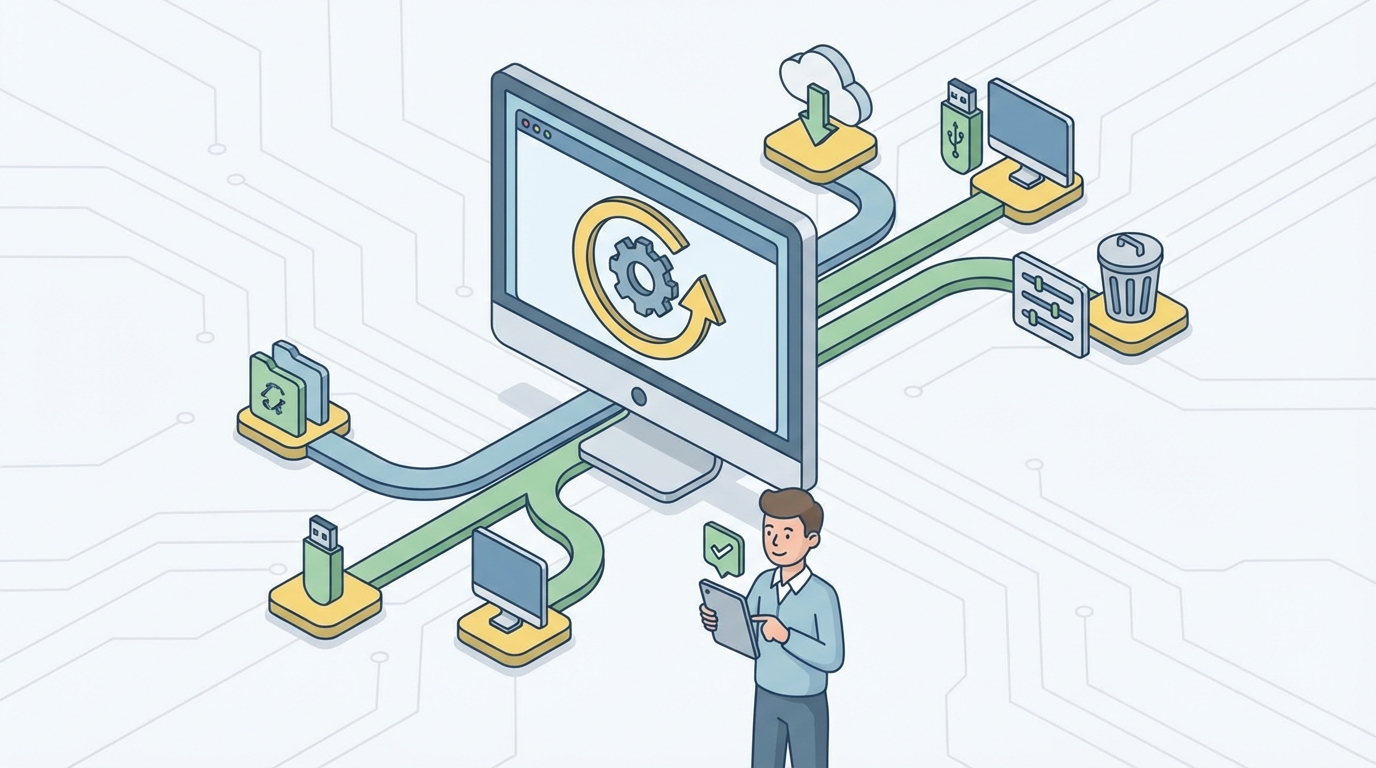
それでは、ここからは実際にパソコンをリセットしていくための具体的な手順をご紹介しますね。
お使いのパソコンのバージョンや状況に合わせて、最適な方法を選んでみてください。
【重要】初期化の前に絶対にやっておきたいバックアップ
具体的な手順に入る前に、ひとつだけとっても大切なお願いがあります。
それは、必ずバックアップを取ることです。
「すべて削除する」を選んだ場合、消えてしまったデータは後から「やっぱり返して!」と思っても、二度と復元できないんですね。
もし大切な家族の写真や、一生懸命作った仕事の資料が消えてしまったら…想像しただけで悲しくなりますよね。
ですので、作業を始める前に以下の方法でデータを避難させてあげてください。
- USBメモリや外付けハードディスクにコピーする
- OneDriveやGoogleドライブなどのクラウドサービスに保存する
「大切なデータは全部安全な場所に移した!」と確認できてから、次のステップに進んでくださいね。
1. Windows 11の設定から初期化する手順
まずは、最新のWindows 11をお使いの方向けの手順です。
2025年現在、最も標準的で推奨されている方法になります。
- 画面下の「スタートボタン(窓のマーク)」をクリックして、「設定(歯車のマーク)」を開きます。
- 左側のメニューから「システム」を選び、右側の画面を少し下にスクロールして「回復」をクリックします。
- 「このPCをリセット」という項目の横にある「PCをリセットする」ボタンを押します。
- 青い画面が出てきたら、目的に合わせて「個人用ファイルを保持する」か「すべて削除する」のどちらかを選びます。(売却する場合は「すべて削除する」を選んでくださいね)
- 次に「クラウドからのダウンロード」か「ローカル再インストール」を聞かれます。インターネットに繋がっているなら、より確実な「クラウドからのダウンロード」がおすすめです。
- 最後に「追加の設定」画面などを確認して「リセット」ボタンを押せば、自動的に作業が始まります。
あとはパソコンが何度か再起動を繰り返しながら、自動で綺麗にしてくれますよ。
お茶でも飲みながら、ゆっくり待っていてくださいね。
2. Windows 10の設定から初期化する手順
続いて、まだまだ多くの方が使っているWindows 10での手順です。
基本的な流れはWindows 11と似ているので安心してくださいね。
- 「スタートボタン」から「設定(歯車マーク)」を開きます。
- メニューの中から「更新とセキュリティ」をクリックします。
- 左側のメニューから「回復」を選びます。
- 「このPCを初期状態に戻す」という項目の下にある「開始する」ボタンをクリックします。
- 「個人用ファイルを保持する」か「すべて削除する」を選択します。
- Windowsの再インストール方法を聞かれたら、「クラウドからのダウンロード」か「ローカル再インストール」を選びます。
- 確認画面が表示されたら、「リセット」をクリックして完了です。
画面の指示通りに進めるだけなので、難しく考える必要はありませんよ。
私たちでも簡単にできる親切な設計になっているんですね。
3. パソコンが正常に起動しない時の「Shift+再起動」法
「パソコンの調子が悪すぎて、設定画面すら開けない…」
そんなピンチの時もありますよね。でも大丈夫です、諦めないでください。
Windowsが起動する前の画面から、強制的に回復メニューを呼び出す裏ワザがあるんです。
- パソコンの電源を入れ、ログイン画面(パスワードを入れる画面)まで進みます。
- キーボードの「Shift」キーを押しっぱなしにしながら、画面右下の電源アイコンをクリックし、「再起動」を選びます。
- 「お待ちください」と表示されたらShiftキーから指を離します。
- 青い画面(オプションの選択画面)が表示されたら、「トラブルシューティング」をクリックします。
- 「このPCを初期状態に戻す」を選びます。
- あとは先ほどと同じように、「個人用ファイルを保持する」か「すべて削除する」を選んで進めていけばOKです。
この方法は、パソコンがフリーズして動かなくなってしまった時の救世主になります。
いざという時のために、この「Shiftキーを押しながら再起動」というテクニックを覚えておくと、とっても心強いですよ。
万が一に備えた代替手段も知っておきましょう
もし、これまでご紹介した方法でもうまくいかない重症な場合は、別のパソコンを使って「回復ドライブ」を作成したり、Microsoftの公式サイトから「Media Creation Tool」を使ってインストール用のUSBメモリを作ったりする方法もあります。
少しだけステップが増えますが、パソコンを完全に空っぽにして新しいWindowsを入れ直すことができる強力な方法なんですね。
「どうしてもダメかも…」と思った時は、このような代替手段があることも思い出してみてください。
安全なリセットに向けた大切なポイントのおさらい
ここまで、具体的な手順について一緒に見てきました。
最後に、作業を失敗させないための重要な注意点をいくつかおさらいしておきましょう。
これらを守るだけで、トラブルのリスクをぐっと減らすことができますよ。
- 作業中の電源オフは絶対に厳禁です!
初期化の途中で電源を切ってしまうと、パソコンのシステムが完全に壊れてしまい、二度と立ち上がらなくなる危険があります。画面が真っ暗なまま長く続いても、じっと我慢して待っていてあげてくださいね。 - ノートパソコンは必ず充電器(ACアダプター)に繋ぎましょう!
作業には数時間かかることもあります。途中でバッテリー切れにならないよう、必ずコンセントに繋いだ状態で始めてください。 - 完了後はセットアップが必要です!
初期化が終わると、パソコンを買った時と同じ初期設定画面が表示されます。そのまま使い続ける場合は、Microsoftアカウントを用意して画面の指示に従って設定を進めてくださいね。(売却する場合は、この初期設定画面のまま電源を切って大丈夫です)
特に「電源を切らない」「充電器に繋ぐ」の2点は、パソコンを守るための鉄則です。
これさえ守れば、大きな失敗は防げますから安心してくださいね。
焦らずゆっくり進めれば必ずうまくいきますよ
いかがでしたでしょうか。
「パソコンの初期化」と聞くと、なんだかプロのエンジニアしかできないような難しい作業に思えたかもしれませんが、実は私たちが普段使っている画面から、クリックだけで進められることがおわかりいただけたと思います。
パソコンの調子が悪くてイライラしてしまったり、手放す前にデータが残っていないか不安になったりすることって、誰にでもありますよね。
でも、今回ご紹介した手順に沿って、まずはしっかりとバックアップを取り、自分の目的に合ったメニューを選んで進めていけば、きっと見違えるように綺麗で快適な状態を取り戻せるはずです。
作業には少し時間がかかるので、お休みの日の午後など、時間に余裕がある時にリラックスして取り組んでみてくださいね。
あなたのパソコンライフが、これからも快適で安心なものになるよう応援しています。
さあ、準備ができたら、新しい一歩を踏み出してみましょう!