こんにちは。ゲーミングPC完全ナビ2.0、運営者のシンヤです。
PCでゲームの最高にカッコいい瞬間を激写したり、仕事の重要な資料を画面キャプチャで残したりしたはずなのに、その画像がどこに行ってしまったのか分からなくて焦った経験はありませんか。
私も以前、奇跡的なプレイングができた瞬間に慌ててWinキーとPrtScキーを押したものの、あとからその画像を探すのに一苦労した思い出があります。
実は、Windowsの機能や設定によって、保存される場所が違うことがあるんですね。
ピクチャ内のスクリーンショットフォルダに入るのが基本ですが、OneDriveのスクショ自動保存がオンになっていてクラウドの奥深くに隠れていたり、Windows11の画面キャプチャの仕様変更で戸惑ってしまったりと、原因はさまざまです。
「PrtScキーを押しただけだとクリップボードにしか残らない」なんて罠にはまってしまうことも多いかもしれませんね。
この記事では、迷子になりがちなPCスクリーンショットの保存先を簡単に見つける方法から、自分が一番使いやすい場所への保存先変更手順、さらにはSnipping Toolの便利な使い方まで、分かりやすく丁寧にお伝えしていきます。
あなたの大切な画像がどこに保存されているのか、一緒にスッキリ解決していきましょう。
- Windows標準のスクリーンショットが保存される具体的な場所がわかる
- 一時的に記憶されるだけのクリップボードの仕組みと活用法が理解できる
- 自分の好きなフォルダに画像が自動保存されるよう設定を変更できる
- 画像が保存されない時のよくあるトラブルとその解決策が身につく
PCスクリーンショットの保存先と基本
まずは、Windowsで画面を撮影した時に、その画像がデフォルトでどこに行ってしまうのか、基本の仕組みを整理していきましょう。
キーボードの押し方ひとつで保存される場所や動作が変わってしまうので、ここを知っておくだけで「画像が消えた!」と慌てることがなくなりますよ。
WinとPrtScの保存場所はどこ?
画面全体をパシャッと撮影して、そのまま画像ファイルとして保存したい時によく使うのが、「Windows」キーと「PrtSc(プリントスクリーン)」キーの同時押しですよね。
一瞬画面が暗くなって、撮影できたことが視覚的にもわかりやすい便利な機能です。
この同時押しをしたときのデフォルトの保存場所は、Cドライブの中にある「ピクチャ」フォルダ内の「スクリーンショット」フォルダになります。
パソコンの中の住所で言うと、「C:\Users\あなたのユーザー名\Pictures\Screenshots」という場所ですね。
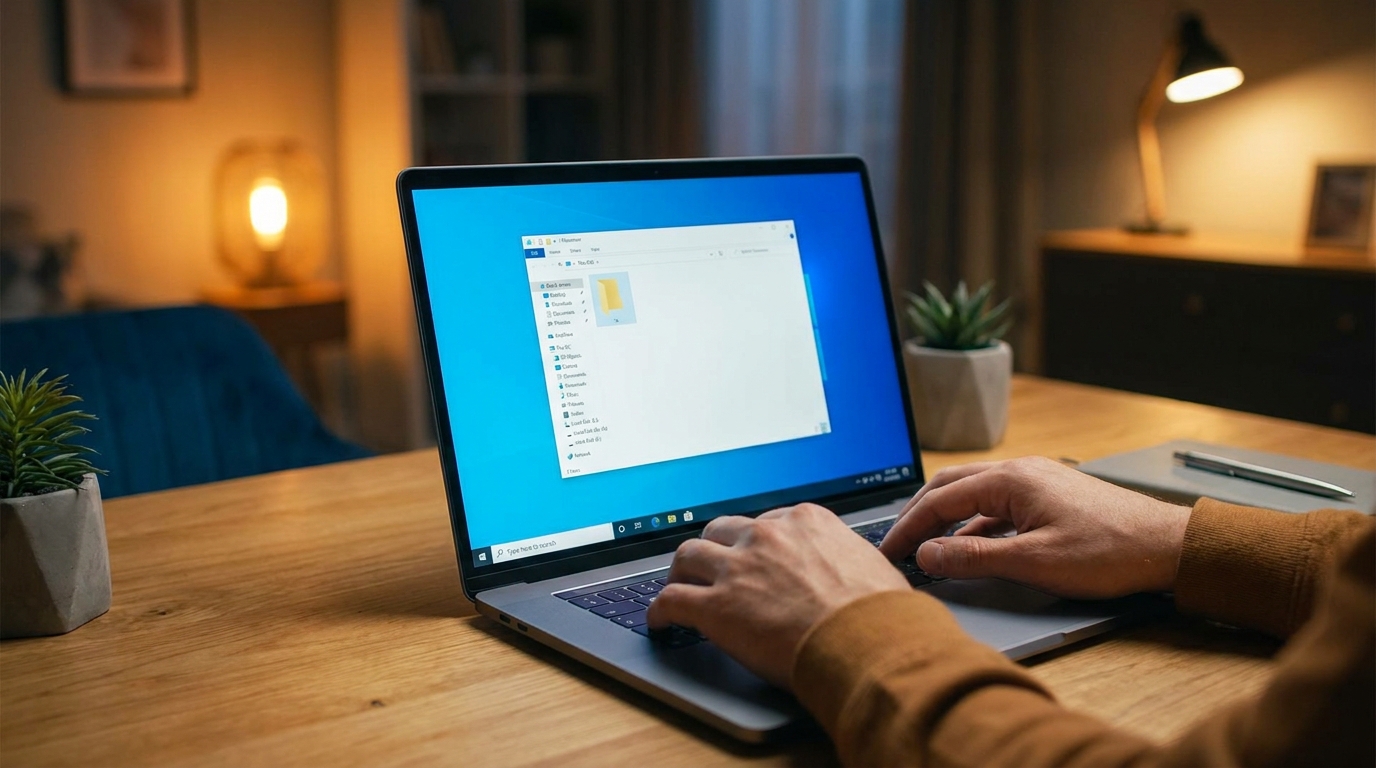
エクスプローラー(黄色いフォルダのアイコン)を開いて、左側のメニューから「ピクチャ」をクリックし、その中にある「スクリーンショット」というフォルダを開けば、撮影した画像がズラリと並んでいるはずです。
ポイント:クイックアクセスを活用しよう
いちいちCドライブから辿るのは面倒ですよね。
エクスプローラーを開いた時に左上に表示される「クイックアクセス」や「PC」の項目から「ピクチャ」を選ぶと、一瞬でアクセスできますよ。
ただ、この「ピクチャ」フォルダ、普段あまり使わない人にとっては見つけにくい場所かもしれませんね。
特にゲームを中心にPCを使っていると、デスクトップや別のドライブに保存してほしいと感じることも多いのではないでしょうか。
後ほど、この保存先を使いやすい場所に変更する方法もお伝えしますので、安心してくださいね。
単独PrtScはクリップボードに保存
さて、ここが一番つまずきやすいポイントかもしれません。
「PrtScキー」だけを単独でポンと押した場合、実は画像ファイルとしてはどこにも保存されていないのです。
「えっ、じゃあ撮影できていないの?」と不安になりますよね。
安心してください、撮影自体は成功しています。
単独でPrtScキーを押した場合は、パソコンの「クリップボード」という目に見えない一時的な記憶スペースに画像がコピーされている状態なんですね。
文字をコピーした時と同じ状態だと思ってもらえればわかりやすいかもしれません。
注意:電源を切ると消えてしまいます
クリップボードに記憶された画像は、そのままパソコンの電源を切ったり、別の文字や画像をコピーしたりすると上書きされて消えてしまいます。
必ず手動で保存する作業が必要です。
この一時記憶された画像をファイルとして残すには、「ペイント」などの画像編集アプリを開いて、キーボードの「Ctrl」+「V」を押して貼り付けを行う必要があります。
貼り付けたら、「名前を付けて保存」から好きな場所に保存してくださいね。
少し手間はかかりますが、撮影した画面の一部だけを切り抜いたり、文字を書き込んだりしてから保存したい時には、この方法がとても便利なんですよ。
ピクチャのスクリーンショットフォルダ
先ほど少し触れた「ピクチャ」内の「スクリーンショット」フォルダについて、もう少し詳しく見ていきましょう。
このフォルダは、あなたが初めて「Win+PrtSc」で撮影をした瞬間に、Windowsが自動的に作成してくれる特別なフォルダです。
このフォルダ内に保存される画像には、ちょっとした法則があります。
ファイル名が「スクリーンショット(1).png」「スクリーンショット(2).png」というように、自動的に連番が振られていく仕組みになっているんですね。
画像形式も、画質の劣化が少ない「PNG形式」で保存されるので、文字がくっきりと読みやすく、ゲームのUIなども綺麗に残せます。
| 保存方法 | ファイル名 | ファイル形式 |
|---|---|---|
| Win + PrtSc | スクリーンショット(数字).png | PNG(高画質) |
| Snipping Tool | 任意(またはスクリーンショット タイムスタンプ) | PNG, JPGなど選択可能 |
ただ、連番で保存されていくと、あとから「あの時の画像はどれだっけ?」と探すのが大変になることもありますよね。
たくさんの画像を撮る方は、定期的にファイル名を分かりやすいものに変更するか、ゲームのタイトルごとにフォルダを作って整理しておくことをおすすめします。
私自身、整理をサボって後から何百枚もの「スクリーンショット(数字).png」とにらめっこする羽目になったことがあるので、こまめな整理は本当に大切ですよ。
OneDriveのスクショ自動保存について
「ピクチャのスクリーンショットフォルダを開いたのに、さっき撮った画像がない!」
そんな時に一番疑わしいのが、このOneDriveの同期機能です。
Windows10やWindows11を使っていると、初期設定の段階でOneDrive(マイクロソフトのクラウド保存サービス)が有効になっていることが多いんですね。
OneDriveの設定で「スクリーンショットをOneDriveに自動的に保存する」という機能がオンになっていると、画像はパソコン本体のピクチャフォルダではなく、クラウド上のOneDriveフォルダに吸い込まれてしまいます。
具体的には、「C:\Users\ユーザー名\OneDrive\画像\スクリーンショット」というような場所に保存されているはずです。
豆知識:クラウド保存のメリットとデメリット
OneDriveに保存されると、スマホや別のパソコンからでも画像が見られるという大きなメリットがあります。
しかし、クラウドの無料容量(通常5GB)をすぐに圧迫してしまうというデメリットもあるので、たくさんゲームの画像を撮る方は注意が必要ですね。
もし「勝手にOneDriveに保存されるのは困るな」と感じたら、設定を変更することができます。
画面右下のタスクバーにある雲のマーク(OneDrive)を右クリックして、「設定」→「同期とバックアップ」の中にあるスクリーンショットの保存設定をオフにしてみてください。
これで、次回からは通常通りパソコン本体のピクチャフォルダに保存されるようになりますよ。
Windows11の画面キャプチャ機能
Windows11になってから、画面キャプチャの機能がさらに進化して使いやすくなったのをご存知ですか。
これまで標準だった「Snipping Tool」というアプリが大幅にアップデートされ、「切り取り&スケッチ」という機能と統合されました。
特に便利なのが、「Windows」+「Shift」+「S」のショートカットキーです。
これを押すと画面が少し暗くなり、画面の上のほうに小さなメニューが現れます。
四角く切り取るか、自由な形で切り取るか、特定のウィンドウだけを撮影するか、画面全体を撮影するかを直感的に選べるんですね。
ゲーム中に一部分のステータスだけをサッと共有したい時なんかに、とても重宝します。
この機能を使って撮影した画像も、基本的には一度クリップボードに一時保存されます。
ただし、画面右下に「切り取り領域がクリップボードに保存されました」という通知が出るので、そこをクリックするとSnipping Toolのアプリが開き、そのままペンで書き込みをしたり、好きな場所に保存したりできるんです。
Windows11を使っているなら、このショートカットキーは絶対に覚えておいて損はない機能ですよ。
PCスクリーンショットの保存先変更手順
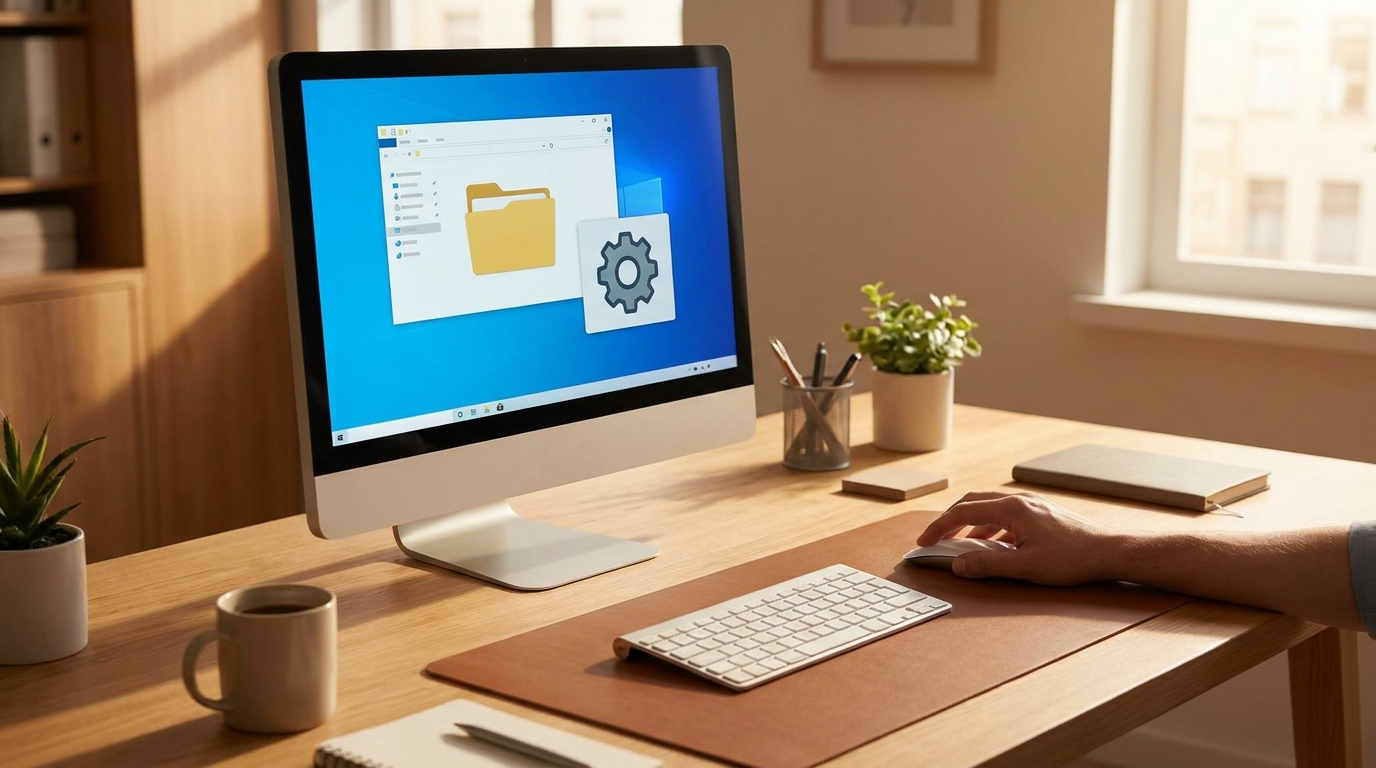
ここからは、PCスクリーンショットの保存先を、あなたが一番使いやすい場所へ自由に変更する方法を解説していきます。
「Cドライブの容量がいっぱいだからDドライブに移したい」「デスクトップに直接保存されるようにしたい」といった希望を叶えることができるので、一緒に設定を進めていきましょう。
Windowsでの保存先変更のやり方
まずは、「Win+PrtSc」を押した時のデフォルトの保存先である、ピクチャ内の「スクリーンショット」フォルダ自体の場所をお引越しさせる本格的な方法をご紹介します。
この設定を行うことで、システムが認識する保存場所そのものを書き換えることができます。
手順は少し階層が深いですが、ゆっくりやれば大丈夫ですよ。
- まずはエクスプローラーを開き、「ピクチャ」フォルダを開きます。
- その中にある「スクリーンショット」フォルダを右クリックします。
- 一番下にある「プロパティ」をクリックします。
- 上のタブから「場所」タブを選択します。
- 「移動」というボタンがあるのでクリックします。
- 新しく保存先にしたいフォルダ(例えばDドライブに作った新しいフォルダなど)を選び、「フォルダーの選択」をクリックします。
- 最後に「適用」を押すと、「元の場所のすべてのファイルを、新しい場所へ移動しますか?」と聞かれるので、「はい」を選べば完了です。
これで、今後「Win+PrtSc」を押した時は、あなたが指定した新しいフォルダに直接画像が保存されるようになります。
特に、ゲームをたくさんインストールしてCドライブの容量がギリギリになっている方には、データ用の別のドライブに変更しておくことを強くおすすめします。
画像データは塵も積もれば山となって、PCの動作を重くする原因にもなりかねませんからね。
Snipping Toolの保存先の設定
Windows11をお使いの方に朗報です。
最新のアップデートにより、Snipping Tool(スニッピングツール)のアプリ内から、直接保存先を変更できるようになりました。
先ほどのプロパティから変更する方法よりも、ずっと直感的で簡単なんですよ。
設定方法は以下の通りです。
Snipping Toolからの変更手順
1. スタートメニューの検索窓に「Snipping Tool」と入力してアプリを開きます。
2. アプリの右上にある「…」(設定やもっと見るのアイコン)をクリックし、「設定」を開きます。
3. 設定メニューの中に「スクリーンショットを自動的に保存する」という項目があり、その近くに「保存先を変更」といったボタンが追加されています。(※Windowsのバージョンによって表記が若干異なる場合があります)
4. ここから、デスクトップなど自分の好きなフォルダを指定するだけです。
この機能のおかげで、「撮影した画像はとりあえずデスクトップに置いておいて、後で整理したい」という要望が簡単に叶うようになりました。
毎回フォルダの奥底まで探しに行く手間が省けるので、作業効率がグッと上がりますよね。
もしお使いのPCでこの項目が見当たらない場合は、Windows Updateで最新の状態に更新されているか確認してみてくださいね。
保存先をデフォルトに戻す方法
「色々と設定をいじってみたけれど、やっぱり最初の場所が一番わかりやすかったかも…」
そんな風に後悔しても大丈夫です。
一度変更した保存先は、ボタンひとつで簡単に元の「ピクチャ」内のフォルダに戻すことができますよ。
やり方は、保存先を変更した時とほぼ同じです。
現在保存先に指定しているフォルダ(変更後のフォルダ)を右クリックして、「プロパティ」を開きます。
「場所」タブを開くと、前回は「移動」ボタンを押しましたが、今回はその横にある「標準に戻す」というボタンをクリックしてください。
豆知識:ファイルも一緒に戻してくれます
「標準に戻す」を押して適用すると、再び「ファイルを移動しますか?」と聞いてくれます。
ここで「はい」を選べば、今まで撮りためた画像も一緒に元の場所に連れて帰ってくれるので、データがバラバラにならずに済みますよ。
この「標準に戻す」機能があるおかげで、失敗を恐れずに自分の好きなようにカスタマイズを試すことができますよね。
PCの設定変更は少し勇気がいるかもしれませんが、元に戻す方法を知っていれば安心感が違います。
保存できない場合のトラブル対処法
「設定も合っているはずなのに、どうしても画像が保存されない!」
そんなトラブルに直面した時の、よくある原因と解決策をいくつかご紹介しますね。
焦らずに、一つずつチェックしてみましょう。
まず一番多いのが、保存先に指定したドライブやフォルダが存在しなくなっているケースです。
例えば、USBメモリや外付けのハードディスクを保存先に指定していた場合、その機器をパソコンから抜いてしまうと、保存先が迷子になってエラーが起きてしまいます。
外付けドライブを指定している場合は、しっかりとPCに接続されているか確認してみてくださいね。
注意:空き容量の不足にも気を付けて
保存先のドライブの空き容量が全くない場合も、当然ながら画像は保存できません。
エクスプローラーの「PC」から、ドライブの容量ゲージが真っ赤になっていないか確認してみましょう。
また、ごく稀にシステムの一時的な不具合で保存機能がフリーズしていることもあります。
そんな時は、シンプルにパソコンを一度再起動してみてください。
驚くほどあっさりと直ってしまうことがよくあります。
これらを試しても解決しない場合や、レジストリと呼ばれるシステムの深い部分を触らなければならないような複雑なエラーが出ている場合は、無理に自分で直そうとせず、
※最終的な判断は専門家にご相談ください。
メーカーのサポート窓口やPC専門店に状況を説明してアドバイスをもらうのが一番安全で確実です。
まとめ:PCスクリーンショットの保存先
ここまで、PCスクリーンショットの保存先に関する様々な疑問や設定方法についてお話ししてきましたが、いかがだったでしょうか。
一見複雑そうに見えても、仕組みさえわかってしまえば決して難しくはありませんよね。
最後に、この記事の重要なポイントをおさらいしておきましょう。
- 「Win+PrtSc」は「ピクチャ」内の「スクリーンショット」フォルダに自動保存される
- 「PrtSc」単独押しはクリップボードに記憶されるだけで、手動保存が必要
- 画像が見当たらない時は、OneDriveの同期フォルダに吸い込まれていないか確認する
- 保存先はフォルダの「プロパティ」の「場所」タブから自由に変更・復元ができる
- Windows11のSnipping Toolなら、アプリの設定からもっと簡単に保存先を指定できる
PCスクリーンショットの保存先を自分の使いやすいようにカスタマイズすることで、ゲームの思い出を残したり、仕事の効率を上げたりするのがもっと楽しくなるはずです。
「あれ、画像どこ行った?」と悩む時間はもう終わりにして、快適なPCライフを満喫してくださいね。
※もし設定手順などで不安な点があれば、正確な情報はMicrosoftの公式サイト等も併せてご確認ください。
これからも、あなたのPC環境がより良くなるような情報をお届けしていきます。一緒にPCをもっと便利に使いこなしていきましょう!