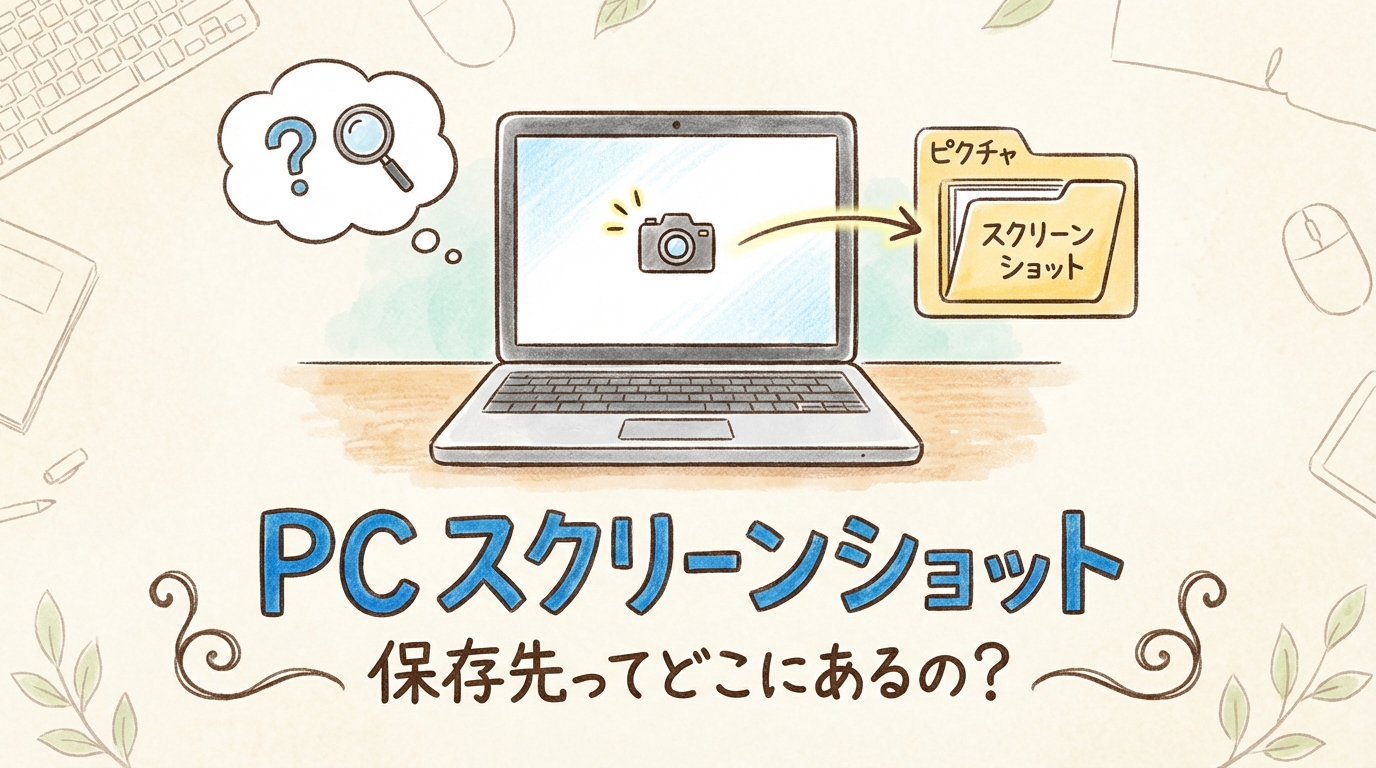
パソコンの画面をパシャッと撮影したのに、「あれ?画像がどこにも保存されていない…」と焦ってしまった経験、ありませんか?
せっかく大事な画面をメモ代わりに残したはずなのに、パソコンの中を探し回っても見つからないと、本当に困ってしまいますよね。
実は、多くの人がこの「撮った画像がどこにいったかわからない」という悩みを抱えているんですね。
この記事では、迷子になりがちな画像の本当の行方と、あなたが一番使いやすい場所へ設定を変える方法を、手順を追ってやさしく丁寧にお伝えしていきます。
最後まで読んでいただければ、もう大切な画像を見失うことはなくなりますし、これからのパソコン作業がもっとスムーズで快適になるはずですよ。
難しい専門用語はなるべく使わずに解説していきますので、ぜひ一緒にパソコンの画面を見ながら確認してみてくださいね。
撮影した画像がどこにいくのか、基本の場所をお伝えしますね
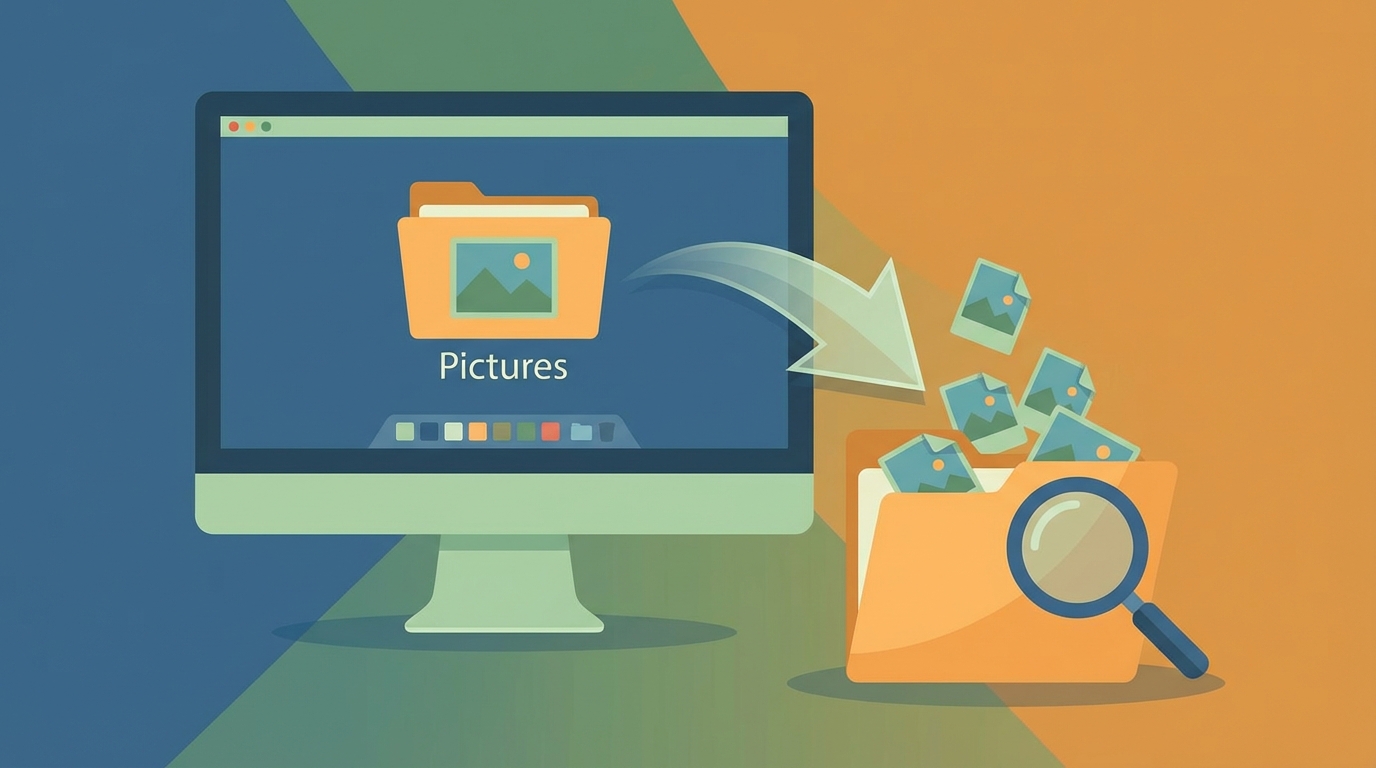
まずは一番気になっている結論からお伝えしますね。
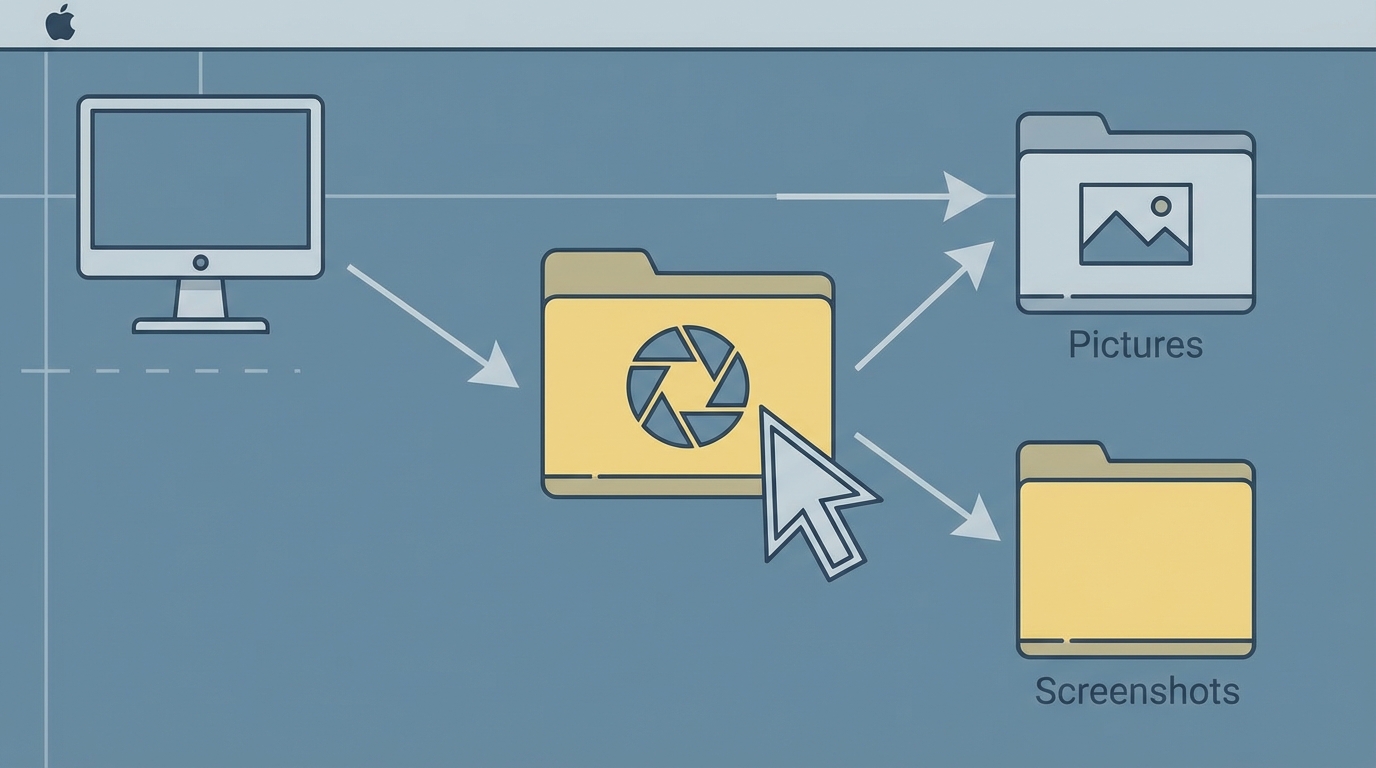
Windowsのパソコンで画面を撮影した場合、標準の設定では「ピクチャ」フォルダの中にある「スクリーンショット」というフォルダに自動的に保存されるようになっています。
もう少しパソコンの内部的な言葉(パスと言います)で表現すると、「C:\Users\ユーザー名\Pictures\Screenshots」という場所になります。
「なんだか難しそうな英語が並んでいるな…」と感じるかもしれませんが、安心してくださいね。
普段私たちがよく見る画面で言うと、黄色いフォルダのアイコン(エクスプローラー)を開いて、左側のメニューから「PC」→「ピクチャ」→「スクリーンショット」と進んでいくと見つかる場所なんですね。
「なるほど、そこを見ればいいのね!」と思っていただけたかもしれません。
ただ、ここで一つだけ注意していただきたいポイントがあります。
それは、「キーボードの押し方」や「OneDrive(ワンドライブ)という機能の設定」によっては、この基本の場所には保存されないことがある、ということなんです。
次から、どうして保存先が変わってしまうのか、その理由を詳しく紐解いていきましょう。
なぜ画像が迷子になってしまうのでしょうか?
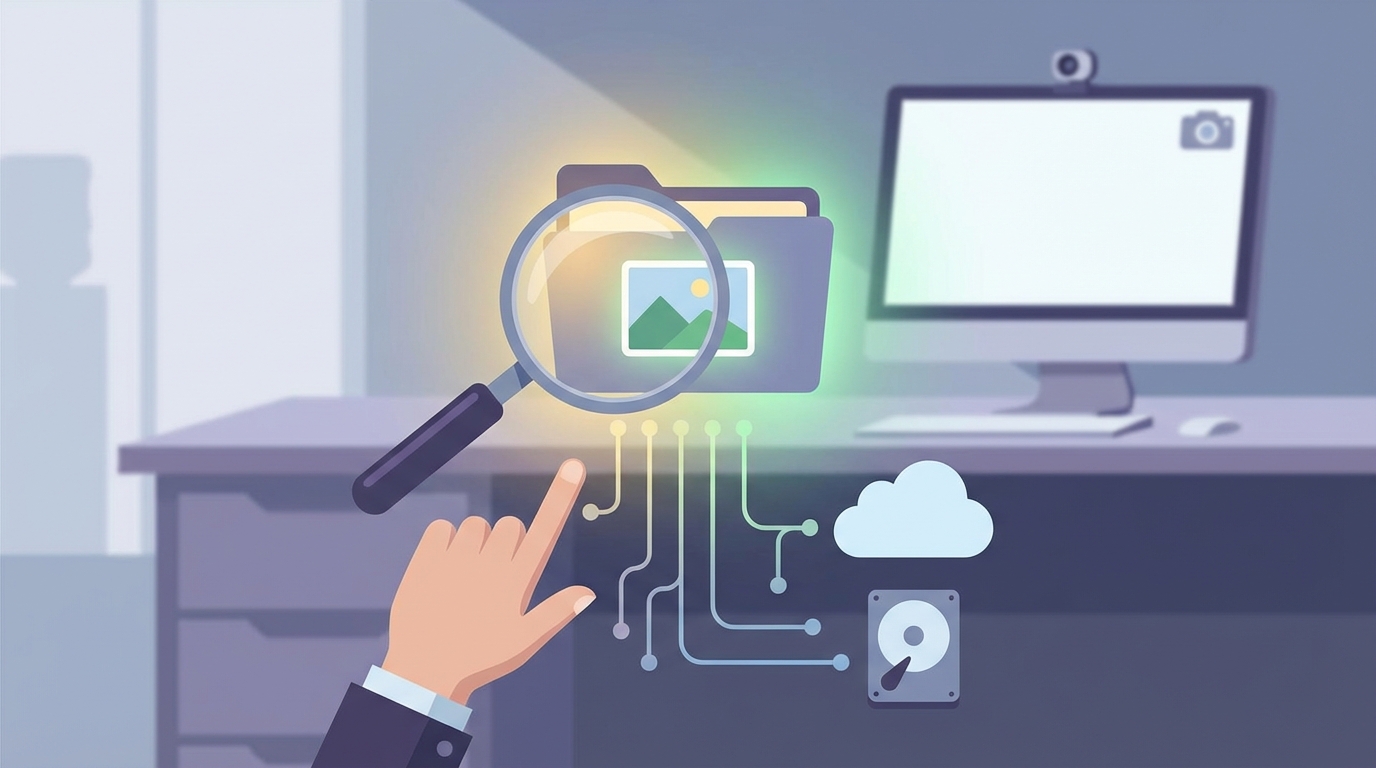
「ピクチャの中を探したのに、やっぱり画像がない…」
そんなふうに困ってしまうのには、実はちゃんとした理由があるんですね。
大きく分けると、2つの理由が隠れていることが多いんです。
キーボードの押し方で、パソコンの動きがまったく違うからなんですね
パソコンで画面を撮影するとき、皆さんはどのキーを押していますか?
おそらく「PrtScn(プリントスクリーン)」というキーを使っている方が多いと思います。
実はこのキー、単独で押すか、他のキーと組み合わせて押すかで、パソコンの動きがガラッと変わってしまうんです。
- 「PrtScn」キーだけを押した場合
実はこれ、画像としてフォルダに保存されているわけではないんですね。
「クリップボード」という、パソコンの目に見えない一時的な記憶場所にコピーされただけの状態になっています。
文字をコピーした時と同じ状態、と言うとわかりやすいかもしれませんね。
この場合は、「ペイント」や「Word」などのソフトを開いて、「貼り付け」をしてから手動で保存してあげる必要があるんです。 - 「Windows」キー + 「PrtScn」キーを一緒に押した場合
この組み合わせで押すと、画面が一瞬だけ暗くなりますよね。
この動きをした時だけ、先ほどお伝えした「ピクチャ」の中の「スクリーンショット」フォルダに自動的に保存される仕組みになっているんです。 - 「Windows」キー + 「Shift」キー + 「S」キーを押した場合
最近よく使われる、画面の一部だけを切り取る便利な方法ですよね。
これも実は、撮影した直後は一時的に記憶されているだけなんです。
画面の右下に出てくる通知をクリックして、「名前を付けて保存」をしないと、画像として残らないんですね。
このように、撮り方によって「自動で保存される」のか「自分で保存しないといけない」のかが違うため、「保存したはずなのにない!」というすれ違いが起きてしまうのかもしれませんね。
便利だけど少しおせっかい?OneDriveの自動保存機能
もう一つの大きな理由が、Microsoftの「OneDrive(ワンドライブ)」というクラウドサービスです。
これは、インターネット上の金庫にデータを預けてくれるような便利な機能なんですね。
もし、あなたのパソコンでこのOneDriveの「バックアップ機能」がオンになっていると、パソコンは気を利かせて「スクリーンショットは全部、インターネット上のOneDriveに保存しておきますね!」と勝手に保存先を変えてしまうことがあるんです。
この場合、パソコンの中の「ピクチャ」を探しても見つからず、「OneDrive」というフォルダの中にある「画像」→「スクリーンショット」という場所に入っていることになります。
パソコンが良かれと思ってやってくれていることですが、知らないと「画像が消えた!」とびっくりしてしまいますよね。
実際に確認して、使いやすく変更してみましょう
どうして画像が迷子になるのか、理由がわかってスッキリしましたでしょうか?
ここからは、実際にあなたのパソコンで保存先を確認したり、もっと使いやすい場所(たとえばデスクトップなど)に変更したりする手順を、具体的にご紹介していきますね。
一緒に操作を進めてみてください。
1. まずは基本の「スクリーンショット」フォルダを探してみましょう
まずは、標準の保存場所がどこにあるのか、実際に見てみましょう。
- 画面の下にあるタスクバーから、黄色いフォルダのアイコン(エクスプローラー)をクリックして開きます。
- 左側に並んでいるメニューの中から「PC」という項目を見つけてクリックします。
- その中に「ピクチャ」というフォルダがあるので、ダブルクリックして開きます。
- さらにその中に「スクリーンショット」(または「Screenshots」)というフォルダがあれば、そこが基本の保存場所です。
もし、ここで「スクリーンショット」フォルダが見つからない場合は、まだ一度も「Windows + PrtScn」で撮影したことがないか、後で説明するOneDriveに保存されている可能性がありますよ。
2. いつでもすぐ見られるように、保存先を「デスクトップ」に変えてみませんか?
「毎回ピクチャを開いて探すのは面倒だな…」
「撮った画像は、すぐに見えるデスクトップに置いておきたいな」
そう思う方も多いですよね。実は、保存先はあなたの好きな場所へ簡単に変更することができるんですよ。
ここでは、一番わかりやすい「デスクトップ」に変更する手順をご案内しますね。
- 先ほど見つけた「スクリーンショット」フォルダの上にマウスの矢印を合わせます。
- マウスの「右ボタン」をカチッとクリックして、一番下にある「プロパティ」を選びます。
- 小さな画面が出てきたら、上の方にある「場所」というタブ(見出し)をクリックしてください。
- 真ん中あたりにある「移動」というボタンをクリックします。
- どこに移動させますか?と聞かれるので、左側のメニューから「デスクトップ」を選んで、「フォルダーの選択」をクリックします。
- 最後に、右下にある「適用」または「OK」をクリックします。
- 「元の場所のすべてのファイルを、新しい場所に移動しますか?」と聞かれたら、「はい」を選んであげてくださいね。
これで設定は完了です!
次から「Windows + PrtScn」で画面を撮影すると、自動的にデスクトップに画像が現れるようになりますよ。
これなら、迷子になる心配はもうありませんね。
3. OneDriveの自動保存をオン・オフ切り替える方法です
「画像がOneDriveにいってしまうのを止めたい」
逆に「パソコンが壊れた時のために、OneDriveに保存されるようにしておきたい」
そんなふうに設定を確認・変更したい場合は、以下の手順で進めてみてくださいね。
- 画面の右下、時計が表示されているあたりに「雲のマーク(OneDrive)」があるか探してみてください。
(隠れている場合は「^」マークをクリックすると出てくるかもしれません) - 雲のマークをクリックして、右上にある歯車のマーク(設定)をクリックします。
- 設定画面が開いたら、左側のメニューから「同期とバックアップ」を選びます。
- 「作成したスクリーンショットをOneDriveに自動的に保存する」という項目を探してみてください。
- この横にあるスイッチを「オン」にすればOneDriveに保存され、「オフ」にすればパソコン本体(ピクチャなど)に保存されるようになります。
ご自身の使い方に合わせて、使いやすい方を選んでみてくださいね。
4. Windows 11をお使いの方へ、最新の便利な使い方をご紹介しますね
もしあなたが最新のWindows 11をお使いなら、もっと便利な機能が追加されているかもしれません。
最近のWindowsの更新(2026年時点の最新動向)によって、「Snipping Tool(切り取りツール)」という機能がとても使いやすく進化しているんですね。
以前は、一部を切り取る「Windows + Shift + S」を使ったあとは、毎回手動で保存しなければなりませんでした。
でも最新のSnipping Toolでは、設定画面から「スクリーンショットを自動的に保存する」という機能が選べるようになっているんです。
さらに、Snipping Tool自体の設定から、保存先をデスクトップなどに直接指定することも簡単にできるようになりました。
Snipping Toolを開いて、右上にある「…」マークから「設定」を開くと確認できますので、Windows 11をお使いの方はぜひ一度チェックしてみてくださいね。
どんどん使いやすくなっていくのは、私たちにとっても嬉しいことですよね。
今回のおさらいをしておきましょう
ここまで、パソコンの画面を撮影した画像の行方と、設定の変更方法についてお話ししてきました。
最後に、大切なポイントをもう一度まとめておきますね。
- 標準の保存場所は「ピクチャ」フォルダの中の「スクリーンショット」です。
- 「PrtScn」キーだけを押した場合は、まだ保存されていません。「ペイント」などに貼り付けて保存が必要です。
- 「Windows + PrtScn」を押すと、全画面が自動的に保存されます。
- OneDriveの設定によっては、クラウド上(インターネット上)に自動保存されていることがあります。
- 保存先は、フォルダの「プロパティ」の「場所」タブから、デスクトップなど好きな場所へ変更できます。
これだけ覚えておけば、もう画像がどこにいったか分からなくて慌てることはなくなりますよ。
さあ、あなたの使いやすいように設定してみましょう
パソコンの設定を変えるのって、最初は「壊してしまわないかな?」と少しドキドキしてしまうかもしれませんね。
でも、今回ご紹介した方法は、どれもWindowsに標準で用意されている安全な手順ばかりですので、安心してくださいね。
まずは、あなたのパソコンの「ピクチャ」フォルダを開いて、これまでに撮った画像が眠っていないか確認してみてはいかがでしょうか?
そして、「デスクトップにあった方が便利だな」と思ったら、思い切って保存先を変更してみてください。
ちょっとした設定を変えるだけで、日々のパソコン作業が驚くほど快適になりますよ。
あなたがこれからも、ストレスなく楽しくパソコンを使っていけるよう応援しています!