
iPhoneで毎日たくさんの写真を撮っていると、あっという間に「ストレージの空き容量がありません」というメッセージが出てきて焦ってしまうこと、ありますよね。
大切な思い出の写真を消すわけにもいかず、どうにかしてパソコンに保存しておきたいと思う方は多いかもしれません。
でも、「パソコンに繋いでもうまく認識されない」「どの方法が一番簡単なのかわからない」と迷ってしまうこともありますよね。
実は、多くの方が同じような悩みを抱えていらっしゃるんですね。
この記事では、iPhoneの写真をPCに転送するための最新で確実な方法を、専門的な知識がなくてもわかるように丁寧にご紹介していきます。
最後まで読んでいただければ、あなたにぴったりの方法がきっと見つかり、iPhoneの容量不足もスッキリ解消できるはずですよ。
一緒に大切な写真を安全に整理していきましょう。
iPhoneの写真をPCに転送するならケーブル接続かクラウドがおすすめ
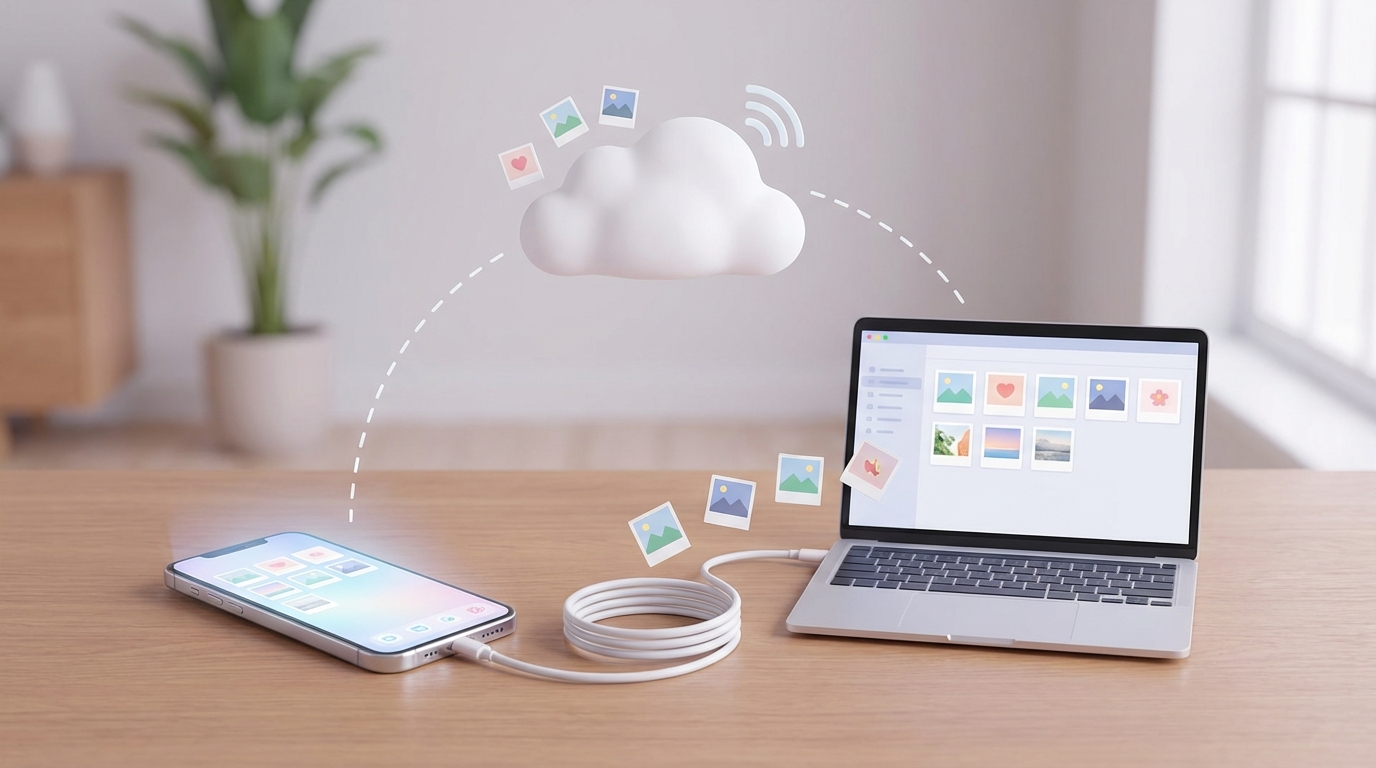
結論からお伝えすると、iPhoneの写真をPCに転送するには、「USBケーブルを使った直接接続」か「クラウドストレージを利用した転送」のどちらかを選ぶのが一番スムーズなんですね。
Windowsパソコンをお使いなら、Apple純正のLightningケーブルで繋いで、Windows標準の「フォト」アプリを使うのが最も確実でスピーディーとされています。
一方で、ケーブルを繋ぐのが面倒だと感じる方や、日常的に少しずつバックアップしておきたい方には、iCloudやGoogleドライブなどのクラウドサービスを使った方法がぴったりかもしれません。
ご自身のライフスタイルや、転送したい写真の量に合わせて、この2つのどちらかを選べば、きっと失敗せずに写真を移動させることができますよ。
転送方法を目的によって使い分けるのが大切な理由
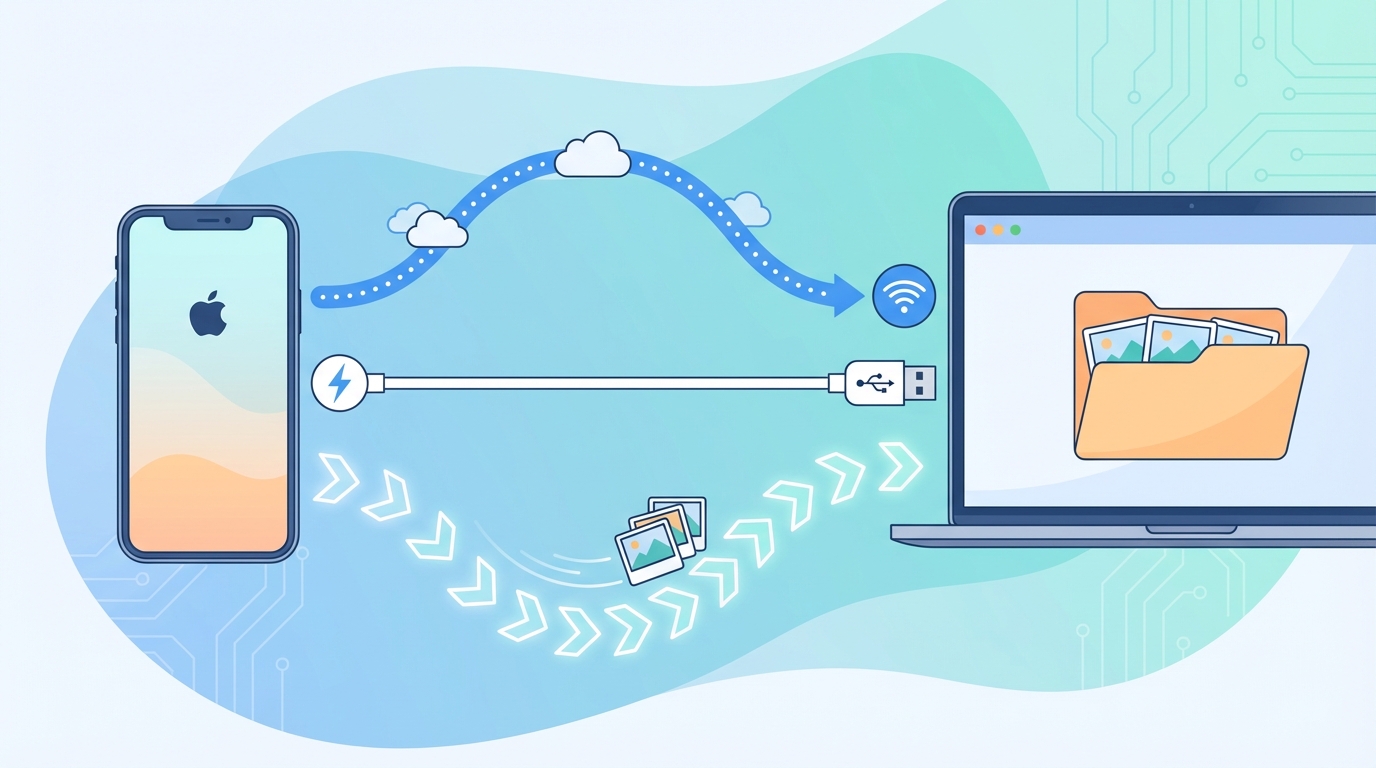
では、なぜこの2つの方法が主流になっているのか、気になりますよね。
それぞれの方法にどんなメリットがあるのか、少し詳しく見ていきましょう。
USBケーブル接続が最も確実でスピーディーな理由
まず、USBケーブルを使った有線接続ですが、これは現在でも最も高速で確実な転送方法と言われているんですね。
直接物理的に繋ぐため、途中でエラーが起きにくく、安定して作業を進められるのが大きな特徴です。
大量の写真を一気に送るのに最適
旅行やイベントなどで何百枚、何千枚という写真を撮った後、それをパソコンに移すのは一苦労ですよね。
そんな時、ケーブル接続なら転送速度が速いため、大量のデータでも比較的短い時間で終わらせることができるかもしれません。
パソコンに特別なアプリを新しくインストールする必要がないのも、手軽で嬉しいポイントですよね。
インターネット環境に左右されない安定性
Wi-Fiなどのネットワークを使わないため、通信制限や電波の不安定さを気にする必要がないのも安心できる理由の一つです。
「途中で通信が切れて最初からやり直しになってしまった…」という悲しいトラブルも、ケーブル接続なら防ぐことができそうですよね。
クラウドストレージが手軽で便利な理由
もう一つの主流であるクラウドストレージを使った方法は、とにかく日常的な手軽さが魅力なんですね。
一度設定してしまえば、あとは全自動でやってくれることも多いので、忙しい方には特におすすめかもしれません。
ケーブル不要でいつでもどこでも転送可能
パソコンとiPhoneをケーブルで繋ぐ作業って、毎回となると少し面倒に感じてしまうこともありますよね。
クラウドを使えば、Wi-Fiに繋がっている環境なら、ケーブルを探す手間もなく、いつでもどこでも写真をパソコンと共有できるんです。
カフェでくつろぎながら、iPhoneで撮った写真をすぐにパソコンで編集する、なんてこともできちゃいますよ。
自動同期でバックアップの負担が減る
例えばiCloudなどを設定しておけば、iPhoneで写真を撮るだけで自動的にクラウド上に保存され、パソコンからもすぐに見ることができるようになります。
「あ、バックアップするのを忘れてた!」という心配がなくなるのは、精神的にもすごく楽になりますよね。
iPhoneの写真をPCへ転送する具体的な3つの手順
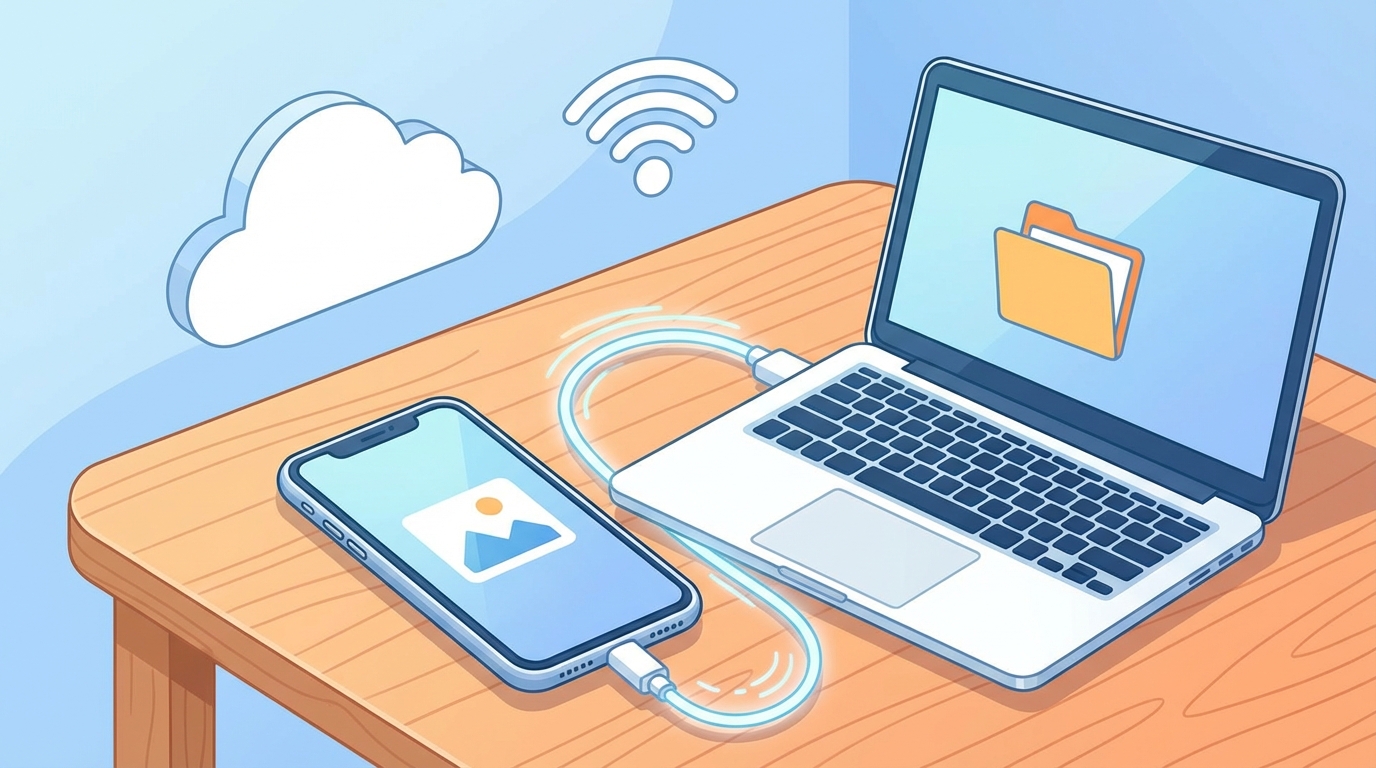
それでは、実際にどのようにして転送するのか、具体的な手順を一緒に見ていきましょう。
ここでは、Windows PCをお使いの方、クラウドを使いたい方、Macをお使いの方の3つのパターンに分けてご紹介しますね。
1. Windows PCでの標準的なケーブル転送
Windowsのパソコンをお使いの読者さんも多いですよね。
Windows PCの場合、標準機能を使うだけで驚くほど簡単に写真を取り込むことができるんです。
「フォト」アプリを使った簡単なインポート手順
Windows 10やWindows 11には、「フォト」という便利な標準アプリが入っています。
このアプリを使えば、画面の指示に従うだけでスムーズに転送できるんですね。
手順は以下のようになります。
- Apple純正のUSBケーブル(Lightningケーブルなど)で、iPhoneとパソコンを繋ぎます。
- iPhoneの画面に「このコンピュータを信頼しますか?」と表示されたら、「信頼」をタップし、パスコードを入力します。(これ、とても大切なステップなんですよ)
- パソコン側で「フォト」アプリを開きます。
- 画面右上にある「インポート」ボタンをクリックし、「接続されているデバイスから」を選びます。
- 転送したい写真を選んで、保存先を指定すれば完了です。
どうですか?これなら私たちにも簡単にできそうですよね。
エクスプローラーを使った手動でのコピー方法
アプリを使わずに、普段ファイルを探す時に使う「エクスプローラー」から直接コピーすることもできるんですね。
フォルダを自分で整理したい方には、こちらの方法が合っているかもしれません。
- iPhoneをパソコンに繋ぎ、「信頼」をタップするところまでは同じです。
- パソコンの「エクスプローラー」を開き、「PC」をクリックします。
- 「Apple iPhone」というアイコンが表示されるのでダブルクリックします。
- 「Internal Storage」→「DCIM」という順番でフォルダを開いていきます。
- この「DCIM」フォルダの中に写真が入っているので、パソコンの好きな場所にドラッグ&ドロップでコピーします。
まるでUSBメモリを使っているような感覚で操作できるので、パソコンに慣れている方にはとてもわかりやすい方法と言えそうですね。
HEIC形式からJPEG形式への自動変換設定
ここで一つ、多くの方がつまずきやすいポイントをお伝えしますね。
iPhoneの写真は高画質な「HEIC」という形式で保存されていることが多いのですが、そのままWindows PCに送ると、パソコンで写真が開けなくて困ってしまうことがあるかもしれません。
これを防ぐためには、転送する前にiPhone側の設定を少しだけ変えておくのがおすすめとされています。
iPhoneの「設定」アプリから「写真」を選び、一番下にある「MACまたはPCに転送」という項目を「自動」にチェックを入れてみてください。
こうしておくだけで、パソコンに送る際に、一般的な「JPEG」という形式に自動で変換してくれるんですね。
これを知っておくと、転送後のトラブルをグッと減らすことができますよ。
2. クラウドサービスを使ったワイヤレス転送
ケーブルを使わずに、Wi-Fi経由で手軽に転送したい方におすすめの方法です。
いくつか種類があるので、使いやすいものを選んでみてくださいね。
iCloud for Windowsを使った自動同期
Appleが提供している「iCloud」を使えば、とても自然に写真を共有できるんですね。
Windowsパソコンに「iCloud for Windows」という無料ソフトをインストールして、iPhoneと同じApple IDでログインするだけです。
あとは「写真」の同期をオンにしておけば、iPhoneで撮った写真が自動的にパソコンのフォルダにも現れるようになります。
何もしなくても勝手にバックアップされているような感覚なので、本当に便利ですよね。
GoogleドライブやAmazon Photosの活用
iCloudの無料容量(5GB)がいっぱいになってしまっている方もいらっしゃるかもしれません。
そんな時は、GoogleドライブやDropbox、Amazon Photosといった別のクラウドサービスを使うのも一つの手です。
iPhoneにそれぞれのアプリを入れて写真をアップロードし、パソコンのブラウザから同じサービスにログインしてダウンロードするだけなんですね。
特にAmazonプライム会員の方なら、Amazon Photosを使えば写真は無制限で保存できると言われているので、とてもお得かもしれませんね。
3. Macユーザー向けの簡単でスムーズな転送方法
もしあなたがMacをお使いなら、iPhoneとの相性は抜群なので、もっと直感的に写真を転送できるかもしれません。
AirDropを使った一瞬での転送
数枚〜数十枚の写真をパッと送りたい時に大活躍するのが「AirDrop」ですよね。
iPhoneの写真アプリで送りたい写真を選び、共有ボタンから「AirDrop」を選んで、自分のMacのアイコンをタップするだけです。
あっという間にMacの「ダウンロード」フォルダに写真が届くので、まるで手品のような感覚を味わえるかもしれません。
Mac標準の「写真」アプリとの連携
大量の写真を送る時は、Macでもケーブル接続が安心です。
iPhoneをケーブルで繋ぐと、Mac標準の「写真」アプリが自動的に立ち上がり、インポート画面が表示されます。
あとは取り込みたい写真を選ぶだけなので、Windowsのフォトアプリと同じくらいシンプルでわかりやすいですよね。
もちろん、MacでもiCloud写真を使った自動同期はとてもスムーズに機能しますよ。
あなたに合った方法でiPhoneの写真をPCに保存しましょう
ここまで、いろいろな転送方法をご紹介してきましたが、いかがでしたでしょうか。
少し整理してみますね。
旅行の写真など、大量の写真を一気に、そして確実に転送したい時は「USBケーブル接続」が一番安心です。
Windowsの方は「フォト」アプリやエクスプローラーを、Macの方は「写真」アプリを使ってみてくださいね。
その際、Windowsユーザーの方は、iPhoneの設定で「自動」変換にしておくのをお忘れなく。
一方で、日々の写真をケーブルなしで手軽にバックアップしたい時は「クラウドストレージ」がぴったりです。
iCloudやGoogleドライブをうまく活用すれば、ストレージ不足の悩みから解放されるかもしれません。
どちらが正解というわけではないので、ご自身の使いやすい方法を選んでいただければ大丈夫ですよ。
大切な思い出を守るために今すぐバックアップを始めませんか?
iPhoneの中には、ご家族やご友人とのかけがえのない思い出や、日常のふとした瞬間の素敵な写真がたくさん詰まっていますよね。
もし万が一、iPhoneが壊れてしまったり紛失してしまったりした時、写真がなくなってしまうのは本当に悲しいことです。
「いつかやろう」と思って後回しにしてしまう気持ち、すごくよくわかります。
でも、今回ご紹介した方法なら、きっと思っているよりもずっと簡単にできるはずです。
まずは今日、試しに数枚だけでもパソコンに転送してみませんか?
一度やり方がわかれば、次からはもっとスムーズにできるようになりますよ。
あなたの貴重な思い出が、いつまでも安全に、そして綺麗に残っていくことを心から応援しています。
ぜひ、できるところから一緒に始めてみましょうね。