
「iPhoneの容量がいっぱいです」という通知を見て、ハッとしたことはありませんか?
これ以上新しい写真が撮れなくて、大切なシャッターチャンスを逃してしまうのは、とても悲しいですよね。
家族の笑顔や旅行の風景など、かけがえのない思い出がたくさん詰まっているからこそ、安易に消すに消せなくて悩んでしまうお気持ち、すごくよくわかります。
そんな時、パソコンの大きな画面で写真をゆったりと楽しんだり、安全な場所にしっかりと保存し直したりできたらいいな、って思いますよね。
でも、「なんだか設定が難しそう」「途中でデータが消えちゃったらどうしよう」と不安に感じて、つい後回しにしてしまう方も多いのではないでしょうか。
実は、ちょっとしたコツさえ知っていれば、どなたでも驚くほどスムーズに移行することができるんですよ。
この記事では、ケーブルを使ってしっかり送る方法から、Wi-Fiを使ってサクッとワイヤレスで送る方法まで、いくつかのおすすめのやり方をやさしく丁寧に解説していきますね。
最後までお読みいただければ、あなたの環境や好みにぴったりの方法がきっと見つかりますよ。
ずっと気になっていた容量不足のモヤモヤから解放されて、明日からはまた安心して、素敵な写真をたくさん撮れるようになります。
さあ、大切な思い出のやさしいお引越しを、一緒に始めてみましょうね。
あなたにぴったりの最適な転送方法が見つかります

スマートフォンにたまった大切な思い出をパソコンに移すには、大きく分けて3つの方法があるんですね。
それは、「USBケーブルで直接つなぐ方法」「iCloudなどのクラウドサービスを使う方法」「便利な専用アプリを使う方法」の3つです。
これらの方法は、Windowsのパソコンでも、Macでも、どちらでも利用することができますよ。
特に、旅行の思い出や子供の成長記録など、何百枚、何千枚という大量のデータを一気に移動させたい時には、とても頼りになるやり方なんですね。
最新の環境では、パソコン側の仕組みがどんどん進化していて、昔に比べてずっと簡単になっています。
たとえば、Appleの公式サポートでも推奨されている新しいアプリを入れたり、iPhone側の設定を少しだけ見直したりするだけで、途中で止まってしまうような不安なトラブルもグッと減らせるんですよ。
大切なのは、たくさんの方法の中から「これがたった一つの正解」と無理に絞るのではなく、〇〇さんの今の状況に合わせてやさしく選んであげることなんですね。
「手元にケーブルがあるかな」「おうちでWi-Fiが使えるかな」「今日送りたい写真は数枚なのか、それとも全部なのかな」。
そういった毎日のちょっとした状況に合わせて使い分けるのが、一番ストレスのない上手なやり方なのかもしれませんね。
それぞれの方法がたくさんの人に選ばれている理由
先ほど3つの方法をご紹介しましたが、「どうしてその方法がいいのかな?」と気になりますよね。
それぞれのやり方には、たくさんの人に選ばれ続けている素敵な理由があるんですよ。
ここでは、その理由を少し詳しくひも解いていきましょうね。
大量のデータを確実に送れる「有線接続」の魅力
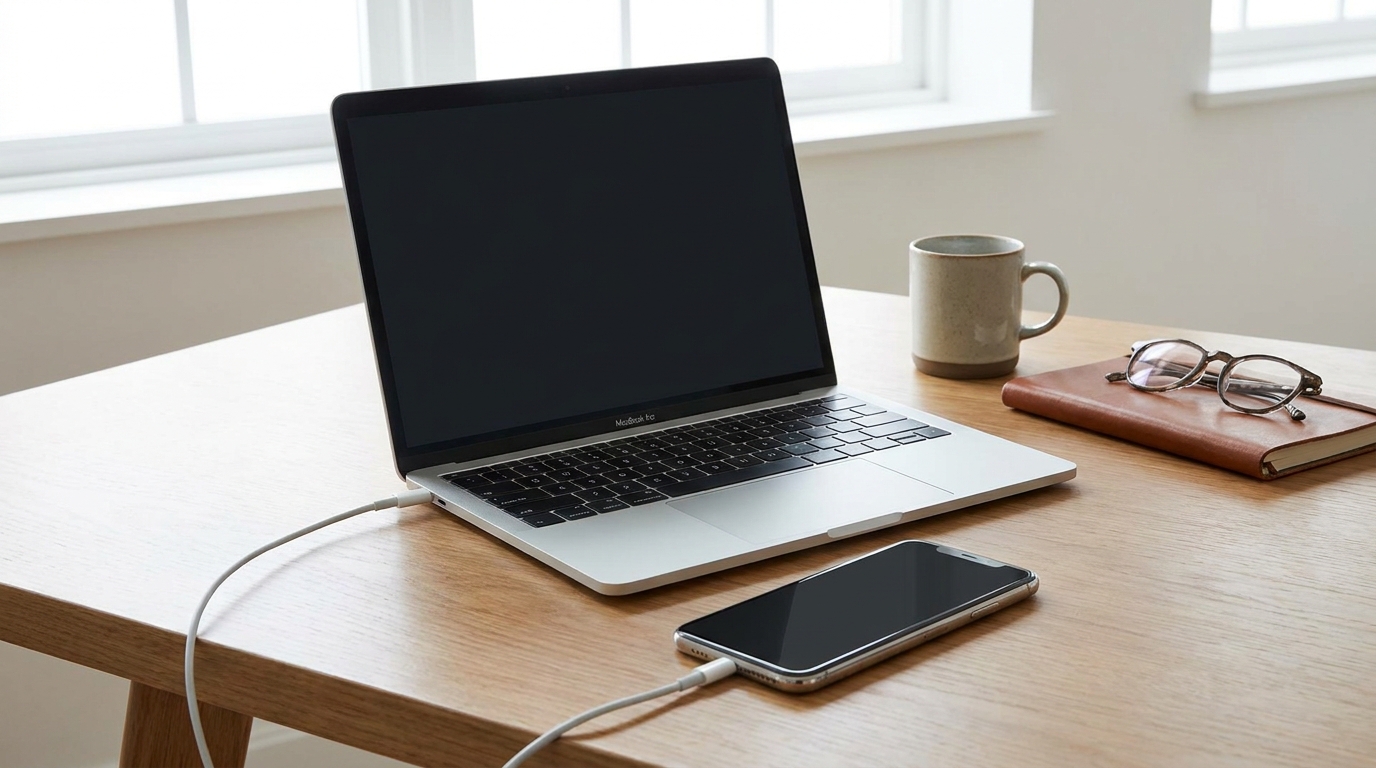
まず一つ目は、USBケーブルを使ってパソコンと直接つなぐ方法です。
「いまどきケーブル?」と思われるかもしれませんが、実はこの方法、一番確実で安心できる方法として、今でも本当に多くの人に愛されているんですね。
最大の理由は、インターネットの環境やWi-Fiの電波をまったく気にする必要がないことです。
何千枚という大量の写真を送る時、途中でWi-Fiが途切れてやり直しになってしまったら、とても疲れてしまいますよね。
でも、ケーブルでしっかりつないでいれば、大容量のデータもスピーディーに、そして安定して移動させることができるんですよ。
また、最近のWindowsパソコンでは、最初から入っている「フォト」というアプリがとても賢くなっています。
ケーブルをつなぐだけで「新しい写真がありますよ」と教えてくれて、自動で取り込む準備をしてくれるんですね。
難しい操作がいらないので、パソコンが少し苦手だなと感じている方にも、ぴったりの方法かもしれませんね。
最新のサポートでさらに安心に
さらに、2026年の最新の動向として、Appleの公式サポートからは、Windowsのパソコン向けに「Appleデバイスアプリ」という新しいアプリを使うことが推奨されているんですね。
これまでは「iTunes」というソフトを使うのが一般的でしたが、この新しいアプリを使うことで、Windowsとスマートフォンの仲良し度がさらにアップして、よりスムーズに連携できるようになっていると言われています。
時代に合わせて、私たちにより使いやすい環境が整えられているのは、とても嬉しいことですよね。
どこにいても自動で同期できる「クラウド」の便利さ
二つ目は、iCloudやGoogleフォトといった「クラウドサービス」を使う方法です。
「クラウド」と聞くと、少し難しく感じるかもしれませんが、要するに「インターネット上にある自分だけの秘密の保管庫」のようなものなんですね。
この方法の素晴らしいところは、ケーブルを一切使わずに、完全にワイヤレスで写真が行き来することです。
たとえば、お出かけ先で素敵な風景の写真を撮りますよね。
すると、おうちに帰ってWi-Fiにつながった瞬間に、その写真が自動的にクラウドの保管庫に優しくコピーされるんです。
あとは、パソコンを開いてその保管庫をのぞきに行くだけで、もう写真がそこにあるんですよ。まるで魔法みたいでワクワクしませんか?
「いちいちつなぐのが面倒」「こまめにバックアップしておきたい」という方には、夢のような機能かもしれませんね。
もちろん、おうちのインターネット環境が必要になりますが、一度設定してしまえば、あとはスマートフォンにお任せできるのが大きな魅力なんですね。
よくあるトラブルを未然に防ぐための工夫
さて、写真をパソコンに送った後、「あれ?写真が開けないぞ?」と困ってしまった経験はありませんか?
実はこれ、多くの方がぶつかる壁なんですね。
最近のスマートフォンは、写真をより綺麗に、しかも容量を小さく保存するために、「HEIC(ヘイク)」という少し特殊な形式で写真を保存しています。
スマートフォンの中ではまったく問題ないのですが、Windowsのパソコンに持っていくと、「この形式は読めません」とそっぽを向かれてしまうことがあるんですよ。
せっかく送ったのに見られないなんて、がっかりしてしまいますよね。
でも、安心してくださいね。
最近のトレンドとして、カメラの設定を最初から「互換性優先(JPG形式)」という、どのパソコンでも読める一般的な形式に変更しておく方法が広まっています。
あらかじめこの設定をしておけば、送った後に「見られない!」と慌てる心配がなくなります。
こういった小さな工夫を知っておくだけで、写真の移動がもっと楽しく、快適になるはずですよ。
実際に思い出をパソコンへ移す3つのやさしい手順
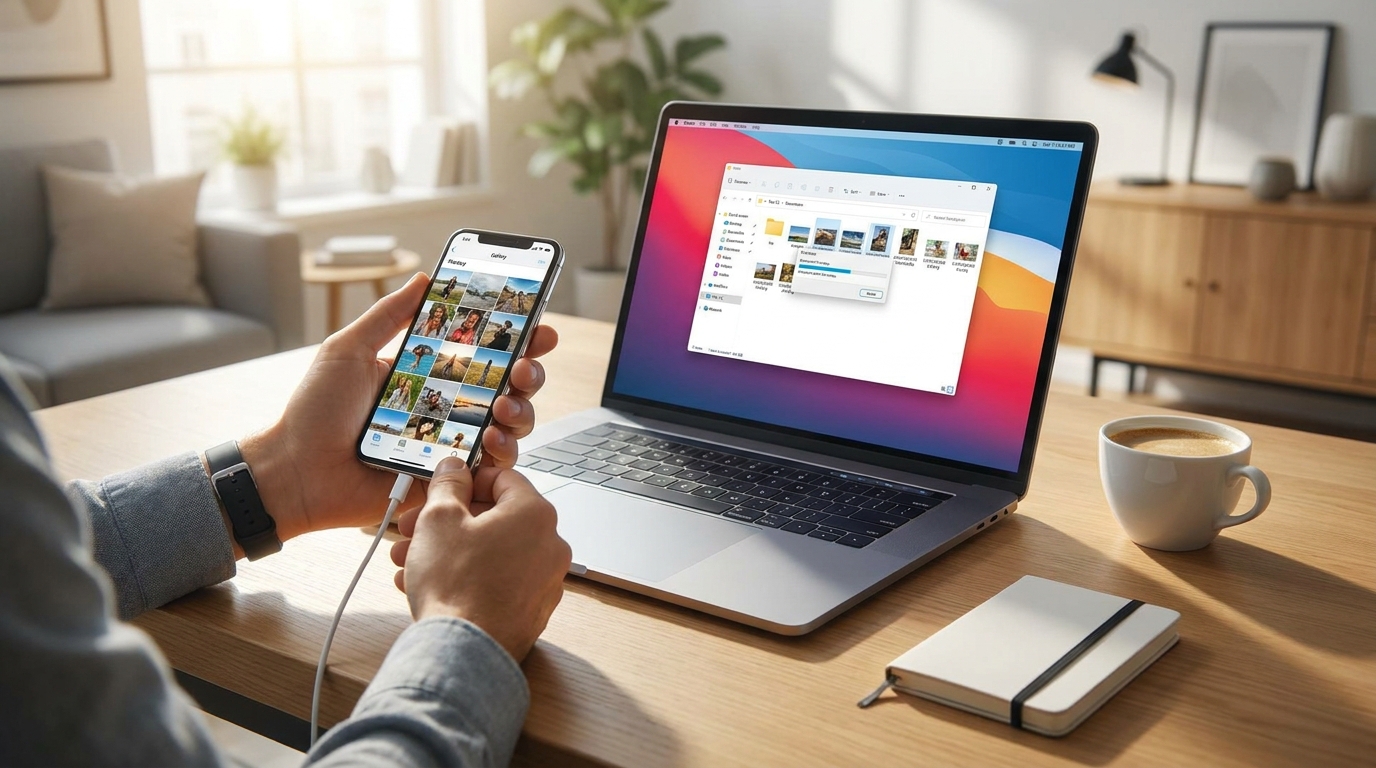
それでは、いよいよ具体的なやり方を見ていきましょうね。
ここでは、先ほどご紹介した3つの方法について、実際にどうやって手を動かせばいいのか、一つずつ順番にご案内します。
〇〇さんの環境に合わせて、一番やりやすそうなものを選んで試してみてくださいね。
手順1:付属のUSBケーブルでパソコンとつなぐ方法
まずは、買った時についてきた充電用のUSBケーブルを使う方法です。
まとまった枚数の写真を、お休みの日に温かいお茶でも飲みながら一気に整理したい時などに、とてもおすすめですよ。
Windowsパソコンをお使いの方へ
Windowsのパソコンをお使いの場合は、主に2つのやり方があるんですね。
どちらも難しくないので、一緒にゆっくり見ていきましょう。
【エクスプローラーを使う基本的なやり方】
これは、パソコンの中のフォルダを直接のぞきに行く方法です。
- まず、スマートフォンの画面のロックを解除して、ホーム画面を表示しておきます。
- USBケーブルで、スマートフォンとパソコンをやさしくつなぎます。
- すると、画面に「このコンピューターを信頼しますか?」というメッセージが出ますよね。ここでは迷わず「信頼」をタップして、パスコードを入力してくださいね。
- パソコンの画面で「エクスプローラー」(黄色いフォルダのマークです)を開きます。
- 左側のメニューから「PC」という場所を選ぶと、「Apple iPhone」というアイコンが見つかるはずです。
- それをダブルクリックして開いていくと、「Internal Storage」→「DCIM」というフォルダがあります。この「DCIM」の中に、大切な写真がたくさん詰まっているんですね。
- あとは、好きな写真を選んで、パソコンの中の「ピクチャ」フォルダなどにコピー(貼り付け)すれば完了です。
どうですか?一つずつゆっくり進めれば、きっとスムーズにできますよ。
【Windowsフォトアプリを使う便利なやり方】
もう一つは、Windowsに最初から入っている「フォト」というアプリにお任せする方法です。
- 先ほどと同じように、画面のロックを解除してパソコンとケーブルでつなぎます。「信頼」をタップするのも忘れないでくださいね。
- パソコンの「スタート」ボタンから「フォト」アプリを探して開きます。
- 画面の右上あたりに「インポート」というボタンがあるので、そこをクリックします。
- 「Apple iPhone から」というメニューを選ぶと、パソコンが一生懸命、中の写真を自動で探し始めてくれます。
- 読み込みが終わったら、パソコンに移したい写真にチェックマークを入れて、「選択した項目のインポート」をクリックするだけです。
こちらは、写真のプレビュー(小さな画像)を見ながら選べるので、「どの写真だったかな?」と迷わなくて済むのが嬉しいポイントですね。
Macをお使いの方へ
Macをお使いの場合は、Apple同士なのでもっとシンプルなんですよ。
- ケーブルでスマートフォンとMacをつなぎます。(こちらも必要に応じて「信頼」をタップしてくださいね)
- Macの「写真」アプリを起動します。(お花のマークのカラフルなアイコンです)
- すると、左側のメニューに〇〇さんのスマートフォンの名前が表示されるので、それをクリックします。
- 画面に、中の新しい写真がズラッと並びます。
- 右上にある「 すべての新しい写真を読み込む」というボタン、あるいは選んだ写真だけを移す「選択項目を読み込む」というボタンをクリックするだけです。
Apple製品同士の連携は本当にスムーズに作られているので、画面の案内に従ってクリックしていくだけで、直感的に操作できるのが嬉しいですよね。初めての方でも、きっと迷わずにお引越しできるはずですよ。
手順2:iCloudを使って自動で同期させる魔法のような方法
次にご紹介するのは、インターネットの力を使ってワイヤレスで写真を移す「iCloud」を使ったやり方です。「ケーブルを準備するのが少し面倒だな」「普段からこまめにパソコンにも保存しておきたいな」という方に、ぴったりの方法なんですよ。
iPhoneをお使いの方なら、すでに「iCloud」という言葉を耳にしたことがあるかもしれませんね。設定は驚くほどシンプルに作られています。
まずは、スマートフォン側の準備から始めましょう。
ホーム画面の「設定」アプリを開いて、一番上にある〇〇さんの「お名前」をタップします。次に「iCloud」→「写真」と進んで、「このiPhoneを同期(またはiCloud写真)」のスイッチを緑色の「オン」にするだけです。これで、スマートフォン側の準備はバッチリですよ。続いて、パソコン側の準備です。
Windowsのパソコンをお使いの場合は、「iCloud for Windows」という無料の公式アプリを使います。Microsoft StoreやAppleの公式サイトから安全にダウンロードできるので、安心してくださいね。
アプリを入れてApple IDでログインし、「写真」の同期にチェックを入れると、パソコンの「エクスプローラー」の中に、新しく「iCloud写真」という専用のフォルダが登場します。これだけで、スマートフォンで撮った写真が、Wi-Fiを通じて自動的にパソコンのフォルダにも現れるようになるんです。まさに魔法のようですよね!
ただ、一つだけ気をつけていただきたいことがあります。無料で使える保管庫の広さは「5GB(ギガバイト)」までと決まっているんですね。たくさんの高画質な写真や動画を撮る方は、すぐにいっぱいになってしまうかもしれません。
そんな時は、少しだけ月額料金を払って保管庫を大きくするか、最初にご紹介した「ケーブルでつなぐ方法」と上手に組み合わせて使うのがおすすめですよ。手順3:便利な専用アプリやAirDropを活用する方法
最後にご紹介するのは、専用のツールや機能を使って、もっとスマートに写真を移す方法です。
たとえば、「iMazing」という専用のパソコン用ソフト(有料アプリ)を聞いたことはありますか?
これを使うと、スマートフォンの中で細かく分けた「お気に入り」や「旅行」といったアルバムの形をそのまま保って、パソコンへ書き出すことができるんです。「整理した順番通りに移したい!」というこだわりのある方から、とても高く評価されているんですよ。また、もし〇〇さんがMacのパソコンをお使いで、「今日はカフェで撮った数枚の写真だけをサッと移したいな」という時もありますよね。
そんな時は、Apple製品にだけ用意されている「AirDrop(エアドロップ)」という機能が大活躍します。スマートフォンの写真を選んで、送信先にMacを選ぶだけで、ポーンと一瞬で飛んでいきます。ケーブルもクラウドの設定もいらないので、日常のちょっとしたやり取りには手放せない機能になるかもしれませんね。転送がうまくいかない?困った時の優しいチェックポイント
ここまで3つの手順をご紹介してきましたが、「いざやってみたら、なんだか途中で止まってしまった」というご相談をいただくことも少なくありません。
機械のご機嫌が少しナナメになってしまうこと、どうしてもありますよね。そんな時も焦らなくて大丈夫ですよ。よくある原因と解決のコツを、最新の情報も交えながらいくつかお伝えしておきますね。ケーブルの相性を確認してみましょう
ケーブルでつないだのにパソコンが反応してくれない時は、使っているケーブルを少し見直してみてください。
手軽に買える安価なケーブルの中には、「充電はできるけれど、データは送れない」というタイプのものがあるんですね。大量の写真を安全に送るためには、やはりiPhoneを買った時についてきた「純正のケーブル」か、Appleが認めた「MFi認証」というマークがついたケーブルを使うのが一番安心です。
最近のUSB 3.0という規格に対応した環境なら、数百枚の大量の写真でも、たった数分で転送が終わってしまう(実測値)ほどスピーディーなんですよ。道具を少し見直すだけで、あっさり解決するかもしれませんね。「信頼」のタップとロック解除は忘れずに
最新のiOS(17や18など)では、私たちの大切なデータを守るために、セキュリティがとても厳重に、そして賢く進化しています。
そのため、パソコンにつないだ時にスマートフォンが画面ロックされたままだと、パソコン側が「写真を見せて!」とお願いしても、スマートフォンが「持ち主の許可がないからダメです」と拒否してしまうんです。
必ずスマートフォンの画面を開いて、「このコンピューターを信頼しますか?」に「信頼」と答え、パスコードをしっかりと入力してあげてくださいね。この初回認証を済ませるだけで、スムーズに通信が始まりますよ。写真が見られないトラブルを防ぐ、もう一つの工夫
前半で「HEIC(ヘイク)」という特殊な写真形式のお話をしましたよね。最初からカメラの設定を「互換性優先」にしておく方法をご紹介しましたが、実はもう一つ、とても便利な裏技があるんです。
最新のWindows 11ではこのHEIC形式にも標準で対応しやすくなってきているのですが、やはり確実に見られるようにしたいですよね。
そんな時は、iPhoneの「設定」アプリを開いて、「写真」という項目を探してみてください。一番下の方に「MACまたはPCに転送」というメニューがあるので、そこを「自動」に設定しておきます。
たったこれだけで、パソコンに写真を送る瞬間に、スマートフォン側が気を利かせて「どんなパソコンでも見られるJPG形式」にササッと自動変換してから送ってくれるようになるんです。高画質で保存しつつ、送る時だけ一般的な形式にしてくれるなんて、本当に賢くて助かりますよね。まとめ:あなたに合った方法で、思い出を大切に守りましょう
いかがでしたでしょうか?
難しそうに感じていたスマートフォンの写真整理も、やり方を知ってしまえば「私にもできそう!」と思っていただけたのではないでしょうか。確実さとスピードを求めるなら、何千枚もの思い出を一気に運べる「USBケーブルを使った方法」が一番のおすすめです。
日々の記録を手間なく自動で残したいなら、「iCloudを使ったワイヤレス転送」が頼もしいですよね。
そして、数枚だけをサクッと移したい時や、アルバムごと整理したい時には、「AirDrop」や「専用アプリ」を使うというように、その日の気分や目的に合わせて自由に使い分けてみてくださいね。どれも、〇〇さんの大切な思い出を優しく守るための素敵な方法です。
「容量がいっぱいです」という通知にハラハラする日々とは、もう今日でお別れです。パソコンの大きな画面で、ご家族やご友人と思い出の写真を眺めながら、笑顔あふれる温かい時間を過ごしていただけたら嬉しいです。スマートフォンの中がすっきりと片付いたら、明日からはまた新しい気持ちで、心が動く素敵な瞬間をたくさんカメラに収めてくださいね。あなたの毎日の思い出づくりを、これからも心から応援しています。