
毎日持ち歩くiPhone。
旅行の思い出や、おいしかったランチ、ペットの可愛い仕草など、ついつい写真をたくさん撮ってしまいますよね。
でも、気がつくと「ストレージの空き容量がありません」という警告が出てきて、焦ってしまった経験はありませんか?
「大切な写真を消したくないけれど、パソコンにどうやって移せばいいのかわからない…」
そんな風にお悩みの方も多いかもしれませんね。
機械が苦手だと、なんだか難しそうに感じてしまうお気持ち、とてもよくわかります。
この記事では、そんなあなたのために、iPhoneのPCへの写真転送や保存を簡単に行う方法を、わかりやすく丁寧にお伝えしていきますね。
これを読めば、もうストレージ不足に悩まされることなく、大切な思い出を安全に守ることができるようになりますよ。
ぜひ、一緒に解決していきましょうね。
iCloudを使ったワイヤレスでの自動同期が一番おすすめの方法です

結論からお伝えしますね。
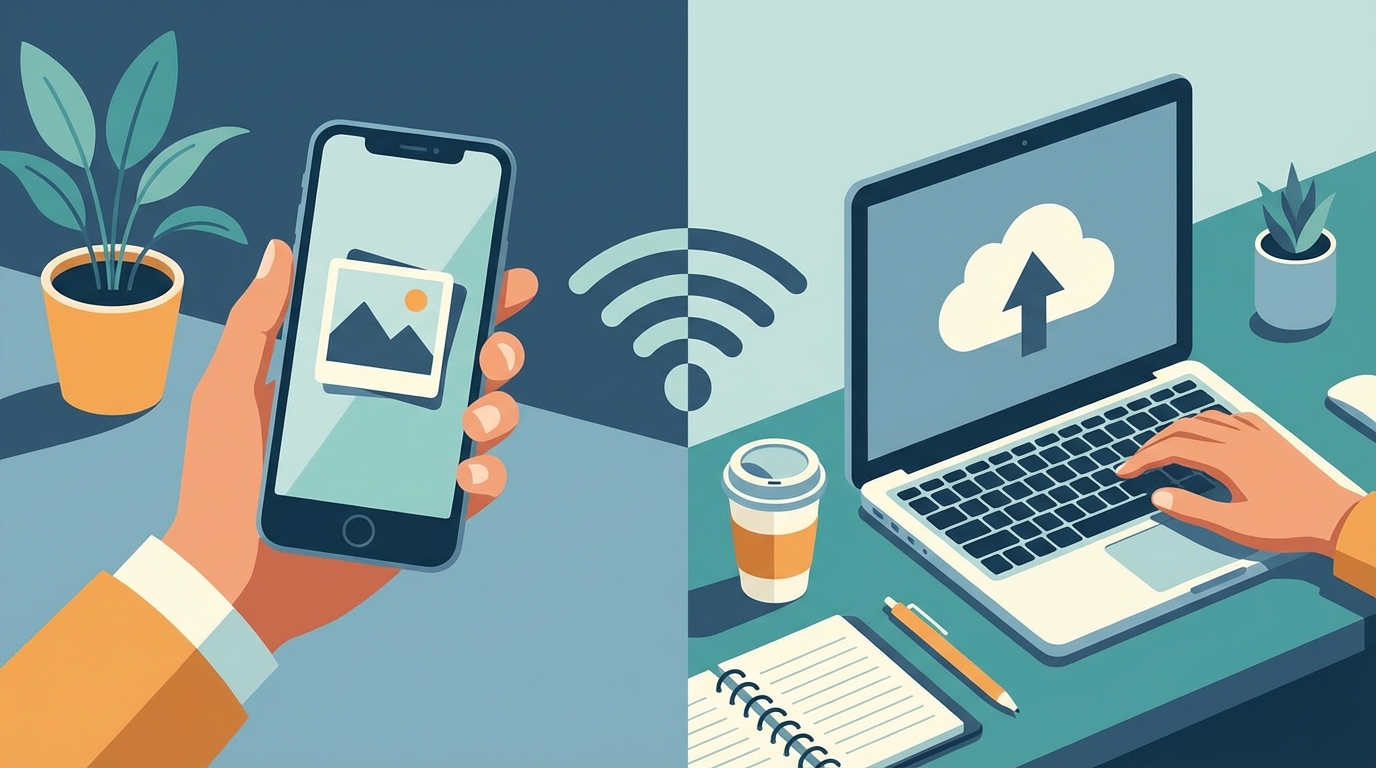
iPhoneの写真をWindowsのPCやMacに転送・保存するには、いくつかの方法があるのですが、現在最もおすすめなのは「iCloud写真」を使ったワイヤレスでの自動同期なんですね。
昔は、パソコンとiPhoneをケーブルで繋いで…という作業が当たり前でしたが、今は設定さえしておけば、Wi-Fi経由で自動的にパソコンにも写真が保存されるようになっているんです。
これなら、毎回ケーブルを探したり、面倒な操作をしたりする必要がないので、とってもラクチンですよね。
ケーブル不要で手間がかからず、最新のトレンドにも合っているからなんですね
「どうしてiCloudのワイヤレス同期がそんなにおすすめなの?」と気になりますよね。
実は、これにはいくつか納得の理由があるんです。
一緒に詳しく見ていきましょうね。
2025年以降はケーブル不要のワイヤレス転送が主流とされています
最近のスマートフォンやパソコンの進化は本当に早いですよね。
2025年現在の最新の動向としては、iCloud写真やフォトストリームといった機能を使ったワイヤレスでのデータ同期が主流になっていると言われています。
Appleの公式サポートや、様々な専門家の間でも、ケーブルを使わない方法が推奨されることが増えてきているんですね。
なぜなら、ケーブルの接触不良で転送が途切れてしまうトラブルを防げますし、何より「パソコンの前に座ってケーブルを繋ぐ」という心理的なハードルがグッと下がるからなんです。
忙しい毎日の中で、自動でバックアップが取れるのは本当に助かりますよね。そう思いませんか?
「ストレージ最適化」による思わぬ落とし穴を防ぐため
ここで、少しだけ気をつけていただきたいポイントがあるんです。
もしかしたら、あなたもiPhoneの設定で「iPhoneのストレージを最適化」という機能をオンにしているかもしれませんね。
これは、iPhone本体の容量を節約するために、元の高画質な写真はiCloudに預けて、iPhoneには少しサイズの小さい(軽量化された)写真を残しておくという便利な機能なんです。
でも、実はここに落とし穴があるんですね。
ある通信キャリアの最新の記事などでも指摘されているのですが、この「最適化」がオンになった状態で、ケーブルを使ってパソコンに直接写真を移そうとすると、パソコンにも軽量化された粗い写真しか取り込めないことがあると言われているんです。
せっかくの綺麗な思い出が、ぼやけた写真になってしまったら悲しいですよね。
だからこそ、iCloud経由でフル解像度(元の綺麗な画質)の写真を直接パソコンにダウンロードする方法が、より確実で安心だとされているんです。
こういった背景を知ると、ワイヤレス同期が推奨されている理由にも納得できますよね。
あなたの状況に合わせた具体的な写真転送の方法をご紹介しますね
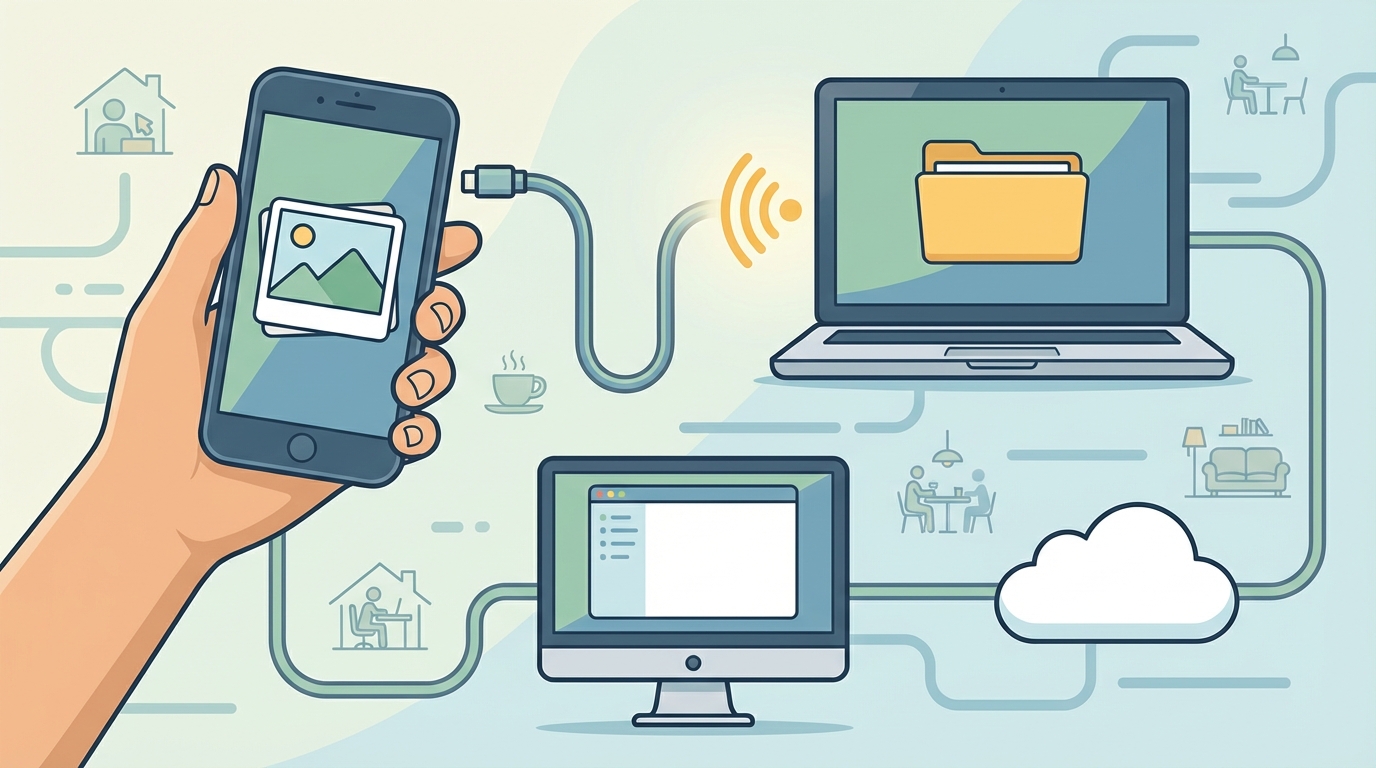
それでは、ここからは具体的な手順についてお話ししていきますね。
「iCloudが良いのはわかったけれど、具体的にどうすればいいの?」
「どうしてもケーブルで移したい時はどうするの?」
そんな疑問にお答えするために、代表的な方法をいくつかピックアップしてみました。
ご自身のパソコンの環境や、好みに合わせて選んでみてくださいね。
1. iCloud for Windowsを使った自動同期(一番のおすすめです)
まずは、先ほどからおすすめしているiCloudを使った方法です。
Windowsのパソコンをお使いの方向けの手順になりますね。
準備としては、以下のステップを進めてみてください。
- iPhoneの「設定」アプリを開き、一番上のご自身の名前をタップします。
- 「iCloud」→「写真」と進み、「このiPhoneを同期(またはiCloud写真)」をオンにします。
- パソコン側で、Microsoft Storeから「iCloud for Windows」という無料アプリをダウンロードしてインストールします。
- アプリを開き、iPhoneと同じApple IDでサインインします。
- 「写真」の横にあるチェックボックスをオンにして設定を完了します。
たったこれだけなんですよ。
一度この設定をしてしまえば、あとはiPhoneで写真を撮るたびに、Wi-Fiに繋がっていれば自動的にパソコンのフォルダに写真がダウンロードされるようになります。
何もしなくてもバックアップが取れている安心感は、本当に素晴らしいですよね。
2. USBケーブルを使ってWindowsエクスプローラーから直接コピーする
「どうしても特定の数枚だけを、今すぐパソコンに入れたい!」という時もありますよね。
そんな時は、昔ながらのUSBケーブルを使った方法も、まだまだ便利に使えるんです。
- iPhone付属の充電ケーブル(USBケーブル)を使って、iPhoneとパソコンを繋ぎます。
- iPhoneの画面に「このデバイスに写真やビデオへのアクセスを許可しますか?」と出たら、「許可」をタップします。
- パソコンの「エクスプローラー(フォルダのマーク)」を開き、「PC」の中にある「Apple iPhone」または「Internal Storage」を開きます。
- その中にある「DCIM」というフォルダを開くと、写真が入ったフォルダが並んでいます。
- あとは、好きな写真をパソコンのピクチャフォルダやデスクトップにコピー(ドラッグ&ドロップ)するだけです。
この方法は、直感的に操作できるので、パソコンの操作に慣れている方にはとてもわかりやすいかもしれませんね。
ただし、先ほどお話ししたように、iPhoneで「ストレージを最適化」がオンになっていると、一部の写真がうまくコピーできないことがあるので、その点だけ注意してくださいね。
3. 共有フォトストリームを使って写真を共有しながら保存する
ご家族や友人とお出かけした時の写真を、パソコンにも保存しつつ、他の人とも共有したいな、と思うことはありませんか?
そんな時に便利なのが、iCloudの「共有フォトストリーム(共有アルバム)」という機能なんですね。
この機能を使うと、iCloud経由で特定の写真を自動的に共有することができます。
パソコン側でも、ピクチャフォルダに写真をダウンロードしたり、逆にパソコンにある写真をアップロードしたりすることができると言われています。
動画も共有できるので、遠く離れたご家族に、お子さんの成長記録を見せながら保存するといった使い方も素敵ですよね。
4. iTunesや便利な代替ツールを使った転送方法
もし、パソコンの中にある写真をiPhoneに入れたい(逆方向の転送をしたい)場合は、Appleが提供している「iTunes(アイチューンズ)」というソフトを使うのが一般的とされています。
iTunesを使って同期すると、パソコン内の特定のフォルダにある写真を、丸ごとiPhoneに転送できるので便利なんですね。
ただ、少し気をつけたいのが、同期の仕組み上、パソコン側のフォルダから写真を消すと、次に同期した時にiPhoneからも消えてしまうというリスクがあると言われています。
少し複雑に感じてしまうかもしれませんね。
そのため最近では、「AnyTrans(エニートランス)」などのサードパーティ製(Apple以外の会社が作っている)の専用ソフトや、Googleドライブ、Dropboxといったクラウドサービスを手軽な代替手段として使う方も増えているようです。
「iTunesは難しくて苦手…」という方は、こういった便利なアプリに頼ってみるのも、賢い選択だと思いますよ。
5. Macをお使いなら「AirDrop」で一瞬で完了します
もし、あなたがお使いのパソコンがWindowsではなく、AppleのMac(マック)でしたら、もっともっと簡単な方法があるんです。
それが「AirDrop(エアドロップ)」という機能ですね。
iPhoneとMac、両方のWi-FiとBluetoothをオンにしておけば、iPhoneで送りたい写真を選んで「共有」ボタンを押し、AirDropのアイコンからMacを選ぶだけで、ヒュンッ!と一瞬で写真が飛んでいくんです。
まるで魔法のように簡単なので、Macをお持ちの方にはぜひ試していただきたい機能ですね。
自分に合った方法を選んで、大切な思い出をしっかり守りましょう
ここまで、iPhoneのPCへの写真転送に関する色々な方法についてお話ししてきましたが、いかがでしたか?
少し難しそうに感じていた方も、「これなら私にもできそう!」と思っていただけたなら、とても嬉しいです。
おさらいになりますが、一番のおすすめは「iCloud for Windows」を使ったワイヤレスでの自動同期です。
一度設定するだけで、ケーブルを繋ぐ手間もなく、常に最新の写真がパソコンに保存されるのは本当に便利ですよね。
特に、iPhoneの「ストレージ最適化」を使っている方は、綺麗な画質のままパソコンに保存するためにも、この方法が安心だとされています。
もちろん、数枚だけをサッと移したい時はUSBケーブルで「DCIM」フォルダからコピーしたり、Macをお使いならAirDropを活用したりと、状況に合わせて使い分けてみるのも良いかもしれませんね。
あなたにとって、一番無理なく続けられる方法を見つけてみてくださいね。
さっそく今日から、写真のバックアップを始めてみませんか?
写真は、二度と戻らない大切な瞬間の記録ですよね。
お子さんの成長記録や、楽しかった旅行の思い出、何気ない日常の風景など、お金では買えない宝物がたくさん詰まっていると思います。
「いつかやろう…」と後回しにしてしまって、万が一iPhoneを落として壊してしまったり、なくしてしまったりしたら、本当に悲しいですよね。
そうならないためにも、ぜひ今日、時間がある時に少しだけ設定を進めてみませんか?
最初は少し戸惑うかもしれませんが、一歩踏み出して設定を完了させてしまえば、あとはパソコンが自動で守ってくれます。
「あの時、ちゃんと保存しておいてよかった!」と、未来のあなたがきっと感謝してくれるはずですよ。
もし途中でわからなくなっても大丈夫です。
この記事をゆっくり読み返しながら、ご自身のペースで進めてみてくださいね。
私たちも、あなたの大切な思い出がいつまでも安全に守られることを、心から応援しています。