Windows 10のサポート終了の日が少しずつ近づいてきて、愛用しているパソコンがこれからどうなってしまうのか、不安に感じていませんか?
まだまだサクサク動くし、壊れてもいないパソコンなのに、画面に「お使いのPCはWindows 11のシステム要件を満たしていません」という冷たいメッセージが表示されると、なんだかとても悲しい気持ちになってしまいますよね。
「新しいパソコンを買うとお金もかかるし、データのお引越しも面倒だな…なんとかして今のパソコンを使い続けられないかな?」
そう思うのは、きっとあなただけではありません。私たちも同じように悩んでしまうものです。
実は、あきらめるのはまだ早いかもしれません。
この記事を読んでいただければ、システム要件を満たしていないパソコンでも、最新のOSにアップデートするための裏ワザ的な方法や、それに伴う注意点がしっかりとわかりますよ。
解決策の選択肢を知ることで、モヤモヤしていた気持ちが晴れて、「これからどうしようか」と前向きに考えられるようになるはずです。
大切なパソコンとこれからも長く付き合っていくために、どんな道があるのか、ぜひ一緒に見ていきましょうね。
Windows11のインストールは古いPCでも可能なの?
まずは、あなたが一番気になっている「そもそもできるの?」という疑問に対する結論からお伝えしますね。
結論から言うと、システム要件を満たしていないパソコンでも、Windows 11を入れることは可能なんです。
「えっ、あんなにハッキリと『非対応です』って言われたのに?」と驚かれるかもしれませんね。実は、Microsoftが定めている厳しいチェック機能(システム要件)を、「バイパス(回避)」してあげる特別な方法を使えば、弾かれることなく作業を進められると言われています。
主に使われているのは、「Rufus(ルーファス)」というUSB作成ツールや、「AOMEI Partition Assistant」といった専用のソフトウェアを使って、インストールするための特別なUSBメモリを作る方法です。
また、少しパソコンに詳しい方なら、システムの設定ファイル(レジストリなど)を少しだけ書き換えて、要件チェックを無視させるという手法もよく知られているんですよ。
これらの非公式な手法を使うことで、本来なら対応していないIntelの第4世代〜第7世代のCPUを積んだ少し前のパソコンでも、しっかり動かすことができるとされています。
ただし、ここで一つだけ大切なお約束があります。
それは、「あくまで非公式な方法であり、Microsoftの公式サポートは受けられない自己責任の裏ワザである」ということです。
お使いの環境によっては、うまく動かなかったり、途中でエラーが起きてしまったりする可能性もゼロではありません。
「絶対に安全ですよ!」とは言い切れない部分があるからこそ、しっかりとその仕組みやリスクを知った上で、挑戦するかどうかを決めていく必要があるんですね。
でも安心してください。これからその仕組みや、気をつけるべきポイントについて、なるべく難しい言葉を使わずにわかりやすく解説していきますからね。
厳しいシステム要件を回避してインストールできる理由
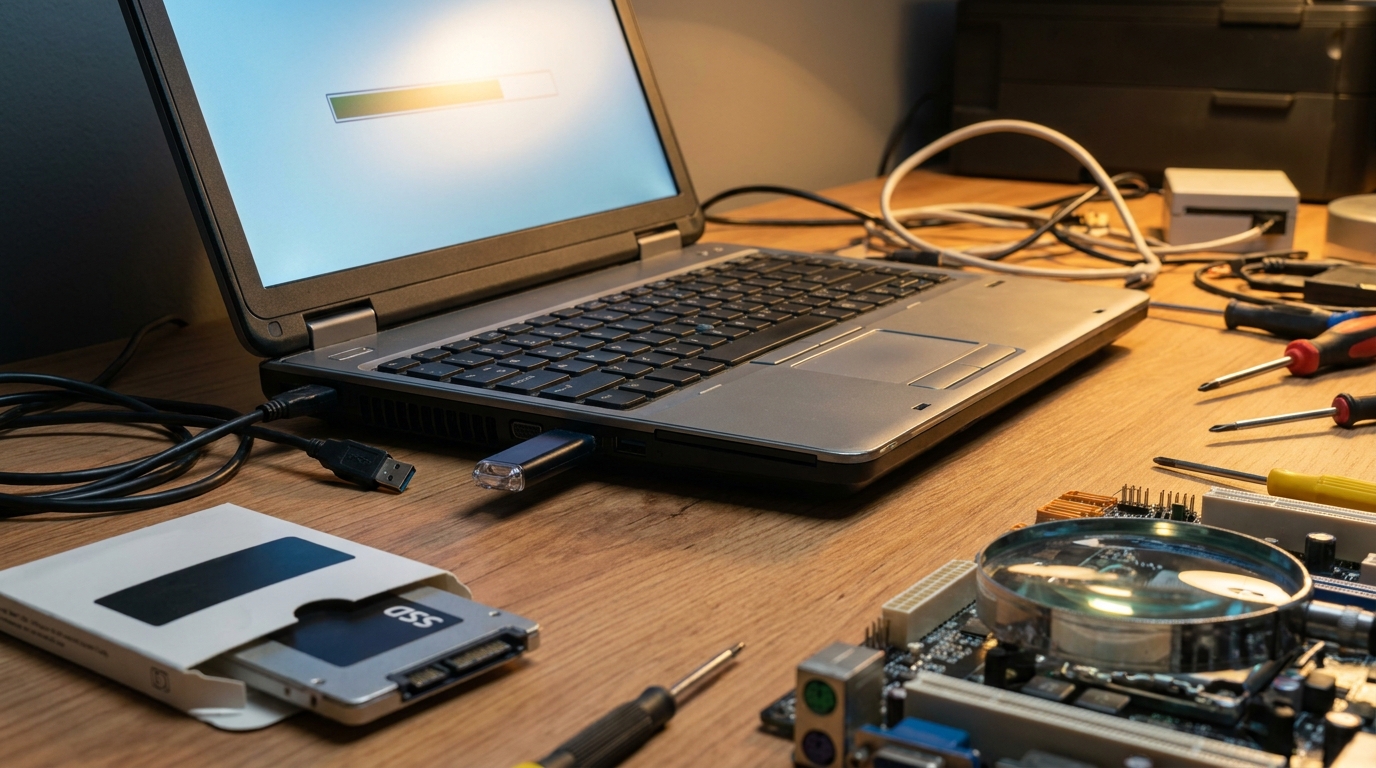
「どうしてそんな抜け道みたいなことができるの?」と、不思議に思いますよね。
その理由を知るためには、まず「なぜWindows 11はそんなに厳しい条件をつけているのか」を少しだけ紐解いてみる必要があります。
ここでは、要件が厳しい理由と、それをどうやってすり抜けているのか、そして知っておくべきリスクについてお話ししますね。
Windows 11の要件が厳しいのはどうして?
Windows 11にアップグレードしようとしたとき、多くの方の前に立ちはだかるのが「TPM 2.0」や「セキュアブート(Secure Boot)」、そして「CPUの世代制限」という3つの大きな壁です。
なんだか呪文のような言葉が並んでいて、頭が痛くなってしまいそうですよね。
簡単に言うと、これらはすべて「パソコンのセキュリティをガチガチに守るための仕組み」なんです。
Microsoftは、世界中で増え続けるサイバー攻撃やウイルスから私たちを守るために、「これからの時代のパソコンは、最初から防弾チョッキを着ているような頑丈なものでなければならない」と考えたと言われています。
その防弾チョッキの役割を果たすのが、先ほどお伝えした「TPM 2.0」という特殊なチップや、安全なプログラムだけを動かす「セキュアブート」なんですね。
そして、これらをスムーズに動かすためには、比較的新しい頭脳(第8世代以降のCPU)が必要だと決められたのです。
つまり、決してあなたのパソコンの性能が低くてダメだと言っているわけではなく、「最新の強力なセキュリティ機能に対応する部品が入っていないから」というのが、非対応の主な理由なんですね。そう聞くと、少しだけパソコンへの愛着が取り戻せる気がしませんか?
要件を「バイパス(回避)」する仕組みとは?
「それなら、その部品がないパソコンには絶対に入らないはずじゃないの?」と思われるかもしれません。
ところが、Windows 11のプログラム自体は、実はこれまでのWindows 10と似た土台で作られている部分が多いとされています。
つまり、防弾チョッキ(TPM 2.0など)がなくても、OSとしては普通に動く能力を秘めているんです。
通常のインストール手順を踏むと、プログラムが「このパソコンには必要な部品があるかな?」とチェックをしに来ます。
そして「あ、部品がないからストップ!」と画面にエラーを出してくるわけです。
要件をバイパスするというのは、この「部品のチェックをする見張り番」の目を盗んだり、眠らせたりして、そのまま素通りしてしまう方法なんですね。
先ほどご紹介した「Rufus」などのツールは、この見張り番を無効化する設定をあらかじめ組み込んだ特別な入り口(インストールUSB)を作ってくれる、とても賢いソフトなんです。
だからこそ、部品が足りていない古いパソコンでも、無事にシステムを入れることができるんですね。
公式サポート外になるリスクってどんなもの?
見張り番をすり抜けて無事にOSが入ったとしても、手放しで喜んでばかりはいられない事情もあります。
それは、「Microsoftから正式なサポートが受けられない」という点です。
これって、具体的にどういうことなのでしょうか?気になりますよね。
一番大きなリスクは、「将来的にWindowsの更新プログラム(Windows Update)が受け取れなくなるかもしれない」という点だと言われています。
今は普通に毎月のセキュリティアップデートが届いていても、ある日突然、「非対応のパソコンにはもう更新を配りません」と方針が変わってしまう可能性がゼロではないんですね。
更新が止まると、新しいウイルスへの耐性が弱くなってしまい、安心してインターネットを使えなくなってしまうかもしれません。
また、古い部品のまま最新のOSを動かすため、使っているうちに「突然画面が固まる」「一部のソフトがうまく動かない」といったトラブルが起きるリスクもあります。
そのため、多くの専門家やパソコンに詳しい方々の間では、「この方法はあくまで、1〜2年以内に新しいパソコンに買い替えるまでの”延命処置”として割り切って使うのがおすすめ」とされています。
ずっと今のパソコンを使い続けるための魔法ではなく、次のステップに進むための「時間稼ぎ」として活用するのが、一番賢い付き合い方なのかもしれませんね。
実際に古いPCをWindows 11へアップグレードする3つの手順
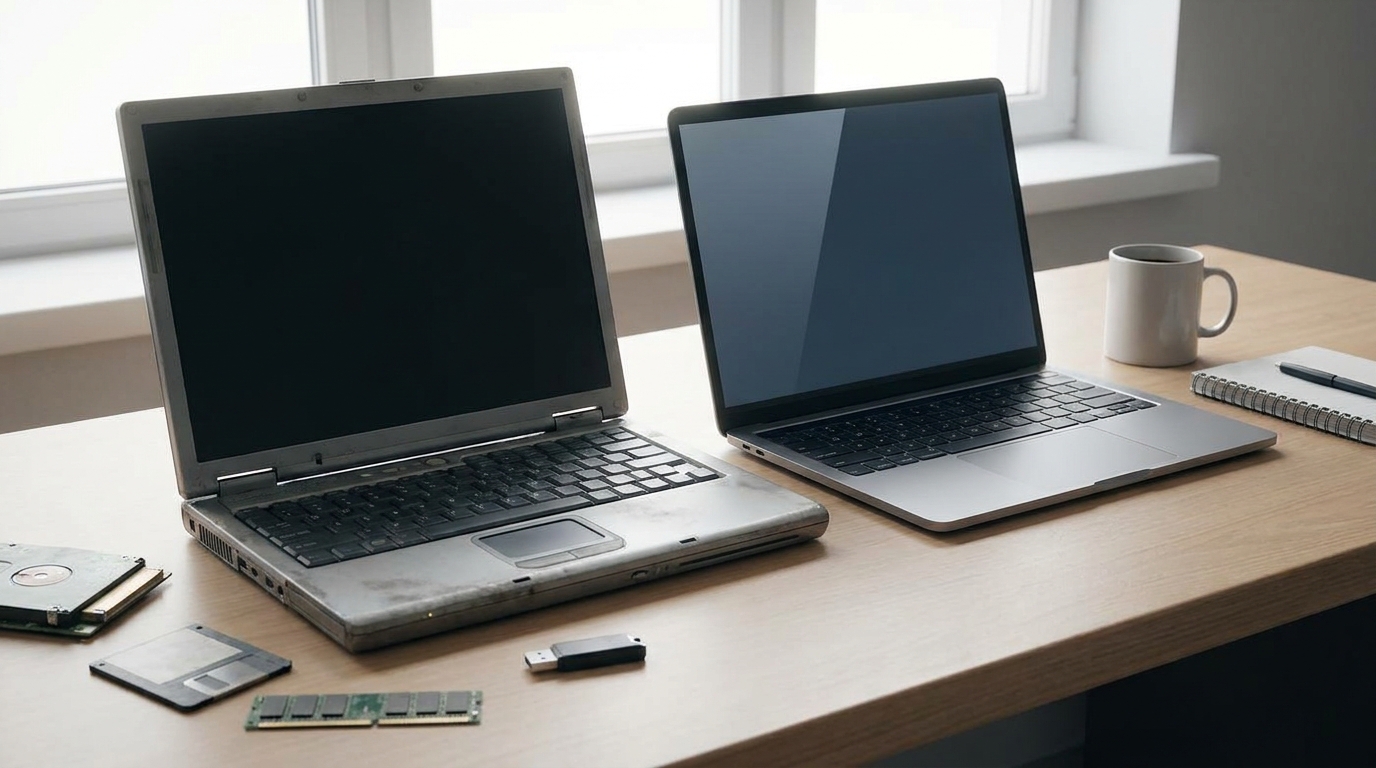
ここまで読んでいただいて、「リスクはわかったけれど、やっぱり今のパソコンでもう少し頑張ってみたい!」と思われた方もいらっしゃるのではないでしょうか。
そんなあなたのために、実際にWindows11を古いPCにインストールするための代表的な3つの方法をご紹介しますね。
ご自身のパソコンのスキルや状況に合わせて、無理のない方法を選んでみてください。
1. Rufusを使ってUSBインストールメディアを作成する方法
現在、最も多くの人に使われていて、定番と言われているのがこの方法です。
「Rufus(ルーファス)」という、USBメモリをパソコンの起動ディスクにするための無料ツールを使います。
「難しそう…」と感じるかもしれませんが、実はクリック数回でできてしまうんですよ。
- まず、Microsoftの公式サイトからWindows 11の「ISOファイル(ディスクの中身が丸ごと入ったデータ)」をダウンロードします。
- 次に、空のUSBメモリ(8GB以上のもの)をパソコンに挿して、Rufusを起動します。
- Rufusの画面で、先ほどダウンロードしたISOファイルを選択します。
- ここが最大のポイントです!設定画面に「Windows User Experience」という項目が現れ、その中に「4GB以上のRAM、セキュアブート、およびTPM 2.0の要件を排除する」というチェックボックスがあります。ここにチェックを入れるだけなんです。
- あとは「スタート」ボタンを押して待つだけで、見張り番を無効化した魔法のUSBメモリが完成します。
出来上がったUSBメモリをパソコンに挿したまま再起動し、USBからパソコンを立ち上げれば、あとは画面の指示に従うだけでクリーンインストール(まっさらな状態から入れ直すこと)ができちゃいます。
この時、パソコンの「BIOS(バイオス)」という設定画面で、USBから優先的に起動するように順番を変える必要があるのですが、もし分からなければスマートフォンの検索で「お使いのパソコンのメーカー名+USB起動」と調べてみてくださいね。
2. 専用ソフトでポータブル化して安全に試す方法
「いきなりパソコンの中身を書き換えるのは、失敗したらどうしようと怖くて勇気が出ない…」
そのお気持ち、とてもよくわかります。そんな方には、「AOMEI Partition Assistant(アオメイ パーティション アシスタント)」というソフトを使った方法がおすすめです。
このソフトには「Windows To Go Creator」というとても面白い機能がついています。
これは、パソコンの本体(ハードディスク)には一切手を触れずに、USBメモリや外付けSSDの中にWindows 11の環境を丸ごと作ってしまうという機能なんです。
- AOMEI Partition Assistantをインストールして起動します。
- 「すべてのツール」から「Windows To Go Creator」を選びます。
- Windows 11のISOファイルと、作成先のUSBメモリ(または外付けSSD)を指定します。
- あとはソフトにお任せして作成完了を待ちます。
出来上がったUSBをパソコンに挿して起動するだけで、なんとUSBメモリからWindows 11が立ち上がるんです。
パソコン本体のWindows 10はそのまま残っているので、もし「やっぱり動きが遅いな」「使いにくいな」と思ったら、USBを抜いて再起動するだけで元のWindows 10に戻れます。
安全にお試しができるので、「まずは自分のパソコンでちゃんと動くのか見てみたい!」という方にピッタリですよね。
3. 今の環境のままアップグレードする方法
「アプリや設定、大切な写真のデータはそのまま残して、Windows 10から直接アップグレードしたい」という方も多いはずです。
この場合は、USBメモリを使わずにパソコン上だけで完結させる方法もあります。
まず、先ほどと同じようにWindows 11のISOファイルをダウンロードします。
ダウンロードしたISOファイルをダブルクリックすると、まるでDVDを入れた時のようにパソコンの中に新しいドライブが現れます。
通常ならそこにある「setup.exe」をダブルクリックすれば始まるのですが、古いパソコンだとここで弾かれてしまいますよね。
そこで、少しだけ裏ワザを使います。
コマンドプロンプトという黒い画面を開いて特定の命令(「setup.exe /product server」などの回避コマンド)を打ち込んだり、レジストリと呼ばれるパソコンの奥深くにある設定手帳に、「MoSetup」という新しい項目を作って「TPMチェックを無視してね」という数値を書き込んだりする手法が知られています。
少し専門的な知識が必要になりますが、この設定さえしてしまえば、あとは普通にアップグレードが進み、データもアプリもそのまま引き継ぐことができるとされています。
実際の動作確認や成功事例をご紹介
「本当にそんなに古いパソコンで動くの?」と疑ってしまいたくなりますよね。
でも実は、インターネット上や動画サイトでは、たくさんの成功事例が報告されているんです。
例えば、2013年や2014年頃に発売された「Intel Core i5の第4世代」や「Core i7-4770K」といった、「Haswell(ハスウェル)」と呼ばれるかなり古い世代のCPUを積んだパソコンでも、無事に動いたという声が多く見られます。
しかも、「Windows 10の時と比べて、動作のスピードはほとんど変わらない」「普段使っているアプリも問題なく動いている」といった感想も多いんですね。
ただし、一つだけ気をつけたいのが「ドライバ(パソコンの部品を動かすための小さなソフト)」の更新です。
OSが新しくなったことで、画面の表示がおかしくなったり、音が出なくなったりすることがあるかもしれません。
そんな時は、慌てずにパソコンメーカーのサイトから最新のドライバをダウンロードして入れ直せば、ほとんどの場合は解決すると言われています。
先人たちがいろいろと試してくれている情報がたくさんあるので、それらを見ながら少しずつ調整していくのも、パソコンいじりの醍醐味かもしれませんね。
古いPCとこれからのWindows環境の付き合い方
いかがでしたでしょうか?
難しそうに感じたかもしれませんが、便利なツールのおかげで、思ったよりも身近な方法で解決できることがお分かりいただけたかと思います。
ここで、今回のお話を少し整理してみましょう。
2025年10月14日にWindows 10の延長サポートが終了するため、それ以降はセキュリティ面での不安が大きくなってしまいます。
だからこそ、「Windows11のインストールって古いPCでも大丈夫なの?」と多くの方が悩み、今回ご紹介したような回避策が注目を集めているんですね。
要件チェックをすり抜けることで、今あるパソコンをまだまだ現役として使い続けることができるのは、とても魅力的です。
しかし、忘れてはいけないのが、これはあくまで公式のサポートからは外れてしまう自己責任の道だということです。
2026年現在も、Microsoftから「古いパソコンでも公式にインストールできるように条件を緩めますよ」といった発表はないとされています。
そのため、「このパソコンが壊れるまで一生使い続けよう!」と考えるよりは、「あと1年、あるいは2年だけ頑張ってもらって、その間にお金を貯めて新しいパソコンを買おう」といった、ゆとりを持った考え方で付き合っていくのが、精神的にも安心できるのではないでしょうか。
あなたの快適なパソコンライフを応援しています
パソコンは、ただの機械ではなく、これまでたくさんの思い出の写真や大切な仕事のデータ、楽しい時間を共に過ごしてきたパートナーのような存在ですよね。
だからこそ、「サポート終了だから捨ててください」と言われて、はいそうですかと簡単に手放せないのは、とても自然で素敵な感情だと思います。
今回ご紹介した方法は、そんな大切なパートナーにもう少しだけ活躍してもらうための、一つの選択肢です。
「よし、週末にUSBメモリを作って挑戦してみよう!」と思うのも素晴らしいですし、「やっぱりリスクがあるなら、サポートが切れるタイミングで思い切って買い替えようかな」と決断するのも、どちらも大正解です。
この記事が、あなたがこれからどうしていくかを決めるための、ちょっとした後押しになれたなら、これほど嬉しいことはありません。
どうか焦らずに、ご自身のペースで、自分に一番合った答えを見つけてみてくださいね。
あなたのこれからのパソコンライフが、安全で、そしてもっともっと楽しいものになることを、心から応援しています!