急に難しい言葉が出てくると、「これってどういうことなんだろう?」「私の大切なパソコン、どこか壊れちゃったのかな?」「もうこのパソコンは使えなくなっちゃうの?」と、たくさんの不安が頭をよぎってしまいますよね。
実は、このメッセージに直面して「どうすればいいの?」と悩んでいる方は、あなただけではないんですよ。
多くの方が、アップグレードの入り口で同じようにつまずいて、戸惑っているんですね。
この記事では、このメッセージが持つ本当の意味や、どうすればそのお悩みを解決できるのかを、専門用語をなるべく使わずに、一つひとつやさしく解説していきます。
「パソコンの難しい設定なんて、私にできるかしら…」と心配になる気持ちも、とてもよくわかります。
でも、最後まで読んでいただければ、「なんだ、そういう仕組みだったんだ!」とスッキリ安心できて、スムーズに新しいWindowsを使えるようになるはずです。
決して焦る必要はありませんよ。私たちと一緒に、ご自身のペースでゆっくり確認していきましょうね。
「pcはセキュアブートをサポートしている必要があります」というメッセージへの結論
でも、結論から言うと、これはパソコンが壊れたというお知らせではないんです。
実は、「パソコンをより安全に使うためのセキュリティ設定を、オンにしてくださいね」という、Windowsからの親切なお願いなんですね。
具体的には、お使いのパソコンの根幹にある「UEFI(昔のBIOSのようなシステム設定の場所)」という画面を開いて、「セキュアブート」という防犯機能を有効(オン)にするだけで、このメッセージは消えて解決できることがほとんどなんですよ。
パソコンそのものをすぐに買い替えなければならない、というわけではないので、まずはホッと一息ついて安心してくださいね。
ただ、この設定をすんなりとオンにするためには、パソコン側でいくつかの「準備」が整っている必要があるんです。
それが、少し難しく聞こえるかもしれませんが、「TPM 2.0」というセキュリティ機能が使えることや、ハードディスクの保存形式が「GPT」という新しい形になっていることなどなんですね。
「えっ、なんだかやっぱり難しそう…」と思うかもしれませんが、大丈夫です。
それが一体何なのか、どうやって確認すればいいのかは、この後で一緒に見ていきますからね。一つずつ紐解いていけば、決して怖いものではありませんよ。
なぜWindows 11ではセキュアブートが必要と言われるのでしょうか?
その理由を知ると、パソコンを守るための大切な仕組みが見えてきて、少しだけパソコンと仲良くなれる気がするんですよ。
なぜこの設定が厳しく求められるようになったのか、その背景を少しだけ覗いてみましょう。
セキュアブートって一体どんな役割があるの?
まず、「セキュアブート」という言葉の正体についてお話ししますね。セキュアブートとは、パソコンの電源を入れたその瞬間に、悪いプログラム(マルウェアやウイルスなど)が勝手に動き出すのを防いでくれる、優秀なドアマンのような役割を持った機能のことなんです。
もし、このドアマンが入り口に立っていないとどうなるでしょうか。
パソコンの立ち上がりという、システムが一番無防備なタイミングを狙って、悪意のあるプログラムがこっそりと入り込んでしまう危険があるんですね。
近年はインターネットを使ったお仕事や、オンラインでのお買い物が増えてきたこともあり、サイバー攻撃の手口もどんどん巧妙になっていると言われています。
だからこそWindows 11は、みなさんが安全に、そして安心してパソコンを使えるように、「パソコンの入り口に、しっかりとしたドアマン(セキュアブート)を立たせてくださいね」と強くお願いしているわけなんですね。
こう考えると、私たちの大切な情報を守ってくれる、とても頼もしい存在だと思えませんか?
Windows 11が求める厳格なセキュリティの基準
Windows 11へのアップグレードでは、セキュアブート以外にも、パソコンが事前に満たしておくべきいくつかの「健康診断の項目」のような基準が設けられているんです。これらはすべて、みなさんの大切なデータやプライバシーを守るために連携して働く仕組みなんですね。
専門的な言葉が並びますが、少しだけ噛み砕いてご説明しますね。
TPM 2.0という頼もしい金庫番
その基準の代表的なものが、「TPM 2.0」という機能に対応していること、と言われています。TPMというのは、パスワードや暗号の鍵、そして指紋認証や顔認証などの「超重要機密データ」を、安全な場所にしまっておくための特別なチップのことなんですね。
例えるなら、パソコンの中にある「絶対に破られない頑丈な金庫」のようなものです。
Windows 11では、この金庫の最新バージョンである「2.0」が必須とされているんです。
実は、先ほどのセキュアブートというドアマンがしっかりと働くためには、このTPM 2.0という金庫番が一緒に働いていることが前提条件になっていることが多いんですね。
古い仕組み(MBR)から新しい仕組み(GPT)への変更
もう一つ、少し専門的になりますが、「ディスクのデータ管理形式」も深く関係しているんですよ。昔のパソコンは、「MBR(マスター ブート レコード)」という古い仕組みでデータを管理していました。
このMBRは、扱えるデータの量に制限があったり、少し壊れやすかったりするという弱点があったんですね。
そこで最近のパソコンやWindows 11では、「GPT(GUID パーティション テーブル)」という、より大容量で安全にデータを管理できる新しい仕組みを使うことが求められているんです。
重要なのは、セキュアブートをオンにするためには、システムがこの「GPT形式」になっている必要があるということなんです。
もし、長年同じパソコンを大切に使っていらっしゃる場合、ここの中身がMBRのままになっている可能性があるかもしれませんね。
UEFIという新しいシステム画面
そして、これらの機能を束ねているのが「UEFI(ユニファイド・エクステンシブル・ファームウェア・インターフェイス)」というシステムです。昔のパソコンは「BIOS(バイオス)」という黒い画面のシステムを使っていましたが、今はマウスも使えて見やすい「UEFI」というものに進化しているんですね。
リサーチ情報によると、セキュアブートを使うには「UEFI 2.3.1 Errata C」というバージョン以上のものが必要とされているんです。
難しく聞こえますが、「ここ数年の間に作られたパソコンなら、だいたいこの新しいシステム(UEFI)が入っているから大丈夫」と捉えていただければ安心ですよ。
2026年に向けた最新のセキュリティ動向も関係しているんです
さらに、少し未来のお話にも触れておきますね。実は、私たちが安全にパソコンを使うための裏側で、マイクロソフト社が管理している「セキュアブートのためのデジタル証明書」というものがあります。
これはいわば、プログラムが安全であることを証明する「身分証明書」のようなものなんですね。
最新のニュースや専門家の分析によると、この身分証明書が2026年6月に有効期限を迎えると言われているんです。
期限が切れる前に新しい証明書を受け取らないと、パソコンが安全に立ち上がらなくなってしまう可能性があるかもしれません。
この新しい証明書をインターネット経由で自動的に受け取るためには、パソコンの設定で「必須」レベルの診断データを送信することを許可しておく必要があるとも言われているんですね。
つまり、「pcはセキュアブートをサポートしている必要があります」というメッセージに向き合うことは、ただ今すぐWindows 11を入れるためだけでなく、将来にわたって長く安全に使い続けるためにも、とても重要な準備になっているんですよ。
未来のトラブルを今のうちに防いでいるんだな、と思えば、少し前向きな気持ちで取り組めるかもしれませんね。
メッセージを解決するための具体的な3つのステップ
「パソコンの奥深い設定を変更するなんて、やっぱり私には無理かも…」と不安に思う気持ち、痛いほどよくわかります。
でも、大丈夫です。一つひとつの手順を丁寧に追いかけていけば、決して不可能な作業ではありません。
ここでは、お悩みを解決するための具体的な手順を、3つのステップに分けてご紹介しますね。一緒にゆっくり進めていきましょう。
ステップ1:今のパソコンの状態を優しくチェックしてみましょう
設定をいきなり変えようとする前に、まずは「今の私のパソコンがどういう状態になっているのかな?」と確認することがとても大切なんですね。病院でいきなりお薬を飲むのではなく、まずは先生の診察を受けるのと同じことです。
TPMの状態を確認する魔法の言葉「tpm.msc」
まずは、先ほどお話しした「TPM 2.0」という金庫番がちゃんと動いているかを確認してみましょう。キーボードの左下にある「Windowsマークのキー(田のようなマーク)」を押しながら、「R」のキーをポンッと押してみてください。
すると、画面の左下に「ファイル名を指定して実行」という小さな小窓が出てきますよね。
そこに、半角の小文字で「tpm.msc」と入力して、「OK」をクリックしてみてください。
少し待つと、新しい画面が開きます。
その中の真ん中あたりにある「状態」というところを見てみましょう。
「TPMは使用する準備ができています」と書かれていて、右下にある「仕様バージョン」という数字が「2.0」になっていれば、この項目はバッチリ合格です!
もし「互換性のある TPM が見つかりません」などと表示された場合は、後ほどご紹介するBIOS(UEFI)の設定画面で、TPM機能をオンにしてあげる必要があるかもしれませんね。
パーティションのスタイルが「GPT」になっているか確認しましょう
次に、ディスクのデータ管理形式が新しい「GPT」になっているかを見てみましょう。今度は、画面下にあるタスクバーの虫眼鏡のマーク(検索窓)に、半角で「msinfo32」と入力してみてください。
「システム情報」というアプリが候補に出てくるので、それをクリックして開きます。
表示された文字がいっぱいの画面の中で、右側のリストから「BIOS モード」という項目を探してみてください。
ここが「UEFI」となっていれば、ひとまず第一関門は突破です。
さらに詳しく確認するために、画面左下のスタートボタン(Windowsマーク)を「右クリック」して、出てきたメニューから「ディスクの管理」を選んでみましょう。
画面が開いたら、下の方にあるお使いのディスク(通常は「ディスク 0」と書かれています)の四角い枠の上で右クリックして、「プロパティ」を選びます。
上にある「ボリューム」というタブをクリックすると、「パーティションのスタイル」という項目がありますよね。
ここが「GUID パーティション テーブル (GPT)」となっていれば大成功です。設定変更の準備は完璧に整っていますよ。
もしここが「マスター ブート レコード (MBR)」となっていたら、次のステップに進んで少し作業をする必要があります。
ステップ2:ディスクの形式をGPTに変換する(必要な場合)
もし、先ほどの確認でパーティションのスタイルが「MBR」となっていた場合、そのままではセキュアブートというドアマンを立たせることができないんですね。「えっ、じゃあどうすればいいの?パソコンを買い替えるしかないの?」と心配になるかもしれませんが、安心してください。
Windowsには「MBR2GPT」という、古い形式から新しい形式へ変換してくれる便利なツールが最初から用意されているんです。
ただ、この作業は少しだけパソコンの奥深い部分(システムドライブ)に触れることになるので、念のため、大切な写真や思い出の動画、重要なお仕事の書類などのデータは、USBメモリや外付けのハードディスクにバックアップをとっておくことを強くおすすめします。
万が一のことがあって、大切なデータが消えてしまっては悲しいですものね。
変換の作業は、「コマンドプロンプト」という黒い画面を使って行います。
スタートボタンの検索窓に「cmd」と入力し、「管理者として実行」を選びます。
黒い画面が出たら、まず「mbr2gpt /validate /allowFullOS」と入力して、変換できる状態かどうかをチェックします。
「Validation completed successfully」と表示されたら準備OKです。
次に「mbr2gpt /convert /allowFullOS」と入力して、変換を実行(エンターキーを押す)します。
無事に完了のメッセージが出れば、あなたのディスクは最新のGPT形式に生まれ変わりましたよ。
でも、「英語の黒い画面で呪文みたいな文字を打つなんて、どうしても怖い…」と感じる方もいらっしゃると思います。
そのお気持ち、とてもよくわかります。
もし無理そうだなと感じたら、決して一人で頑張りすぎず、パソコンに詳しいご友人やご家族、またはお近くのパソコン修理店などのプロのサポート窓口に相談してみるのも、とても良い選択だと思いますよ。
一緒に解決してくれる人がいると、心強いですよね。
ステップ3:BIOS(UEFI)の画面で設定を変更してみましょう
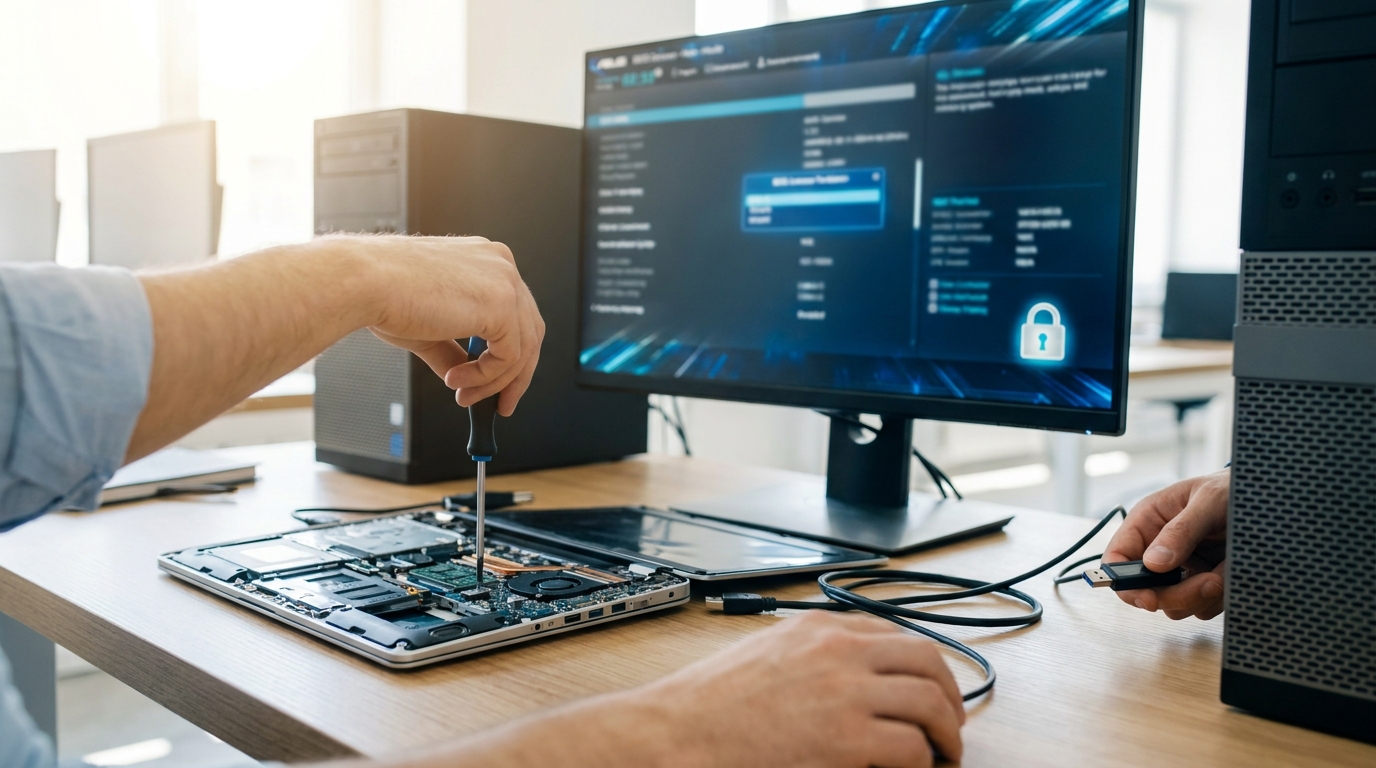
さあ、いよいよ最後のステップです。準備が整ったら、パソコンの根幹である「BIOS(またはUEFI)」という設定画面に入って、目的のセキュアブートをオンにします。
パソコンの電源を一度切って、再び電源を入れた直後、メーカーのロゴ(富士通やNEC、DELLなどのマーク)が出た瞬間に、キーボードの「F2」や「Delete」キーなどをトントントンと何度か連続で押してみてください。
(押すキーはパソコンのメーカーによって違うので、画面の端っこに出る「Press F2 to enter Setup」のような英語のメッセージをよく見てみてくださいね。スマホで動画を撮りながら確認するのもおすすめですよ)
CSM(互換性サポートモジュール)をオフにする
無事に設定画面に入れたでしょうか。普段見慣れない英語ばかりの画面で、少し緊張してしまうかもしれませんね。でも、落ち着いて探せば大丈夫です。
まずは「CSM(Compatibility Support Module)」という、古い仕組みを動かすための設定を探します。
画面上部の「Boot(起動)」や「Security(セキュリティ)」、あるいは「Advanced(詳細)」といったメニューの中にあることが多いですよ。
実は、このCSMという古い機能が「有効(Enabled)」になったままだと、新しい機能であるセキュアブートをオンにできないというケースが非常に多いんです。
もし「Enabled(有効)」になっていたら、キーボードの矢印キーを使って選択し、「Disabled(無効)」に変更してあげましょう。
いよいよセキュアブートを「オン」にします
CSMを無効にしたら、今度は同じく「Security(セキュリティ)」や「Boot(起動)」のメニューの中にある「Secure Boot(セキュアブート)」という項目を探します。見つけたら、ここを「Enabled(有効)」に変更します。
もし、先ほど「TPM」が見つからなかった方は、この画面で「Security Device Support」や「PTT」「fTPM」といった項目を探して、これも「Enabled」にしておいてくださいね。
すべての変更が終わったら、キーボードの「F10」キーなどを押して「Save & Exit(保存して終了しますか?)」という確認画面を出します。
「Yes(はい)」を選んで、パソコンを再起動させましょう。
これで、作業はすべて完了です!本当にお疲れ様でした。
見慣れない英語の画面でドキドキしたかもしれませんが、最後までよく頑張りましたね。
パソコンが立ち上がったら、もう一度Windows 11のアップグレード画面を確認してみてください。
あの悩ましかった「pcはセキュアブートをサポートしている必要があります」というメッセージが消えていれば、大成功ですよ。
もし「サポートされていません」と表示されてしまったら?
「手順通りに一生懸命やってみたけど、どうしても設定が見つからない…」「セキュアブートをサポートしていませんというエラーが消えない…」そんな壁にぶつかってしまうこともあるかもしれません。
一生懸命やったのにうまくいかないと、がっかりしてしまいますよね。
でも、どうかご自身を責めないでくださいね。パソコンの世界では、機種の相性などでこういうことがよく起こるものなんです。
そんなときは、まずご自身のパソコンやマザーボード(中の基盤)の取扱説明書を確認してみるのが一番の近道かもしれません。
お手元に説明書がなくても、インターネットで「(お使いのパソコンの型番) セキュアブート 有効化」と検索してみると、同じ機種を使っている先輩たちが、写真付きで優しいやり方を教えてくれているブログや記事が見つかることも多いんですよ。
また、スマホのカメラで画面を写すと、英語を日本語に翻訳してくれる便利なアプリもありますから、そういったものを活用するのも良いアイデアですよね。
ただ、専門的なリサーチ情報によると、一部の少し前のパソコンでは、マザーボードのファームウェア(土台のプログラム)のデジタル署名が新しい基準(RSA 2048やSHA-256など)を満たしておらず、そもそもハードウェアとしてセキュアブートに対応していないケースもあると言われています。
色々試してもどうしてもダメな場合は、ご愛用のパソコンが「私はもうWindows 11の厳しい基準にはついていけないかもしれない…」とサインを出しているのかもしれません。
その場合は、今お使いのWindows 10を2025年のサポート期限まで大切に使い続けるか、思い切って新しいパソコンのお迎えを検討する、良いタイミングが来ているのかもしれませんね。
「pcはセキュアブートをサポートしている必要があります」というお悩みのまとめ
ここまで、たくさんの専門的なお話に最後までお付き合いいただき、本当にありがとうございます。最初は「どうしていいか全然わからない」と不安だったかもしれませんが、パソコンの裏側で動いている仕組みの全体像が、少しずつ見えてきたのではないでしょうか。
今回一緒に確認した大切なポイントを、頭の整理のために、もう一度おさらいしておきましょうね。
- あのメッセージは、パソコンをより安全に使うための「セキュアブート」という機能をオンにしてほしいという、システムからの優しいお願いです。
- セキュアブートは、悪いプログラムやウイルスから大切なパソコンを守ってくれる、頼もしいドアマンのような存在です。
- 設定をオンにするためには、「TPM 2.0」という金庫番が動いていることと、ディスクが新しい「GPT形式」になっていることが前提条件とされています。
- 設定の変更は、パソコン起動直後のBIOS(UEFI)画面から行いますが、古い仕組みである「CSM」を無効にするのが成功のコツです。
- 2026年にはセキュリティ証明書の更新も控えており、今ここでお使いの環境を最新に整えておくことは、将来の安心にもつながります。
文字だけで見ると難しそうに感じたかもしれませんが、一つひとつの理由や仕組みを知れば、「なるほど、私と私のデータを守るために必要なことだったのね」と、心から納得していただけたのではないかと思います。
大丈夫です、あなたならきっと解決できますよ!
「pcはセキュアブートをサポートしている必要があります」という見慣れないメッセージに初めて出会ったときは、誰もが戸惑い、立ち止まってしまうものです。「間違ったボタンを押して、パソコンを完全に壊してしまったらどうしよう…」と、不安でいっぱいになるお気持ちは、痛いほどよくわかります。
でも、この記事をここまで丁寧に読んでくださったあなたなら、今の状況を正しく理解して、前に進むための知識と準備がすでにしっかりと身についているはずです。
まずは焦らずに、ご自身のパソコンの状態を優しくチェック(tpm.mscやmsinfo32の確認など)するところから、小さな一歩を踏み出してみませんか?
ご自身の手でパソコンの状態を確認し、より安全な環境を整えることができたら、きっと「なんだ、私にもできたじゃない!」という大きな自信につながると思いますよ。
もし途中で「あれ?次はどうするんだっけ?」と迷ってしまったら、いつでもこの記事に戻ってきて、確認し直してくださいね。
決して一人で抱え込まず、時には周りのパソコンに詳しい人や、プロのサポート窓口の力を借りながら、ご自身のペースでゆっくりと進めていけば、絶対に大丈夫です。
あなたが新しくて安全なWindows 11の環境を無事に手に入れて、毎日もっと楽しく、安心してパソコンライフを送れるようになることを、心から応援しています。
深呼吸をしてリラックスしながら、ぜひチャレンジしてみてくださいね!

