「Windows 10のサポート終了が近づいているから、そろそろ新しいOSにしたいな」
「でも、今使っているパソコンはシステム要件を満たしていなくてインストールできないみたい…」
こんな風に悩んでいませんか。
愛着のあるパソコンを、まだまだ大切に使っていきたいですよね。
私たちも、使い慣れた道具を長く愛用したい気持ち、よくわかりますよ。
実は、Microsoftが提示している厳しい条件をクリアしていなくても、ちょっとした工夫で新しいOSを入れることができるかもしれないんですね。
この記事を読めば、諦めかけていたあなたのパソコンを、最新の環境で蘇らせるヒントがきっと見つかりますよ。
難しい専門用語はなるべく控えて、初心者さんにもわかりやすく解説していきますね。
古いpc windows11の組み合わせで、どんなことができるのか。
一緒に、お使いのパソコンの可能性を探ってみましょう。
非対応のパソコンでもWindows 11はインストール可能です
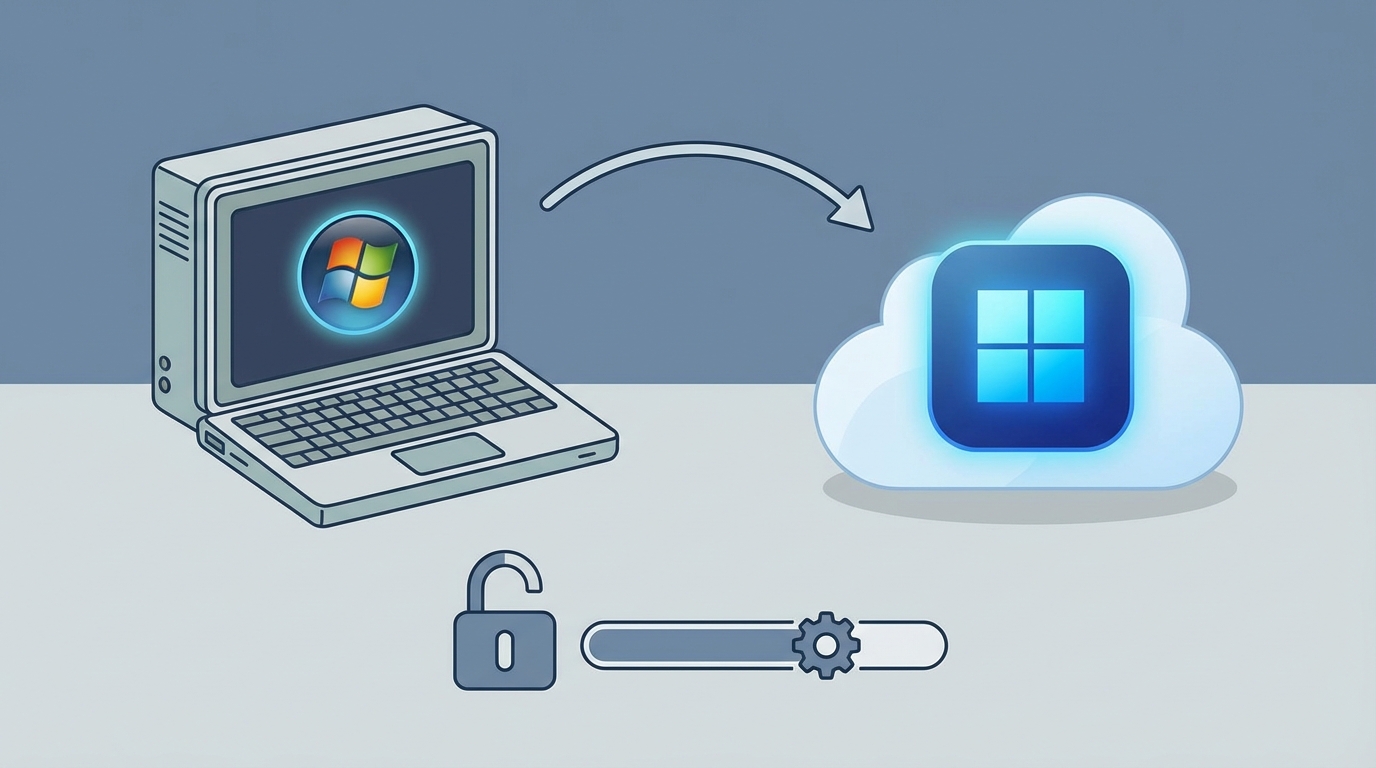
最初にお伝えしておきたいのですが、システム要件を満たしていない古いパソコンでも、Windows 11をインストールすることは可能なんですね。
多くの方が「メーカーのチェックツールで弾かれたから、もう買い替えるしかないのかな…」と諦めてしまいがちですが、実は抜け道のような方法が存在しているんです。
公式のチェック機能に引っかかってしまうような、少し前の世代のCPU(Intelの第8世代より前のものなど)や、「TPM 2.0」というセキュリティ機能がついていないパソコンでも大丈夫なんですよ。
ただし、これはMicrosoftが公式に推奨している方法ではないため、あくまで自己責任で行う必要があるんですね。
それでも、「まだまだ普通に動くパソコンを捨てるのはもったいない」「環境問題のことも考えると、できるだけ長く使いたい」と感じる方にとっては、試してみる価値が十分にある選択肢だと言えそうです。
正しい手順とリスクを理解していれば、あなたの古いパソコンも最新のOSで生まれ変わるかもしれませんね。
どうして要件を満たしていないパソコンでも使えるの?
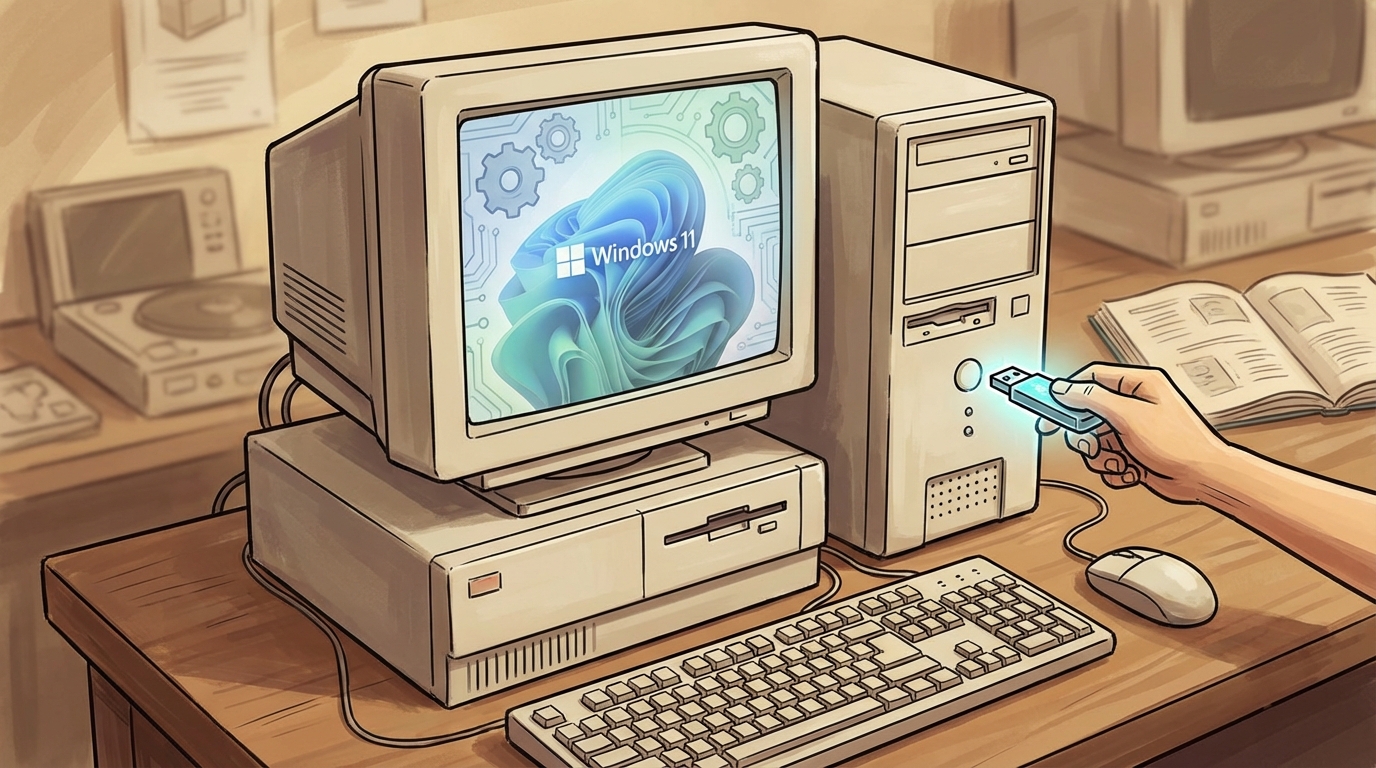
パソコンの世界って、なんだか難しそうで、メーカーが「ダメ」と言ったらそれまでだと思ってしまいますよね。
なぜ、公式には「非対応」とされているパソコンにインストールできるのか、気になりますよね。
その理由を、3つのポイントに分けて詳しくお話ししていきますね。
インストール時の厳しいチェックを回避できるから
Windows 11をインストールしようとすると、通常はパソコンの性能が基準に達しているかどうかの厳しいチェックが行われます。
「CPUは新しくて十分な性能があるか?(1GHz以上2コア、Intel第8世代以降など)」「セキュリティ機能(TPM 2.0やSecure Boot)はしっかり搭載されていて有効になっているか?」といった項目ですね。
でも、実はこのチェック機能は、特定のツールを使ったり、インストール用のデータを少し書き換えたりすることで「バイパス(回避)」することができるんですね。
つまり、チェックの門番の目をかいくぐって、中に入れてもらうようなイメージです。
この仕組みを利用すれば、本来なら「要件を満たしていません」というエラー画面で弾かれてしまう古いパソコンでも、インストール画面を先に進めることができるようになります。
パソコンそのものの性能がWindows 11を動かせないほど低いわけではなく、単に「公式の足切りライン」に引っかかっているだけ、というケースが多いからこそ可能な裏ワザなんですね。
2025年の最新動向でもインストールできることが確認されています
「そんな裏ワザみたいな方法、今はもう対策されて使えなくなっているんじゃないの?」と心配になる方もいらっしゃるかもしれませんね。
でも、安心してください。
2025年8月の時点でも、第6世代や第7世代といった古いCPUを搭載したパソコンにインストールできた、という検証結果が動画サイトや掲示板などで多数報告されているんですね。
さらに、最新の大型アップデートである「23H2」というバージョンにも対応できたという声もあがっています。
Microsoft側も、古いパソコンを使い続けたいという世界中のユーザーの声を完全に無視することは難しいのかもしれません。
日々状況は変化していますが、現時点ではまだ、古いパソコンを延命させる道は残されていると言えそうですね。
ただし、今後のアップデートで突然使えなくなる可能性もゼロではないので、その点は頭の片隅に置いておいてくださいね。
ただし非公式な方法なので注意も必要なんですね
ここまで良いお話をしてきましたが、一つだけ大切なことをお伝えさせてください。
それは、この方法がMicrosoftの公式サポートの対象外になってしまうということです。
Windows 10の正規のライセンスを持っていれば、アップグレードすること自体がライセンス違反になるわけではありません。
しかし、メーカー側は「非対応のパソコンへのインストールはお勧めしません」という強い立場をとっているんですね。
そのため、もし不具合が起きたり、将来的にセキュリティを守るための重要なアップデートが受け取れなくなったりしても、誰も助けてくれない「自己責任」の世界になってしまいます。
「メインで毎日バリバリ仕事に使うパソコン」や「絶対に失いたくない大切なデータが入っているパソコン」というよりは、「サブ機として趣味で楽しむパソコン」や「家族みんなで動画を見るためのパソコン」などで試してみるのが安心かもしれませんね。
実際にWindows 11を入れる3つの具体的な方法
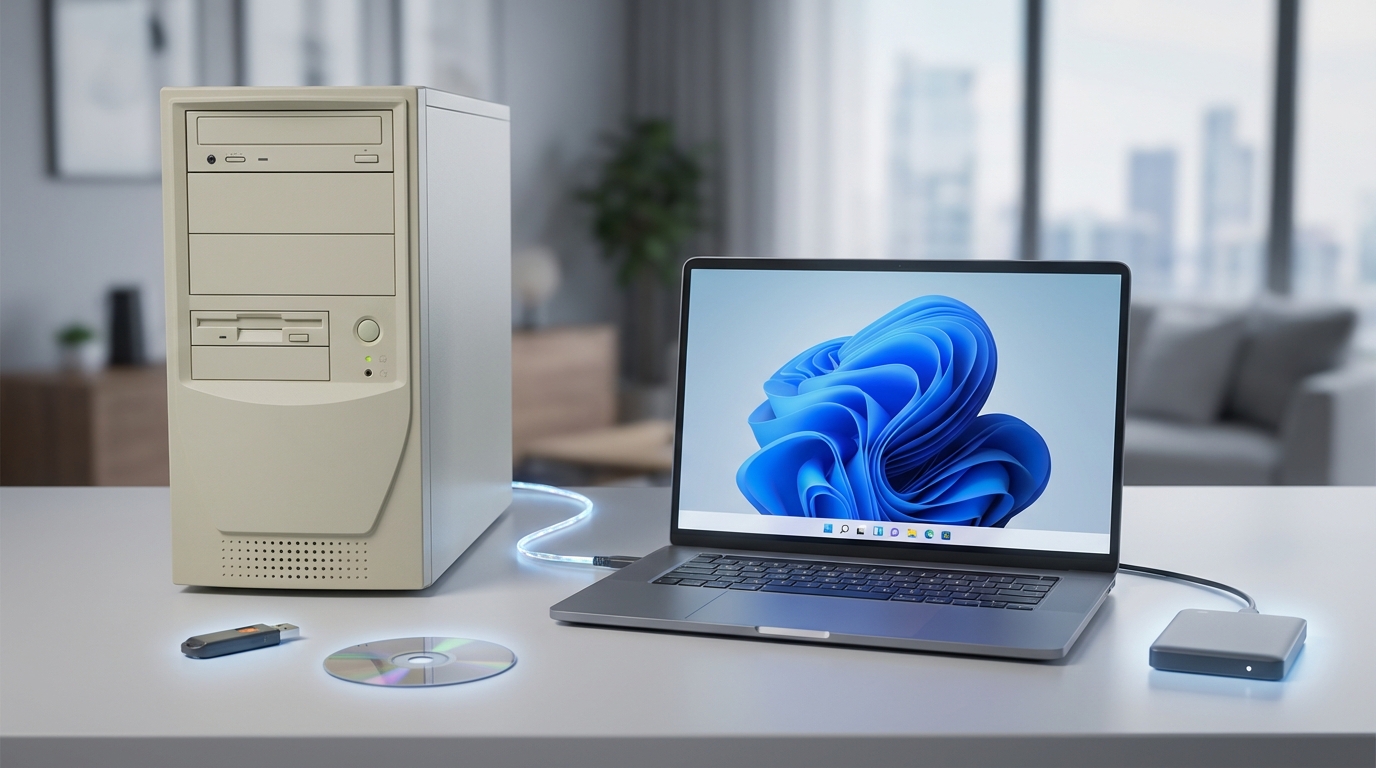
それでは、「実際にどうやってインストールするの?」という部分について、具体的な方法を3つご紹介しますね。
いざ自分でやろうと思うと、失敗しないかドキドキしてしまうかもしれませんね。
でも大丈夫です。ご自身の環境やパソコンのスキルに合わせて、やりやすい方法を選んでみてください。
方法1:ISOファイルをダウンロードしてアップグレードする
一番よく知られているのが、Microsoftの公式サイトから「ISOファイル」と呼ばれるWindows 11のデータをご自身のパソコンにダウンロードして、そこからアップグレードする方法です。
今のデータや設定、インストールされているソフトを残したまま新しいOSにしたい方にぴったりですね。
レジストリ編集や専用ツールを活用する
普通にダウンロードしたファイルを開いて(setup.exeを実行して)進めようとすると、途中で「このパソコンはWindows 11のシステム要件を満たしていません」というエラー画面が出て止まってしまいます。
ここで登場するのが、チェックを回避するための工夫です。
パソコンの「レジストリ」という奥深い設定を自分で書き換える方法もありますが、少し専門的で、間違えるとパソコンが起動しなくなるリスクもあるので怖いと感じる方も多いですよね。
そんな時は、「AOMEI Partition Assistant」などの便利なツールを使うと、難しい設定を自動でやってくれるのでとても助かります。
画面の指示に従うだけで、エラーを回避してインストールが進められるんですね。
初心者さんには、こうしたツールに頼る方法が一番ハードルが低いかもしれません。
方法2:USBメモリを使ってクリーンインストールする
「せっかくだから、パソコンの中身を一度まっさらにして、イチから綺麗にインストールしたいな」という方には、クリーンインストールがおすすめです。
この方法は、長年使って溜まっていた不要なデータが消えて動作が軽くなる効果もあるので、古いパソコンには特に効果的なんですね。
Windows To Go Creatorなどのツールが便利です
この方法では、まず8GB以上の空っぽのUSBメモリを用意して、そこに「インストール用の特別なデータ(ブートメディア)」を作り込みます。
この時、「Windows To Go Creator」といった無料のツールを使うと、要件チェックを回避する設定が最初から組み込まれた状態のUSBメモリを作ることができるんです。
あとは、パソコンの電源を入れた直後に設定画面(BIOSやUEFIと呼ばれます)を開いて、「普段のハードディスクではなく、このUSBメモリから起動してね」と指示を出すだけです。
少し手順は多くなりますが、無料で確実に行える方法として、パソコンに少し詳しい方の間では定番のやり方になっているんですよ。
方法3:SSDに換装してからインストールして動作を快適にする
OSを新しくするタイミングで、パソコンの部品(ハードウェア)を少しだけパワーアップさせるのもすごく良いアイデアです。
特に、データを保存している部品が古い「HDD(ハードディスク)」の場合は、これを新しい「SSD」に交換するだけで、見違えるほど動作がサクサクになるんですよ。
「せっかくWindows 11を入れたのに、重くてイライラする…」なんてことにならないための、おすすめの工夫です。
古いパソコンでもサクサク動く工夫
「古いパソコンに新しいOSを入れたら、重くて使い物にならないんじゃない?」と心配になりますよね。
実は、Windows 11はWindows 10とそれほど変わらない感覚で動くと言われています。
ただ、やはりCPUの世代が古いと、高度な処理に時間がかかってしまうことはあるんですね。
だからこそ、あらかじめSSDに交換しておいてから、先ほどご紹介した「クリーンインストール」を行うのが一番安定するとされています。
古いノートパソコンなどでは、一部のドライバー(音を出したり、Wi-Fiに繋いだりするためのソフト)が対応していないリスクもありますが、多くの場合、Windows 10で使えていたソフトはそのまま動いてくれることが多いようです。
少しの手間をかけるだけで、古いパソコンが最新の環境で快適に動くようになるのは、なんだかワクワクしますよね。
古いパソコンをWindows 11にするポイントのおさらい
いかがでしたか。
ここまで、古いパソコンを最新の環境にするための方法や注意点についてお話ししてきました。
最後に、大切なポイントをもう一度整理しておきますね。
- システム要件(CPUやTPM 2.0など)を満たしていないパソコンでも、チェックを回避してインストールすることは可能です。
- ISOファイルを使ったアップグレードや、USBメモリを使ったクリーンインストールなどの方法があります。
- 2025年最新のバージョン(23H2)でも対応できたという報告が多くあります。
- 動作を快適にするなら、SSDへの交換とクリーンインストールの組み合わせがおすすめです。
- ただし、Microsoft非公式の方法なので、あくまで自己責任で行う必要がある点には注意してくださいね。
「私のパソコンでも、もしかしたらできるかも!」と、少し希望が湧いてきたのではないでしょうか。
長年連れ添った愛着のあるパソコンを、サポート終了とともに手放してしまうのは本当に寂しいですよね。
もちろん、新しいパソコンに買い替えるのが一番安心で確実な方法です。
でも、もし「ダメ元でもいいから、もう一度このパソコンを活躍させてあげたい」と思うなら、お休みの日にでも、ゆっくり時間を取って挑戦してみてはいかがでしょうか。
万が一失敗してしまっても、元の環境に戻せるように、大切な写真やデータは必ず別の場所にバックアップを取ってから始めてくださいね。
あなたのパソコンが、新しいOSと一緒にこれからも長く元気に動いてくれることを、心から応援しています。
まずは、お手持ちのUSBメモリを探すところから、小さな一歩を踏み出してみませんか?