毎回しっかり電源を切るべきなのか、それとも画面を閉じるだけでいいのか、意外と気になりますよね。
実は、多くの方が同じような疑問を持っているんですね。
この記事では、それぞれの機能の違いや、パソコンに優しい最適な使い分け方について、分かりやすく解説していきます。
最後まで読んでいただければ、もう電源の切り方で迷うことはなくなりますし、あなたの大切なパソコンをより長く、快適に使い続けることができるようになりますよ。
一緒に、パソコンとの上手な付き合い方を見つけていきましょう。
目次+
毎日の利用ならスリープ、長時間使わないならシャットダウンがおすすめです
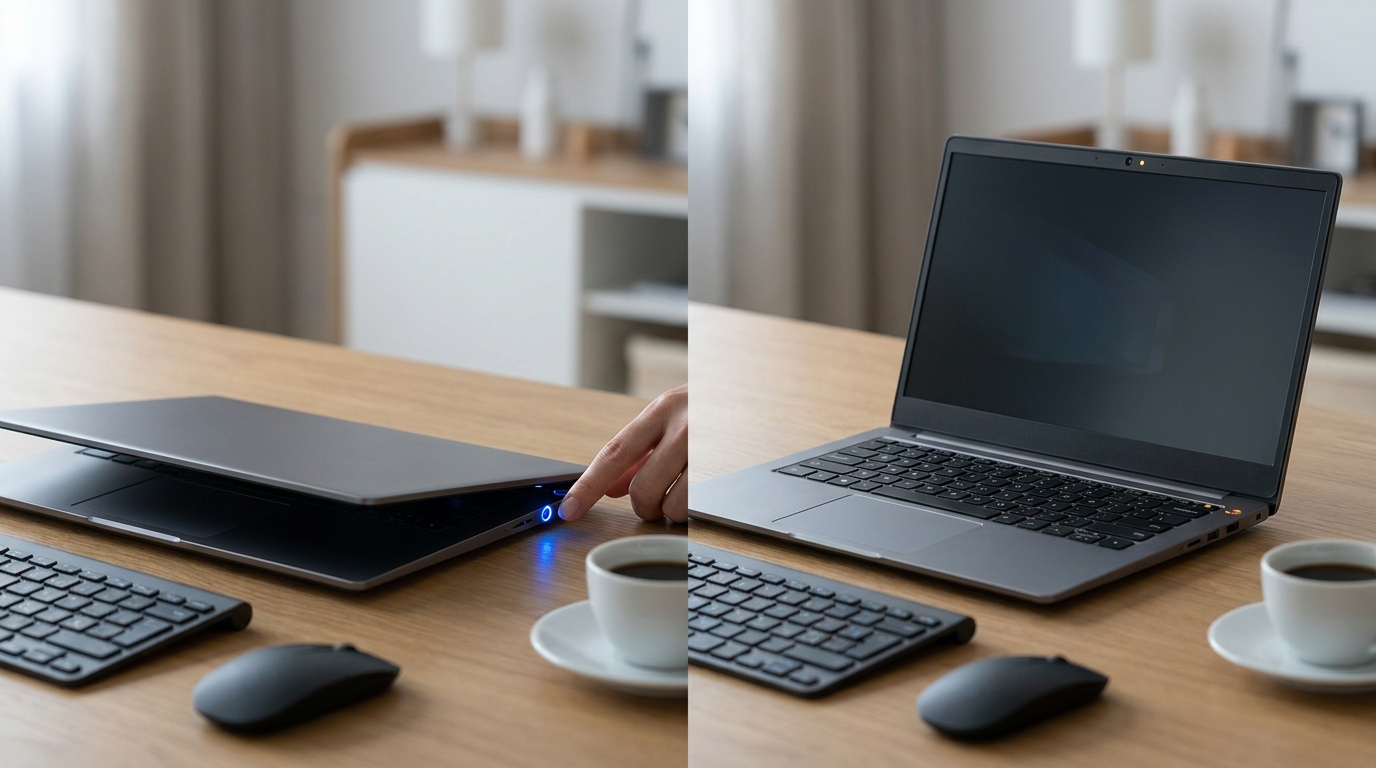
普段から毎日パソコンを使っている方なら、基本的には「スリープ」を選んでおけば間違いありません。
そして、数日間パソコンを開かない予定がある時や、動作が少し重く感じた時にだけ「シャットダウン」をする、という使い分けが現在の主流になっているんです。
「えっ、毎回シャットダウンしなくていいの?」と驚かれた方もいらっしゃるかもしれませんね。
昔のパソコンは毎回電源を切るのが当たり前と言われていた時期もありましたから、そう思われるのも無理はありません。
でも、最新のWindows 11をはじめとする最近のパソコンは、スリープ状態で使うことを前提にとても賢く設計されているんです。
マイクロソフトなどの調査でも、90分以内の短い中断であればスリープの方が省エネになるという結果が出ているんですね。
ですので、「ちょっと席を外す」「明日の朝また使う」という日常的な使い方なら、スリープでそのままにしておくのが、パソコンにとっても私たちにとっても一番優しい選択と言えそうです。
この後、なぜそのような使い分けが良いのか、もう少し詳しくお話ししていきますね。
それぞれの機能には明確な役割と特徴があるんです
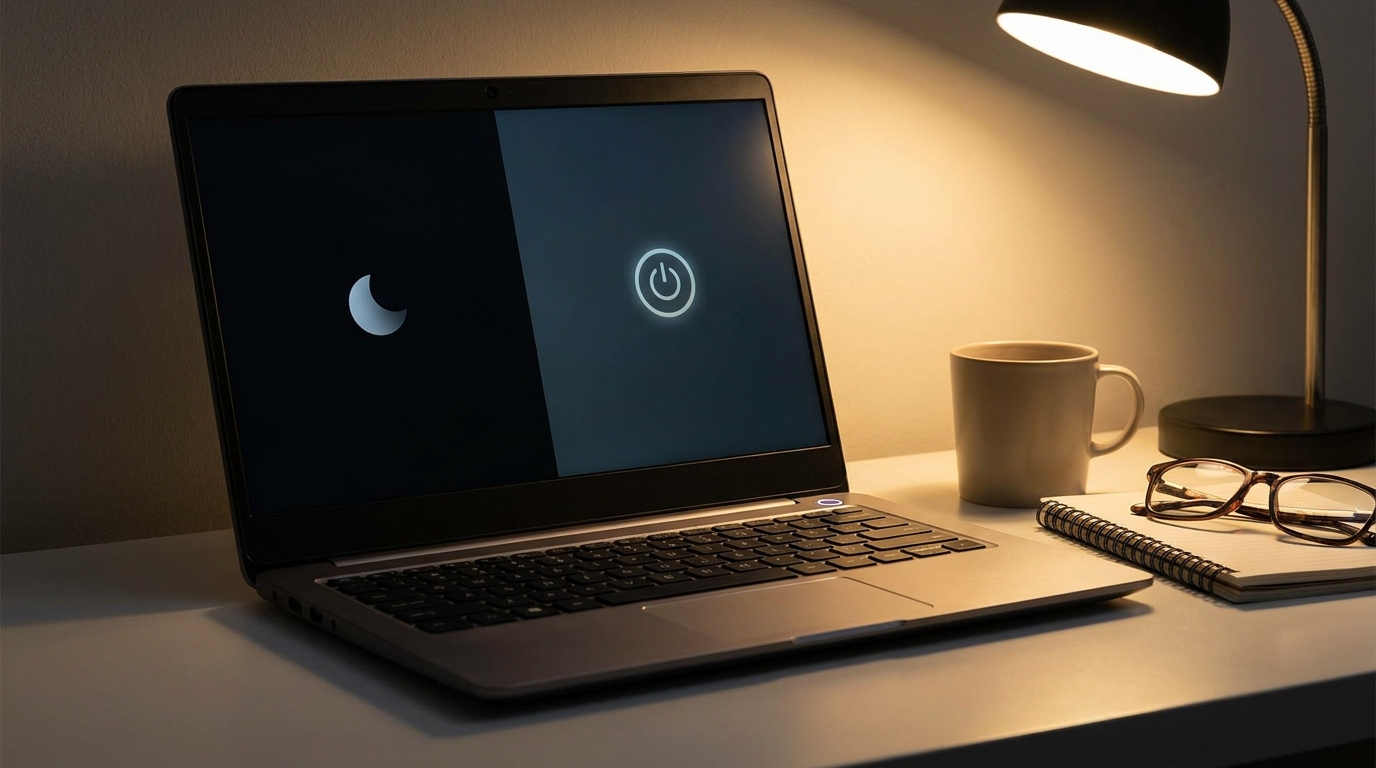
その理由は、それぞれのモードが持っている「パソコンを休ませる仕組み」に大きな違いがあるからなんですね。
パソコンの中身を私たちの日常生活に例えながら、一緒に詳しく見ていきましょう。
スリープは「うたた寝」の状態で、すぐに作業を再開できるんです
まずは、スリープについてお話ししますね。スリープは、人間でいうところの「ソファでのうたた寝」のような状態です。
作業中のデータや開いている画面の情報を、パソコンの中にある「メモリ」という机のような場所にそのまま広げておいて、画面やハードディスクなど他の部分の電源だけをオフにします。
そのため、スリープから復帰する時は、マウスを動かしたりキーボードを押したりするだけで、ほんの数秒で元の画面に戻ることができるんですね。
「さっきまで書いていた文章の続きをすぐに書きたい!」という時に、とっても便利だと思いませんか。
待ち時間がほとんどないので、私たちのストレスもぐっと減りますよね。
「でも、電源が入ったままだと電気代が心配…」と思われるかもしれませんね。
実は、スリープ中に消費する電力はほんのわずかなんです。
ノートパソコンの場合、数日間スリープのままにしておいてもバッテリーの減りは少しだけで済むように作られています。
ですので、電気代やバッテリーの寿命については、そこまで神経質にならなくても大丈夫なんですね。
シャットダウンは「深い眠り」で、電力消費をゼロにしてくれます
次に、シャットダウンについて見ていきましょう。シャットダウンは、人間でいうと「布団に入ってぐっすり眠る」状態に近いです。
作業中のデータをすべて片付けて、パソコンの電源を完全にオフにします。
最大の特徴は、電源が完全に切れるため、待機中の電力消費がゼロになるということなんですね。
何日もパソコンを使わない時や、長期間の旅行に出かける時などは、シャットダウンをしておけば無駄な電力を一切使わずに済みます。
長期不在の時には、まさに最適な選択肢ですよね。
ただ、シャットダウンには少しだけ気をつけたいポイントもあるんです。
それは、次にパソコンを起動する時に、たくさんのエネルギーと時間が必要になるということなんですね。
完全に電源が切れた状態からシステムをすべて立ち上げ直すため、スリープからの復帰に比べると、起動するまでに時間がかかってしまいます。
また、起動する瞬間にパソコンの部品に大きな負荷がかかるとも言われています。
短い時間の間に何度もシャットダウンと起動を繰り返すのは、かえってパソコンを疲れさせてしまうかもしれないんですね。
90分という時間が、使い分けのひとつの目安とされているんです
では、どのくらいの時間で使い分けるのが良いのでしょうか。これって一番気になるところですよね。
実は、マイクロソフトなどの調査をもとにした一般的な目安として、「90分」という時間がひとつの基準とされているんです。
90分以内でまたパソコンでの作業を再開する予定ならスリープ、90分以上パソコンを使わないならシャットダウン(または休止状態)を選ぶと、消費電力のバランスが一番良くなると言われています。
たとえば、お昼ごはんを食べに行ったり、ちょっとしたお買い物に出かけたりする時って、大体1時間から1時間半くらいですよね。
そういう時は、毎回シャットダウンをしてしまうよりも、スリープにしておいた方が、起動時の大きな電力を使わずに済むので、結果的に省エネになるんです。
「ちょっと席を外す時はそのままパタンと閉じる」という使い方で、全然問題ないんですね。
第3の選択肢「休止状態」をご存知ですか?
もしかしたら、「休止状態」という言葉を聞いたことがある方もいらっしゃるかもしれませんね。スリープとシャットダウンの中間のような役割をしてくれる、とっても便利な機能なんです。
休止状態は、作業中のデータをメモリではなく、SSDやHDDといった「引き出し」の中にしっかりと保存してから電源を切る仕組みです。
そのため、スリープのように作業の続きから再開できるのに、シャットダウンと同じように電力消費はゼロになるという、両方のいいとこ取りのような特徴を持っています。
「それなら全部休止状態にすればいいんじゃない?」と思われるかもしれませんね。
ただ、データを引き出しにしまう作業と取り出す作業が必要になるため、スリープと比べると復帰するまでに少し時間がかかってしまうんです。
また、ストレージにデータを書き込むため、毎日のように頻繁に使うとパソコンの部品に少し負担がかかるとも言われています。
ですので、数時間から半日くらいパソコンを使わない時や、「作業状態は残しておきたいけれど、バッテリーを長持ちさせたい」という外出先での利用に、ぴったりの機能なんですね。
「高速スタートアップ」という隠れた機能も知っておきたいポイントです
最近のWindows 11などを使っている方に、ぜひ知っておいていただきたいことがあります。それが「高速スタートアップ」という機能の存在です。
実は、最近のパソコンは購入した時の初期設定で、この高速スタートアップが「有効」になっていることが多いんですね。
これが有効になっていると、シャットダウンを選んだとしても、完全には電源が切れておらず「擬似的なスリープ」のような状態になっているんです。
次に起動する時の時間を短くするために、一部のシステム情報を保存したままにしているからなんですね。
「じゃあ、本当の意味でパソコンを休ませられていないの?」と不安に思われるかもしれません。
YouTubeで19万回以上も再生されている、プロのパソコン修理担当者さんの動画などでも、このことが話題になっていました。
ずっとこの擬似的なシャットダウンばかりを繰り返していると、目に見えないエラーや疲れがパソコンの中に少しずつ溜まっていって、動作が不安定になる原因になってしまうことがあるそうなんです。
もし、「最近パソコンの動きが少し重いな」「なんだか調子が悪いな」と感じた時は、高速スタートアップを無効にしてから「完全なシャットダウン」をしてあげるか、定期的に「再起動」を行ってパソコンの頭の中をリフレッシュしてあげることが大切です。
1日に1回、または数日に1回くらい再起動をする習慣をつけると、パソコンもご機嫌に動いてくれるようになりますよ。
こんな時はどっち?よくある3つの日常シーンで使い分けてみましょう
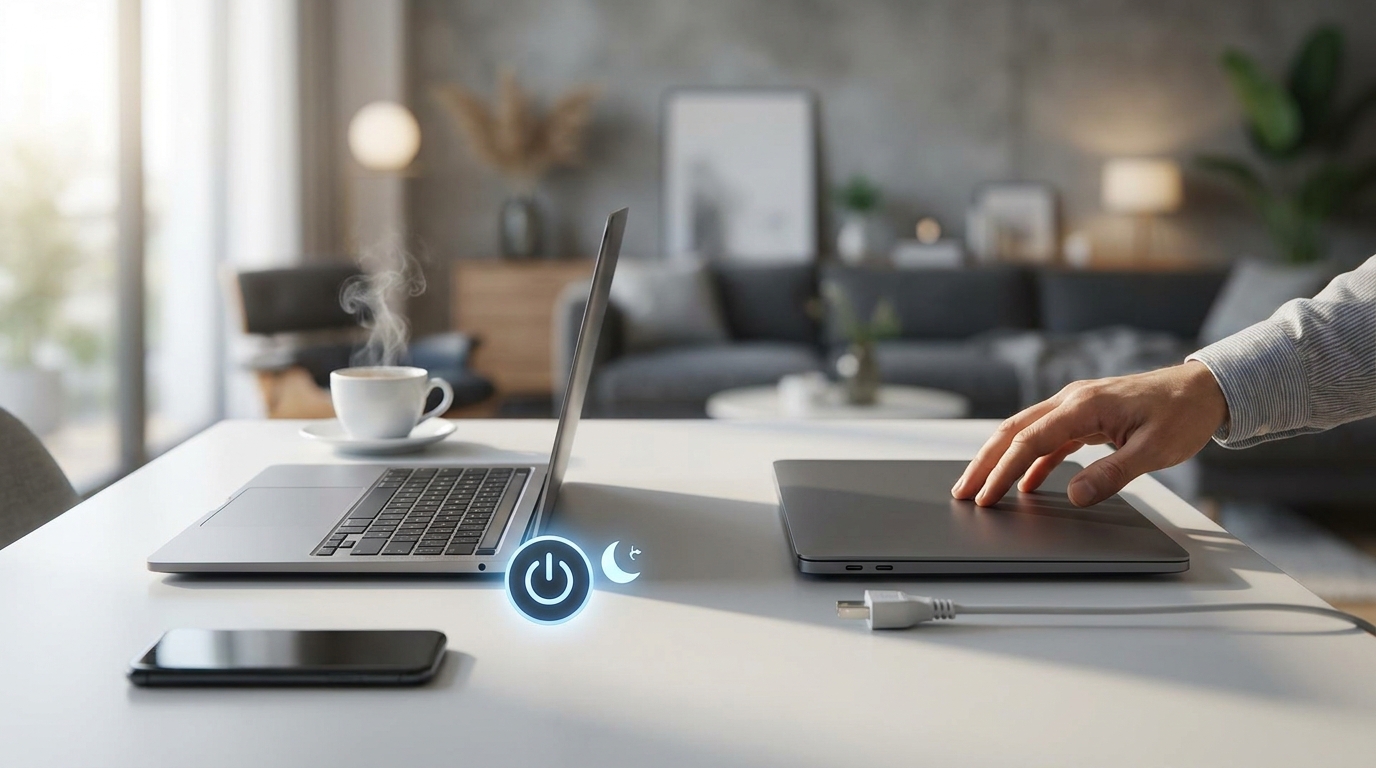
なんとなく違いはお分かりいただけたでしょうか。
でも、実際の生活の中ではどう使い分ければいいのか、まだ少しイメージしづらい部分もあるかもしれませんね。
そこで、私たちの日常生活でよくある3つのシチュエーションを思い浮かべながら、一緒に具体的な使い分け方を見ていきましょう。
シーン1:お昼休憩や、ちょっとした家事で席を外す時
午前中のお仕事や作業が一段落して、「さあ、1時間くらいお昼ごはんにしようかな」という時。あるいは、「ちょっと30分くらい、お洗濯物を干してこよう」という時。
このような、90分以内でまたパソコンの前に戻ってくる予定の時は、迷わず「スリープ」を選んでくださいね。
ノートパソコンをお使いの方なら、画面をパタンと閉じるだけで自動的にスリープモードに入ってくれる設定になっていることが多いので、とても手軽です。
デスクトップパソコンの方も、スタートメニューから「電源」→「スリープ」を選ぶだけですね。
先ほどもお伝えしたように、短い時間の離席で毎回シャットダウンをしてしまうと、次に起動する時に大きな電力を消費してしまいます。
それに、せっかく開いていたブラウザの画面や、書きかけのWordやExcelのファイルも、また一から開き直さないといけませんよね。
それって、私たちにとってもすごく面倒な作業だと思います。
スリープにしておけば、戻ってきてマウスを動かした瞬間に、さっきまでの画面がパッと現れます。
まるで、あなたが戻ってくるのをパソコンが静かにお行儀よく待っていてくれたような気持ちになりますよね。
シーン2:夜、寝る前から明日の朝まで使わない時
一日の作業がすべて終わって、「今日もよく頑張ったな。あとは寝るだけ」という時。ここが一番迷うポイントかもしれませんね。
結論から言うと、翌日も確実にパソコンを使う予定があるのなら、夜間も「スリープ」のままで問題ありません。
最新のパソコンは待機電力が非常に少なく抑えられているため、一晩(だいたい8時間から10時間程度)スリープにしておいても、電気代の負担はごくわずかです。
翌朝、パソコンを開いてすぐに昨日の続きやメールのチェックを始められるのは、忙しい朝にはとっても助かりますよね。
ただ、ここで一つだけ気をつけていただきたいことがあるんです。
ずっとスリープ状態が何日も続いてしまうと、パソコンの中に不要なデータや小さなエラーが少しずつ溜まってしまうことがあるんですね。
人間も、何日も寝込まずにずっと起きていると頭がぼーっとしてきますよね。
パソコンも同じように、ずっとスリープ(うたた寝)ばかりだと、少しずつ疲れが溜まってきてしまうんです。
ですので、「基本はスリープでOK」としつつも、1日の終わりに「再起動」をしてからスリープにするという習慣をつけるのも、とってもおすすめです。
再起動をすると、パソコンの頭の中(メモリ)が一度きれいにリセットされるので、次の日もサクサクと快適に動いてくれるようになりますよ。
「今日も1日ありがとう」という気持ちを込めて、パソコンをリフレッシュさせてあげるイメージですね。
シーン3:週末や出張などで、数日間パソコンを開かない時
「明日から週末の旅行に行くから、月曜日までパソコンは見ないな」という時や、「金曜日で今週の仕事はおしまい!」という長めのお休みの時。このように、おおむね2日以上(48時間以上)パソコンを触らないと分かっている時は、「シャットダウン」を選んであげましょう。
数日間にわたってスリープのままにしておくと、わずかとはいえ電力を消費し続けてしまいます。
ノートパソコンの場合は、いざ使おうと思った時に「あれ、バッテリーが残り少なくなっている」なんてことにもなりかねません。
長期のお休みの時は、パソコンにもしっかりとした「深い眠り」を与えてあげるのが一番です。
すべての作業をきちんと保存して、開いているソフトを閉じてから、ゆっくりとシャットダウンをしてあげてください。
完全に電源をオフにすることで、雷による急な停電などの予期せぬトラブルから大切なパソコンを守ることにもつながります。
長期間使わない時は、コンセントからプラグを抜いておくのも、安全のために良いかもしれませんね。
あなたにぴったりの電源管理で、快適なパソコンライフを
いかがでしたでしょうか。今回は、パソコンの「スリープ」と「シャットダウン」の違いや、日常の中での上手な使い分け方についてお話ししてきました。
ここで、もう一度大切なポイントを振り返っておきましょうね。
- 90分以内の短い中断なら「スリープ」が省エネで便利です
- 翌日も使う場合は「スリープ」で問題ありません
- 数日間使わない予定がある時だけ「シャットダウン」を選びましょう
- パソコンの疲れを取るために、1日に1回程度の「再起動」を習慣にすると安心です
- 長時間の中断で作業を残したい時は「休止状態」も便利な選択肢です
でも、実は「パソコンを私たち人間と同じように優しく労わってあげる」と考えれば、とってもシンプルなんです。
ちょっとした休憩なら「うたた寝(スリープ)」、お休みの日は「ぐっすり睡眠(シャットダウン)」。
そして時々は「リフレッシュ(再起動)」をしてあげる。
そんなふうに考えていただくと、難しく考えなくても自然と最適な使い方ができるようになるはずです。
「もしかしたら、今までパソコンに無理をさせていたかもしれないな」と気づかれた方も、どうかご安心くださいね。
パソコンはとっても優秀な道具ですから、今日から使い方を少し変えてあげるだけでも、きっと元気に長く応えてくれますよ。
次回パソコンでの作業が終わった時、あなたが迷わずに「あ、今はスリープにしておこう」「今日は週末だからシャットダウンだな」と、自信を持って選べるようになっていれば嬉しいです。
あなたの大切なパソコンが、これからも毎日の頼もしいパートナーとして快適に動いてくれるように、今日から少しだけ電源の切り方を意識してみませんか。
ほんの少しの思いやりが、パソコンの寿命をぐんと延ばして、あなたの毎日をもっとスムーズで心地よいものにしてくれるはずですよ。
ぜひ、今日から試してみてくださいね。
応援しています!