こんにちは。ゲーミングPC完全ナビ2.0、運営者の「シンヤ」です。
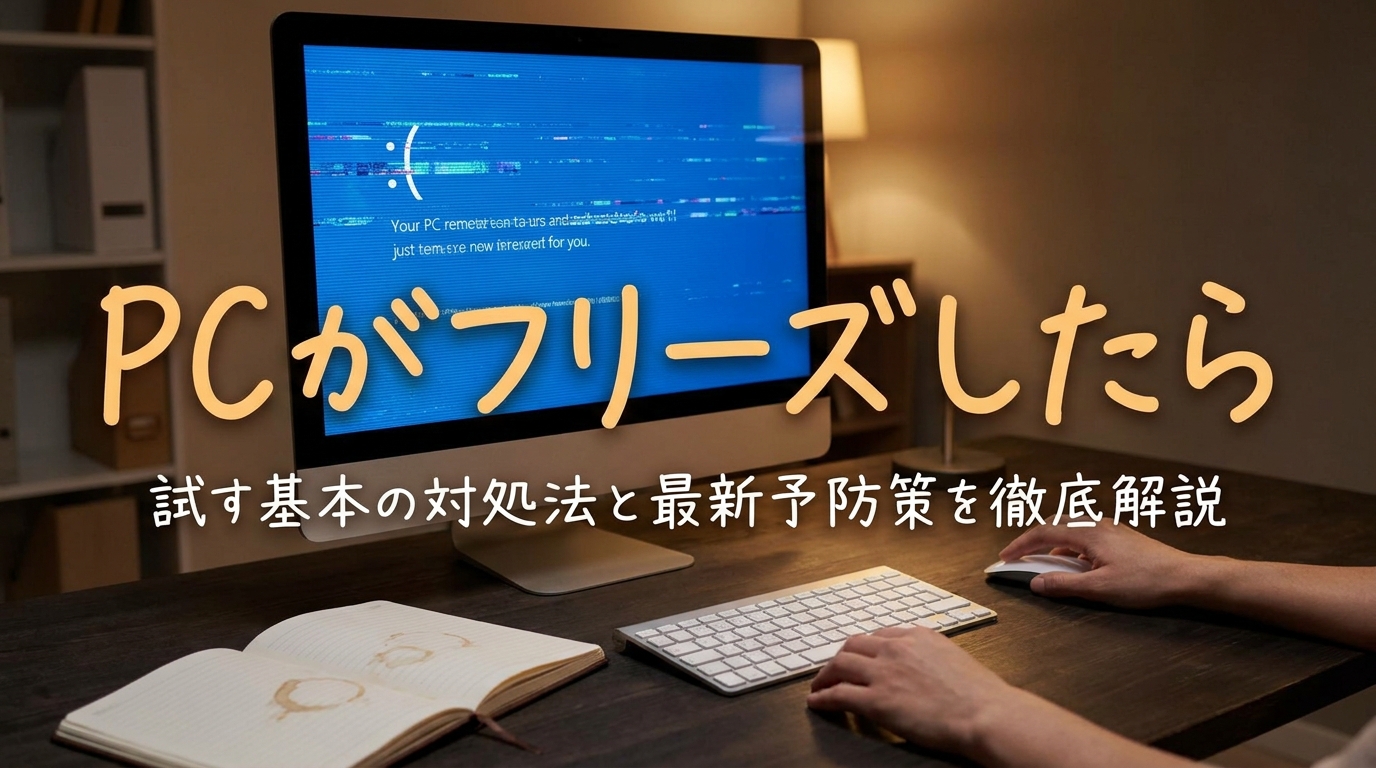
大好きなゲームに夢中になっている時や、お仕事の大切な資料を作成している最中に、突然パソコンの画面が固まってしまい、マウスもキーボードも全く動かなくなってしまったご経験、皆さんにもありますよね。
そんな状態になると、せっかくのセーブデータや未保存のファイルが消えてしまうのではないかと、本当に心臓がドキッとして不安になってしまうと思います。
実は最近のWindows環境では、高画質な映像処理やAIの計算などでパソコンへの負担が非常に大きくなっており、そういったトラブルに遭遇する方がますます増えているんですね。
でも、どうか安心してください。
正しい順番で落ち着いて対処をすれば、パソコン本体へのダメージを最小限に抑えつつ、無事に元の状態へ復旧できる可能性がとても高いんです。
この記事では、企業公式サポートの最新の動向も踏まえて、いざという時に焦らず対応できる具体的なステップや、トラブルを未然に防ぐための予防策を、順番に優しくお伝えしていきますね。
- フリーズ発生時にまず最初に行うべき待機とその理由
- タスクマネージャーやGPUリセットを使った素早い復旧方法
- 最終手段となる強制終了の正しいやり方とデータ保護のコツ
- 今後のトラブルを防ぐドライバ更新やデフラグなどの予防策
PCがフリーズしたら!基本の対処法
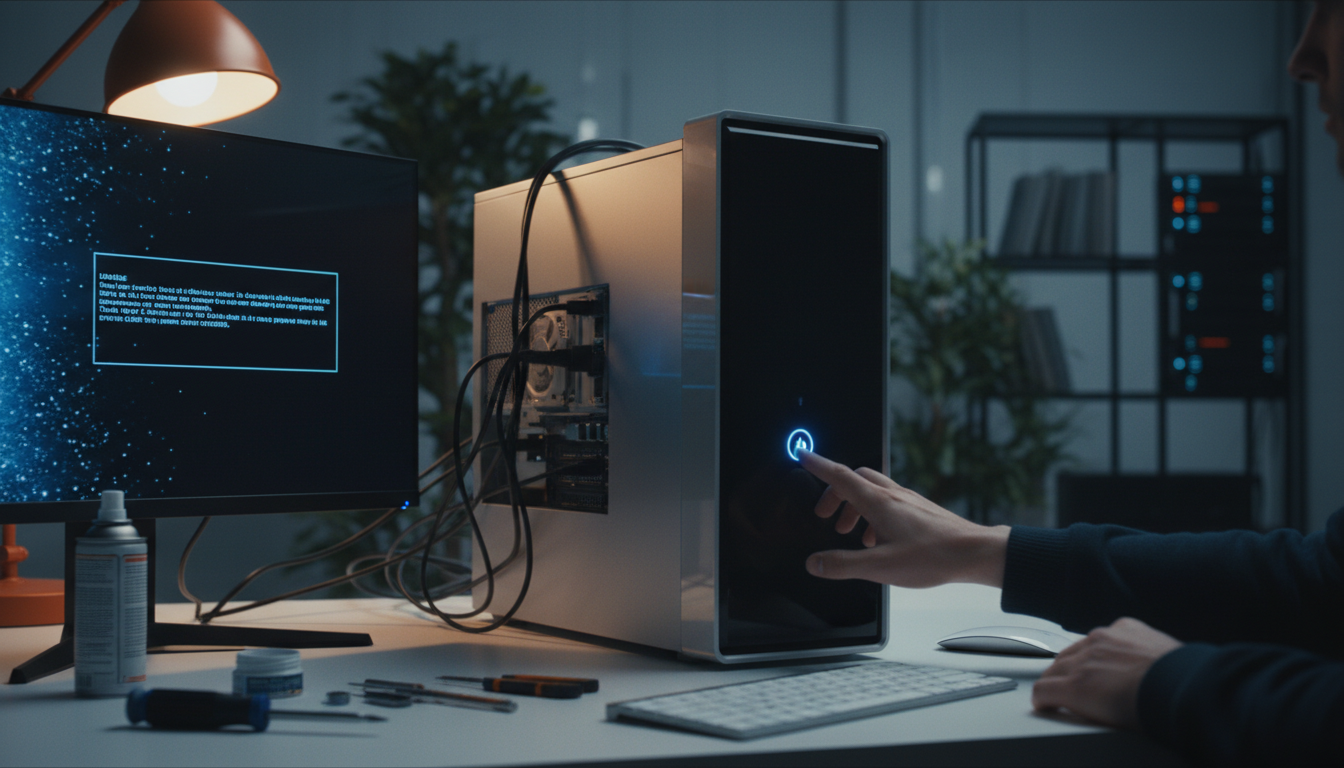
パソコンが突然ウンともスンとも言わなくなると、つい焦ってすぐに電源ボタンを長押ししたくなってしまいますよね。
でも、少しだけ待ってください。
正しい手順を一つずつ踏んでいくことで、大切なデータを守りながらシステムを安全に復旧させることができるんです。
ここでは、いざという時にまず試していただきたい、基本的な解決ステップを順番にご紹介していきますね。
Windowsフリーズ原因と放置の重要性
パソコンの画面やマウス、キーボードが一切反応しなくなる状態をフリーズと呼びますが、これは主にWindows OSを搭載したパソコンでよく見られるトラブルなんですね。
その原因は本当に多岐にわたり、ゲームや動画書き出しなどの極端な高負荷処理をはじめ、ソフトウェアの一時的な不具合、各種部品を動かすドライバの問題、あるいはウイルスの感染やHDDの断片化などが挙げられます。
こうした状況に直面したとき、私たちがまず一番にお願いしたいのが「まずは2〜3分ほど何もせずに待機してみる」ということなんです。
なぜかというと、実はパソコンが完全に止まっているわけではなく、内部で一生懸命データを書き出していたり、裏側で重たいWindowsの更新プログラムを処理していたりして、一時的に表面上の反応が遅れているだけの場合が非常に多いからなんですね。
この「処理中」の状態で、焦ってあちこちクリックしたりキーボードを連打したりすると、逆にシステムをパニックにさせてしまい、本当の深刻なエラーを引き起こしてしまうかもしれません。
まずはマウスから手を離して、パソコン本体のアクセスランプ(小さな光の点滅)が動いていないかを確認しながら、お茶でも一口飲んで少しだけ待ってみてくださいね。
もし、数分待っても一向に画面が動く気配がない場合にのみ、次の具体的な操作ステップへと進んでいきましょう。
Ctrl Alt Deleteとタスクマネージャー
しばらく待機しても状況が変わらない場合、次に試していただきたいのが、キーボードのショートカットキーを活用した対処法です。
画面上のマウスカーソルが全く動かなくても、キーボードからの直接的な命令には、パソコンのシステムが裏側で応じてくれることがよくあるんですね。
その中でも最も有名で確実なのが、キーボードの「Ctrl」と「Alt」と「Delete」の3つのキーを同時に押すという方法です。
この操作を行うと、画面がパッと切り替わって青い背景のシステムメニューが表示されることが多いので、そこから「タスクマネージャー」という項目を選択してみてください。
また、メニューを経由せずにタスクマネージャーを直接画面に呼び出したい場合は、「Ctrl」と「Shift」と「Esc」を同時に押すショートカットも、とても素早く対応できて便利ですよ。
タスクマネージャーは、現在パソコンの中で動いているすべてのプログラムの状況を一目で確認できる管理画面です。ここで特定のアプリに「応答なし」と表示されていたら、それがフリーズの犯人です。そのアプリを選択して右下の「タスクの終了」をクリックするだけで、嘘のようにスッキリとフリーズが解消されることがとても多いんですよ。
もし、特定のゲームやブラウザだけが原因でパソコンが固まっていた場合は、この方法で驚くほどすんなりと元のデスクトップ画面に戻るはずです。
ただし、このキーボード操作すら全く受け付けてくれないような重症なケースでは、システム全体やグラフィックの機能が完全にストップしている可能性が高いので、別の魔法のキーを試す必要がありますね。
GPUリセットで画面をすぐ復旧させる
タスクマネージャーが全く起動しなかったり、画面が真っ暗なままフリーズしてしまったりしている場合は、映像を描画するためのグラフィックボード(GPU)のドライバに問題が起きているかもしれません。
特に2026年現在の最新のWindows 11環境では、高画質な3DゲームやAIを活用した高度な映像処理などでGPUに極端な負荷がかかり、パソコン本体は生きているのに「画面の出力だけがストップしてしまう」という事例が増加傾向にあると言われています。
そこで皆さんにぜひ覚えておいていただきたいのが、GPUのシステムだけを強制的に再起動させる、魔法のようなショートカットキーの存在です。
キーボードの「Windowsロゴキー」+「Ctrl」+「Shift」+「B」の4つを同時に押してみてください。
このキーを同時に押すと、パソコンから「ピッ」という小さなビープ音が鳴り、画面が一瞬だけ完全に真っ黒になります。これはグラフィックスドライバを安全にリセットしている正常な反応ですので、驚かずに数秒間待っていてください。
数秒後に画面がパッと再表示されれば、見事に大成功です。
パソコン内部の計算処理は生きたまま、画面の表示プログラムだけがバグを起こしていた場合、このGPUリセットを行うだけで、作成途中だった大切なデータも無事に守りながら復旧できることが本当に多いんですよ。
YouTubeなどの実践動画でも広く拡散されている非常に有効なテクニックですので、いざという時のお守りとして、ぜひ頭の片隅に入れておいてくださいね。
周辺機器を外しPC再起動を試みる
キーボードのショートカットを何度試しても全く反応がない場合、次に疑ってみたいのが「周辺機器の接続不良によるエラー」なんですね。
実は、パソコンの本体が壊れているわけではなく、USBポートに接続されているUSBメモリや外付けHDD、あるいはマウスやキーボードそのものが内部でエラーを起こしていて、パソコン全体の動作を道連れにして止めてしまっているケースが意外と多いんです。
まずは、パソコンの本体に繋がっているUSB機器などの周辺機器を、一度すべて取り外してみてください。
たったこれだけの作業で、絡まっていた糸がほどけるようにフリーズが解けて、突然動き出すことも珍しくないんですよ。
周辺機器を外してもまだ動きが少しおかしいと感じる場合は、安全な方法でPC再起動を行って、システムを一度リフレッシュさせてあげましょう。
Windowsの機能には、次回の立ち上げを速くするために前回のシステム情報を保存する仕組みがあります。ただ電源を切る「シャットダウン」を選んでしまうと、現在のエラー状態も一緒に保存してしまい、次回起動時にも同じトラブルを繰り返す可能性があります。不具合を完全にリセットしたい時は、電源メニューから必ず「再起動」を選ぶのが大切なポイントです。
もしマウスが動かなくても、キーボードの「Windowsキー」を押してスタートメニューを開き、矢印キーと「Enter」キーを慎重に使って電源メニューまでたどり着けるかもしれません。
正しく再起動ができれば、一時的なシステムのご機嫌ななめは綺麗に解消されているはずですよ。
データ損失注意!強制終了のやり方
ここまでの優しい対処法をすべて試してみても、画面もマウスもキーボードも、本当にピクリとも動かない……。
そんな時のどうしても避けられない最終手段となるのが、パソコン本体の電源ボタンを長押しして強制的に電源を落とす「強制終了」という方法です。
ただし、この方法はパソコンのシステムや大切なデータを保存しているストレージ(HDDやSSD)に非常に大きな負担をかけるため、あくまで他の手段がすべてダメだった時の最後の切り札として、慎重に行ってくださいね。
やり方自体はとてもシンプルで、パソコン本体の電源ボタンを5秒から10秒ほど、電源ランプが完全に消えてファンの音が止まるまで、じっと押し続けるだけです。
電源が完全に落ちた後は、すぐにまた電源を入れるのではなく、パソコン内部の熱を逃がし、部品の電気を完全に抜くために、1分から2分ほどゆっくり休ませてから再度電源ボタンを押してみましょう。
強制終了は、保存していなかった作業データが消えてしまうリスクが極めて高い危険な操作です。無事にWindowsが再起動して立ち上がった後は、まず第一に、大切な写真や仕事のデータをUSBメモリやクラウドサービスにバックアップすることを強くおすすめします。
強制終了は、走っている車を無理やり急ブレーキで止めるような行為なので、何度も多用するとWindowsのシステムファイルが壊れてしまい、最悪の場合はパソコンが二度と起動しなくなる恐れもあります。
今回お伝えした「待機する」という一番優しい対処法から順番に試し、本当にどうしようもない極限の時だけ、この最終手段を選ぶようにしてくださいね。
この操作に伴う最終的な判断はご自身の責任となりますが、大切な相棒であるパソコンを守るためにも、できるだけ無理をさせない対応を心がけていただければと思います。
PCがフリーズしたらの最新予防策
無事にパソコンが息を吹き返して復旧したら、本当にホッとしますよね。
でも、そのまま放置してしまうと、また明日同じように画面が固まってしまうかもしれません。
今度は「二度と同じ怖い思いをしないため」の予防策を、しっかりと日頃の習慣に取り入れておくことが大切です。
最近のパソコントレンドや、AI処理の増加といった最新の動向も交えながら、システムを安定させて快適に使い続けるための具体的なメンテナンス方法を一緒に見ていきましょう。
ドライバ更新でシステムを安定させる
パソコンが頻繁に固まったり動きがカクカクしたりする場合、Windowsの基本システムや、グラフィックボードなどの各種部品を正しく動かすための「ドライバ」と呼ばれるソフトウェアが、古くなっていることが原因かもしれません。
新しいゲームやアプリを使おうとしているのに、パソコン側の準備が古いままだと、連携がうまくいかずにエラーを引き起こしてしまうんですね。
これを防ぐための最も基本的で効果的な対策が、定期的なWindowsアップデートとドライバ更新なんです。
まずはWindowsの「設定」メニューから「Windows Update」を開き、最新の更新プログラムが届いていないかチェックする癖をつけてみましょう。
また、美しいグラフィックのゲームをよくプレイされる方は、NVIDIAやAMDなどの公式サイトから、グラフィックドライバを常に最新バージョンに保つことも非常に重要になってきます。
2026年現在、ソフトウェアの進化スピードは私たちが想像する以上に速くなっています。古いバージョンのまま使い続けると、新しいアプリの要求する処理にシステムが耐えきれずにダウンしやすくなるので、月に一度は定期的なチェックを習慣づけてみてくださいね。
最新のアップデートファイルの中には、過去に報告されたフリーズ問題を密かに修正する改善プログラムが含まれていることも多いので、これを行うだけでもシステムの安定性が劇的に高まりますよ。
フリーズ予防に!ウイルスとアプリ削除
パソコンの動作が極端に重くなり、何かをクリックするたびに考え込んで、最終的に完全に固まってしまう……。
そんな時、もしかしたら悪意のあるプログラム、つまりコンピュータウイルスがバックグラウンドでコッソリと活動して、悪さをしているかもしれません。
パソコンの貴重な処理能力を勝手に奪われてしまえば、当然フリーズしやすくなってしまいますよね。
まずはフリーズ予防の第一歩として、Windowsに標準搭載されている「Windows セキュリティ」や、市販の優秀なセキュリティソフトを使って、システム全体のフルスキャンを実行してみてください。
もしウイルスやマルウェアが検出されれば、それが動作を不安定にさせていた元凶だった可能性が非常に高いです。
また、ウイルスでなくても、普段全く使っていない不要なアプリが、パソコンの起動と同時に裏でひっそりと動き出し、メモリやCPUに無駄な負担をかけているケースもよく見かけます。
Windowsの「設定」から「アプリ」の項目を開き、数ヶ月間全く使っていない不要なソフトウェアや、いつの間にか入っていたよく分からないツールなどを、思い切って削除(アンインストール)してみましょう。パソコンが背負っている無駄な荷物が減り、動作が驚くほど軽快でスムーズになるかもしれませんよ。
セキュリティの確保と、不要なデータの定期的な断捨離は、快適なパソコン環境を維持するための基本中の基本ですので、ぜひお休みの日にでも試してみてくださいね。
HDDデフラグの実行とSSDの注意点
パソコンの大切なデータを保存する場所として、大容量のハードディスク(HDD)をお使いの場合、長くパソコンを使っているうちに、データがディスク上のバラバラの場所に散らかって保存されてしまう「断片化」という現象がどうしても起きてしまいます。
この断片化が進むと、パソコンが目的のデータを探し出すためにあちこちを読みに行かなければならず、時間がかかりすぎて処理が追いつかなくなり、結果としてフリーズの原因になることがあるんですね。
そんな時にとても有効なメンテナンスが、HDDデフラグ(最適化)という作業です。
バラバラに散らかったデータを、本棚を整理するように綺麗に並べ直して、読み書きのスピードを本来の状態に回復させる効果があります。
Windowsの画面下にある検索窓で「ドライブのデフラグと最適化」と入力すれば、簡単に実行ツールを立ち上げることができますので、HDDをお使いの方は数ヶ月に一度を目安に行ってみてください。
最近のゲーミングPCや薄型ノートパソコンなどで主流となっているSSD(ソリッドステートドライブ)は、物理的にディスクを回転させてデータを探すHDDとは全く構造が異なります。SSDに対して手動で無理にデフラグを行うと、無駄な書き込みが発生してしまい、かえってSSDの寿命を大幅に縮めてしまう恐れがあると言われています。最近のWindowsはSSDに対して自動で適切な最適化を行ってくれるので、SSDの場合は手動でのデフラグは控えるのが安全です。
ご自身のパソコンのストレージがHDDなのかSSDなのかを、設定画面やタスクマネージャーからしっかりと確認した上で、それぞれの部品に合った適切なメンテナンスを行ってあげてくださいね。
AI高負荷処理によるトラブルの傾向
最近のパソコントラブルの動向として、私たちも絶対に見逃せないのが、AI(人工知能)技術の急速な普及によるシステムへの影響です。
2026年現在の最新事情として、美しい画像を一瞬で生成するAIツールや、AIの力を借りた高度な動画編集ソフト、さらには最新ゲーム内で複雑に動くキャラクターの処理など、パソコンに対して莫大な計算を要求する場面が日常的に増えてきているんですね。
こうしたAI関連の処理は、パソコンの頭脳であるCPUや、映像処理を担うGPUに極端な高負荷をかけ続けます。
その結果、冷却ファンの排熱が追いつかずに内部が熱暴走を起こし、システムを保護するために突然フリーズしてしまうという事例が、非常に増加傾向にあると報告されています。
特に、推奨されるスペックを満たしていない少し前のパソコンで無理に重い最新作業を行うと、こうした安全装置が働いて画面が固まってしまうのです。
最新のAIソフトや重いゲームを快適に使い続けるためには、パソコン本体の排熱口に溜まったホコリを掃除して風通しを良くしたり、ノートパソコン用の冷却台を導入したりする工夫が必要です。それでも追いつかない場合は、メモリの増設や、より高性能なPCへの買い替えなど、ハードウェアのアップグレードを検討する時期が来ているのかもしれませんね。
「最近、新しいソフトを使い始めたら急によく固まるようになったな」と感じたら、ご自身の行っている作業に対してパソコンの体力が本当に追いついているかどうか、一度客観的に見直してみるのも、根本的な解決に向けた大切な一歩ですよ。
頻繁にPCがフリーズしたらプロへ相談
ここまで、パソコンが突然固まってしまった時の具体的な対処法から、普段からできるシステムメンテナンスや最新の予防策まで、様々なアプローチをご紹介してきました。
一時的なソフトウェアの不具合やちょっとしたエラーであれば、今回ご紹介した方法を順番に試していただくことで、ほとんどの場合トラブルはすっきりと解決できるはずです。
しかし、もしあなたが「またpcがフリーズしたらどうしよう」と日々悩み、ドライバの更新やウイルススキャンなどのあらゆる対策を試しても、なお症状が頻繁に繰り返されるようであれば、それは少し深刻な状況かもしれません。
システムの問題ではなく、マザーボードや電源ユニット、メモリといったハードウェア(部品)自体の物理的な寿命や、故障のサインである可能性が高いんですね。
何度も強制終了を繰り返して、大切な家族の写真や仕事のデータを完全に失ってしまう前に、ドスパラやLenovoなどの公式メーカーサポート、あるいはお近くの信頼できるPC修理ショップに、詳しい診断を依頼することをおすすめします。最終的な判断や修理の方向性は、ぜひ専門家にご相談いただき、安全かつ確実な対応を検討してみてくださいね。
私たちにとって、仕事でも遊びでも欠かせない大切な相棒であるパソコン。
日頃から少しだけ気にかけて、優しいメンテナンスをしてあげることで、きっと長く快適に使い続けることができるはずです。
この記事が、皆さんの不安なパソコントラブルを解決する小さなヒントになれば、私としても本当に嬉しいです。
最後まで一緒に記事を読んでいただき、本当にありがとうございました。