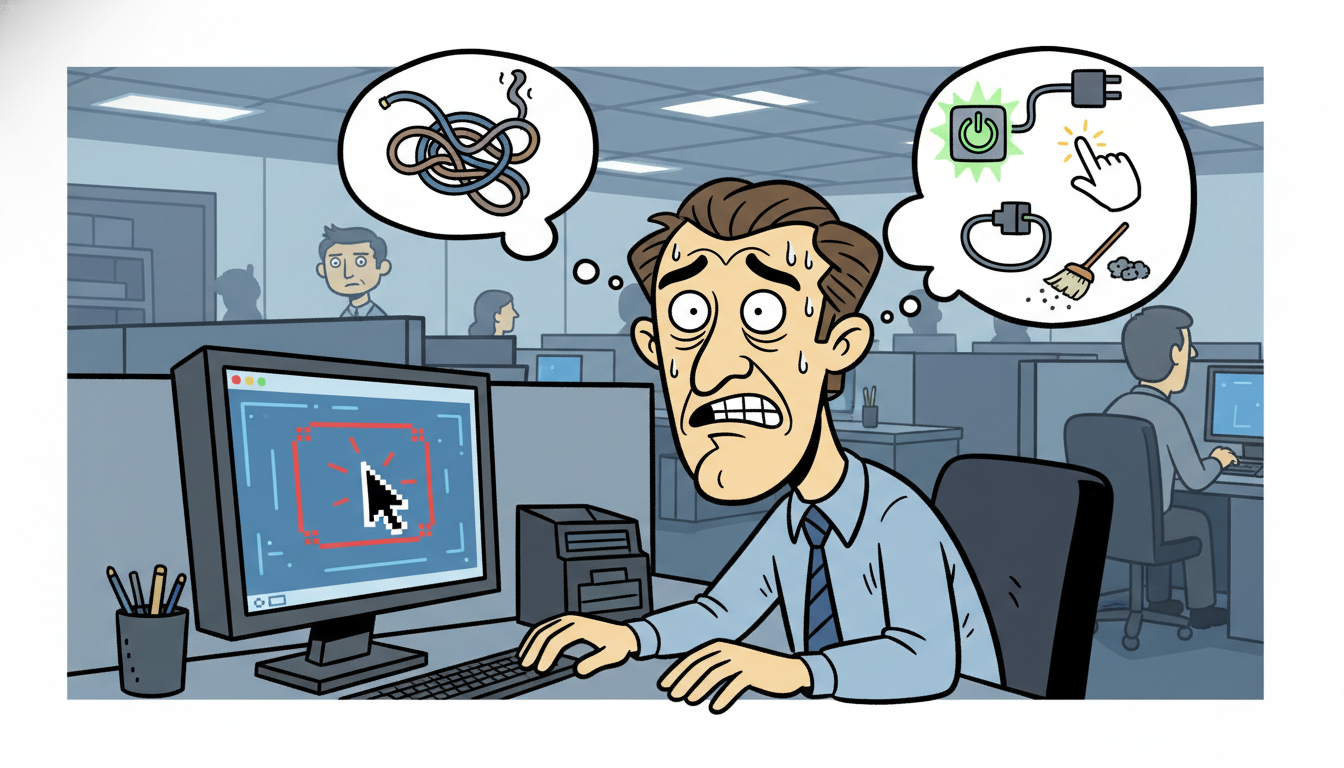
パソコンで作業をしているとき、急に画面が動かなくなってしまった……。
マウスをクリックしても、キーボードを叩いても反応しない。
そんなふうにpcが固まった状態になると、作成中のデータが消えてしまわないか、本当に焦ってしまいますよね。
実は、パソコンがフリーズしてしまうのには、いくつか決まった原因があるんですね。
この記事では、なぜパソコンが動かなくなってしまうのか、その理由とすぐにできる対処法をやさしく解説していきます。
原因がわかれば、もう突然のトラブルに慌てることはなくなりますよ。
大切なデータを守りながら、サクサクと快適にパソコンを使える明るい未来に向けて、一緒に解決策を見ていきましょうね。
まずは落ち着いて、原因に合わせた対処で解決できます
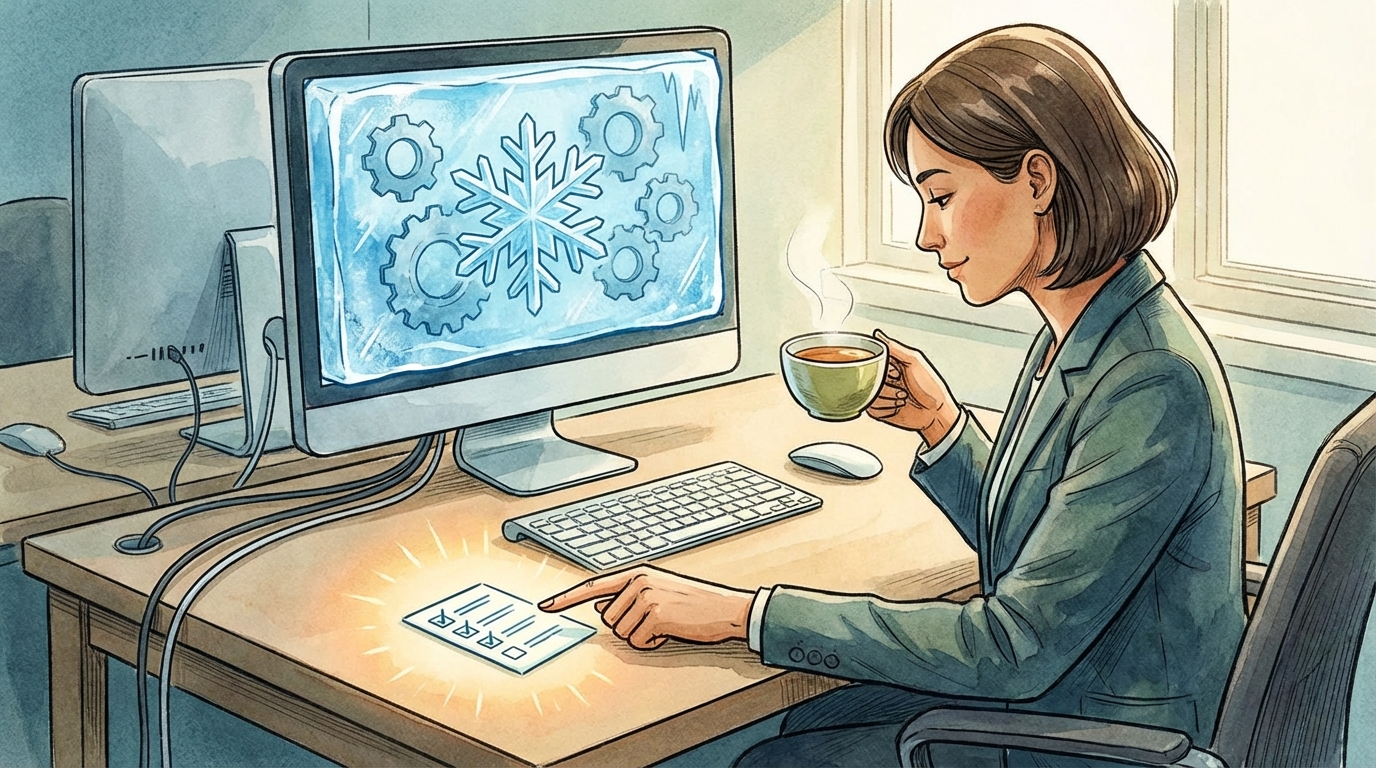
パソコンの画面がピタッと止まってしまうと、「壊れちゃったのかな?」と不安になってしまいますよね。
でも、もしかしたらそれは一時的なものかもしれません。
一般的に、パソコンの画面が動かなくなり、マウスやキーボードの操作にまったく反応しなくなる状態のことを「フリーズ」と呼びます。
これは、パソコンが何らかの理由で一時的に動作を停止してしまっている現象なんですね。
最近の調査や大手メーカーの発表によると、パソコンが固まる原因は、熱や部品の寿命といった昔からあるものだけでなく、OSのアップグレードによる不具合など、新しい理由も増えてきているとされています。
でも安心してくださいね。
原因を一つひとつ紐解いていけば、きっとあなたにぴったりの解決策が見つかるはずです。
パソコンが動かなくなってしまう7つの理由
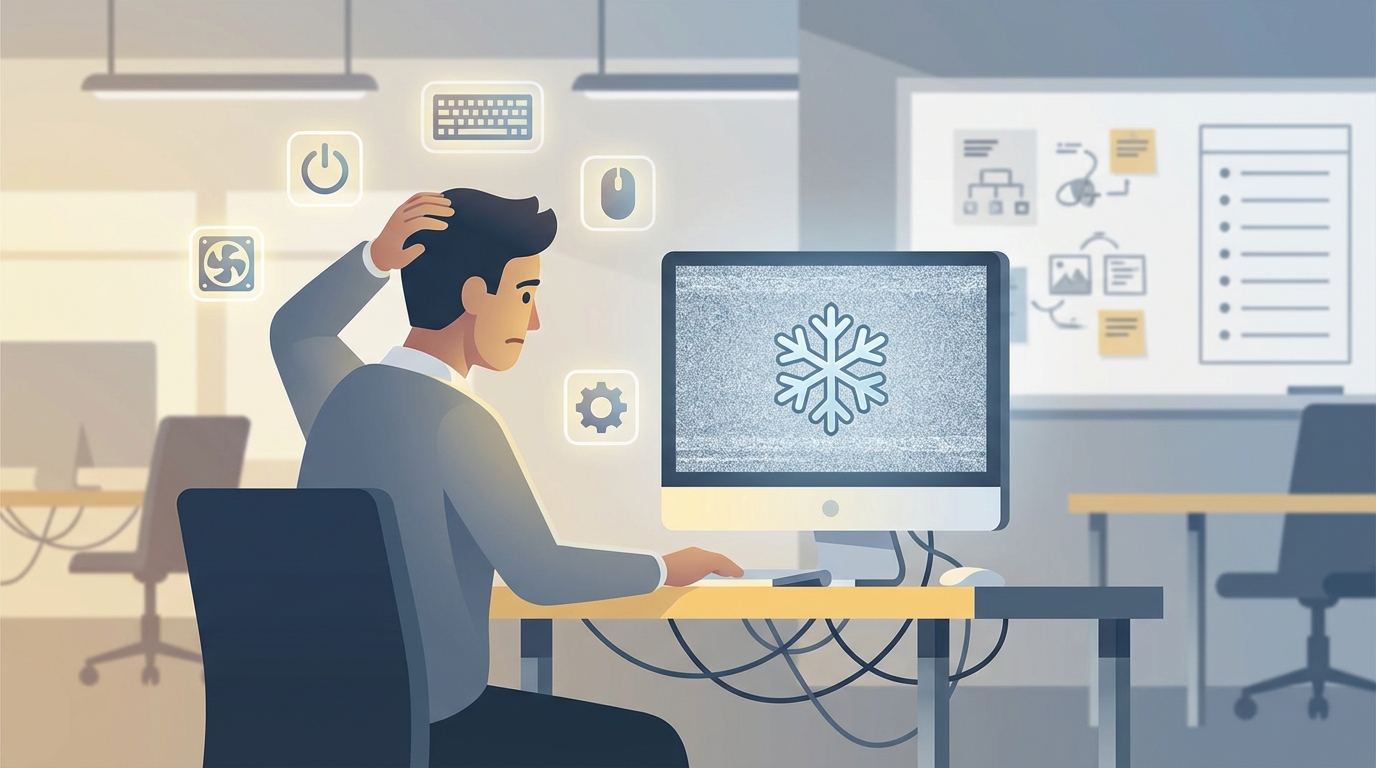
パソコンがフリーズしてしまうのには、実はいくつかの代表的な理由があると言われています。
ここでは、特に気をつけたい7つのポイントを一緒に確認していきましょうね。
1. パソコン内部が熱くなりすぎる「熱暴走」
パソコンも私たちと同じように、暑すぎるとうまく働けなくなってしまうんですね。
内部の温度が上がりすぎると、大切な部品を守るために、パソコンは自ら動作をストップさせることがあります。
これが「熱暴走」と呼ばれる現象です。
特に夏場や、直射日光の当たる場所にパソコンを置いていると起こりやすいかもしれませんね。
また、パソコンの通気口にホコリが溜まっていたり、冷却ファンがうまく回っていなかったりすると、熱が逃げなくなってしまいます。
定期的に通気口のお掃除をしてあげることが、とても大切なんですね。
2. 処理能力が追いつかない「メモリ不足」
パソコンでインターネットを見ながら、動画を再生して、さらに文書作成ソフトも開いて……。
こんなふうに、たくさんのアプリケーションを同時に開いていると、パソコンの頭の中がいっぱいになってしまいます。
この「頭の中の作業スペース」のことをメモリと呼びますが、これが足りなくなると処理能力が追いつかず、フリーズが発生してしまうんですね。
もし頻繁に固まってしまうなら、使っていないアプリはこまめに閉じる習慣をつけると、パソコンもきっと喜んでくれますよ。
3. 見えない脅威「ウイルス感染」
インターネットを使っていると、知らないうちに悪意のあるプログラムに入り込まれてしまうことがあります。
これがウイルス感染ですね。
ウイルスは、パソコンの裏側で勝手に動き回り、メモリやCPU(パソコンの脳にあたる部分)にものすごい負担をかけてしまうと言われています。
その結果、パソコンが耐えきれずに固まってしまうんですね。
大切なデータを守るためにも、セキュリティソフトを最新の状態にして、定期的にスキャンしておくことが安心につながりますよね。
4. 長年使っていると起こる「ストレージの劣化」
パソコンの中にデータを保存しておく場所を、HDD(ハードディスク)やSSDと呼びます。
実は、これらの部品にも寿命があるってご存知でしたか?
一般的には、3〜4年が寿命の目安とされているんですね。
最近の診断技術の進化で、この寿命の判定がとても正確になってきていると言われています。
ストレージが劣化してくると、一瞬だけ画面が止まる「プチフリーズ」が起きたり、パソコンの中から「カチカチ」という異音が聞こえたりすることがあります。
もしそんなサインに気づいたら、もしかしたら部品の交換時期かもしれませんね。
5. OSと部品の連携ミス「ドライバーの不具合」
パソコンの中には、「ドライバー」と呼ばれる、OS(WindowsやMacなど)と各種部品をつなぐための橋渡し役のプログラムが入っています。
最新の動向として、OSを新しくアップグレードしたあとに、このドライバーが古いままでうまく連携できず、フリーズが頻発するケースが増えているそうです。
なんだか難しく聞こえるかもしれませんが、要するに「新しいシステムに古い部品が追いついていない状態」なんですね。
メーカーの公式サイトから最新のドライバーをダウンロードしたり、システムの更新プログラムをチェックしたりしてあげることで、すんなり解決することが多いですよ。
6. つないだ機器がぶつかり合う「周辺機器の干渉」
USBメモリや外付けのHDD、プリンターなど、パソコンには色々な機器をつなぎますよね。
実は、これらの周辺機器がデータをやり取りしている最中に、お互いに干渉し合ってパソコンを固まらせてしまうことがあるんです。
「さっきまで普通に動いていたのに、USBメモリを挿した途端に固まった!」
そんな経験はありませんか?
もし周辺機器をつないだときにフリーズしやすいなら、一度すべての機器を外してから再起動してみるのがおすすめの対処法です。
7. 大切なデータが傷つく「システムファイルの破損」
パソコンを動かすための最も重要なデータが「システムファイル」です。
これが傷ついてしまうと、パソコンは正常に動けなくなってしまいます。
例えば、プログラムの更新中に電源を切ってしまったり、落雷や急な停電で突然ブツッと電源が落ちてしまったりすると、このファイルが壊れてしまうことがあるんですね。
その結果、パソコンを起動した直後にフリーズしてしまうことがあります。
雷が鳴っているときは、パソコンの電源を落としてコンセントを抜いておくと安心かもしれませんね。
よくあるトラブルのシチュエーションと解決策
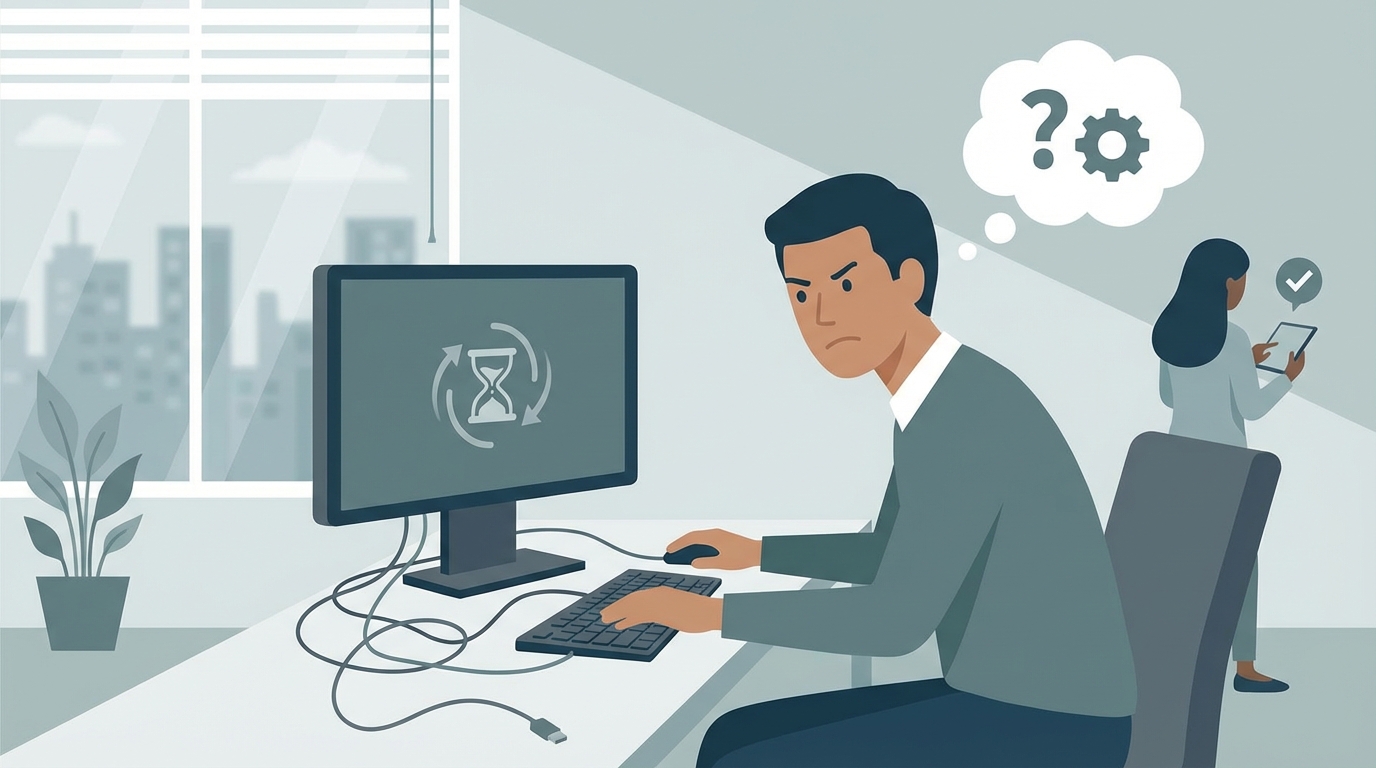
ここまで、パソコンが固まってしまう原因を見てきました。
「なるほど、そういうことだったのか」と思っていただけたでしょうか。
ここからは、私たちの日常生活でよくあるシチュエーションを例にして、具体的な解決策を一緒に考えていきましょうね。
夏場の暑いお部屋で動画を見ているとき
「エアコンの効いていない部屋で、長時間パソコンで動画を見ていたら、急に画面が止まってしまった」
こんな経験、もしかしたらあるかもしれませんね。
これは、先ほどお話しした「熱暴走」の典型的なサインと言えそうです。
パソコンは一生懸命動画を処理しているのに、周りが暑くて熱を逃がせない状態なんですね。
こんなときは、まずはパソコンの電源を安全に切り、涼しい場所に移動させてあげましょう。
そして、通気口にホコリが溜まっていないかチェックしてみてください。
掃除機で優しくホコリを吸い取るだけでも、パソコンの呼吸が楽になって、また元気に動いてくれるはずですよ。
複数のアプリを同時に開いてお仕事をしているとき
「エクセルで表を作りながら、インターネットで調べ物をして、さらにオンライン会議のソフトも立ち上げている」
お仕事中にはよくある風景ですよね。
でも、この状態でマウスのカーソルが砂時計(やぐるぐるマーク)になったまま動かなくなってしまったら、それは「メモリ不足」の可能性が高いです。
パソコンが「もうこれ以上、一度に覚えきれないよ〜」と悲鳴を上げている状態なんですね。
対処法としては、少し待ってみて動くようであれば、不要なアプリをすぐに閉じることです。
もし完全に固まってしまってどうしようもないときは、キーボードの「Ctrl」+「Alt」+「Delete」キーを同時に押して、タスクマネージャーから応答していないアプリを終了させてみてくださいね。
これだけでも、パソコンの負担はグッと軽くなりますよ。
3年以上同じパソコンを大切に使っているとき
「今のパソコンはもう4年くらい使っているけれど、最近起動が遅いし、たまに一瞬だけ画面が固まることがある」
長年愛用しているパソコンさん、本当にお疲れ様ですよね。
でも、この「たまに一瞬固まる(プチフリーズ)」や、本体から「カチカチ」という小さな音が聞こえる場合は、ストレージ(HDDやSSD)の寿命が近づいているサインかもしれません。
ハードディスクなどの部品は消耗品なので、どうしても時間とともに劣化してしまうんですね。
突然完全に壊れてしまって、大切な写真やお仕事のデータが消えてしまったら悲しいですよね。
そうなる前に、外付けのハードディスクやクラウドサービスに、大切なデータをバックアップしておくことを強くおすすめします。
早めに準備をしておけば、いざというときも心に余裕が持てますよね。
原因を知って、快適なパソコン生活を取り戻しましょう
パソコンが固まってしまう現象について、色々な角度から見てきました。
pcが固まった状態になると本当にドキッとしてしまいますが、その裏には必ず理由があるんですね。
熱暴走やメモリ不足、部品の寿命、そして周辺機器の干渉など、原因はさまざまです。
でも、それぞれの原因に合わせた対処法を知っていれば、もうむやみに怖がる必要はありません。
「なぜ固まってしまったのかな?」と、パソコンの気持ちに寄り添って原因を探ってあげることが、解決への一番の近道なんですね。
振り返りとして、以下のポイントを押さえておきましょうね。
- パソコンの通気口を掃除して、熱暴走を防ぐ
- 使っていないアプリは閉じて、メモリ不足を解消する
- セキュリティソフトを最新にして、ウイルスから守る
- 大切なデータはこまめにバックアップして、寿命に備える
- 周辺機器を外したり、ドライバーを更新したりしてみる
今日からできる小さな対策を始めてみませんか?
ここまで読んでくださったあなたは、もうパソコンのトラブルにも落ち着いて対応できる知識を身につけましたね。
素晴らしいと思います。
パソコンが固まるのを防ぐためには、日頃のちょっとしたケアがとても大切です。
例えば、今日はパソコンの周りを少し片付けて、風通しを良くしてみませんか?
あるいは、使っていないアプリを閉じる習慣を意識してみるだけでも、パソコンの動きはきっと軽くなりますよ。
もし、今お使いのパソコンが古くなってきていて、大切なデータが入っているなら、今日のうちにバックアップを取るのも素敵な一歩ですね。
私たちの大切なパートナーであるパソコン。
少しの思いやりを持って接してあげることで、これからも長く、快適にあなたの作業をサポートしてくれるはずです。
焦らず、できることから一緒に始めていきましょうね。