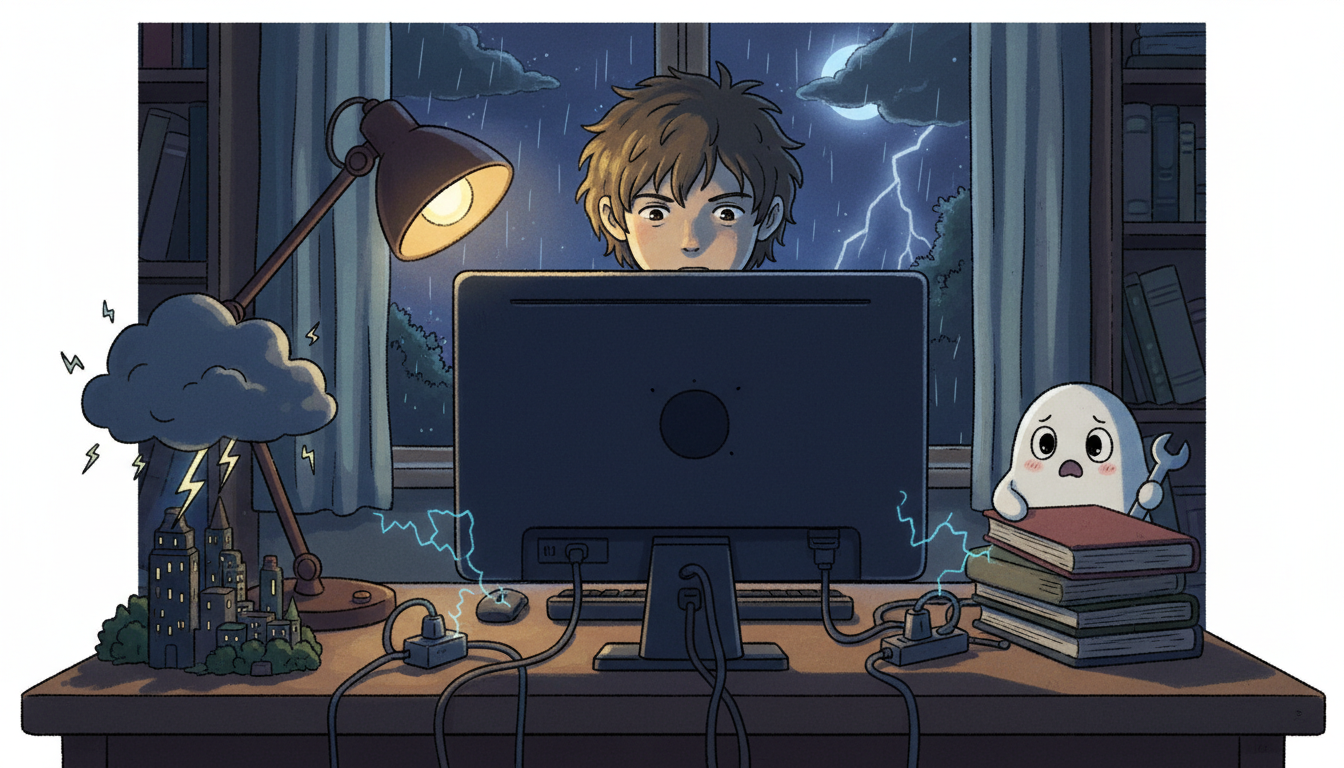
パソコンで楽しく動画を見ていたり、お仕事の資料を一生懸命作っていたりするときに、突然画面が真っ暗になってしまった経験はありませんか?
「えっ、壊れちゃったの?」「保存していない大切なデータはどうなってしまうの?」と、頭が真っ白になって焦ってしまいますよね。
私たちも同じような経験があるので、その不安なお気持ち、とてもよくわかります。
でも、どうか安心してくださいね。
この記事では、なぜそのような現象が起きてしまうのか、そしてどうすれば元の状態に戻せるのかを、専門用語をなるべく使わずに優しく解説していきます。
最後まで読んでいただければ、きっとご自身でトラブルを乗り越えて、また安心してパソコンを使えるようになりますよ。
一緒に、解決への第一歩を踏み出してみませんか?
画面が真っ暗になっても焦らなくて大丈夫です
パソコンの画面が突然真っ暗になってしまう現象は、一般的に「ブラックアウト」と呼ばれています。
何も見えなくなってしまうので、「パソコン自体が完全に壊れてしまったのかもしれない」と不安になってしまいますよね。
ですが、実は多くの場合、ちょっとした不具合や設定のエラーが原因なんですね。
ドスパラなどの大手パソコン専門店のサポート情報でも、このトラブルはデスクトップパソコンでもノートパソコンでも共通してよく起こるものとして紹介されています。
一時的に画面の表示がおかしくなっているだけで、パソコンの頭脳であるシステム自体は無事に動いていることも多いんですよ。
ですから、まずは深呼吸をして、無理に電源ボタンを長押しして強制終了する前に、落ち着いて原因を探っていくことが大切です。
正しい順番で対処していけば、大切なデータを守りながら復旧できる可能性がぐんと高まりますよ。
なぜパソコンは突然ブラックアウトしてしまうの?
それでは、どうして急に画面が消えてしまうのでしょうか。
その原因はいくつかあるのですが、大きく分けると4つのパターンに当てはまることが多いんですね。
もしかしたら、ご自身のパソコンの使い方に心当たりがあるかもしれません。
一つずつ、一緒に確認していきましょう。
グラフィックドライバーの不具合が起きている
一番よくある原因の一つが、画面に映像を映し出すための「グラフィックドライバー」というプログラムの異常です。
例えば、Windowsのアップデート(Windows Update)が行われた直後や、ゲームや動画編集などでパソコンにたくさん負担をかけたときに、このプログラムがクラッシュしてしまうことがあるんですね。
最近では、高画質な映像を楽しんだり、AIを使った画像処理を行ったりと、パソコンにかかる負担が大きくなっているため、NVIDIAやAMDといったグラフィック関連の更新が引き金になるケースが増えているとされています。
一瞬だけ真っ暗になってすぐに元に戻ることもあれば、そのまま戻ってこないこともあります。
「最近、パソコンの更新をしたばかりかも」という方は、これが原因かもしれませんね。
ケーブルの接触不良や信号の劣化
デスクトップパソコンをお使いの方や、ノートパソコンを別のモニターに繋いでいる方に多いのが、ケーブルのトラブルです。
パソコン本体とモニターを繋いでいるHDMIケーブルやDisplayPortケーブルが、ほんの少し緩んでいるだけでも、映像の信号が途切れてブラックアウトしてしまうことがあるんですね。
また、長く同じケーブルを使っていると、ケーブル自体が劣化して信号がうまく伝わらなくなっていることも考えられます。
さらに、パソコン側とモニター側で「リフレッシュレート」と呼ばれる画面の滑らかさの設定が合っていないと、画面が真っ暗になってしまうこともあるんですよ。
意外と見落としがちなポイントなので、気になりますよね。
パソコン内部に熱がこもる「熱暴走」
パソコンは、一生懸命働くと人間と同じように熱を出します。
通常は内蔵されているファンが回って熱を外に逃がしてくれるのですが、排気口にホコリが溜まっていたり、夏の暑いお部屋で使っていたりすると、内部の温度が上がりすぎてしまうんですね。
パソコンは自分自身を守るために、「これ以上熱くなったら壊れてしまう!」と判断すると、安全のためにグラフィックの機能を強制的に停止させることがあります。
これが「熱暴走」によるブラックアウトです。
特に、AIの処理や重いゲームなどでグラフィックに高い負荷をかけているときに起こりやすいと言われています。
パソコン本体を触ってみて、「なんだかすごく熱いな」と感じたら、熱暴走を疑ってみても良いかもしれませんね。
電源やパーツの物理的なトラブル
最後は、パソコンに電気を送る電源や、データを保存している部品(ハードウェア)のトラブルです。
ノートパソコンの場合は、単にバッテリーが切れてしまっていたり、バッテリー自体が古くなって劣化していたりすることがあります。
ACアダプターがコンセントにしっかり刺さっていない、なんていう可愛らしい原因のことも実は多いんですよ。
一方で、パソコンを落としてしまったり、飲み物をこぼしてしまったりした後にブラックアウトが起きた場合は、データを保存しているHDDやSSD、あるいはマザーボードという重要な基盤が物理的に壊れてしまっている可能性があります。
この場合は少し厄介ですが、まずは落ち着いて状況を整理することが大切ですね。
慌てずに試したい!具体的な対処法3選
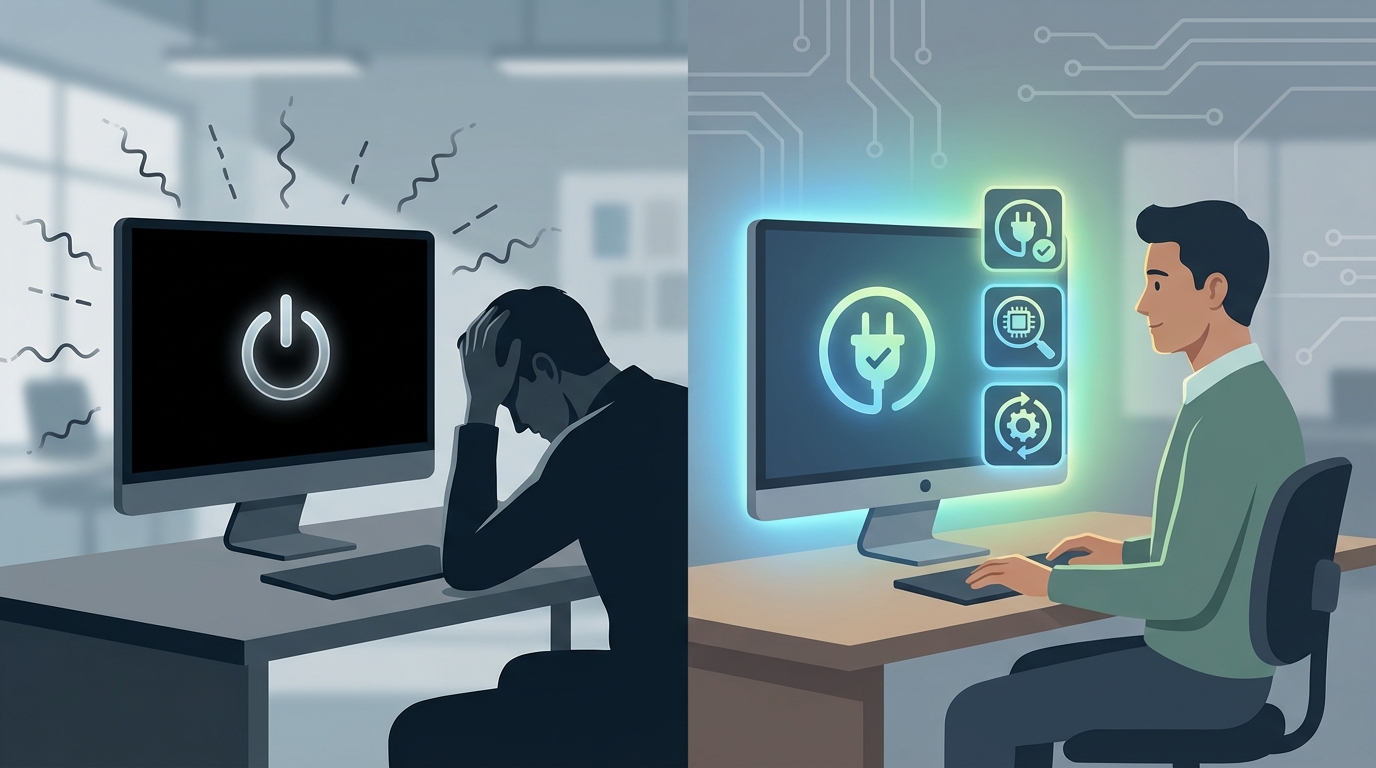
原因がなんとなくわかってきたところで、「じゃあ、具体的にどうすればいいの?」と気になりますよね。
ここからは、ブラックアウトしたpcを復旧させるために、ご自宅で簡単に試せる対処法を3つご紹介します。
専門業者に修理をお願いする前に、ぜひ私たちと一緒に試してみてくださいね。
対処法1:まずは放電とケーブルの確認から
一番最初に行いたいのが、とてもシンプルですが効果的な「放電」と「ケーブルの確認」です。
パソコンの内部に不要な電気が溜まっていると、それが悪さをして画面が映らなくなることがあるんですね。
以下の手順で、パソコンをリフレッシュさせてあげましょう。
- パソコンに繋がっているUSBメモリや外付けハードディスク、プリンターなどの周辺機器をすべて取り外します。
- デスクトップパソコンの場合は電源ケーブルをコンセントから抜き、ノートパソコンの場合はACアダプターを抜きます(取り外せる場合はバッテリーも外します)。
- そのままの状態で、数分間(5分〜10分程度)そっと休ませてあげます。
休ませている間に、モニターとパソコンを繋いでいるケーブルの両端を一度抜き、しっかりと奥まで挿し直してみてください。
これだけで嘘のように画面がパッと明るくなることも多いんですよ。
簡単なので、まずはここから始めてみましょう。
対処法2:魔法のショートカットキーを試してみる
パソコンの電源は入っている音がするし、キーボードも光っているのに、画面だけが真っ暗…。
そんなときは、グラフィックの機能が一時的に眠ってしまっているだけかもしれません。
ここで試していただきたいのが、キーボードを使った魔法のショートカットキーです。
キーボードの「Windows」キーと「Ctrl」キーと「Shift」キーと「B」キーの4つを、同時にポンッと押してみてください。
これは、グラフィックドライバーを強制的に再起動させるための特別なコマンドなんですね。
「ピーッ」という短い音が鳴って、一瞬画面がチカッと光った後に元の画面に戻れば大成功です。
また、画面の出力先が間違って設定されていることもあるので、「Windows」キーと「P」キーを同時に押して、矢印キーで出力先を切り替えてみるのも有効な手段とされていますよ。
対処法3:セーフモードでの起動とシステムの修復
上記の方法を試してもダメな場合や、パソコンを再起動するたびに真っ暗になってしまう場合は、Windowsのシステム自体に少し問題が起きているかもしれません。
そんなときは、「セーフモード」という、必要最低限の機能だけでパソコンを立ち上げる特別なモードを使ってみましょう。
電源を入れて、Windowsのロゴが出た瞬間に電源ボタンを長押しして強制終了する、という動作を2〜3回繰り返すと、青い画面の「自動修復」メニューが表示されます。
そこから「詳細オプション」→「スタートアップ設定」へと進み、「セーフモードを有効にする」を選んでみてください。
もしセーフモードで無事に画面が映ったなら、パソコン本体の故障ではなく、中に入っているプログラム(ソフトウェア)が原因だとわかります。
セーフモードの画面が出たら、スタートボタンを右クリックして「デバイス マネージャー」を開き、問題を起こしているグラフィックドライバーを一度アンインストール(削除)して再起動してみてください。
再起動すれば自動的に新しいドライバーが入り直すので、これで直るケースが多いんですよ。
また、少し上級者向けですが、「コマンドプロンプト」という黒い画面を開いて「sfc /scannow」と入力して実行すると、Windowsの壊れたファイルを自動で探して修復してくれる機能もあります。
原因を知ればブラックアウトはもう怖くありません
ここまで、ブラックアウトするpcの原因と対処法について一緒にお話ししてきましたが、いかがでしたか?
突然画面が真っ暗になると本当に心臓が止まりそうになりますが、実はケーブルの挿し直しや、ちょっとしたキーボードの操作で直ってしまうことも多いということがおわかりいただけたのではないでしょうか。
原因は「ドライバーの不具合」「ケーブルの接触不良」「熱暴走」「電源・パーツのトラブル」の4つが主流です。
まずは周辺機器を外して放電し、ショートカットキーを試し、それでもダメならセーフモードで起動してみる。
この手順を知っているだけでも、いざというときの安心感が全然違いますよね。
もし、熱暴走が原因かな?と思ったら、パソコンの排気口を優しくお掃除してあげたり、ノートパソコン用の冷却台を使ってみたりと、普段からパソコンが快適に過ごせる環境を作ってあげることも大切ですね。
快適なパソコンライフを取り戻しましょう
パソコンは私たちの生活や仕事に欠かせない大切なパートナーです。
だからこそ、トラブルが起きるととても不安になってしまいますよね。
でも、今回ご紹介した方法を一つずつ丁寧に試していただければ、きっとまた元気な画面が戻ってくるはずです。
もし、どうしても直らない場合や、ハードディスクが物理的に壊れてしまっているような嫌な音がする場合は、無理をせずにドスパラなどの専門の修理業者さんに相談してみてくださいね。
プロの目で見てもらえば、より確実で安全に直してもらえますから。
この記事が、ブラックアウトで悩むあなたの不安を少しでも和らげ、解決の糸口になれば私たちも本当に嬉しいです。
焦らず、ゆっくりと、あなたのペースで対処してみてくださいね。
快適で楽しいパソコンライフが、早く戻ってきますように!