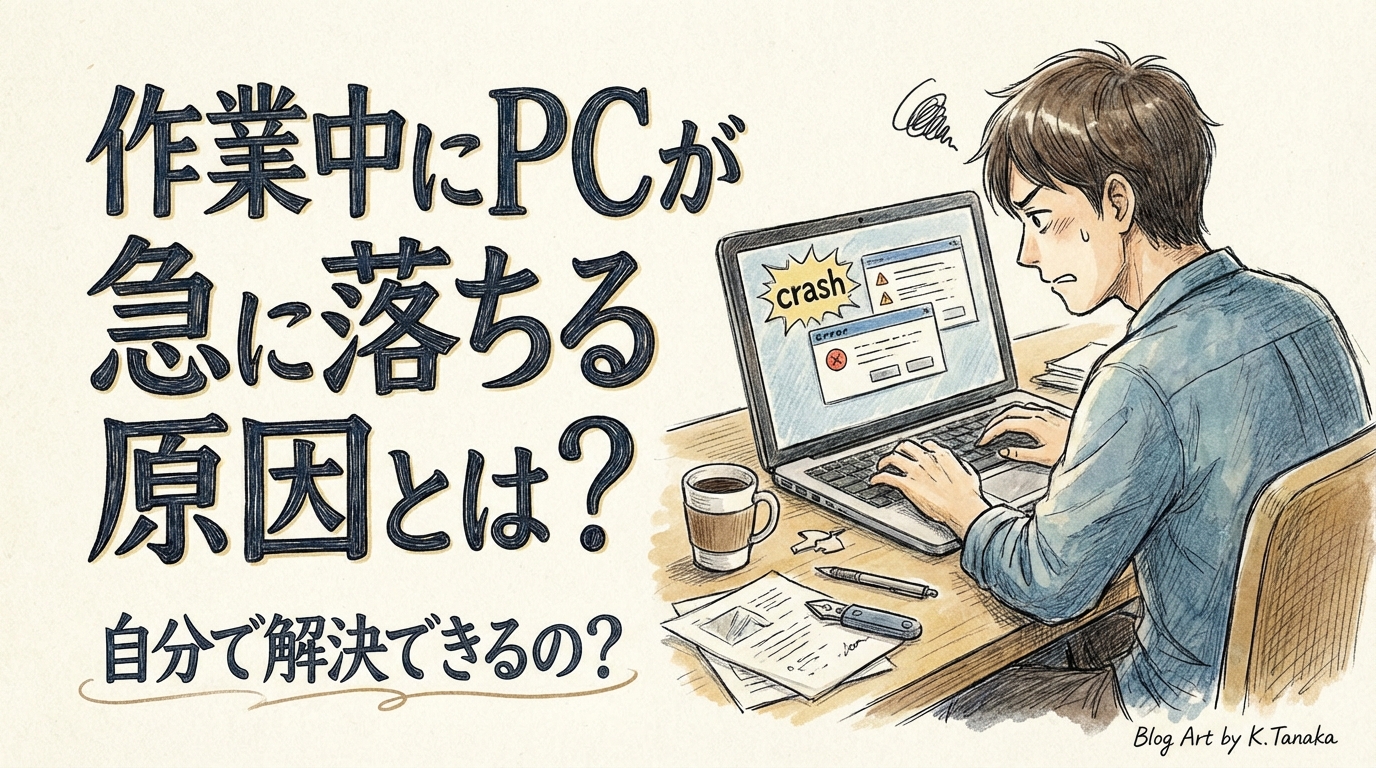
パソコンで大切な作業をしているときや、夢中でゲームを楽しんでいるときに、画面がフリーズする間もなく、プツンと電源が切れてしまった経験はありませんか?
「えっ、今のデータ保存してないのに…!」と、頭が真っ白になってしまいますよね。
本当に心臓に悪いですし、作業のやり直しを考えるとため息が出てしまうのもよくわかります。
実はこれ、あなただけではなく、多くのパソコンユーザーさんが経験している代表的なトラブルの一つなんですよ。
「もしかしてパソコンが壊れちゃったのかな?」と不安になるかもしれませんが、原因さえ分かれば自分で解決できるケースもたくさんあるんです。
この記事では、そんなヒヤッとするトラブルの原因と、今日からすぐに試せる具体的な解決策を、専門用語をなるべく使わずに分かりやすくお伝えしていきますね。
最後まで読んでいただければ、もう突然のシャットダウンにビクビクすることなく、安心してパソコン作業に集中できるようになりますよ。
大切なパソコンとデータを守るために、一緒に快適な環境を取り戻していきましょうね。
パソコンの電源が突然切れてしまう主な原因とは?
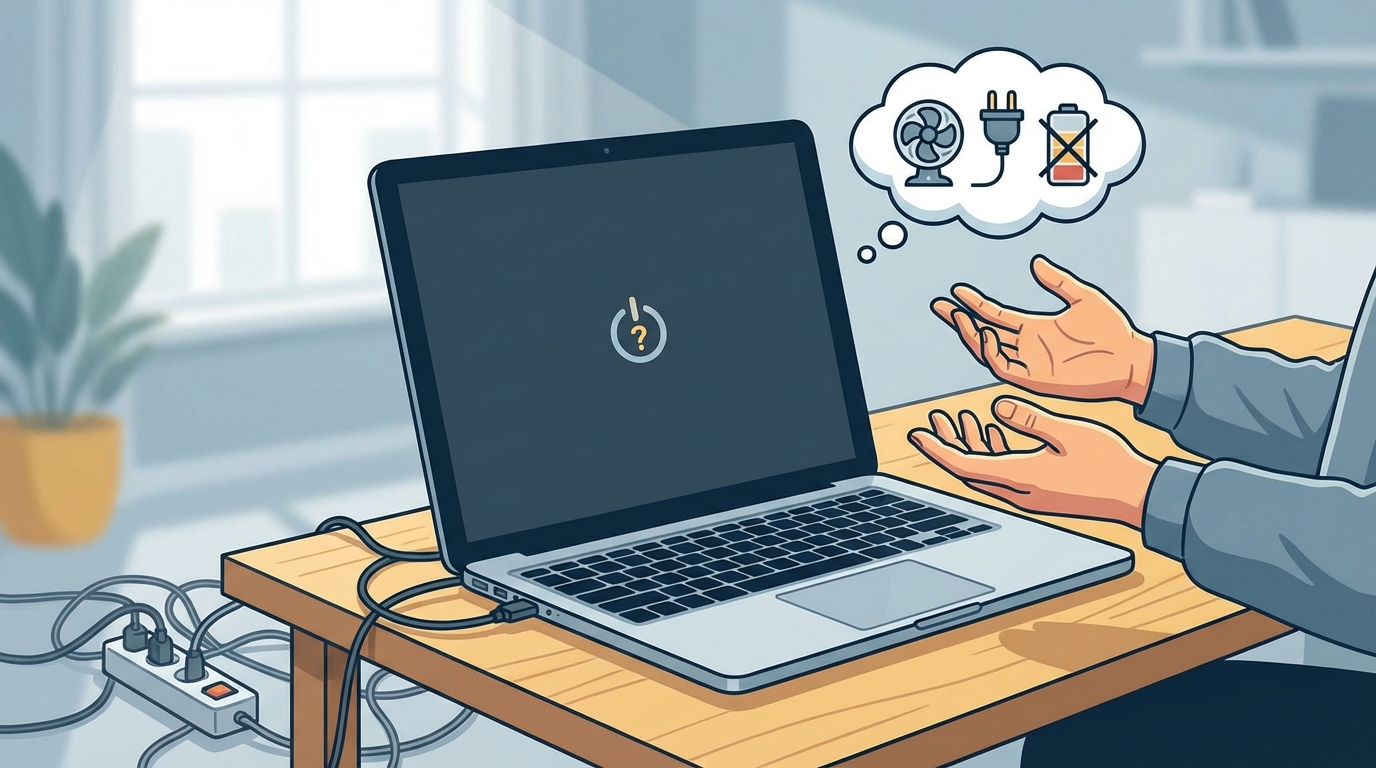
パソコンを使っていて、PCが急に落ちるというトラブルに直面したとき、一番知りたいのは「結局、何が原因なの?」ということですよね。
結論からお伝えしますと、パソコンが突然シャットダウンしてしまう主な原因は、大きく分けて以下の5つに絞られるんです。
- 熱暴走(パソコン内部の温度が上がりすぎている)
- 電力不足(パソコンに十分な電力が供給されていない)
- ハードウェアの故障(メモリやHDD、SSDなどの部品の寿命や不具合)
- ソフトウェアのエラー(OSの不具合やウイルス感染)
- 静電気の帯電(パソコン内部に静電気が溜まっている)
いかがでしょうか?
「あ、もしかしたらアレが原因かも…」と、心当たりがある項目はありましたか?
パソコンは精密機械なので、私たちが思っている以上にデリケートなんですね。
特に、一番多いとされている原因が「熱暴走」なんです。
人間も、夏の暑い日に無理をして働き続けると熱中症で倒れてしまいますよね。
それと全く同じで、パソコンも熱がこもりすぎると、自分自身を守るために強制的に電源を落としてしまう仕組みになっているんですよ。
また、最近のパソコンは高性能になっている分、たくさんの電力を必要とします。
そのため、ちょっとした配線の問題で電力が足りなくなり、急に落ちてしまうことも珍しくありません。
「でも、どうしてそんな状態になってしまうの?」と気になりますよね。
次の章では、これらの原因について、もう少しだけ詳しく、分かりやすく紐解いていきましょう。
なぜパソコンは突然シャットダウンしてしまうの?
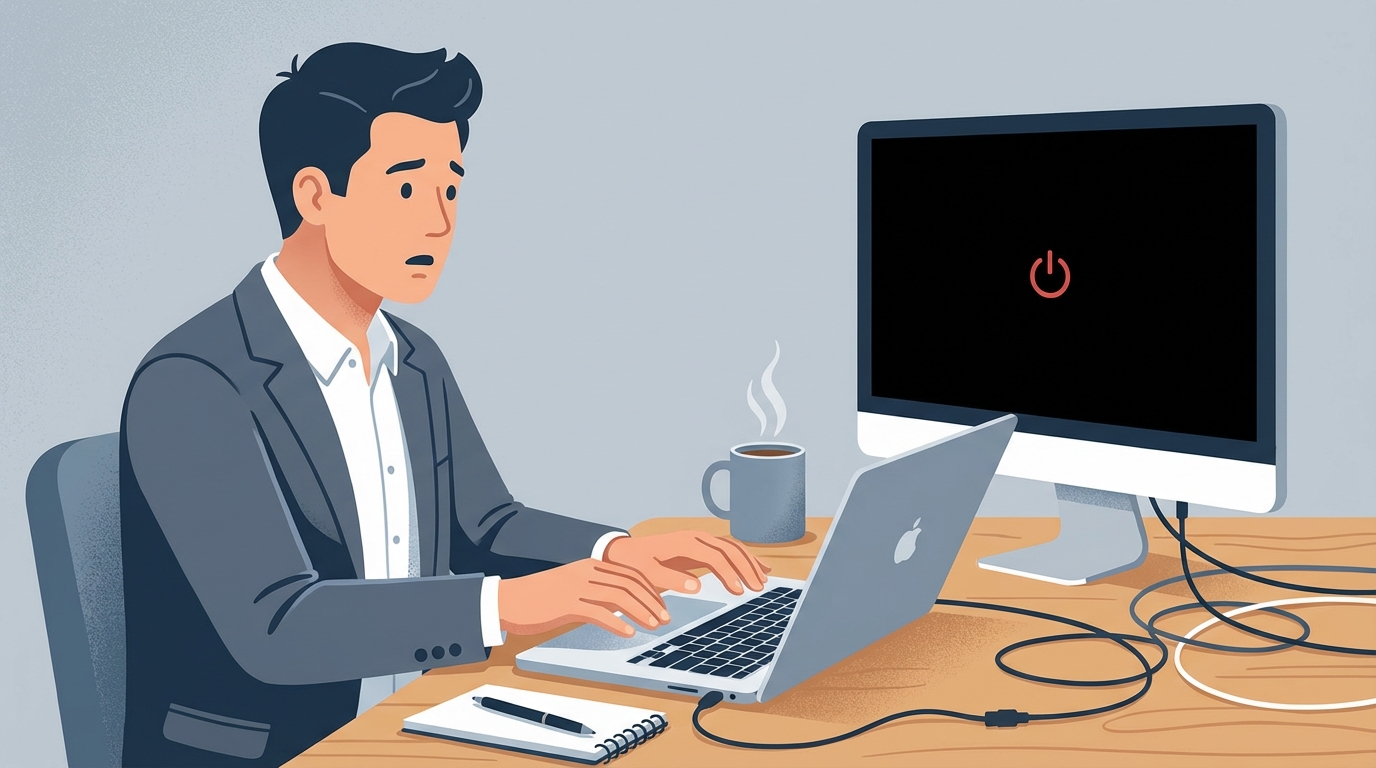
ここでは、先ほど挙げた5つの原因について、「なぜそれが起こるのか」という理由を一緒に見ていきましょう。
理由を知ることで、今後の予防にも繋がりますよ。
パソコンの天敵である「熱暴走」
パソコンの内部には、人間でいう「脳」にあたるCPUや、映像を処理するGPUといった大切なパーツが入っています。
これらは一生懸命働けば働くほど、ものすごく熱を発するんですね。
通常は、内部にある「冷却ファン」という扇風機のようなパーツが回って、熱を外に逃がしてくれます。
でも、長く使っていると、このファンや通風孔にホコリがびっしりと溜まってしまうことがあるんです。
そうすると、熱の逃げ道がなくなってしまい、パソコン内部がサウナのような状態になってしまいます。
パソコンは「このままでは部品が熱で溶けて壊れてしまう!」と判断し、安全のために自ら電源をバツンと切ってしまうんですね。
これが「熱暴走」と呼ばれる現象です。
特に夏場や、風通しの悪い場所にパソコンを置いていると起こりやすいので、注意が必要なんですよ。
意外と見落としがちな「電力不足」
パソコンを動かすためには、安定した電力の供給が欠かせません。
「ちゃんとコンセントに挿しているから大丈夫」と思うかもしれませんが、実は落とし穴があるんです。
例えば、一つのコンセントからいくつも枝分かれさせる「タコ足配線」をしていませんか?
ヒーターやドライヤーなど、消費電力の大きい家電と一緒に延長コードを使っていると、パソコンに十分な電力が届かなくなってしまうことがあるんですね。
電力が不安定になると、パソコンは正常に動き続けることができず、結果としてPCが急に落ちるという症状を引き起こしてしまいます。
また、パソコン本体の電源ケーブルが、足で引っ掛けたりして少しだけ抜けてしまっている「接続不良」も、意外と多い原因なんですよ。
内部パーツの寿命や「ソフトウェアエラー」
パソコンの内部には、一時的にデータを記憶する「メモリ」や、データを長期保存する「HDD(ハードディスク)」「SSD」といった部品があります。
これらは消耗品なので、長年使っているとどうしても劣化してしまったり、接触不良を起こしたりすることがあるんですね。
また、目に見えない部分でのトラブルもあります。
WindowsなどのOS(オペレーティングシステム)のアップデートがうまくいかなかったり、アプリの相性が悪かったりすると、処理が追いつかなくなってしまいます。
さらに怖いのが、悪質なサイトやメールからウイルスに感染してしまうケースです。
ウイルスが裏で勝手に悪さをすることで、パソコンの頭脳(CPU)にものすごい負担がかかり、耐えきれずに電源が落ちてしまうこともあるんですね。
見えない脅威である「静電気の帯電」
冬場にドアノブを触って「バチッ!」となる静電気、嫌ですよね。
実はあの静電気、パソコンにとっても大敵なんです。
パソコンを長時間使い続けていたり、ケーブルをたくさん繋いだままにしていたりすると、パソコンの内部に少しずつ静電気が溜まっていくことがあります。
この溜まった静電気が、精密なパーツに悪戯をして誤作動を引き起こし、突然電源が切れてしまう原因になるんですね。
「まさか静電気が原因だなんて…」と驚かれるかもしれませんが、実はよくあるトラブルの一つなんですよ。
よくあるトラブルの具体例とすぐにできる対処法
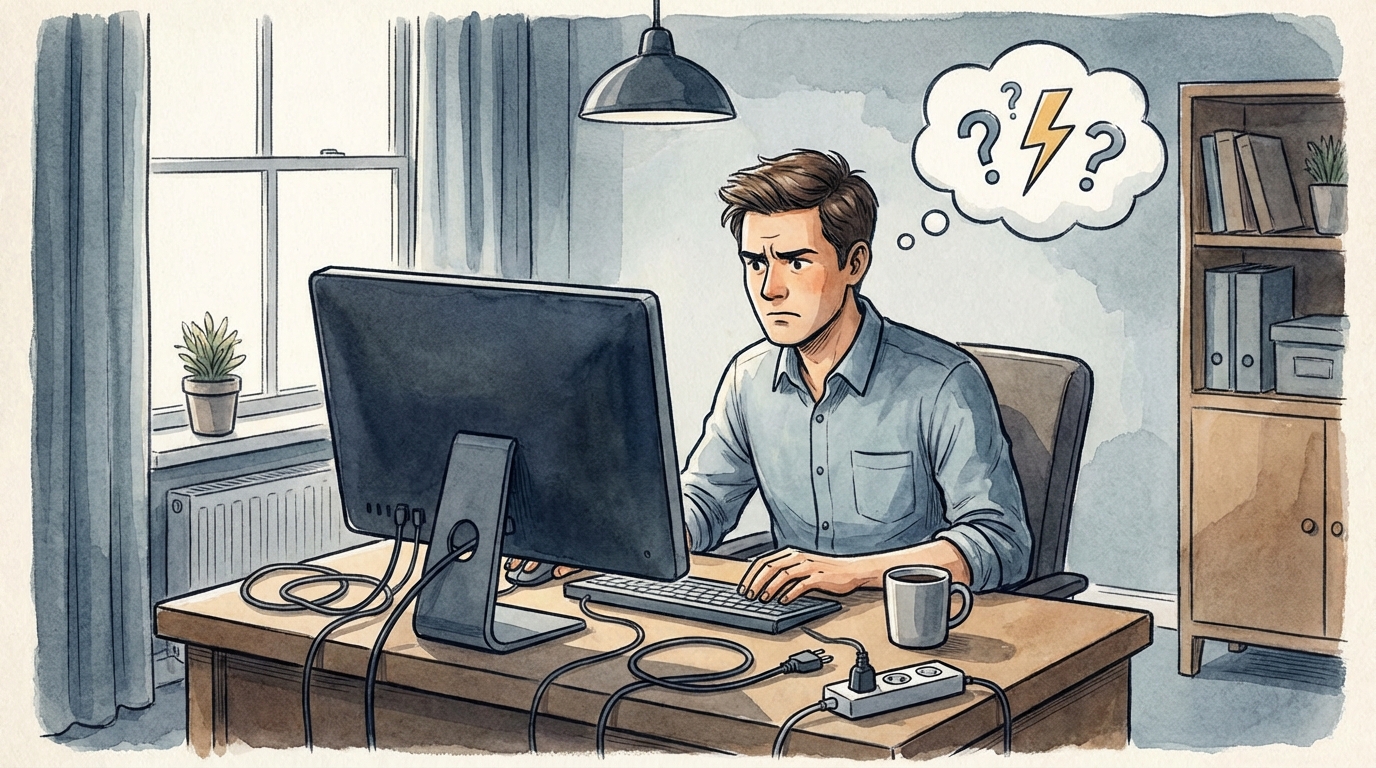
ここまで、パソコンが落ちてしまう理由を見てきました。
「なるほど、そういうことだったんだ」と少しスッキリしていただけたでしょうか?
ここからは、私たちが実際に直面しやすい3つの具体的なケースを挙げながら、今日からできる解決策を一緒に見ていきましょう。
どれも難しい作業ではないので、安心してくださいね。
ケース1:ゲームや動画編集など重い作業中に落ちる場合
「高画質なオンラインゲームで遊んでいるとき」や、「動画の編集をして書き出しをしているとき」に急に電源が落ちてしまう場合は、ほぼ間違いなく「熱暴走」が原因と考えられます。
重い作業は、パソコンにとって全力疾走をしているようなものだからです。
【この場合の対処法】
- パソコンの掃除をする:電源を切り、コンセントを抜いてから、掃除機やエアダスター(空気を吹き出すスプレー)を使って、通風孔やファンのホコリを優しく取り除いてあげましょう。これだけで見違えるように改善することがありますよ。
- 置き場所を見直す:壁にピタッとくっつけて置いていませんか?パソコンの周りには、熱が逃げるための隙間(10cm程度)を作ってあげてくださいね。ノートパソコンの場合は、下に隙間を作る冷却スタンドなどを使うのも効果的です。
- 部屋を涼しくする:夏場はエアコンをつけて、室温を快適な温度に保ってあげることも、パソコンを長持ちさせる秘訣なんですよ。
ケース2:新しい機器を繋いだり、タコ足配線をしている場合
「新しく買った外付けハードディスクや、スマホの充電器をパソコンに繋いだ途端に落ちた」
「延長コードにたくさんの家電を繋いでいる」
こういった場合は、電力不足や電源周りの問題が疑われます。
【この場合の対処法】
- 壁のコンセントから直接電源をとる:パソコンの電源ケーブルは、できるだけ延長コードやタコ足配線を避け、壁のコンセントに直接挿すようにしてみてください。これだけで電力が安定しますよ。
- 不要な周辺機器を外す:プリンターやUSBメモリ、外付けDVDドライブなど、今すぐ使わない機器は一度パソコンから取り外してみましょう。負担が減って、正常に動くようになるかもしれません。
- ケーブルの緩みをチェックする:パソコン本体とコンセント、両方のケーブルが奥までしっかりと挿し込まれているか、もう一度確認してみてくださいね。
ケース3:青い画面(ブルースクリーン)が出て落ちる場合
作業中に突然、画面が真っ青になり、白い英語の文字がバーッと表示されてから再起動してしまう…。
これは「ブルースクリーン」と呼ばれる現象で、システムやパーツに深刻なエラーが起きているサインなんですね。
最近のMicrosoftコミュニティ(ユーザー同士の相談掲示板)などでも、「KP41病(Kernel-Power 41エラー)」と呼ばれる、突然電源が落ちて再起動するトラブルの相談が多く寄せられています。
これは、電源ユニットの劣化や、メモリなどの部品の故障が原因であることが多いとされています。
【この場合の対処法】
- 放電をおこなう:まずは静電気を逃がしてあげましょう。パソコンの電源を切り、コンセントやUSB機器をすべて外します。そのままの状態で、5分〜10分ほど放置してみてください。これだけで静電気が抜け、あっさり直ることがあるんですよ。
- ウイルスチェックをする:セキュリティソフトを使って、パソコン全体をスキャンしてみてください。もしウイルスが見つかれば、ソフトの指示に従って駆除しましょう。
- 専門家に相談する:放電や掃除をしても頻繁にブルースクリーンが出る場合や、KP41エラーが続く場合は、内部パーツ(電源ユニットやメモリなど)が寿命を迎えている可能性が高いです。無理に自分で直そうとせず、メーカーのサポートや修理専門店に相談してみるのが一番安心できる選択肢かもしれませんね。最近はリモートで診断してくれる便利なサービスもありますよ。
突然の電源トラブルとお別れするためのポイント
ここまで、PCが急に落ちるというトラブルについて、原因と対処法を一緒に見てきました。
少し情報が多かったかもしれないので、最後に大切なポイントを整理しておきましょうね。
- 一番多い原因は「熱暴走」。こまめなホコリ掃除と風通しの良い置き場所が大切です。
- 「電力不足」を防ぐため、パソコンの電源はなるべく壁のコンセントから直接とりましょう。
- 「静電気」が原因のこともあるので、調子が悪いときはケーブルを全て抜いて「放電」を試してみてください。
- 重い作業のしすぎや、ウイルスの感染にも注意が必要です。
- 色々試しても直らない場合は、部品の寿命かもしれないので、プロに相談してみましょう。
パソコンも人間と同じで、日頃のちょっとした気遣いやメンテナンスが長持ちの秘訣なんですね。
「最近、ファンがうるさいな」とか「本体が熱いな」といったパソコンからの小さなSOSに気づいてあげることが、突然のトラブルを防ぐ第一歩になりますよ。
焦らずに、できることから一つずつ試してみましょう
パソコンが急に落ちてしまうと、「大事なデータが消えちゃったかも!」「壊れちゃったのかな…」と、本当に不安になってしまいますよね。
そのお気持ち、すごくよくわかります。
でも、今回お伝えしたように、ホコリの掃除をしたり、コンセントの挿し方を変えたり、放電をしたりと、ご自身でできる対処法は意外とたくさんあるんですよ。
まずは深呼吸をして、焦らずに、一番簡単そうな「放電」や「ケーブルの確認」から試してみてくださいね。
もし、どうしても解決しないときは、決して一人で抱え込まずに、修理のプロに頼るのも立派な解決策です。
この記事が、あなたの大切なパソコンを元気にし、安心して作業ができる日常を取り戻すためのヒントになれば、こんなに嬉しいことはありません。
これからも、快適なパソコンライフを楽しんでくださいね!応援しています!