パソコンで作業をしていると、突然画面が固まってマウスもキーボードも全く反応しなくなることってありますよね。
「せっかく作っていた資料のデータが消えちゃうかも…」「このまま電源を切っていいのかな?」と、すごく不安になってしまう気持ち、よくわかります。
実は、焦ってすぐに電源ボタンを長押しするような強引な対処をしてしまうのは、パソコンにとって少し危険な行動かもしれないんですね。
この記事では、pcのフリーズ時に再起動してもよいのかという疑問から、正しい対処のステップ、そしてフリーズを引き起こす原因について、やさしく丁寧に解説していきますよ。
最後まで読んでいただければ、もしまたパソコンが固まってしまっても、大切なデータを守りながら落ち着いて対処できるようになります。
パソコントラブルへの不安がなくなり、もっと安心して快適にお仕事や趣味の作業ができるようになるはずですよ。
それでは、一緒に正しい対処法を見ていきましょうね。
pcのフリーズ時にすぐ再起動するのはNG!まずは段階的な対処を
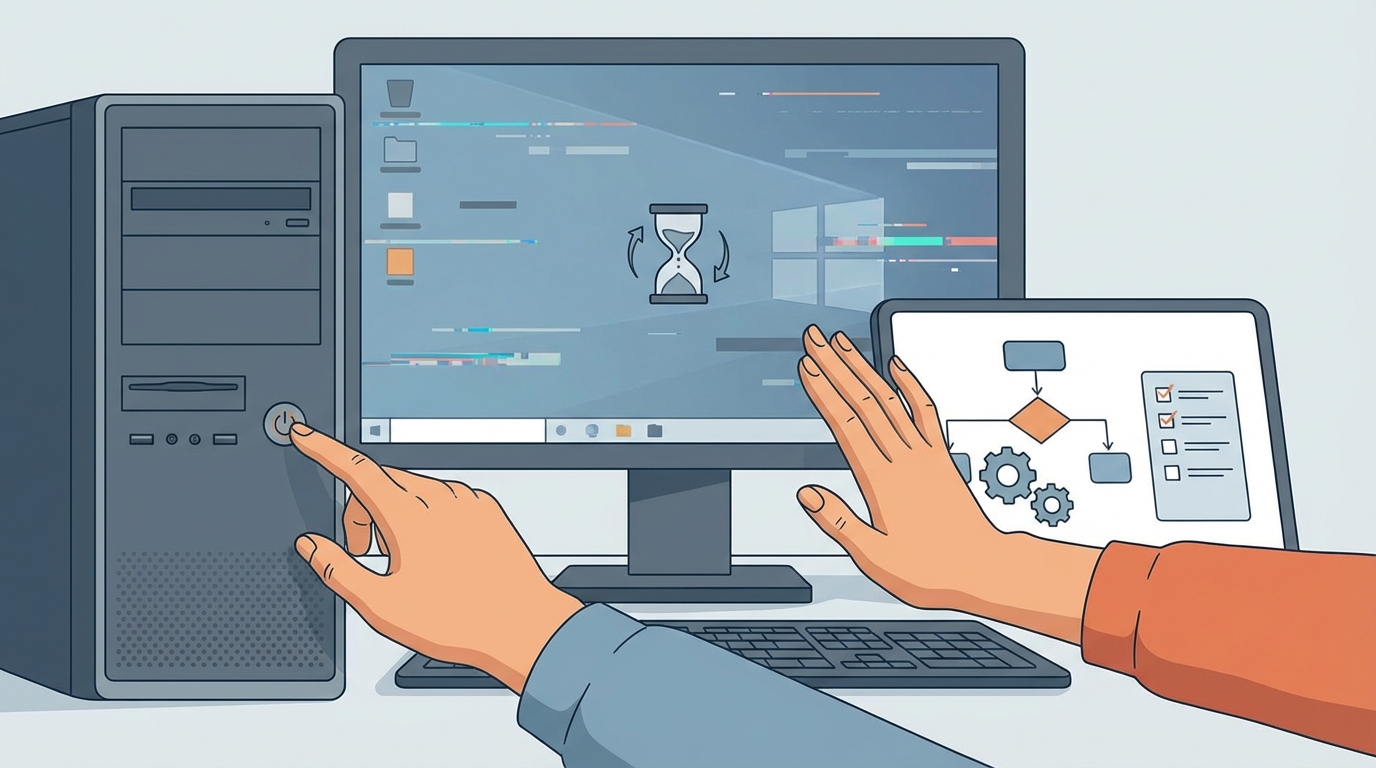
パソコンがフリーズしてしまったとき、一番やってはいけないのが「すぐに強制終了して再起動すること」なんですね。
結論からお伝えすると、まずは数分間そのまま待機して、段階的な手順を踏んでから再起動を試みるのが正しい対処法になります。
画面がピタッと動かなくなると、どうしても「早く元に戻さなきゃ!」と焦って、つい電源ボタンを押したくなりますよね。
でも、そこはグッとこらえて、パソコンの様子をしっかりと観察することがとっても大切なんですよ。
正しい手順を知っておけば、パソコン本体や大切なデータへのダメージを最小限に抑えることができますから、安心してくださいね。
なぜいきなり強制終了や再起動をしてはいけないの?
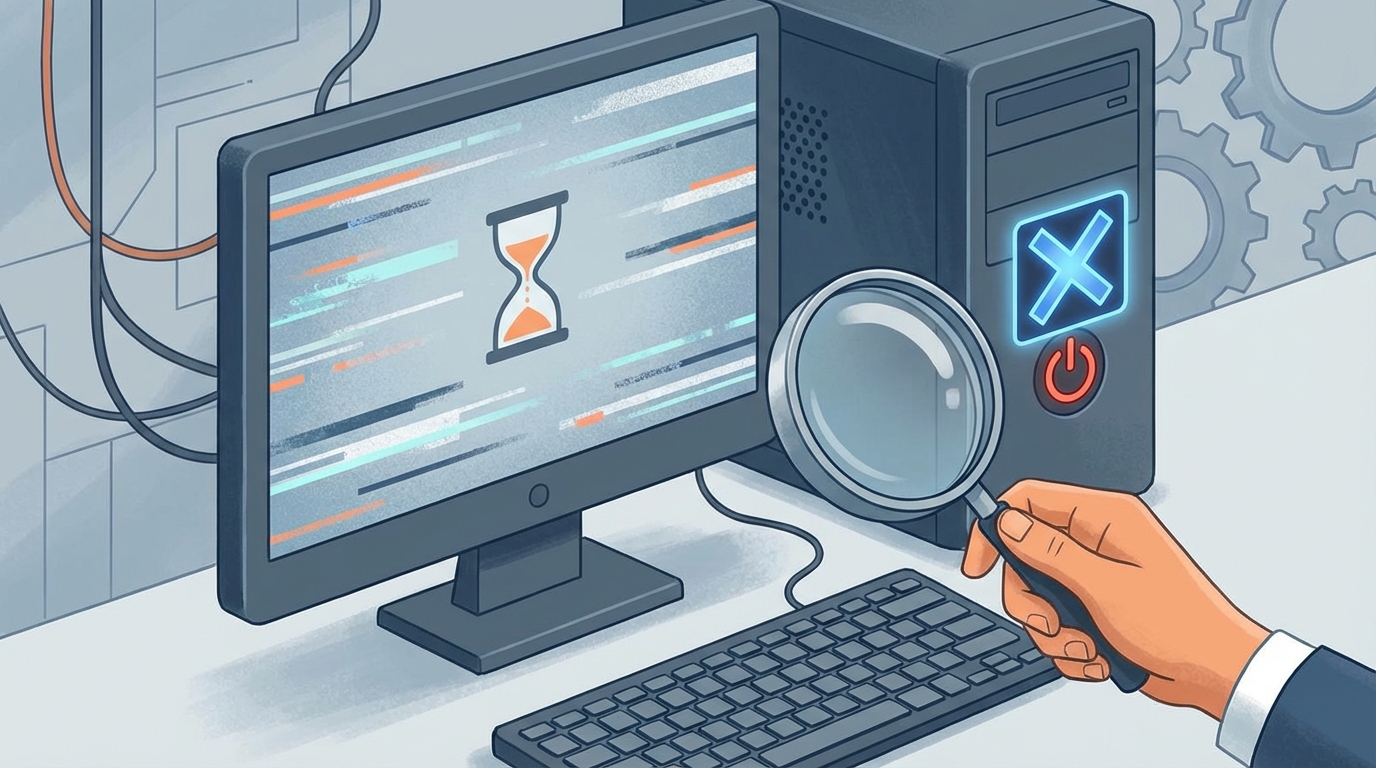
「どうしてすぐに再起動しちゃダメなの?」って気になりますよね。
その理由には、パソコンの仕組みに関わるいくつか大切なポイントがあるんです。
一緒に詳しく見ていきましょう。
大切なデータやシステムが破損するリスクがあるから
一番の理由は、強制的な再起動はパソコンのシステムや保存中のファイルに大きなダメージを与える可能性があるからなんですね。
パソコンは、私たちがマウスを動かしていないように見えても、裏側で一生懸命データを読み書きしていることがあるんです。
その途中で突然電源をバツン!と切ってしまうと、書きかけのWordやExcelのデータが壊れてしまったり、最悪の場合はWindowsなどのOS(オペレーティングシステム)自体が立ち上がらなくなってしまうこともあるんですよ。
これって、すごく怖いことだと思いませんか?
だからこそ、強制的な再起動は「本当にどうしようもなくなったときの最終手段」として取っておくべきなんですね。
実は裏で処理が追いついていないだけかもしれないから
画面が固まって「フリーズした!」と思っても、実はパソコンの中では一生懸命計算を続けている最中、ということもよくあるんですね。
特に最近は、AIを活用した便利なアプリや、高画質な動画編集ソフトなど、パソコンに大きな負担をかける作業が増えていますよね。
2026年現在の最新動向でも、こういった重い処理による一時的なフリーズ事例が増加傾向にあると言われているんです。
パソコンのスペック(性能)に対して作業が重すぎると、処理が追いつかずに一時的に動きが止まってしまうんですね。
こういう場合は、少し待ってあげるだけで処理が終わり、ふっと元通りに動き出すことも多いんですよ。
Windowsアップデートが影響しているケースもあるから
もう一つ気をつけたいのが、Windowsのアップデートが裏で動いているケースです。
「何もしていないのに急にパソコンの動きが重くなった」と感じたことはありませんか?
もしかしたら、バックグラウンドでシステムを最新の状態にするための更新作業が行われているのかもしれませんね。
この最中に強制的に再起動してしまうと、アップデートが失敗してしまい、さらに厄介なシステムトラブルを引き起こす原因になってしまうこともあるんです。
だからこそ、まずは慌てずに状況を見極めることが大切なんですね。
パソコンがフリーズしたときの具体的な対処ステップと原因

では、実際にパソコンがフリーズしてしまったら、どうすればいいのでしょうか。
ここでは、具体的な対処のステップと、よくある原因についてご紹介していきますね。
順番に試していけば大丈夫ですよ。
ステップ1:まずは数分間、そっと見守ってみましょう
フリーズした!と思ったら、まずはマウスから手を離して、5分から10分ほどそのまま待ってみてください。
このとき、パソコンの本体にある「アクセスランプ(円柱のようなマークの横にある、チカチカするランプ)」を確認してみてくださいね。
もしランプが点滅しているなら、パソコンはまだ一生懸命データを読み書きしている証拠なんですよ。
少し待てば、またマウスやキーボードが反応するようになるかもしれません。
温かいお茶でも飲みながら、焦らずに見守ってあげてくださいね。
ステップ2:タスクマネージャーを使って原因のアプリを終了させる
しばらく待っても全く動かない場合は、キーボードの操作を試してみましょう。
「Ctrl」キーと「Alt」キーを押しながら、「Delete」キーを押してみてください。
青い画面に切り替わってメニューが表示されたら、「タスクマネージャー」を選びます。
タスクマネージャーが開いたら、画面の中で「応答なし」と表示されているアプリを探してみてくださいね。
それが見つかったら、そのアプリを選択して右下の「タスクの終了」をクリックします。
これで、フリーズの原因になっていたアプリだけを強制終了させることができるので、パソコン全体の再起動を避けられるんですね。
もしマウスが動かなくても、キーボードの矢印キーとEnterキーを使って操作できることもあるので、ぜひ試してみてください。
ステップ3:どうしてもダメなときの強制終了と再起動
タスクマネージャーも開かない、マウスもキーボードも全く反応しない…。
そんなときは、残念ですが最終手段として電源ボタンの長押しによる強制終了を行うしかありません。
パソコンの電源ボタンを、画面が真っ暗になって電源が完全に切れるまで(5秒から10秒ほど)押し続けてください。
電源が切れたら、すぐに電源を入れるのではなく、10秒ほど待ってからもう一度電源ボタンを押して再起動させましょう。
この方法は少しリスクがありますが、どうしようもないときには必要な手順なんですね。
無事に再起動できたら、念のためファイルの破損などがないか確認しておくと安心ですよ。
pcのフリーズと再起動を引き起こす主な原因とは?
そもそも、どうしてパソコンはフリーズしてしまうのでしょうか。
原因を知っておけば、事前に対策を打つことができますよね。
主な原因としては、以下のようなものが考えられます。
- メモリ不足:複数のアプリを同時に開きすぎていると、作業スペースが足りなくなってフリーズしやすくなります。インターネットのタブを開きすぎないようにするだけでも効果的ですよ。
- 熱暴走:パソコン内部にホコリが溜まったり、夏場の暑い部屋で使ったりすると、熱がこもって安全装置が働き、動きが止まってしまうんですね。
- ソフトウェアの不具合:新しくインストールしたアプリや、周辺機器を動かすためのドライバに問題があるケースです。
- ウイルス感染:悪意のあるプログラムが裏で動いていて、パソコンに過度な負担をかけているかもしれません。
- ストレージ(HDDやSSD)の空き容量不足:データを保存する場所に余裕がないと、パソコンの動きが極端に遅くなることがあります。
これらの中で、思い当たるものはありましたか?
特に「熱暴走」は、最近の高性能なパソコンでもよく起こるトラブルなんですよ。
ノートパソコンの場合は、底面を少し浮かせて風通しを良くするスタンドを使ったり、定期的に通気口のホコリを掃除したりするだけでも、立派な対策になるんですね。
フリーズを防ぐための日常的な予防メンテナンス
フリーズの不安をなくすためには、日頃のお手入れがとっても大切なんですよ。
メーカー各社(NECやLenovoなど)も、定期的なメンテナンスを強く推奨しているんですね。
私たちにも簡単にできる予防策をいくつかご紹介しますね。
- ディスククリーンアップの実行:不要なファイルを削除して、ストレージの空き容量を増やしましょう。
- Windows Updateの確認:パソコンのシステムを常に最新の状態に保つことで、不具合を未然に防ぐことができますよ。
- ウイルススキャンの実施:セキュリティソフトを使って、定期的にパソコン内をチェックすると安心ですね。
- ハードウェア診断ツールの活用:Windowsには「Windowsメモリ診断」や、ディスクのエラーを修復する「chkdsk(チェックディスク)コマンド」など、パソコンの健康状態を調べる機能が備わっているんです。
「なんだか専門用語が多くて難しそう…」と思うかもしれませんが、設定画面から少しずつ試してみるだけで、パソコンの調子はグッと良くなるはずですよ。
もし、古いパソコンを使っていて頻繁にフリーズや勝手な再起動が起こる場合は、もしかしたらハードウェアや電源の寿命かもしれません。
そのときは、専門の業者さんに相談したり、新しいパソコンへの買い替えを検討したりする時期なのかもしれませんね。
pcのフリーズと再起動についてのポイントまとめ
ここまで、パソコンがフリーズしたときの正しい対処法や原因について見てきました。
たくさんお話ししてしまったので、最後に大切なポイントを整理しておきましょうね。
- フリーズしても、すぐに電源ボタンで強制再起動するのは絶対に避けるべきです。
- まずは5〜10分ほど待って、アクセスランプがチカチカ動いているか確認しましょう。
- キーボードが動くなら「Ctrl+Alt+Delete」でタスクマネージャーを開き、問題のアプリだけを終了させます。
- どうしても動かない場合の最終手段としてのみ、電源ボタン長押しで強制終了と再起動を行います。
- フリーズを防ぐためには、メモリ不足の解消や熱暴走対策、定期的なメンテナンスがとても大切です。
これらのポイントを覚えておけば、いざというときも慌てずに対処できるはずですよ。
大切なデータを守るためにも、ぜひ頭の片隅に置いておいてくださいね。
焦らず冷静に対処すれば、きっと大丈夫ですよ
パソコンが急に動かなくなると、本当に心臓がドキッとしてしまいますよね。
「壊れちゃったかな?」「データが消えたらどうしよう」と不安になる気持ち、痛いほどよくわかります。
でも、今回ご紹介した手順を一つずつ落ち着いて試していけば、きっと無事に解決できるはずですよ。
パソコンも私たちと同じで、働きすぎると疲れて少し立ち止まってしまうことがあるんですね。
そんなときは、無理やり叩き起こすのではなく、少しだけ休ませてあげる優しさが大切なのかもしれません。
日頃から定期的なお掃除やメンテナンスをしてあげれば、パソコンもきっと長く快適に働いてくれますよ。
もし次にパソコンがフリーズしてしまったときは、この記事のことを思い出して、深呼吸してから対処してみてくださいね。
あなたがこれからも、安心して楽しくパソコンを使っていけるよう、心から応援しています!