
パソコンで大切なお仕事の資料を作っているときや、楽しく動画を見ているとき、急に画面がピタッと止まってしまった…。
マウスを動かしても矢印がついてこないし、キーボードを叩いても文字が打てない。
そんな経験、誰にでも一度はあるのではないでしょうか。
「せっかく作ったデータが消えちゃうかも!」「もしかしてパソコンが壊れちゃったの?」と、すごく不安になってしまいますよね。
そのお気持ち、とてもよくわかります。
突然のトラブルには、どうしても焦ってしまうものですよね。
でも、どうか安心してくださいね。
正しい手順さえ知っていれば、焦らずに安全な解決へと導くことができるんですよ。
この記事では、パソコンが動かなくなってしまった原因と、大切なデータをしっかり守りながら復旧させるための具体的な手順を、順番にやさしくお伝えしていきます。
最後まで読んでいただければ、もう突然のトラブルに慌てることはなくなるはずです。
いざという時に備えて、一緒に正しい解決方法を見ていきましょう。
まずは慌てずに!段階的な対処がデータとPCを守るカギ
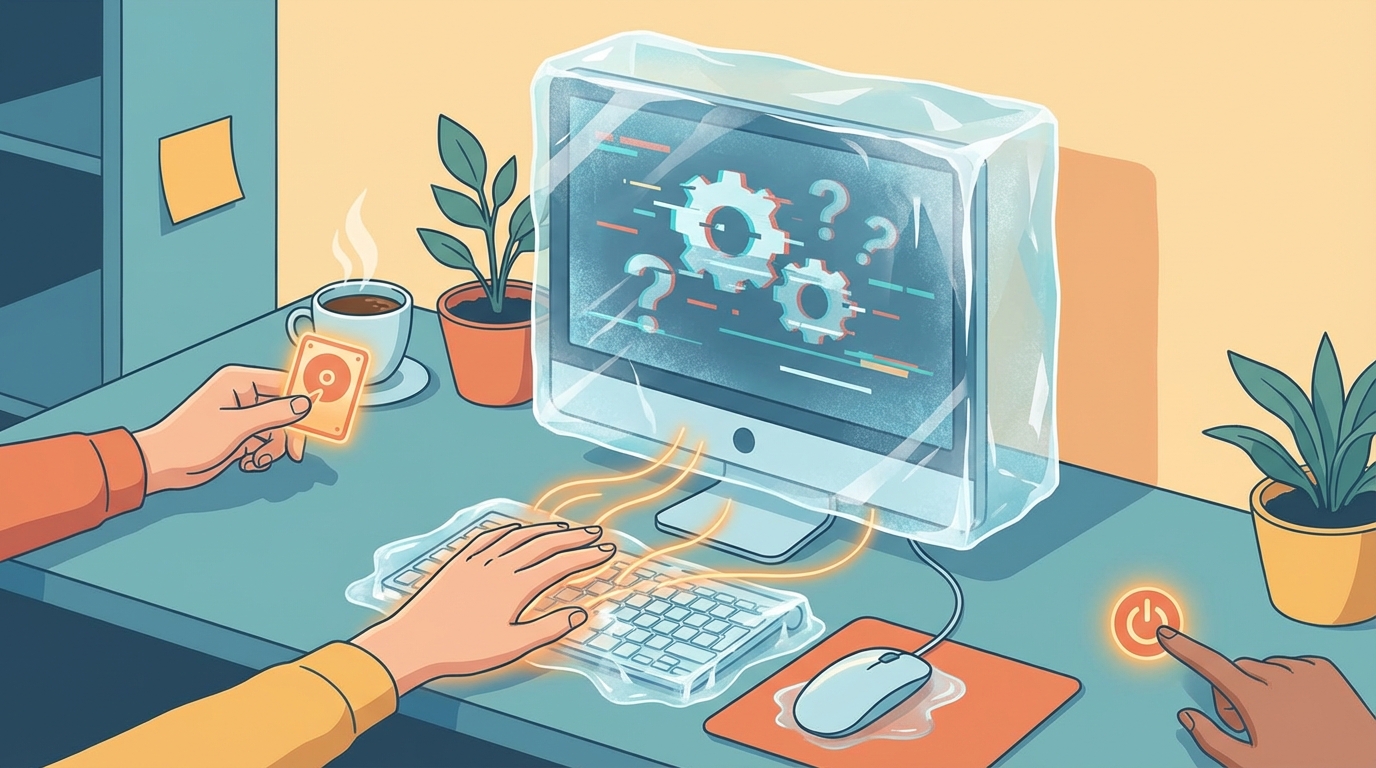
パソコンが動かなくなってしまったとき、一番やってはいけないことがあります。
それは、いきなり電源ボタンを長押しして、無理やり電源を切ってしまうことなんです。
画面が固まってしまうと、つい「早くなんとかしなきゃ!」と電源ボタンに手が伸びてしまうかもしれませんね。
でも、そこはグッとこらえてください。
一番大切なポイントは、「待つ」ことから始めて、少しずつ段階を踏んで対処していくことなんですね。
まずは数分間様子を見て、それでもダメならキーボードの操作を試してみる。
そして、どうしても動かないときの「最終手段」としてだけ、強制的に電源を切る。
このように順番を守って行動することが、あなたの大切なデータやパソコン本体を守る一番の近道になります。
焦らず、一つ一つのステップを試していくことが大切なんですよ。
なぜ段階的な手順を踏む必要があるの?

「固まっちゃったなら、さっさと電源を切ってやり直した方が早いんじゃない?」と思う方もいらっしゃるかもしれませんね。
でも、なぜ順番に手順を踏むことがそんなに重要なのでしょうか。
それには、パソコンの仕組みに関わる大切な理由があるんです。
フリーズの原因はさまざま
ひとくちに「パソコンが固まった」と言っても、その原因は本当にいろいろあるんですね。
たとえば、複数のアプリを同時に開きすぎてパソコンが処理しきれなくなっていたり(メモリ不足)、パソコンを動かすための裏側のプログラム(ドライバ)にちょっとした不具合が起きていたり。
また、パソコンの内部に熱がこもってしまって、安全のために一時的に動きを止めている(熱暴走)なんてこともあるかもしれません。
原因がはっきりわからない段階で無理やり電源を切ってしまうと、システムに大きな負担をかけてしまうことになります。
だからこそ、パソコンが今どんな状態なのかを見極めながら、優しく対処してあげることが大切なんですね。
ストレージへのアクセス中に切る危険性
パソコンの本体には、「アクセスランプ(HDDランプ)」と呼ばれる小さなチカチカ光るランプがついていることが多いですよね。
このランプが点滅しているときは、パソコンが一生懸命データを読み込んだり、書き込んだりしている最中なんです。
もし、このランプが激しく点滅しているときに無理やり電源を切ってしまったらどうなるでしょうか。
保存途中だったデータが中途半端な状態になって壊れてしまったり、最悪の場合はWindowsというシステム自体が立ち上がらなくなってしまうリスクもあるとされています。
「データが全部消えちゃった…」なんて悲しい思いをしないためにも、いきなりの電源オフは避けていただきたいんですね。
最新のWindows環境の事情
最近のパソコン、特にWindows 11などをお使いの方も多いと思います。
2026年時点の最新の動向では、パソコンが固まってしまったときの対処法として、「サインアウト」や「タスクマネージャー」の活用がとても推奨されているんですね。
昔のパソコンに比べて、今のWindowsはとても賢くなっています。
システム全体が完全に止まってしまうことは少なくなり、一部のアプリだけが固まっているケースが多いんです。
そのため、正しいキーボード操作さえ知っていれば、パソコン全体を再起動しなくても、問題を起こしているアプリだけを終了させて元通りにできる確率が高くなっているんですよ。
最新の機能を生かすためにも、正しい手順を知っておくことはとても意味があることなんですね。
実践してみよう!PCフリーズ時の具体的なステップ
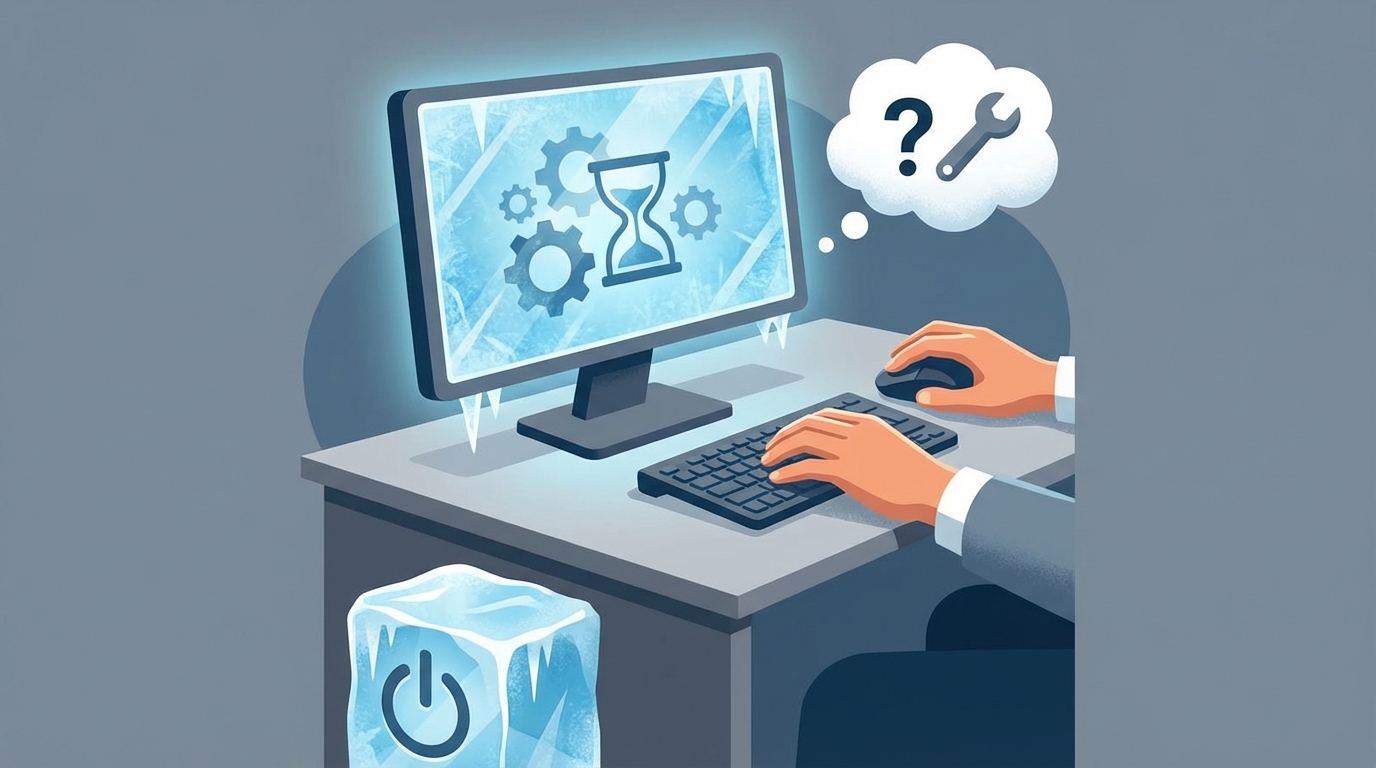
それでは、ここからは実際にパソコンが固まってしまったときにどうすればいいのか、具体的な手順をご紹介していきますね。
いざという時に思い出せるように、ステップ1から順番に試してみてください。
ステップ1:まずは5分間「待機」してランプを確認
画面が固まってしまったら、まずはマウスから手を離して、5分程度そのまま待ってみましょう。
「えっ、ただ待つだけ?」と思われるかもしれませんね。
でも、実はパソコンが完全に止まっているわけではなく、裏側で重たい処理を一生懸命がんばっているだけ、ということがよくあるんです。
このとき、先ほどお話ししたパソコン本体の「アクセスランプ(HDDランプ)」をチェックしてみてください。
チカチカと点滅しているなら、パソコンはまだ動いています。
処理が終われば自然と元に戻ることも多いので、温かい目で見守ってあげてくださいね。
ステップ2:反応しないアプリを終了する
5分待っても動かない場合や、アクセスランプが完全に消えっぱなし、あるいは点灯しっぱなしの場合は、次のステップに進みます。
ここでは、悪さをしているアプリだけを終わらせる方法を試してみましょう。
Altキー + F4キー を試す
まずは、キーボードの左下あたりにある「Alt」キーを押しながら、一番上の列にある「F4」キーを押してみてください。
これは、今一番手前に開いているアプリを終了させるためのショートカットキーなんです。
もし特定のアプリだけが固まっていたなら、これだけでスッと画面が閉じて、元通りに動くようになるかもしれません。
タスクマネージャーを起動する
Alt+F4キーでもダメなら、次は少し強力な方法を使います。
キーボードの「Ctrl」キーと「Alt」キーを押しながら、「Delete」キーを押してみてください。
すると、画面が切り替わって青い背景のメニュー画面が出るはずです。
そこから「タスクマネージャー」という項目をクリックして開きます。
タスクマネージャーの画面が出たら、「プロセス」というタブの中から、動かなくなっているアプリ(「応答なし」と書かれていることが多いです)を探して右クリックし、「タスクの終了」を選択します。
これで、フリーズの原因になっていたアプリを強制的に終わらせることができますよ。
ステップ3:安全にサインアウト・再起動する
タスクマネージャーも開かない、あるいはアプリを終了してもマウスが動かない…。
そんなときは、パソコン自体を一度リセットしてあげる必要があります。
ここでも、先ほどの「Ctrl」+「Alt」+「Delete」キーが活躍します。
青いメニュー画面が出たら、画面の右下にある電源のマーク(丸に縦線が入ったアイコン)をクリックしてください。
そして、出てきたメニューの中から「再起動」を選びます。
「シャットダウン」を選びたくなってしまうかもしれませんが、実は「再起動」を選ぶのがおすすめなんです。
Windowsの仕組み上、シャットダウンしてからもう一度電源を入れるよりも、再起動を選んだ方が、システムの状態をきれいにリセットしてくれて、同じトラブルが繰り返し起きにくくなると言われているんですね。
キーボードの操作だけで安全に再起動できれば、データが壊れるリスクを最小限に抑えられますよ。
ステップ4:最終手段としての強制電源オフ
Ctrl+Alt+Deleteキーを押しても全く画面が切り替わらない…。
ここまで来てしまったら、パソコンが完全にシステムダウンしてしまっている状態です。
ここで初めて、最終手段である「強制電源オフ」の出番となります。
パソコン本体の電源ボタンを、画面が真っ暗になって電源が切れるまで、数秒間(5秒〜10秒程度)長押ししてください。
ブツッという音とともに電源が切れるはずです。
その後、10秒ほど待ってから、もう一度電源ボタンを押してパソコンを起動させてみてください。
この方法は本当に最終手段です。
頻繁に行うとパソコンの寿命を縮めてしまったり、内部の部品(ストレージなど)を傷つけてしまう可能性があります。
どうしても動かないときの「奥の手」としてだけ覚えておいてくださいね。
もうフリーズさせないための予防メンテナンス
無事にパソコンが動くようになったら、一安心ですね。
でも、「また固まったらどうしよう…」と不安に思うかもしれません。
実は、日頃から少しだけパソコンのお手入れ(メンテナンス)をしてあげることで、フリーズを防ぐことができるんですよ。
- Windows Updateを最新にする:パソコンのシステムを常に最新の状態にしておくことで、不具合が修正されます。
- 不要なファイルを消す(ディスククリーンアップ):パソコンの中のゴミ箱を空にしたり、いらないデータを整理して、空き容量を作ってあげましょう。
- ドライバの更新:グラフィックボードや周辺機器のプログラム(ドライバ)を最新にすることも大切です。
- ウイルススキャン:見えないウイルスが悪さをしていることもあるので、定期的にセキュリティソフトでチェックしましょう。
- 熱対策:パソコンの通気口にホコリが溜まっていませんか?掃除機で優しく吸い取って、熱がこもらないようにしてあげてくださいね。
また、少し専門的になりますが、Windowsの機能で「sfc /scannow」というコマンドを使ったり、「chkdsk」という機能を使ってファイルシステムをチェック・修復することも、根本的な解決に役立つとされています。
YouTubeなどでもわかりやすい解説動画がたくさんあるので、お休みの日にでも見ながら試してみるのも良いかもしれませんね。
突然のトラブルに備えて、正しい知識を持っておこう
ここまで、パソコンが固まってしまったときの対処法についてお話ししてきましたが、いかがでしたでしょうか。
大切なポイントをもう一度振り返ってみますね。
パソコンがフリーズしたときは、いきなり電源ボタンを長押しするのはNGです。
まずは5分ほど待ってアクセスランプを確認し、キーボード操作(Alt+F4 や Ctrl+Alt+Delete)でアプリの終了や再起動を試みる。
そして、どうしてもダメな場合のみ、最終手段として強制電源オフを行う。
この「段階的なアプローチ」が、あなたの大切なデータとパソコンを守るための鉄則なんですね。
また、日頃からWindowsを最新の状態に保ったり、不要なデータを整理したりといった予防メンテナンスを行うことも、快適にパソコンを使い続けるためにとても大切です。
今日からできる簡単なメンテナンスを始めてみませんか?
作業中にパソコンが突然動かなくなると、本当に心臓がドキッとしてしまいますよね。
でも、今日お伝えした正しい対処法を知っていれば、もしもの時も「大丈夫、まずは待ってみよう」「次はあのキーを押してみよう」と、心にゆとりを持って対応できるはずです。
パソコンも、私たちと同じように時々は休憩やお手入れが必要です。
「最近ちょっとパソコンの動きが遅いかも?」と感じたら、それはパソコンからの小さなSOSかもしれませんね。
まずは、不要なファイルを削除してみたり、Windows Updateが溜まっていないか確認するなど、今日からできる簡単なメンテナンスを始めてみませんか?
あなたがこれからも、安心して快適なパソコンライフを送れるよう、心から応援しています。
もしまた困ったことがあれば、いつでもこの記事に戻ってきて手順を確認してくださいね。