こんにちは。ゲーミングPC完全ナビ2.0、運営者のシンヤです。
最近はテレワークや動画編集などで、外部モニターを使って作業する方が増えてきましたよね。
その際、ノートPCを閉じてもスリープにしないための設定方法や、Windows11やMacでの具体的な手順、さらにバッテリーの発熱といった注意点が気になっている方も多いのではないでしょうか。
画面を閉じたままパソコンを使い続けたいけれど、なんだか難しそうだと感じてしまう気持ち、とてもよくわかります。
もしかしたら、設定を変えることでパソコンに負担がかからないか、不安に思われているかもしれませんね。この記事では、そんな皆さんの疑問や不安に寄り添い、具体的な手順や気をつけるべきポイントをわかりやすく解説していきます。きっと、ご自身の作業環境にぴったりの方法が見つかるはずですよ。
私たちも一緒に、より快適なパソコン環境を整えていきましょう。
- WindowsとMacそれぞれの具体的な設定手順
- 外部モニターを使った省スペースな作業環境の作り方
- 発熱やバッテリー消費といった気をつけるべき注意点
- スリープと休止状態の違いと正しい運用方法
ノートPCを閉じてもスリープにしないための基本設定と活用法
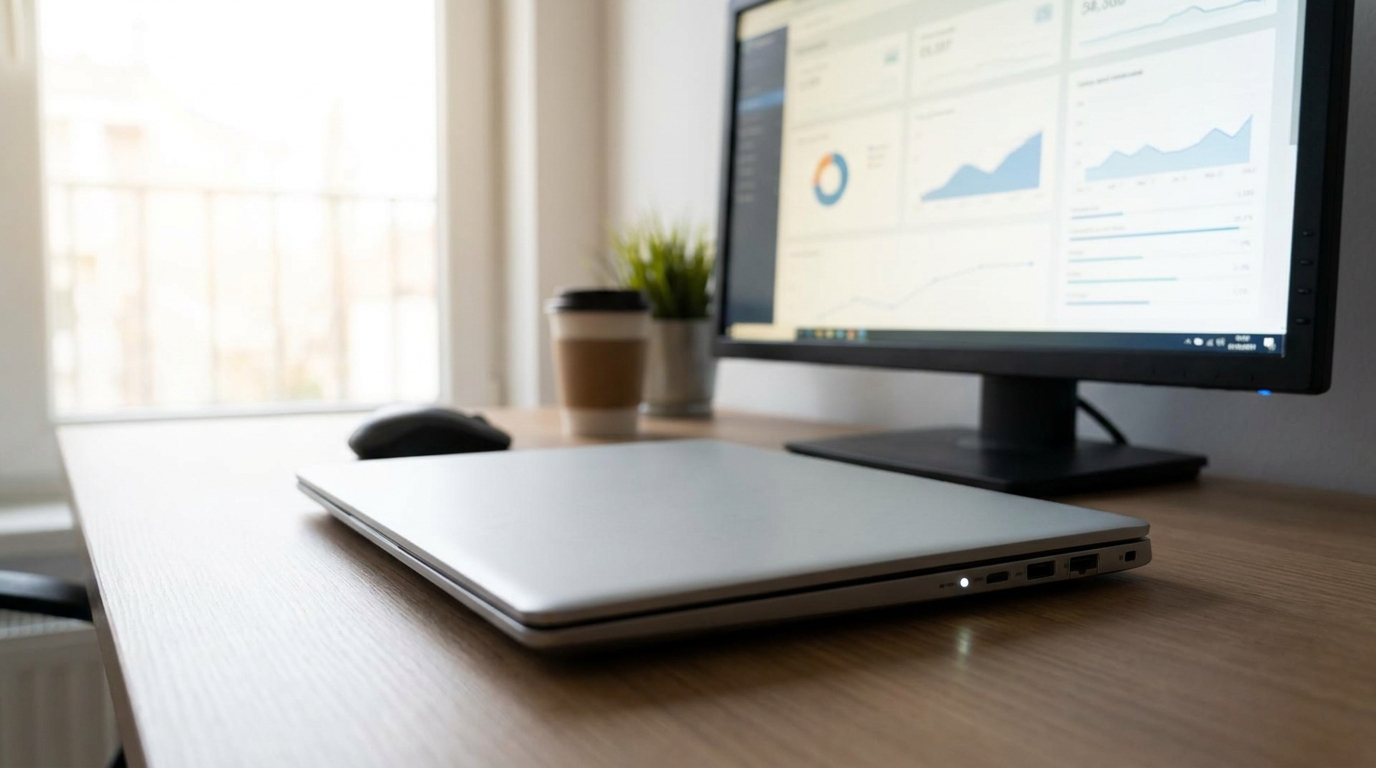
ノートパソコンの蓋を閉じても作業を続けたいときって、意外とたくさんありますよね。
ここでは、WindowsやMacで実際にどのように設定を変更すればいいのか、その手順や便利な使い方について詳しく見ていきたいと思います。
ご自身のパソコンに合わせて、ぜひ一緒に設定を確認してみてくださいね。
Windows11でカバーの動作を変更する手順
まずは、最新のWindows11を使っている方向けの手順をご紹介しますね。
2025年最新のWindows 11 Version 24H2などでは、設定の場所が少し変わって最適化されていることもあるので、一緒に確認していきましょう。
基本的には、設定アプリからカバーを閉じたときの動作を「何もしない」に変更するだけで完了するんですよ。
具体的な手順としては、まず画面下のスタートメニューを右クリックして、「電源とバッテリー」という項目を選んでみてください。
そこから「カバー、電源とスリープ」といった設定メニューに進むと、ノートPCの蓋を閉じたときの動作を選べる画面が出てきます。
ここで「何もしない」を選択するだけで、蓋を閉じてもスリープにならずに動き続けてくれるんですね。
とても簡単だと思いませんか?
Windows11での設定の流れ:
スタート右クリック > 電源とバッテリー > カバー、電源とスリープ > 「何もしない」を選択
もし、スタートメニューの右クリックからうまく見つけられない場合は、通常の設定アプリを開いて「システム」から「電源とスリープ」を探す方法もありますよ。
どちらの方法でも行き着く先は同じなので、ご自身がやりやすい方で試してみてくださいね。
これなら、パソコンにあまり詳しくない方でも安心して設定できるかなと思います。
Macでコマンドを使ってスリープを解除する方法
次に、Macを使っている皆さんのための設定方法についてお話ししますね。
Macの場合は、Windowsのように設定画面からポチポチと選ぶのではなく、「ターミナル」というアプリを使ってコマンドを入力する方法が一般的とされています。
ターミナルと聞くと「なんだか難しそう」と感じてしまうかもしれませんが、決まった文字をコピー&ペーストするだけなので安心してくださいね。
設定を解除するには、ターミナルを開いて、sudo pmset -a disablesleep 1 と入力し、エンターキーを押します。
このとき、Macのパスワードを求められることがありますが、キーボードを打っても画面には文字が表示されない仕組みになっているんですね。
これもセキュリティのためなので、焦らずに普段のパスワードを入力してエンターを押せば大丈夫ですよ。
もしコマンド操作に不安がある場合は、「Amphetamine」などの無料アプリを使って、擬似的にスリープを防ぐという方法もあります。
ターミナルを使うのが怖いなと感じる方は、こうしたアプリの活用を検討してみるのもおすすめですよ。
設定を元に戻したいときは、最後の「1」を「0」に変えて、sudo pmset -a disablesleep 0 と入力するだけです。
これなら、必要なときだけスリープを無効化して、使い終わったら元に戻すといった使い分けも簡単にできそうですよね。
Macユーザーの皆さんは、ぜひこのコマンドをメモしておくと便利かもしれません。
外部モニター接続時にノートPCを閉じたまま使うメリット
ところで、なぜわざわざノートPCの蓋を閉じたまま使う人が増えているのか、気になりますよね。
その最大の理由は、外部モニターと組み合わせて使うことで、デスク周りを圧倒的に広く使えるからなんですね。
ノートPCを閉じた状態で外部モニターに出力する使い方は「クラムシェルモード」とも呼ばれていて、多くのクリエイターやビジネスマンに愛用されています。
例えば、デスクの上にノートPCを開いたまま置いておくと、キーボードや画面がどうしても場所を取ってしまいますよね。
でも、蓋を閉じて縦置きのスタンドなどに収納すれば、作業スペースがグッと広がります。
そこに大きめの外部モニターと、お気に入りの外付けキーボード、マウスを接続すれば、まるでデスクトップPCのような快適な作業環境が完成するんですよ。
最近では、CHUWI MiniBook Xのような小型ノートPCでも、このクラムシェルモードでの運用がとても人気を集めていると言われています。
小さなパソコンでも、外部モニターに繋げば大画面で作業できるので、持ち運びの便利さと家での快適さを両立できるんですね。
皆さんも、デスクを広く使いたいなと感じたら、ぜひこの使い方を試してみてはいかがでしょうか。
コントロールパネルの電源オプションを使った細かい調整
さて、Windowsのお話に少し戻りますが、より細かく設定を調整したい方には、コントロールパネルの「電源オプション」を使う方法もおすすめですよ。
設定アプリから変更するのと同じような効果があるのですが、こちらの方が「バッテリー駆動時」と「電源に接続時」で、動作を細かく分けやすいというメリットがあるんです。
状況に合わせてパソコンの動きを変えられるのは、とても便利ですよね。
具体的な手順としては、コントロールパネルを開いて「ハードウェアとサウンド」から「電源オプション」に進みます。
そして、画面の左側にある「カバーを閉じたときの動作の選択」をクリックしてみてください。
すると、「バッテリ駆動」のときと「電源に接続」しているときの2つの状況ごとに、カバーを閉じたときの動作を選べる画面が出てきます。
おすすめの細かい設定:
・バッテリ駆動時:スリープ状態(持ち運び時の誤動作を防ぐため)
・電源に接続時:何もしない(デスクでの外部モニター利用のため)
ここで、電源に接続しているときだけ「何もしない」に設定しておくのが、一番賢い使い方かなと私は思います。
バッテリーで動いているときに蓋を閉じて「何もしない」設定にしてしまうと、カバンの中でずっとパソコンが動き続けてしまう危険があるからです。
ご自身の使い方に合わせて、一番安全で使いやすい設定を選んでみてくださいね。
一時的に設定を元に戻す復元方法
最後に、一度変更した設定を元に戻す方法についても触れておきたいと思います。
ずっと家で外部モニターに繋ぎっぱなしという方ならそのままでも良いかもしれませんが、パソコンを外に持ち出す機会がある方は、必ず元の設定に戻す方法を知っておく必要がありますよね。
外に持ち出すときに「何もしない」設定のままだと、思わぬトラブルの元になってしまうかもしれないからです。
Windowsの場合は、先ほど設定した「カバーを閉じたときの動作」の画面をもう一度開き、「何もしない」から「スリープ状態」に戻して保存するだけでOKです。
Macの場合は、先ほどご紹介したターミナルのコマンドの最後を「0」にして実行すれば、元のスリープする設定に戻ります。
どちらも数分で終わる簡単な作業ですよね。
「家でクラムシェルモードを使うときは設定を変更し、外に持ち出す前には必ずスリープ設定に戻す」。
この習慣をつけておけば、どんな場所でも安全に、そして快適にノートパソコンを活用できるはずですよ。
少し手間に感じるかもしれませんが、大切なパソコンを守るためにも、ぜひ覚えておいてくださいね。
ノートPCを閉じてもスリープにしない際の注意点とバッテリー対策
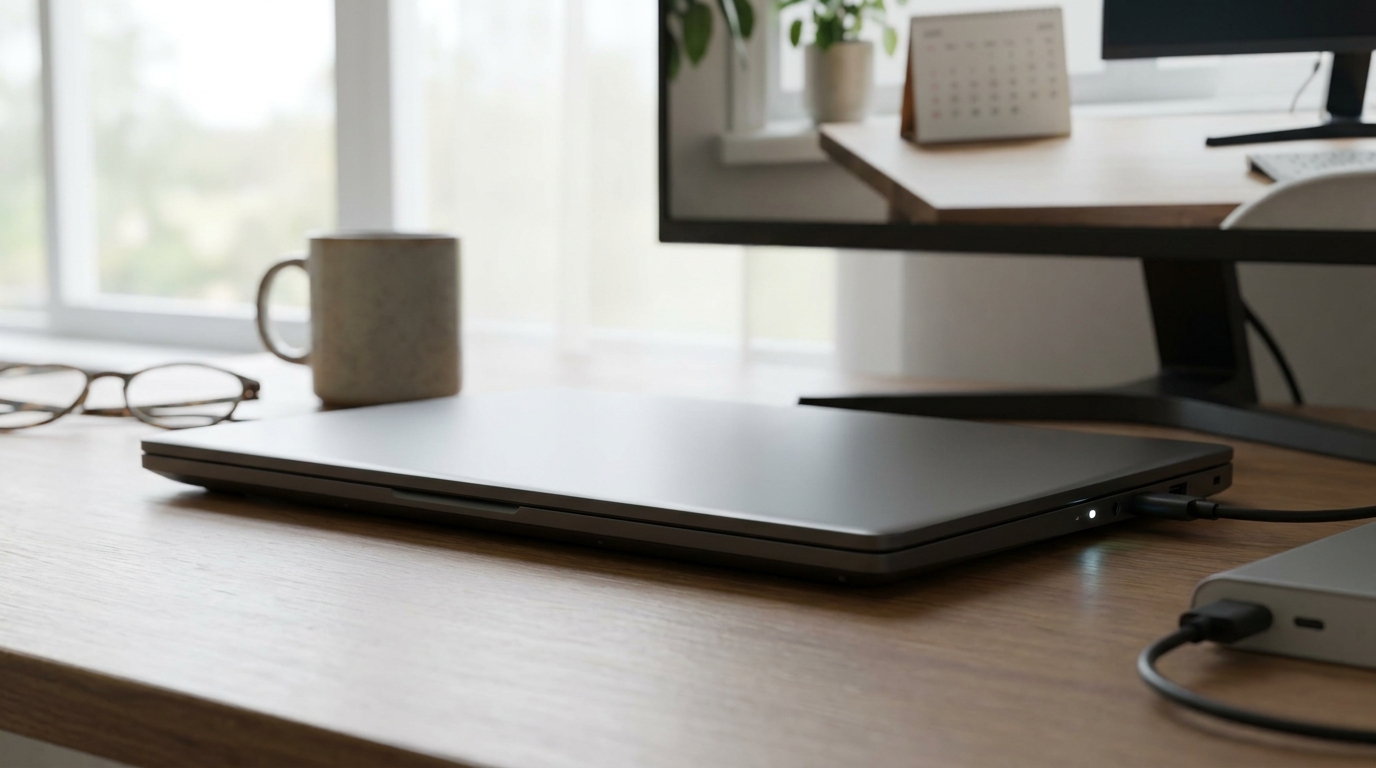
ここまで、ノートPCを閉じてもスリープにしないための便利な設定方法を見てきました。
でも、この機能を使うときには、パソコンの健康を守るためにいくつか気をつけておきたいポイントもあるんですね。
ここからは、発熱やバッテリー対策といった、安全に使うための注意点について一緒に確認していきましょう。
バッテリー駆動時の発熱リスクと安全な使い方
設定を変更する上で一番気をつけていただきたいのが、パソコンの「発熱」に関する問題です。
実は多くのノートパソコンは、キーボードの隙間や画面のヒンジ(つなぎ目)部分から、内部の熱を外に逃がすように設計されているんですね。
つまり、蓋を閉じたままパソコンをフル稼働させると、熱が逃げ場を失って内部にこもってしまうリスクがあるんです。
特に、バッテリーで駆動しているときに動画の書き出しや重い処理を行うと、パソコンは一気に熱を持ちます。
その状態で蓋が閉じられていると、バッテリーの劣化を早めてしまったり、最悪の場合は故障の原因になってしまうこともあるかもしれません。
大切なパソコンが熱で壊れてしまうなんて、絶対に避けたいですよね。
※注意点と免責事項
バッテリーの発熱対策やPCの分解・冷却に関する情報は、あくまで一般的な目安となります。
最終的な判断は専門家にご相談いただくか、正確な情報は各パソコンメーカーの公式サイトをご確認くださいね。
安全に使うためには、蓋を閉じて使うときは長時間の重い処理を控えたり、ノートPC用の冷却スタンド(クーラー)を併用したりするのがおすすめです。
少しでもパソコンが「熱いな」と感じたら、無理をせずに一度休ませてあげる優しさも大切かなと思います。
パソコンも私たちと同じように、熱中症には気をつけないといけませんね。
電源接続時限定での運用が推奨される理由
先ほどの電源オプションのところでも少し触れましたが、蓋を閉じてもスリープにしない設定は、基本的に「電源に接続しているとき限定」で使うのが一番安心です。
なぜなら、バッテリー駆動のままこの設定を有効にしてしまうと、意図せずカバンの中でパソコンが動き続けてしまう事故が起きやすいからなんですね。
これ、実は結構多くの人が経験している失敗談だったりします。
例えば、仕事が終わってノートPCを閉じ、そのままリュックに入れて満員電車に乗ったと想像してみてください。
もしスリープになっていなかったら、カバンの中でパソコンはずっと動き続け、どんどん熱を発してしまいます。
密閉されたカバンの中では熱が逃げないので、家に着く頃にはバッテリーがゼロになり、本体も触れないくらい熱くなっている……なんてことになりかねません。
考えただけでも少し怖いですよね。
だからこそ、設定を変更するときは「電源接続時のみ」何もしないようにして、「バッテリー駆動時」は必ずスリープするように設定を分けておくことが推奨されています。
このひと手間をかけるだけで、持ち運び時の不安がスッと消えてなくなるはずですよ。
皆さんの大切なデータとパソコンを守るためにも、ぜひこのルールは守ってみてくださいね。
スリープと休止状態の違いを正しく理解しよう
パソコンの電源管理について考えるとき、「スリープ」と「休止状態」の違いを理解しておくことも、とても大切です。
どちらもパソコンを一時的にお休みさせる機能ですが、中身の仕組みは全然違うんですよ。
この違いを知っておくと、ご自身の使い方に合わせたベストな設定が選べるようになります。
| 状態の名前 | データの保存場所 | 復帰のスピード | バッテリー消費 |
|---|---|---|---|
| スリープ | メモリ(一時記憶) | とても速い(数秒) | 少量の電力を消費し続ける |
| 休止状態 | ストレージ(HDDやSSD) | やや遅い(十数秒〜) | ほぼ消費しない(電源オフに近い) |
スリープは、今開いているアプリや作業中のデータを「メモリ」に保存したまま、すぐに作業を再開できるようにスタンバイしている状態です。
人間でいうと、ソファで浅いお昼寝をしているような感覚ですね。
すぐに起きられますが、寝ている間も少しだけエネルギー(バッテリー)を消費し続けてしまいます。
一方の休止状態は、作業中のデータを「ストレージ(SSDなど)」に完全に書き込んでから、電源をほとんど切ってしまう状態です。
こちらはベッドでしっかり熟睡しているようなもので、起き上がる(復帰する)のに少し時間はかかりますが、バッテリーはほとんど減りません。
長期間パソコンを使わないときや、充電器がない環境で持ち運ぶときは、スリープよりも休止状態を選ぶ方が安全でエコなんですよ。
うまく使い分けてみてくださいね。
常時稼働させるソフトウェアや作業環境づくりのコツ
蓋を閉じたままノートPCを稼働させるシーンとして、外部モニターの利用以外にも「バックグラウンドでソフトウェアを動かし続けたい」という目的があるかと思います。
例えば、大容量のデータをダウンロードしたり、動画のエンコード(書き出し処理)をしたりするときですね。
こうした作業は時間がかかるので、蓋を閉じて寝ている間に終わらせておきたい、と考える方も多いのではないでしょうか。
そういった長時間の処理を蓋を閉じたまま行う場合は、いくつか作業環境づくりにコツがあります。
まずは、先ほどお伝えしたように「発熱」に気をつけるため、風通しの良い涼しい場所にパソコンを置くことです。
布や布団の上などは熱がこもりやすいので絶対に避け、硬くて平らなデスクの上に置くようにしてくださいね。
また、途中でWindowsの自動アップデートが始まって再起動してしまい、作業が中断されるのを防ぐために、あらかじめ「アクティブ時間」の設定を見直しておくのもおすすめです。
こうしたちょっとした環境づくりの工夫で、常時稼働の安定性はグッと高まります。
パソコンに無理をさせず、賢く効率的に作業を進めていきたいですね。
まとめ:ノートPCを閉じてもスリープにしない設定で快適な環境を
ここまで、ノートPCを閉じてもスリープにしないための設定方法や、安全に使うための注意点について一緒に見てきました。
Windows11でもMacでも、意外と簡単な手順で設定を変更できることがお分かりいただけたかと思います。
この設定をうまく活用すれば、外部モニターを使った広々とした作業環境が手に入り、毎日のパソコン作業がもっと快適になるはずですよ。
ただし、蓋を閉じたままパソコンを動かし続けることは、熱がこもりやすくなるというデメリットも抱えています。
特にバッテリー駆動時の設定には十分に注意していただき、基本的には電源に接続しているとき限定で活用するようにしてくださいね。
パソコンは熱に弱い精密機器なので、少しだけ気遣ってあげることも大切かなと思います。
繰り返しになりますが、冷却方法やバッテリーの取り扱いに関する数値データなどは、あくまで一般的な目安です。
実際の仕様や安全基準はパソコンの機種によって異なりますので、最終的な判断は専門家にご相談いただくか、メーカーの公式サイトなどをご確認ください。
ノートPCを閉じてもスリープにしないという小さな設定の変更が、皆さんの作業効率を大きくアップさせるきっかけになれば、私としてもとても嬉しいです。
ご自身の環境に合わせて無理のない範囲でカスタマイズを楽しみながら、ぜひ快適なデジタルライフを送ってくださいね。
最後まで読んでいただき、本当にありがとうございました!