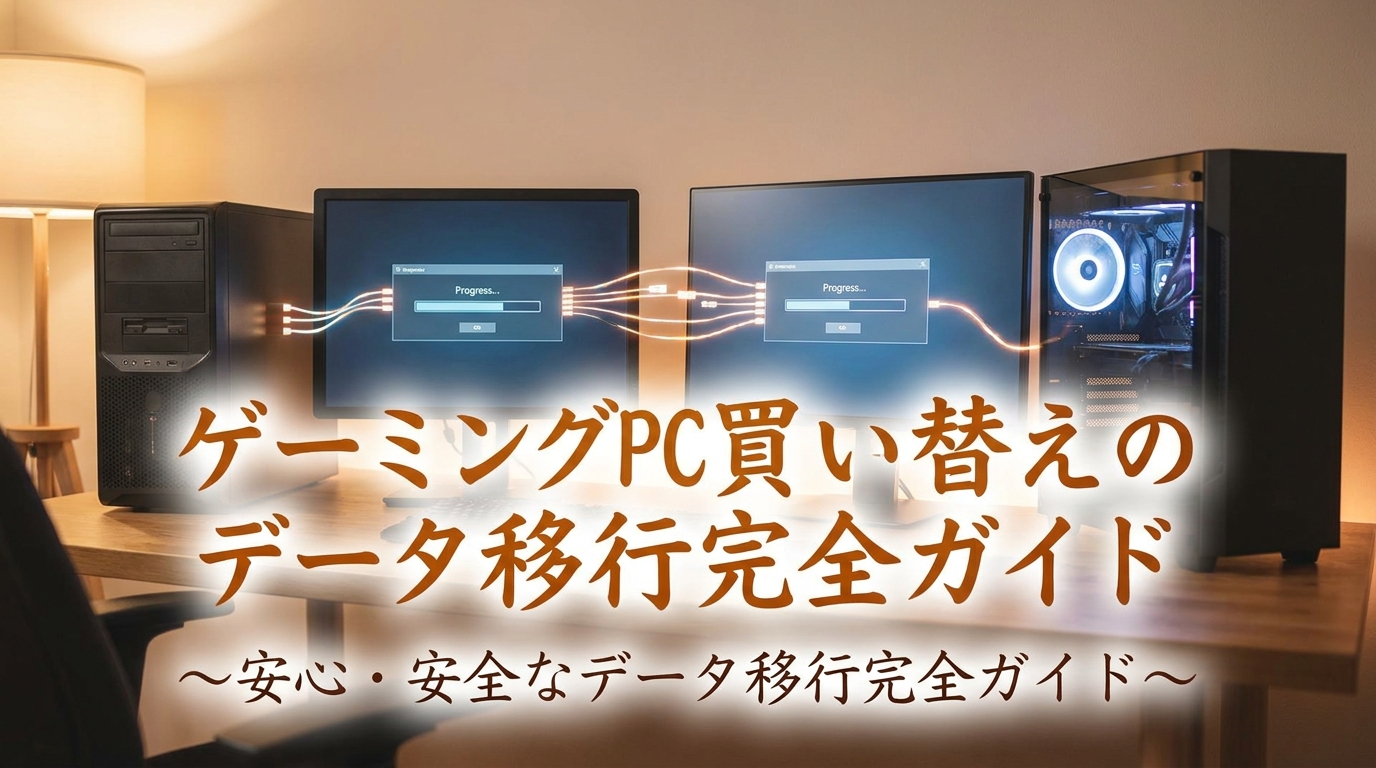
こんにちは。ゲーミングPC完全ナビ2.0運営者のシンヤです。
ゲーミングPCを買い替えたときのデータ移行って、地味に不安が多いですよね。
写真や動画みたいな普通のデータだけじゃなくて、SteamやEpic Gamesのゲーム、セーブデータ、MOD、周辺機器の設定、GPUドライバあたりまで絡んでくるので、やることが一気に増えるんですね。
しかもWindows 10からWindows 11へ…みたいに環境が変わると、いつも通りにやったつもりでも「あれ、設定どこいった?」となりがちです。
この記事では、ゲーミングPCの買い替えでデータ移行をするときに、私たちがつまずきやすいポイントを一緒に整理して、なるべく安全に、なるべくラクに引き継ぐ流れをまとめます。
USBメモリや外付けSSDでのコピー、OneDriveなどのクラウド同期、LANでのPC間転送、バックアップソフトの使いどころまで、現実的な選択肢をちゃんと比べますね。
- 買い替え前にやるべきデータ移行チェックリスト
- 外付けSSD・クラウド・LAN転送など方法別の向き不向き
- Steamなどのゲーム、セーブデータ、MODの引き継ぎ方
- Windows 11初期設定とドライバ更新、旧PC初期化の注意点
ゲーミングPC買い替えのデータ移行前チェック
ここでは、移行作業を始める前に「何を」「どこまで」引き継ぐかを固めます。
この段階をサボると、あとで探し物が増えてしんどいので、最初に一緒に整えていきましょう。
移行するデータの洗い出し
まずは王道ですが、移行対象をリストアップするのが最優先です。
勢いでコピーを始めると、途中で「あ、あれも必要だった…」となりがちなんですね。
最低限チェックしたい場所はこのあたりです。
- デスクトップ
- ドキュメント
- ダウンロード
- ピクチャ
- ビデオ
ゲーム関連だと、スクショや録画ファイルが「思ったより巨大」なことも多いです。
もしかしたら、移行先のストレージ容量を圧迫する原因が、録画データだった…なんてこともありますね。
あと、アプリの設定ファイルがユーザーフォルダ配下に散らばっているケースもあるので、後述する「ゲーム設定・MOD」も合わせて意識しておくと安心です。
ゲームのクラウドセーブ確認
ゲーミングPCの買い替えでデータ移行をラクにする最大の味方は、やっぱりクラウドセーブです。
Steamなどのプラットフォームでは、タイトルごとにクラウド同期の対応状況が違うことがあるんですね。
なので、引っ越し前に「今やってるゲームがクラウド対応か」を一度確認しておくのが大事です。
クラウドセーブ対応なら、基本は新PCでログインするだけで復元できることが多いです。
ただし、同期がオフになっていたり、最後の同期が終わっていなかったりするとズレることもあるので、旧PC側でゲームを終了して同期が完了しているかは見ておくと安心ですよ。
「クラウドなら絶対安心」と断定はできないので、重要な進行状況があるゲームは、念のためローカルのセーブもバックアップしておくのが無難かもしれませんね。
セーブデータとMODの保存場所
クラウド非対応のゲームや、MODを入れて遊ぶゲームは、ここがいちばん気になりますよね。
セーブデータの保存場所はタイトルでバラバラで、よくあるのは次のようなパターンです。
- ドキュメント配下に保存される
- AppData配下に保存される
- ゲームフォルダ内に保存される
特にAppDataは隠しフォルダなので、慣れてないと見つけづらいんですね。
例として、Minecraft Java版のワールドデータは、一般的に次の場所にあるとされています。
Minecraft Java版の例
C:\ユーザー\(ユーザー名)\AppData\Roaming\.minecraft\saves
MODは「MOD本体」だけでなく、設定ファイルやプロファイルもセットで必要なことがあります。
導入に使っているMOD管理ツールがあるなら、エクスポート機能があるかも確認しておくと、移行が一気にラクになりますよ。
ブラウザ・メール・パスワード移行
ゲーム以外で地味に困るのが、ブラウザ周りです。
ブックマーク、拡張機能、保存パスワード、オートフィルが消えると、再ログイン地獄になりがちですよね。
ChromeやEdgeなどは、アカウント同期を使うと引き継げることが多いです。
ただ、会社や学校のアカウント、二段階認証、認証アプリなどが絡むと手順が変わる場合もあります。
パスワードの扱いは特に慎重にしたいところです。
共有PCや第三者が触れる環境では、移行データの保存先(外付けSSDやクラウド)も含めて、アクセス管理を徹底してくださいね。
ライセンス解除と周辺機器設定
有料ソフトを使っている人ほど、ここを落とすと面倒なんですね。
Office、Adobe系、セキュリティソフトなどは、旧PCでサインアウトやライセンス解除が必要な場合があります。
製品によって手順が違うので、最終的には公式サイトの案内を確認するのが安全です。
また、ゲーミングマウスやキーボードのDPI設定、マクロ、ライティング設定なども、専用ソフト側にプロファイルとして保存されていることがあります。
エクスポート・インポートができる機種もあるので、使っているメーカーのユーティリティで「設定のバックアップ」ができないか探してみると良いですよ。
移行用ストレージ容量の目安
外付けSSDや外付けHDDを使うなら、容量の見積もりが必要です。
ゲーム本体まで丸ごと移すのか、セーブや設定だけ移すのかで、必要容量が全然変わります。
一般的には、移行予定データ量よりも余裕のあるストレージを用意すると安心だとされています。
迷ったらこの考え方がラクです。
- 写真・動画・録画が多い人は、まずそこを優先して容量確認
- ゲーム本体は再ダウンロード前提にすると、必要容量は減りやすい
- クラウドに上げるなら回線速度と上限容量も要確認
ゲーミングPC買い替えのデータ移行手順
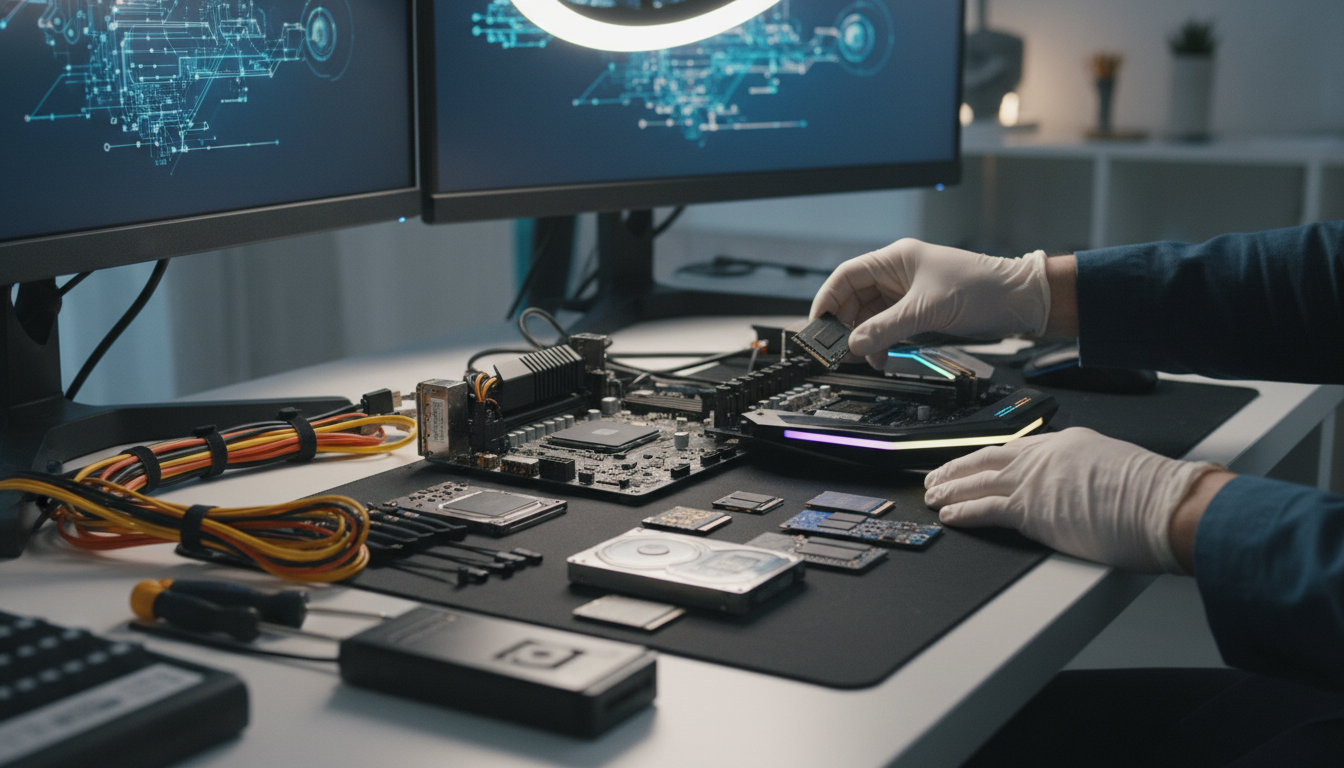
ここからは、具体的な移行方法を「向き不向き」と「実際の進め方」でまとめます。
全部を完璧にやろうとすると疲れるので、私たちの環境に合うやり方を選んでいきましょう。
外付けSSDで手動コピー
いちばん分かりやすいのが、外付けSSD(またはHDD)にコピーして、新PCへ戻す方法です。
ネット回線に左右されにくいので、回線が遅い人には助かりますよね。
外付けSSDコピーが向く人
- 移行したいデータがフォルダで把握できている
- クラウドに上げたくないデータがある
- 回線が遅くて同期がつらい
手動コピーのコツは、フォルダ構成を崩さないことです。
例えば「旧PCのドキュメント直下を丸ごとコピー」みたいにやると、あとで探しやすいんですね。
Program Files配下をそのままコピーしても動かないアプリが多いです。
ゲームやランチャーは、基本的に新PCで再インストールが前提になることが多いので、設定やセーブの移行を優先すると失敗が減りますよ。
OneDriveなどクラウド同期
初心者さんが一番ラクに感じやすいのは、OneDriveやGoogle Driveなどのクラウド同期かもしれませんね。
Windows 11の初期設定でMicrosoftアカウントにログインして、OneDriveを有効にすると、デスクトップやドキュメントを同期する流れが一般化していると言われています。
ただし、クラウドは万能ではなくて、回線速度と容量制限の影響を強く受けます。
クラウド同期の注意点
- アップロードに時間がかかる場合がある
- 大容量の録画ファイルで容量が足りなくなることがある
- 同期中にPCを落とすと再同期が必要になることもある
「今夜中に移行したい」みたいなときは、外付けSSDのほうが早い場合もあります。
どちらがラクかは環境次第なので、無理のない方法を選びたいですね。
LANケーブル・Wi-FiでPC間転送
旧PCと新PCが同じネットワークにいるなら、共有フォルダなどで直接コピーする方法もあります。
外付けストレージが手元にないときに助かるんですね。
ただ、ネットワーク設定でつまずく人も多いので、得意じゃない人は無理しなくて大丈夫です。
もしやるなら、大量データは有線LANのほうが安定しやすいと言われています。
Wi-Fiだと環境によって速度がブレるので、途中で止まったり時間が読めなかったりすることもありますね。
バックアップソフト・移行ソフト
「できればまとめて移したい」「手動は怖い」という人は、バックアップソフトや移行ソフトを検討するのも手です。
ウィザード形式で進むタイプなら、初心者さんでも取り組みやすいと言われています。
ただ、ソフトによってできること・できないことが違いますし、相性問題がゼロとは言い切れません。
移行ソフトを使う前の注意
- 大事なデータは別手段でもバックアップしておく
- 対応OS(Windows 10/11)や移行対象を確認する
- 最終的には公式の案内・利用規約を確認する
私の感覚だと、「データ(ファイル)」は手動でもいけるけど、「設定やアプリ込みで丸ごと」は難易度が上がりやすいです。
なので、まずはファイルとゲーム周りを確実に守る、という方針が安心かなと思います。
Steamのゲームデータ移行と復元
Steamは、ゲーム本体を再ダウンロードするのが基本路線です。
ただ、回線が遅い人や容量が大きいゲームが多い人は、ダウンロード時間が気になりますよね。
その場合、Steamのバックアップ機能や、ゲームフォルダを外付けストレージに退避して新PCに持っていく方法が紹介されることがあります。
ポイントは「Steamに認識させる」ことです。
単にフォルダをコピーしただけだと、Steam側が未インストール扱いになることもあるので、Steamの手順に沿って復元するのが安心ですよ。
このあたりはSteamの仕様変更もあり得るので、実行前にSteam公式のヘルプも確認しておくのが安全です。
Windows 11初期設定とドライバ更新
新PCを起動すると、初期設定ウィザードが出てきます。
ここでMicrosoftアカウントにログインして、OneDriveや設定の同期を有効にする流れが多いんですね。
そしてゲーミングPC的に超大事なのが、ドライバ更新です。
ゲーム前にやっておきたいこと
- Windows Updateを最新にする
- GPUドライバをメーカーサイトから更新する
- マウス・キーボード・オーディオなど周辺機器のドライバ確認
GPUドライバは、ゲームの安定性やパフォーマンスに関わりやすいので、後回しにしないほうが安心かもしれませんね。
旧PCの初期化と売却前の注意
データ移行が終わったら、旧PCをどうするかも悩みどころですよね。
売却・譲渡・処分をするなら、個人データの削除はかなり重要です。
初期化は必ず「データ移行が完了してから」にしてください。
焦って初期化すると、セーブデータやライセンス情報が戻せなくなることがあります。
Windowsには初期化機能がありますが、消去の強度や手順は状況で変わります。
不安がある場合は、メーカーや専門業者に相談するのも選択肢です。
また、アカウント連携しているサービス(Microsoftアカウント、Steam、Epic、Googleなど)は、端末のサインアウトやデバイス解除が必要な場合があります。
ここもサービスごとに違うので、最終的には各公式サイトの手順を確認してくださいね。
ゲーミングPC買い替えのデータ移行まとめ
ゲーミングPCの買い替えでデータ移行を成功させるコツは、意外とシンプルです。
「ゲーム本体は再インストール前提、でもセーブと設定は守る」って考えると、作業がスッキリしやすいんですね。
最後に、要点をギュッとまとめます
- 最初に移行対象を洗い出して、優先順位を決める
- クラウドセーブ対応かを確認し、非対応は手動バックアップ
- 外付けSSD・クラウド・LAN転送を状況で使い分ける
- 新PCはWindows UpdateとGPUドライバ更新を先に済ませる
この記事の内容は一般的な手順をベースにしていますが、ソフトやサービスの仕様は変わることがあります。
大事なデータほど、きっと「公式の案内を確認する」「不安なら専門家やサポートに相談する」が安心ですよね。
私たちも一緒に、気持ちよく新しいゲーミング環境へ引っ越ししていきましょう。