こんにちは。ゲーミングPC完全ナビ2.0運営者の「シンヤ」です。
PCを買い替えたときのデータ移行って、地味に緊張しますよね。
写真や動画、ゲームの設定ファイル、仕事の資料など、失いたくないデータほど容量が大きくて、Wi-Fiだと不安定になったり、クラウドだと時間がかかったり…気になりますよね。
そこで選択肢に入ってくるのが、PC同士を直結して移行できるデータ転送ケーブルです。
この記事では、LANケーブル直結やUSBリンクケーブルを中心に、PCデータ移行の進め方、Cat6やGbEのチェック、クロスケーブル不要と言われる理由、ファイル共有の設定ポイント、移行ソフトの考え方、そしてUSBリンク製品選びの注意点まで、一緒に整理していきますね。
- pcデータ移行ケーブルの種類と選び方の軸
- LANケーブル直結でのデータ移行手順とつまずきポイント
- USBリンクケーブルの使い方と向いている人
- 外付けHDDやWi-Fi移行との比較と注意点
pcデータ移行ケーブルの基礎知識
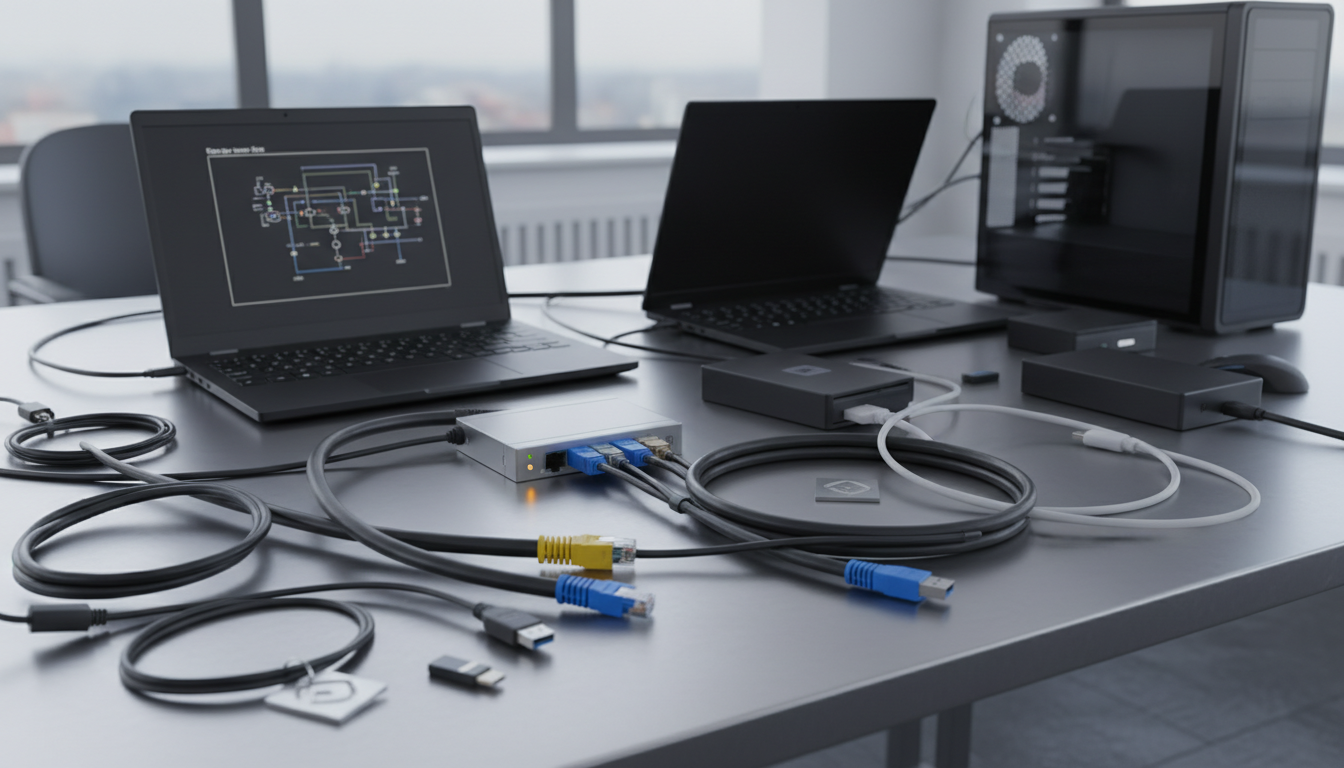
ここでは、pcデータ移行ケーブルってそもそも何なのか、どんな種類があって、どんな人に向いているのかをまとめます。
最初に全体像をつかむと、買い間違いが減って安心ですよね。
PCデータ移行ケーブルとは
pcデータ移行ケーブルは、旧PCと新PCを直接つないでデータを転送するためのケーブルのことです。
ネットワーク機器や外付けストレージを「中継」せずに移行できるので、環境によっては手早く進めやすいんですね。
よくあるのは、LANケーブルで直結する方法と、USBリンクケーブル(PC間転送専用のUSBケーブル)を使う方法です。
中間媒体なしでPC同士を直結できるのが、pcデータ移行ケーブルのいちばんの特徴かなと思います。
ただし、ここでいう「データ移行」は、基本的にはファイルのコピーや移動を指すことが多いです。
アプリ本体、ライセンス認証、メール設定、細かいPC環境まで全部そのまま自動で移せるとは限らないので、そこは最初に切り分けて考えておくと安心です。
LANケーブル直結が向く人
LANケーブル直結は、PCに有線LANポート(またはUSB-LANアダプター)がある人に向きます。
設定は少しだけ手間ですが、慣れると「共有フォルダにコピーするだけ」になって気楽なんですよね。
転送速度は環境次第ですが、一般的にGbE(ギガビットイーサ)対応なら最大1Gbps程度で動くとされています。
写真・動画のような大容量データをまとめて移したい人には、候補に入れやすい方法です。
一方で、LANケーブルを挿すだけで即共有できるわけではない点は要注意です。
Windowsのネットワーク探索、ファイル共有、共有フォルダーのアクセス権などを設定してはじめて使えるので、少しだけ準備は必要なんですね。
USBリンクケーブルの特徴
USBリンクケーブルは、見た目はUSBケーブルっぽいのに、実はPC同士の接続専用というタイプです。
専用ソフトウェアでドラッグ&ドロップ転送ができたり、キーボード・マウス共有ができたりして、初心者さんでも迷いにくいのが魅力ですね。
USB3.2(Gen1)対応の製品だと最大5Gbps程度の転送に対応するとされていて、LAN直結より速いケースもあります。
USBケーブルなら何でもPC同士でつながる…というわけではないんですね。
普通のUSBケーブルでPC同士を直結するのは基本的にNGなので、ここは要注意です。
購入時は「PC間転送用」「USBリンクケーブル」と明記された製品かを必ず確認してくださいね。
データ転送ケーブルの速度目安
速度って気になりますよね。
ただ、ここは断定しすぎないのが大事で、実際はPCの性能、ストレージ(HDD/SSD)、ファイル数、設定で体感が変わります。
目安としては、LAN直結(GbE)で最大1Gbps、USBリンクケーブル(USB3.2 Gen1相当)で最大5Gbpsとされることが多いです。
とはいえ、小さいファイルが大量にあると速度が出にくかったりもするので、「理論値=実効速度」ではない前提で考えると安心です。
また、USBリンクケーブルは製品差も大きいです。
たとえばUSB 2.0対応品だと理論値は最大480Mbpsクラスですし、実効速度はそこからさらに下がることがあります。
「5Gbps対応ケーブルを買えば必ず速い」ではなく、両方のPCのUSBポート側も対応しているかまで見ておきたいところですね。
pcデータ移行ケーブルの選び方
選び方の軸はシンプルで、私はいつも次の順で考えています。
- 両PCに何の端子があるか(LANポート、USB-A、USB-C)
- 自分が設定にどれだけ時間をかけられるか(LANは設定あり、USBリンクは簡単寄り)
- 移したいデータ量(写真・動画が多いか、書類中心か)
- セキュリティや安定性の優先度(Wi-Fiが不安なら物理接続)
もし「設定が不安で、できれば画面の指示通りに進めたい」ならUSBリンクケーブル寄り。
「コストを抑えて、仕組みも理解しながら進めたい」ならLAN直結もアリ、という感じですね。
さらに言うと、大容量データなら外付けSSDやHDDも十分有力です。
オフラインで確実に運びたいときや、あとでバックアップにも使いたいときは、ケーブル移行だけにこだわらなくてもOKですよ。
pcデータ移行ケーブルの使い方と注意点
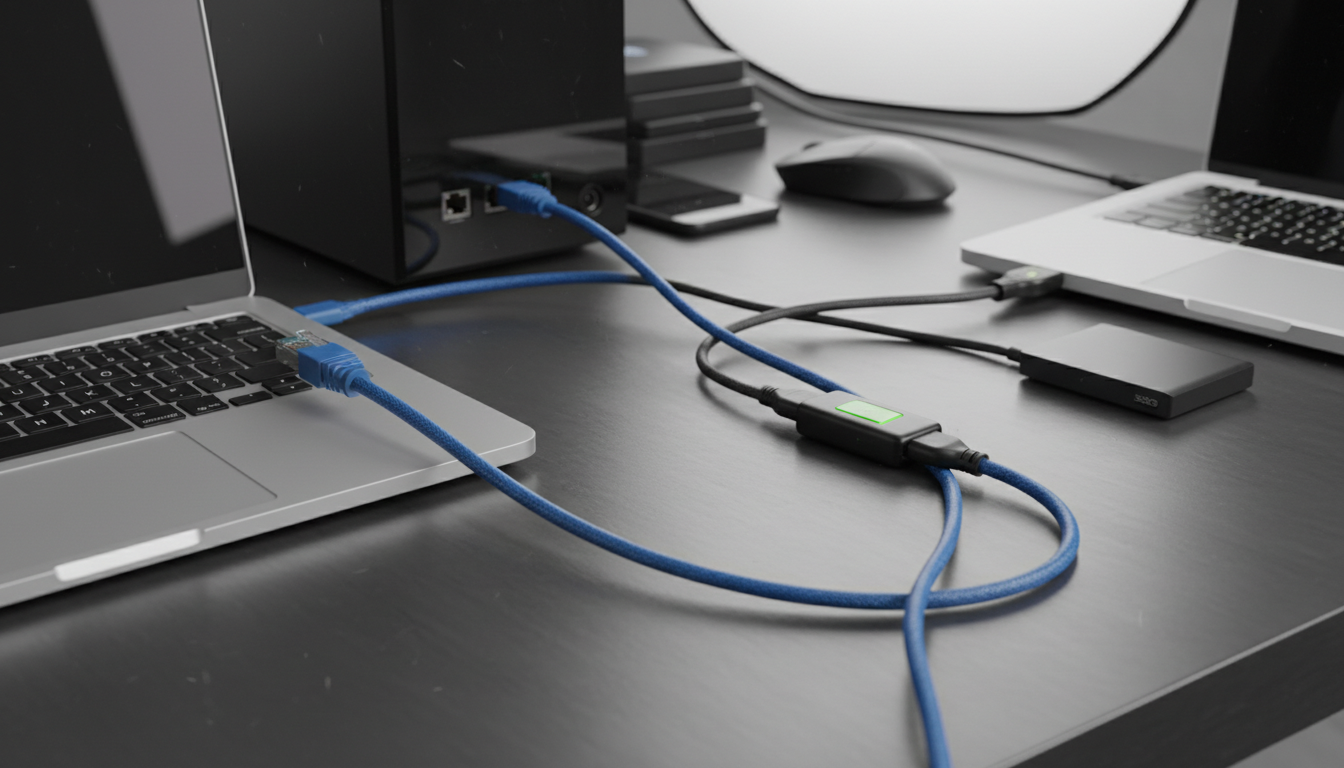
ここからは実践編です。
LANケーブル直結の手順、USBリンクケーブルの流れ、そして失敗しやすい注意点をまとめます。
一緒に「事故りにくい進め方」に寄せていきましょう。
Cat6以上でLANケーブル直結
LAN直結でまず意識したいのがケーブル規格です。
一般的にはCat5e以上、できればCat6以上が安心と言われています。
そしてPC側のネットワークがGbE対応だと、クロスケーブル不要でつながるケースが多いとされています(オートMDI/MDI-X対応のため、という話ですね)。
まずはCat6+GbE対応か確認、これだけでつまずきが減るかもしれませんね。
GbE対応とクロスケーブル不要
「クロスケーブルって必要?」は、検索でもよく見かけますよね。
最近のPCの有線LANはGbE対応が一般的で、オートで結線を調整してくれるため、ストレートケーブルでも直結できることが多いとされています。
ただ、古いPCや古いNIC(LANカード)だと、クロスケーブルが必要になるケースもあるみたいです。
なので、確実にいくなら、PCの仕様(有線LANの規格)をメーカーサイトで確認しておくと安心です。
共有フォルダ設定でデータコピー
LAN直結の基本は、共有フォルダを作ってコピーする方法です。
ざっくり流れはこんな感じですね。
- 旧PC側に移行用フォルダを作る
- フォルダを共有設定にする(アクセス権も確認)
- 新PC側からネットワーク経由でそのフォルダを開く
- 必要なデータをコピーする
ここで大事なのは、コピーで進めることです。
最初から移動(カット&ペースト)にすると、途中で止まったときにややこしくなるので、コピーが無難かなと思います。
また、Windowsのファイル共有では、共有する相手やアクセス権を必要最小限にするのも大事です。
転送が終わったら共有設定を解除したり、共有範囲を見直したりして、開けっぱなしにしないようにしておくと安心ですね。
IP手動設定とファイアウォール
LAN直結がうまくいかないとき、原因になりやすいのがIP設定とファイアウォールです。
環境によっては、IPアドレスを手動設定すると安定しやすいと言われています。
また、Windowsのファイアウォールやセキュリティソフトが共有をブロックすることもあるので、転送中だけ一時的に設定を見直す、という手もあります。
ファイアウォール無効化はリスクもあります。
必要最小限の時間にとどめ、作業後は必ず元に戻してくださいね。
不安な方は、公式サポートや詳しい方に相談するのが安心です。
なお、最近のWindowsでもネットワーク共有の手順自体は引き続き使える方法です。
「つながらない=ケーブル不良」と決めつけず、ネットワーク探索や共有設定が有効かも一緒に確認すると、意外と解決しやすいですよ。
USBリンクケーブルでドラッグ&ドロップ
USBリンクケーブルは、手順がわかりやすい製品が多いのが助かりますよね。
一般的には、
- USBリンクケーブルでPC同士を接続
- 専用ソフトを起動(または自動起動)
- 画面上でドラッグ&ドロップして転送
という流れです。
製品によっては、キーボード・マウス共有ができて、旧PCを操作しなくても進められるタイプもあるんですね。
価格は5,000円前後のものが多いと言われていますが、時短効果をどう見るかで印象が変わるかもしれません。
ここも大事なのですが、USBリンクケーブルは製品ごとに対応OSや転送方式が違います。
Windows向け中心のもの、USB-A前提のもの、USB-C変換付きのものなど差があるので、見た目だけで選ばず仕様表まで見ておくのがおすすめです。
エレコムリンクケーブル新製品
最近の話題だと、エレコムさんが2025年10月にUSB Type-C変換アダプター付きリンクケーブル(UC-TV7BK/UC-TV8BK)を新発売したと発表しています。
ドライバー不要で、PC同士をつなぐだけでデータ移行ができる設計で、USB3.2(Gen1)対応で最大5Gbpsとされています。
USB-Cが増えてきた今、変換アダプター付きは地味にうれしいポイントですよね。
ただ、対応OSや制限は製品ごとに違うので、購入前に公式ページの仕様確認は必須です。
また、5Gbps対応をうたう製品でも、片方のPCがUSB 2.0ポートだと速度もその相当まで下がるのが基本です。
ケーブルだけでなく、両PCのポート規格までセットで見るのが失敗しにくい選び方ですね。
ファイナルパソコン引越しの選択肢
「設定もアプリもまとめて移したい」派のPCさんには、移行ソフトも候補になります。
こういうタイプは、データだけでなく設定や環境移行まで狙えることがあるので、合えばかなりラクかもしれませんね。
一方で、移行できないアプリやライセンスの再認証が必要なケースもあり得るので、ここは「万能ではない」前提で、公式の対応表や注意事項を読んでから選ぶのが安心です。
ファイル移行とPC環境全体の移行は別物として考えると、期待値のズレが減ります。
外付けHDDやWi-Fi移行と比較
pcデータ移行ケーブルを選ぶべきか、外付けHDDやWi-Fiで十分か、迷いますよね。
私の感覚だと、比較ポイントはこんな感じです。
- 安定性:Wi-Fiより物理接続(LAN/USB)の方が安定しやすい傾向
- 速度:条件次第でLAN直結やUSBリンクが有利なことがある
- 手軽さ:外付けHDDは差すだけで分かりやすい
- リスク:外付けHDDは落下や故障の心配もゼロではない
外付けHDDは便利ですが、1回「書き出して」から「読み込む」ので二度手間になりがちです。
その点、pcデータ移行ケーブルは中間媒体がいらないので、ハマると気持ちいいんですよね。
ただし、大容量データをオフラインで確実に運びたいなら、外付けSSDやHDDもかなり現実的です。
作業場所にネットワークがないときや、あとでバックアップとして残したいときは、むしろ外部ストレージの方が向くこともあります。
pcデータ移行ケーブルで失敗しないコツ
最後に、私が「これだけはやっておくと安心かも」と思うコツをまとめます。
- 転送前にバックアップ(重要データだけでもOK)
- まずは小さいフォルダでテスト転送してから本番
- ケーブル規格と端子形状(USB-A/USB-C、Cat6など)を確認
- 転送後にチェック(写真が開けるか、動画が再生できるか)
加えて、LAN共有なら共有範囲を広げすぎないこと、USBリンクなら対応OSと付属ソフトの条件を見ることも大切です。
そして、セキュリティ設定や対応OS、転送方式は製品や環境で差が出ます。
最終的には、各メーカーの公式サイトの仕様・手順を確認しつつ、不安が強い場合はメーカーサポートや詳しい方に相談するのがいちばん安全です。
pcデータ移行ケーブルは、うまくハマると本当に快適なので、私たちも一緒に、自分の環境に合う方法を選んでいきましょうね。