こんにちは。ゲーミングPC完全ナビ2.0運営者のシンヤです。
PCを買い替えたときの「pc入れ替えのデータ移行」って、地味に緊張しますよね。
写真や動画、仕事のドキュメントはもちろん、メールやブラウザのお気に入り、パスワードまで…「どこまで移せばいいの?」って気になりますよね。
しかも、アプリはそのまま移せないことが多いと言われていて、余計にややこしく感じるさんも多いんです。
この記事では、外付けHDD/SSD、USBメモリ、OneDriveなどのクラウド、Windows 10/11のバックアップと復元、LAN共有、USBリンクケーブルやデータ移行ソフト、そして業者依頼まで、現実的な選択肢を一緒に整理します。
「結局、自分はどれを選べばいいの?」がスッと決まるように、準備チェックリストと確認ポイントも入れていきますね。
- 移せるもの・移せないものの整理ポイント
- 外付けSSDやOneDriveなど移行方法の選び方
- 初心者さん向けの手順とチェックリスト
- 移行後の確認と古いPCの初期化・処分の注意点
pc入れ替えのデータ移行で最初にやること
ここでは、移行作業に入る前の「段取り」を固めます。
実はここが一番大事で、準備が整うとデータ移行の失敗がグッと減るんですね。
移せるもの・移せないものの基本
まず大前提として、pc入れ替えのデータ移行で「確実に移せる」のは、基本的にユーザーデータ(ファイル)です。
たとえば、ドキュメント、写真、動画、音楽、デスクトップ上のファイルなどですね。
一方で、アプリは基本的に再インストールが前提と言われています。
これ、最初に知っておくだけで気持ちがラクになりますよね。
ざっくり結論
- 移しやすい:写真・動画・書類・ダウンロードしたデータ
- 要注意:メール、ブラウザ設定、ゲームのセーブ、アプリ内データ
- 基本移行しない:インストール済みアプリ(再インストールする)
もちろん例外もあって、ゲームや制作ソフトなどはクラウド同期がある場合もあります。
ただ、そこはアプリごとに仕様が違うので、最終的には各アプリの公式ヘルプを確認するのが安全かなと思います。
移行対象データの整理:ドキュメントと写真
データ移行でいちばん多いのが、ドキュメントと写真の引っ越しです。
Windowsなら、だいたいこのあたりを見れば見つかることが多いですね。
- ドキュメント
- ピクチャ
- ビデオ
- ミュージック
- デスクトップ
- ダウンロード
「デスクトップに全部置いちゃう派」のさん、わかりますよね。
なので、デスクトップは必ず確認するのがおすすめです。
それと、ダウンロードフォルダは不要なファイルが溜まりがちなので、移行前に軽く整理すると、作業時間も短くなりやすいです。
メール移行:OutlookとThunderbird
メールは、pc入れ替えのデータ移行でつまずきやすいポイントです。
理由はシンプルで、メールソフトによって「データの持ち方」が違うからなんですね。
注意したいこと
- Outlookはデータファイル(PSTなど)を使う構成が多い
- Thunderbirdはプロファイルの引っ越しが必要になることがある
- 会社メールは管理者ポリシーで移行方法が決まっている場合もある
もし、IMAP(Gmailなど)で運用しているさんなら、アカウント設定を入れ直すだけでメールが再同期されることも多いです。
ただし、ローカルにしかない「過去メール」や「ローカルフォルダ」があると話が変わるので、そこは慎重にいきましょう。
不安なさんは、メールソフトの公式ページで「移行」「バックアップ」「エクスポート」の項目を確認してから進めるのが無難です。
ブラウザ移行:お気に入りとパスワード
ChromeやEdgeを使っているさんは、アカウント同期が強い味方になります。
ブックマーク(お気に入り)や保存パスワード、拡張機能の一部は、ログインするだけで戻ってくることが多いんですね。
ここでのコツは、新しいPCで先に同じアカウントでログインしてみることです。
それで大半が戻るなら、移行するデータ量も減ってラクになります。
豆知識
同期がうまくいかないときは、旧PC側で同期がONになっているか、同期が完了しているかを確認すると解決することがあります。
ライセンスキーとアカウント情報の控え
地味だけど超大事なのが、ライセンスとアカウント情報です。
特にOfficeやセキュリティソフト、クリエイティブ系ソフトを使っているさんは、再インストール時にサインインやキー入力が必要になることがあります。
- Microsoftアカウント/Googleアカウント
- Officeのサインイン情報
- セキュリティソフトの契約情報
- サブスク系ソフトのログイン
- ゲームランチャー(Steamなど)のログイン
パスワード管理アプリを使っているさんは、そのアプリ自体の引っ越しも忘れがちなので注意です。
最終的な確認は、各サービスの公式サイトを見てくださいね。
移行前チェックリスト:容量と電源
準備の段階でやっておくと安心な項目を、チェックリストにまとめます。
こういうの、後から「やっておけばよかった…」ってなりがちですもんね。
- 移行するデータの総容量をざっくり確認する(写真・動画が多いと大きい)
- 新PCのストレージ空き容量を確認する(足りなければ外付けSSD運用も検討)
- 旧PCの不要データを削除して、移行量を減らす
- ID・パスワード・ライセンス情報をメモする
- ノートPCはACアダプタ接続で作業する(途中停止の事故防止)
- 外付けHDD/SSDは安全な取り外しを守る
容量については、正確にやろうとすると疲れちゃうので、最初は「だいたい」でOKです。
ただ、動画が多いさんは、想像より大きいことが多いので要注意かもしれませんね。
pc入れ替えのデータ移行を失敗しない手順
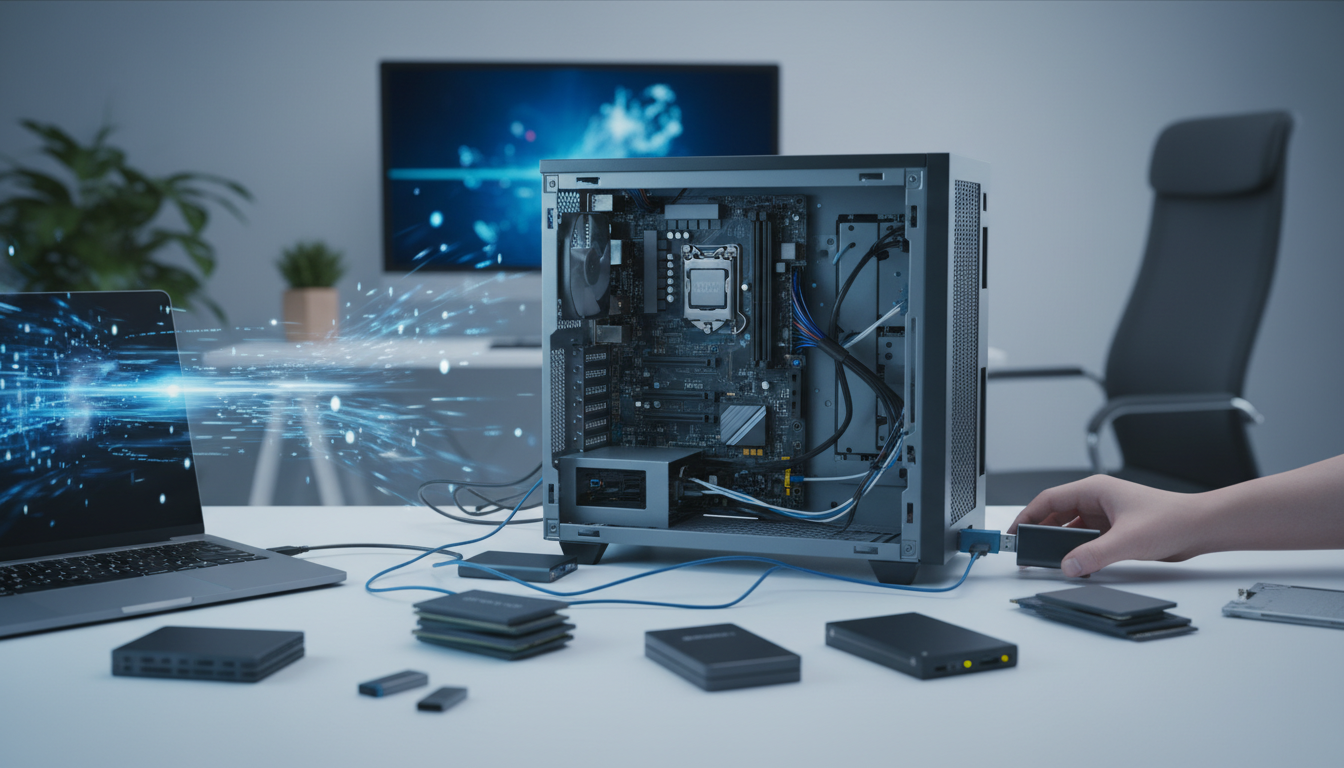
ここからは、具体的な移行方法を比較しつつ、初心者さんでもやりやすい順に手順をまとめます。
「自分の状況だとどれが合う?」が見えるようにしていきますね。
外付けHDD/SSDで手動コピーする方法
いちばん王道で、いまでもおすすめとして挙がりやすいのが、外付けHDD/SSDでの手動コピーです。
ネット回線に左右されないので、安定して進めやすいんですね。
手順はこんな感じです。
- 旧PCに外付けHDD/SSDを接続する
- エクスプローラーでドキュメント、ピクチャ、デスクトップなどを開く
- 必要なフォルダを外付けへコピーする
- コピーが終わったら安全な取り外しをする
- 新PCに外付けHDD/SSDを接続する
- 新PCのユーザーフォルダへコピーする
ここでの落とし穴
- 移動ではなくコピーにする(万一の保険)
- 途中でケーブルが抜けないようにする
- 大量データは時間がかかるので、放置できるタイミングでやる
私の感覚だと、外付けSSDは速くて快適ですが、外付けHDDでも十分いけます。
どちらが良いかは予算とデータ量次第なので、無理のない範囲で選ぶのがいちばんですね。
OneDriveなどクラウドで同期する方法
最近はクラウド移行も定番になってきています。
特にWindows 10/11だとOneDriveが身近なので、使っているさんも多いですよね。
クラウドの良さは、新PCでログインするだけで同期が進むところです。
また、差分同期に強いので、移行中にファイルが増えても追従しやすいんですね。
クラウド移行の注意点
- 無料容量が少ないサービスもある(OneDriveは無料5GBとされています)
- アップロードに時間がかかる(回線速度に左右される)
- 同期対象フォルダの設定を間違えると、欲しいデータが入っていないことがある
「写真や書類はクラウド、動画は外付けSSD」みたいに、併用するさんも多いです。
私たちも、一番ラクな形に寄せるのが正解かなと思います。
Windowsのバックアップと復元を使う方法
Windows標準機能のバックアップと復元を使う方法も紹介されています。
追加ソフトなしで進められるのは魅力ですよね。
ただ、ここは少しだけ難易度が上がりやすいです。
OSバージョンや構成によって制限が出ることもあると言われているので、実行前にMicrosoft公式の案内を確認するのが安心です。
向いている人
- Windowsの設定やバックアップ操作に慣れているさん
- 外付けドライブにバックアップをまとめて管理したいさん
「よく分からないけど全部移したい」という気持ち、すごくわかりますよね。
ただ、無理にこの方法に寄せず、外付けコピー+クラウド同期の方がスムーズなケースも多いです。
USBリンクケーブルとデータ移行ソフト
ちょっとニッチですが、USBリンクケーブルやデータ移行ソフトで、2台のPCを直接つないで移す方法もあります。
外付けストレージを用意しなくていいのは、確かに便利なんですよね。
ただし、ケーブルやソフトの購入が必要ですし、一度きりだとコスパが微妙に感じるさんもいるかもしれません。
購入前に確認したいこと
- Windows 10/11対応かどうか
- 移行できる範囲(データのみか、設定も含むか)
- サポートがあるか(日本語マニュアルなど)
製品ごとに仕様が違うので、最終的にはメーカー公式ページの対応表を見て判断してくださいね。
LAN共有・NASでネットワーク移行する方法
家や社内にNASがあるさん、あるいは同じWi-Fi/LANで2台をつなげるさんは、LAN共有で移行する手もあります。
物理メディアの抜き差しがないのは、たしかに快適です。
ただ、共有設定やアクセス権限でつまずきやすいのが難点ですね。
セキュリティの設定も絡むので、特に会社PCの場合は、無理せず管理者さんに確認するのが安全です。
個人利用のコツ
まずは小さなフォルダで共有とコピーができるか試してから、本番の大容量データに入ると失敗しにくいです。
DVD/Blu-rayで移す方法はアリ?
光学ディスク(DVD/Blu-ray)で移行する方法もあります。
ただ最近は、そもそも新PCにドライブが付いていないことも多いですよね。
容量も小さめで、枚数が増えると管理が大変になりやすいです。
なので、写真数百枚くらいならアリかもしれませんが、動画が多いさんにはあまり向かないかなと思います。
専門業者に依頼する判断基準
「自分でやるのが不安」「旧PCの調子が悪い」そんなときは、専門業者に頼むのも現実的な選択肢です。
量販店さんやメーカーさん、修理店さんなどで移行サービスが用意されていることがあります。
業者依頼が向いているさん
- 仕事のデータが多くて失敗できない
- メールや会計ソフトなど、環境が複雑
- 旧PCが不安定で、コピー中に落ちそう
依頼時の注意
- 費用は店舗・内容で変わるので、事前見積もりが安心です
- 機密情報の扱い(データ閲覧の有無、作業範囲)を確認しましょう
- 最終的な条件は各社の公式案内を確認してください
「時間をお金で買う」判断って、悪いことじゃないですよね。
私たちも無理しないのが一番です。
pc入れ替えのデータ移行後の確認と初期化
移行が終わったら、最後に「確認」と「古いPCの扱い」を押さえます。
ここを飛ばすと、後で困ることがあるんですね。
移行後の動作確認(最低限)
まずは、新PCで次を確認しておくと安心です。
- 写真・動画・書類が開ける
- 必要なフォルダが揃っている
- メールが送受信できる(必要な過去メールが見える)
- ブラウザのお気に入りがある
- 必要なアプリにログインできる
この段階では、旧PCはまだ手元に残しておくのがおすすめです。
「あ、あのファイル移し忘れたかも」って、きっと起きますよね。
古いPCの初期化と処分・売却
処分や売却を考えているさんは、初期化が重要です。
初期化の方法や注意点は、Windowsの機能やメーカー仕様で変わることがあるので、必ず公式手順を確認してください。
大事なこと
初期化前に、データ移行が本当に完了しているか最終チェックしましょう。
不安が残る場合は、専門業者さんに相談するのも安全です。
まとめると、pc入れ替えのデータ移行は「データの引っ越し」だけじゃなく、準備・方法選び・確認・初期化まで含めた一連の作業なんですね。
一気に全部やろうとすると疲れるので、できるところから一緒に進めていきましょう。