
こんにちは。ゲーミングPC完全ナビ2.0 運営者のシンヤです。
iPhoneで撮った写真や動画、気づくと容量がパンパンになっていて「そろそろPCに移したい…」ってなりますよね。
でも、いざやろうとすると、USBでつないでも見えない、iCloud写真が絡んでよくわからない、HEICで開けない…など、つまずきポイントが多いんですね。
この記事では、iphone画像pc転送で検索する皆さんが気になりやすい、Windows 11/10での取り込み、Macの写真アプリ、iCloud.comからのダウンロード、HEICやHEVCの形式問題、転送できない時の対処まで、一緒に整理していきます。
きっと「自分に合うやり方」が見つかると思いますよ。
- WindowsとMacそれぞれの基本的な転送手順
- iCloud写真を使っている時の取り込みの考え方
- HEICや動画形式で開けない時の対処
- 送れない・見えない時の原因チェックリスト
iphone画像pc転送のおすすめ方法
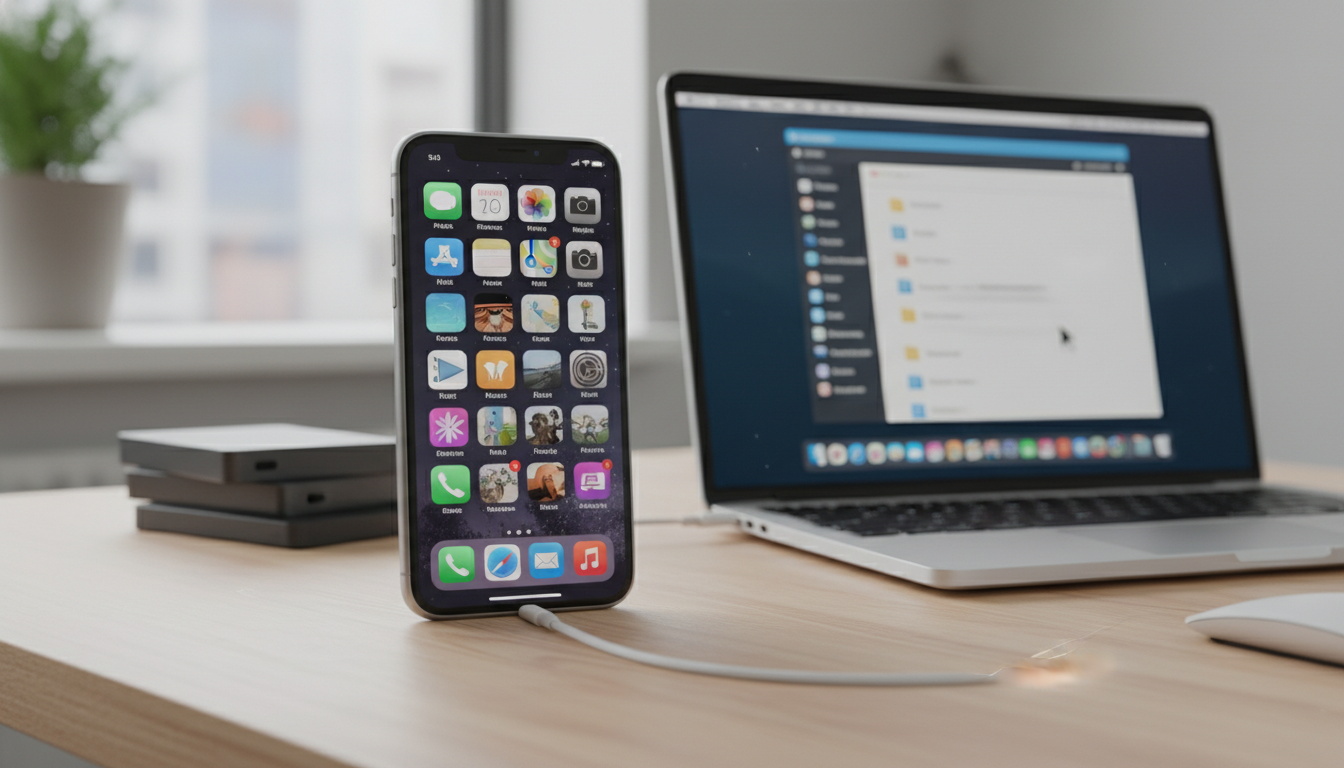
まずは全体像からサクッといきます。
iphone画像pc転送は方法がいくつかあって、正解は「何を優先するか」で変わるんですね。
ここでは、代表的な手段と向いている人をまとめます。
USBケーブルでWindowsに取り込む
大量の写真や動画を一気に移したいなら、やっぱりUSBケーブルで直接コピーが手堅いです。
回線速度に左右されにくいので、オフラインでも進められるのが助かりますよね。
向いている人
- 写真・動画が多い
- できれば無料で済ませたい
- Wi-Fiが遅い/不安定
Windowsだと、エクスプローラーから「Apple iPhone」→「Internal Storage」→「DCIM」を開いてコピーする流れが定番です。
ただし、後半で説明しますが「信頼」や「iCloud写真」の状態で見え方が変わることもあるので、そこだけ注意ですね。
Macの写真アプリで読み込む
Macユーザーさんは、Apple公式でも案内されている方法として、写真アプリで読み込むのが基本になっています。
アルバム管理や後からの整理がしやすいので、Macの「写真」中心で運用している方には相性がいいんですね。
写真アプリが苦手な方は、イメージキャプチャで「保存先フォルダを指定して読み込み」もできます。
地味に便利なので、覚えておくとラクかもしれませんね。
iCloud写真でPCにダウンロードする
ケーブルを使わずに進めたいなら、iCloud写真が候補になります。
iPhone側でiCloud写真をオンにしている方、最近かなり多い印象ですよね。
この場合、PCに直接取り込もうとしてうまくいかないことがあるんです。
そういう時は、iCloud.comにアクセスして写真をダウンロードするやり方が分かりやすいと思います。
注意
iCloud写真は便利ですが、iCloudの空き容量や通信環境によって、同期やダウンロードに時間がかかることがあります。
大容量の動画が多い人ほど「待ち」が発生しやすいかもしれませんね。
転送ソフトでドラッグ&ドロップ転送
Windowsで「エクスプローラーだとエラーが出る」「フォルダが見つからない」みたいな時、サードパーティ製の転送ソフトが助けになることがあります。
CopyTrans PhotoやiCareFoneなど、ドラッグ&ドロップ感覚で扱えるものが紹介されがちですね。
私は「絶対これが必要」とは思いませんが、標準手段で詰まった時の逃げ道として知っておくと安心です。
注意
転送ソフトは製品ごとに料金体系や対応範囲が違う場合があります。
購入・インストール前に、公式サイトで対応OSや機能、利用規約を必ず確認してくださいね。
GoogleフォトやDropboxで共有する
Googleフォト、Googleドライブ、Dropboxなどのクラウドを使う方法も定番です。
PC側でログインしてダウンロードできるので、ケーブルがなくても進められるのがいいですよね。
ただ、写真・動画が多いとアップロードに時間がかかるので、少量〜中量向きかなと思います。
また、サービスごとの容量や画質設定もあるので、そこは確認が必要ですね。
LINEやメールは少量向き
「数枚だけPCに送りたい」なら、メール添付やLINE、メッセージアプリ経由が早いです。
ただし、画質が落ちたり、動画が送れなかったりすることもあるので、ここは割り切りが必要かもしれませんね。
少量転送の目安
- 数枚の写真だけ
- 急ぎでPCに貼り付けたい
- 画質の劣化が気になりにくい用途
iphone画像pc転送の手順とトラブル対策

ここからは実際の手順を、WindowsとMacに分けて説明します。
あわせて「送れない」「見えない」「開けない」などのトラブルも、原因別に一緒に潰していきましょう。
Windows 11/10のUSB転送手順
Windowsでの基本は、USB接続してエクスプローラーからDCIMフォルダをコピーする流れです。
ここが一番ベーシックなので、まずはこの手順を押さえるのが近道ですね。
準備するもの
- iPhone本体
- 純正または高品質なUSBケーブル(LightningまたはUSB-C)
- Windows 11/10のPC
手順(エクスプローラーでコピー)
iPhoneをPCにUSB接続します
iPhone側でロックを解除し、表示されたら「このコンピュータを信頼」をタップします
Windowsでエクスプローラーを開き、「PC」配下にあるApple iPhoneを探します
Apple iPhone → Internal Storage → DCIM を開きます
100APPLEなどのフォルダ、または必要な写真を選択して、PCの任意フォルダへコピーします
コツ
一度に大量選択すると失敗することがあるので、フォルダ単位で分けてコピーすると安定しやすいです。
Macの写真アプリで転送する
Macの場合は、写真アプリで読み込むのが分かりやすいです。
ケーブルでつなぐだけで候補に出てくることが多いので、迷いにくいんですね。
手順(写真アプリ)
iPhoneをMacにUSB接続します
写真アプリを起動します(自動で開かない場合は手動でOKです)
サイドバーからiPhoneを選びます
すべての新しい写真を読み込む、または選択項目を読み込むをクリックします
読み込み後にiPhone側の写真を削除するかどうかは、運用次第ですね。
削除する場合も、念のためPC側でちゃんと開けるか確認してからが安心です。
イメージキャプチャで保存先を指定
写真アプリに取り込むと「Macの写真に入っちゃう」のが気になる方もいますよね。
そういう時は、イメージキャプチャを使うと、保存先フォルダを指定して読み込めます。
フォルダ整理をPC側でやりたい派の人には、こっちの方がしっくりくるかもしれませんね。
iCloud.comから写真をダウンロード
iCloud写真をオンにしている場合、PCに直接取り込めないと感じることがあります。
その時は、ブラウザでiCloud.comにログインして、写真を選んでダウンロードする方法がよく使われています。
- PCでiCloud.comにアクセスしてApple Accountでログイン
- 「写真」を開く
- 必要な写真・動画を選択してダウンロード
注意
会社や共有PCなどにログインする場合、ログアウト忘れがトラブルになりがちです。
利用環境には気をつけてくださいね。
iPhoneが見えない時の信頼とロック
「PCにつないだのにApple iPhoneが出てこない」って、焦りますよね。
このパターンで多いのが、iPhoneがロックされたまま、または信頼が許可されていないケースです。
- iPhoneのロックを解除する
- 表示されたら「このコンピュータを信頼」をタップする
- ケーブルを抜き差しして再認識させる
地味ですが、これだけで解決することも多いんですね。
わかりますよね、こういう基本ほど見落としがちなんです。
iCloud写真オンで取り込めない原因
iCloud写真をオンにしていると、iPhone本体の保存が「最適化」になっていて、端末内にオリジナルが全部入っていないことがあります。
その結果、USBコピーしようとしても、欲しい写真が揃わないように見えることがあるんですね。
対処の考え方
- PCへはiCloud.comからダウンロードする
- iPhone側でオリジナルをダウンロードする設定に切り替える
ただし、オリジナルを端末に戻すとiPhone容量を使います。
どっちが楽かは、写真の量と空き容量次第かもしれませんね。
HEICでPCで開けない時の対策
取り込めたのに「開けない」「プレビューできない」って時、原因がHEIC形式のことがあります。
iPhoneの標準がHEIF/HEICなので、ここは今どき避けて通れないポイントなんですね。
今後の撮影をJPEG寄りにする
iPhoneの設定で、カメラのフォーマットを互換性優先にすると、今後はJPEGで撮影されやすくなります。
Windowsで扱いやすくしたい方には分かりやすい対策ですね。
既存のHEICをWindowsで扱う
すでにあるHEIC写真は、HEIC対応ソフトを入れる、または転送ソフト側でJPEG変換して保存する、といった方法が紹介されています。
どの方法がベストかは、PC環境や用途で変わるので、無理のない方を選ぶのがいいと思います。
注意
ソフト導入や変換機能は、OSバージョンやアプリの仕様で挙動が変わる場合があります。
最終的には各公式サポートや提供元の案内を確認して判断してくださいね。
大量転送でエラーになる時のコツ
iphone画像pc転送で地味に多いのが、「途中で止まる」「エラーでコピーが終わらない」問題です。
これ、まとめて一気にやりたくなる気持ち、すごくわかりますよね。
対策としては、一度に移す量を減らすのがシンプルで効きやすいです。
- DCIM内のフォルダ単位でコピーする(例:100APPLEなど)
- 写真を数百枚ずつに分ける
- 動画だけ別で分けて転送する
「面倒だけど確実」寄りの方法ですね。
でも、結局これが一番早く終わることも多いんです。
OS更新と再起動で直る不具合
原因がはっきりしない時は、機器側の不具合やドライバ絡みの可能性もあります。
こういう時は、基本に戻って次を試すのが無難ですね。
- iPhoneを再起動する
- Windows/Macを再起動する
- iOSを最新にアップデートする(設定 → 一般 → ソフトウェアアップデート)
アップデートは環境によって時間がかかることがあります。
大事なデータがある方は、実行前にバックアップも検討してくださいね。
まとめ:iphone画像pc転送は用途で選ぶ
iphone画像pc転送は、やり方がいくつかあって迷いやすいですよね。
でも整理すると、意外とシンプルなんです。
選び方の目安
- 大量・高速・無料寄りならUSBケーブル転送
- Macで整理するなら写真アプリ(またはイメージキャプチャ)
- ケーブルなしならiCloud.comやクラウド
- 詰まった時の代替として転送ソフトも検討
最後に、OSやサービス仕様は更新で変わることもあります。
操作に不安がある場合は、Apple公式サポートや各ソフト提供元の案内を確認しながら進めるのが安心ですし、最終的な判断はご自身の環境に合わせてくださいね。
一緒に進めれば、きっとスムーズに移せるはずです。
必要なところから試してみてください。