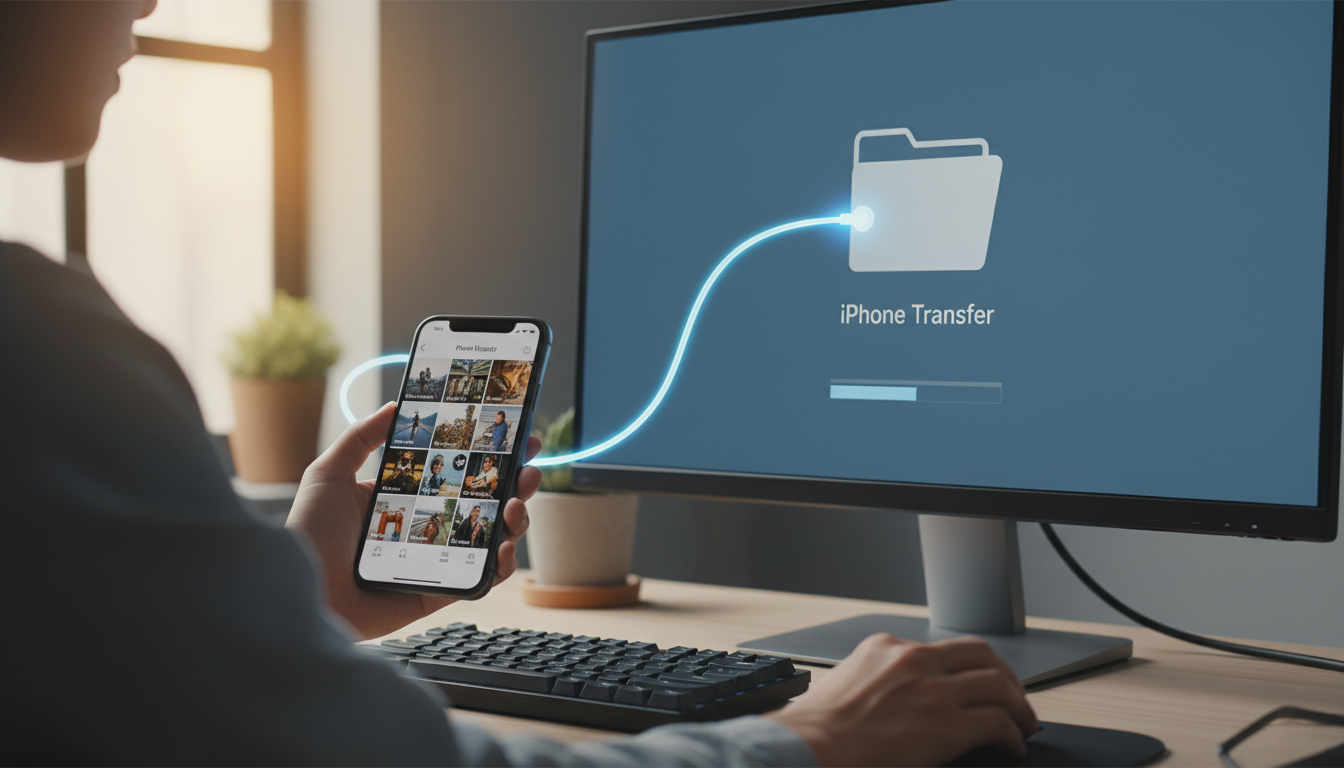
パソコンの中に大切に保存してある家族の写真や、旅行の思い出の風景など。
ふとした瞬間に、「この写真、いつも持ち歩いているスマホで見られたらいいな」と思うことってありますよね。
でも、いざPCの写真をiPhoneに移そうとすると、「ケーブルが必要なの?」「設定が難しそう…」と、なんだかハードルが高く感じてしまうかもしれませんね。
私たちも、大切な思い出はいつも手元に置いておきたいと願うものですよね。
実は、PCからiPhoneへ写真を転送する方法は、思っている以上にたくさん用意されているんですね。
ケーブルを使わずにWi-Fiだけでサクッと移せる方法や、何千枚という大量の写真を一気に移行する方法まで、あなたの環境に合わせて選ぶことができるんですよ。
この記事を読んでいただければ、Windowsをお使いの方でも、Macをお使いの方でも、迷うことなくスムーズに写真を移せるようになりますよ。
お気に入りの写真がいつでもiPhoneで見られるようになれば、通勤時間やちょっとした休憩時間に思い出を振り返れて、毎日がもっと楽しくなると思いませんか?
もしかしたら、「もっと早くやっておけばよかった」と感じていただけるかもしれませんね。
さあ、一緒にあなたにぴったりの転送方法を見つけていきましょう。
PCの写真をiPhoneに転送する最適な方法とは?
結論からお伝えしますね。
PCの写真をiPhoneに転送するには、大きく分けて以下の3つのアプローチがおすすめと言われています。
- クラウドサービス(iCloudやGoogleフォトなど)を使ったワイヤレス転送
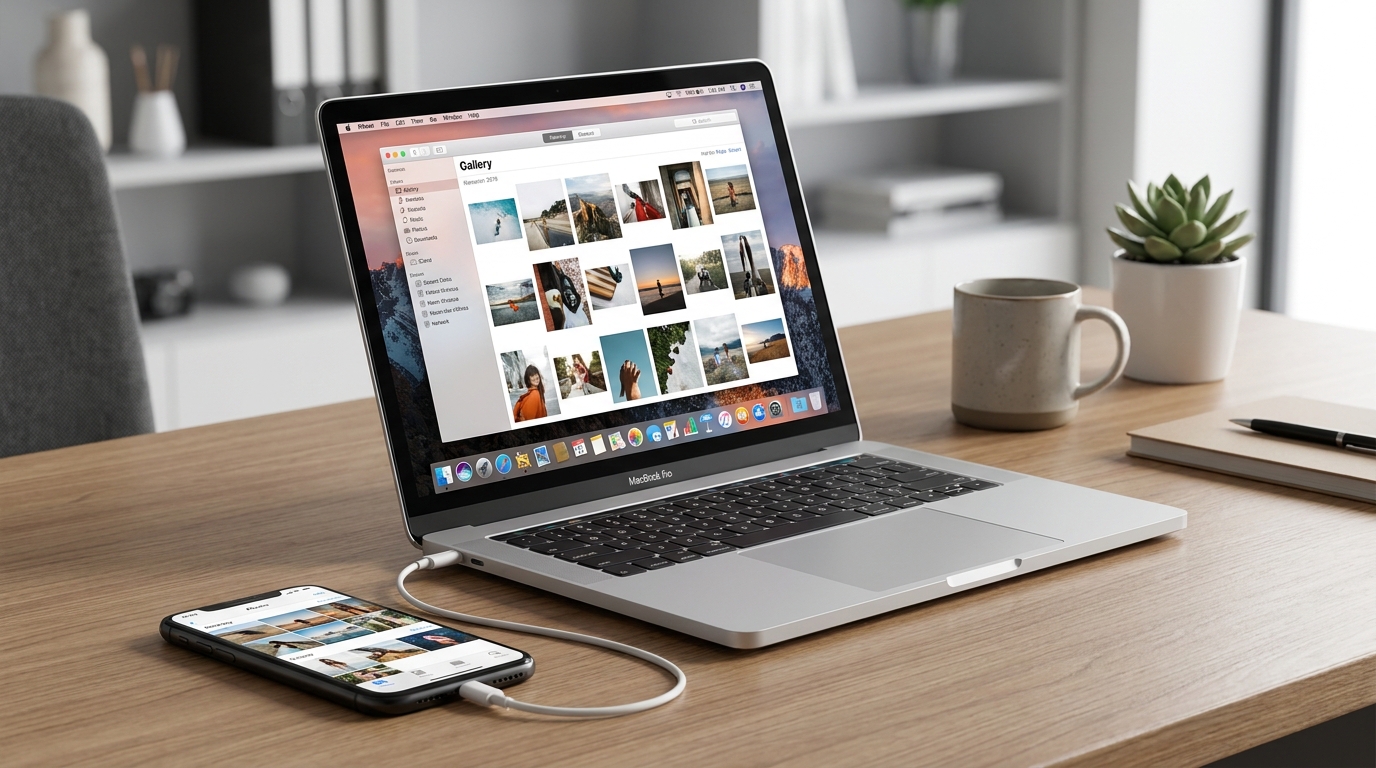
- 専用ソフト(iTunesやAnyTransなど)を使ったケーブル転送
- Mac限定のAirDropを使った高速ワイヤレス転送
最近ではケーブルを使わないワイヤレス転送が主流になりつつありますが、一度に大量の写真を移したい場合は、やはりケーブルを使った方法が確実で安心なんですね。
さらに、2026年時点での最新情報によると、iOS26にも対応した便利な転送ツールがたくさん登場しているとされています。
Appleの公式サポートでも、すべてのデバイスで同じ写真が見られるように、iCloud写真の同期が推奨されているんですよ。
どれか一つの方法が正解というわけではなく、あなたがお使いのパソコン(WindowsかMacか)や、移したい写真の枚数に合わせて、一番やりやすい方法を選ぶのが正解なんですね。
きっと、あなたにぴったりの方法が見つかるはずですよ。
なぜこれらの方法でPCの写真をiPhoneに移行できるの?
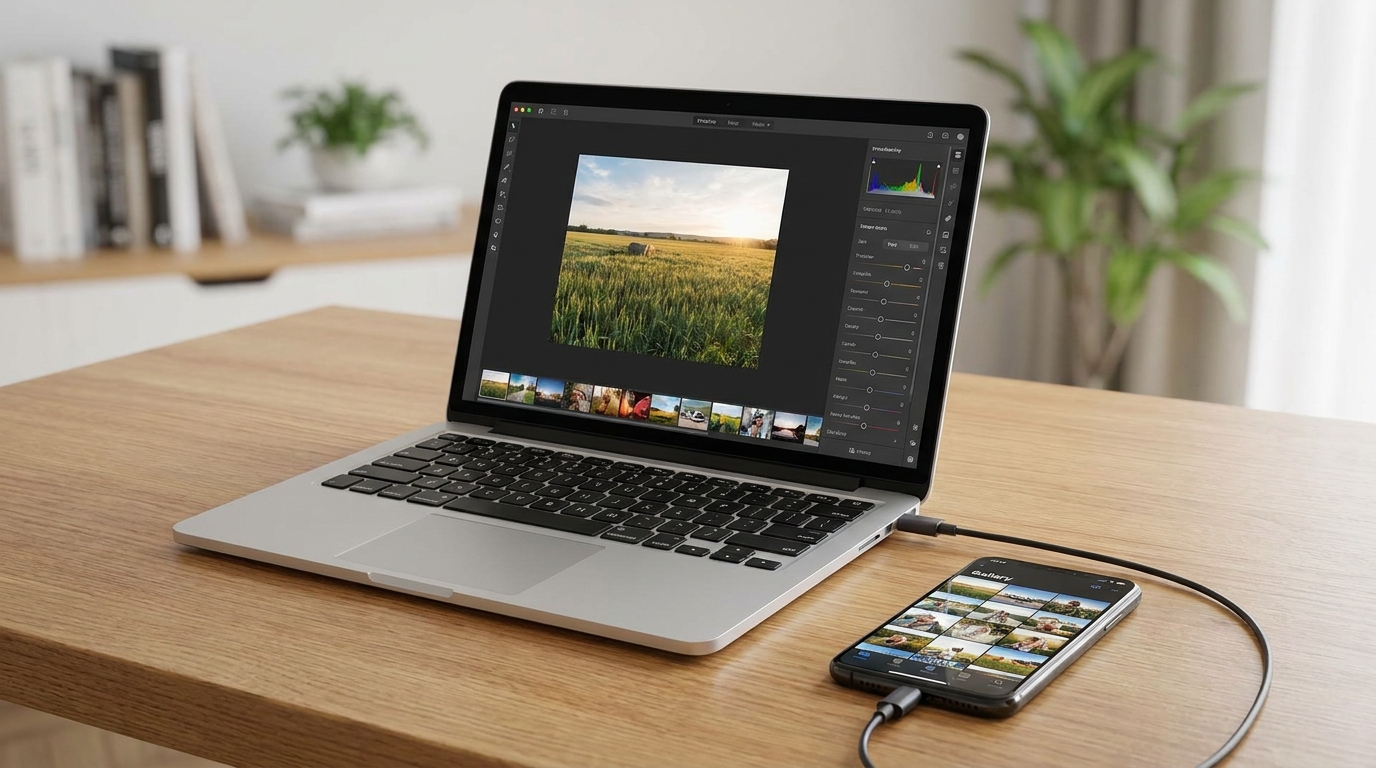
「クラウドとか同期とか、なんだか専門用語が多くて難しそう…」と感じてしまう方もいらっしゃるかもしれませんね。
でも、安心してくださいね。
なぜこれらの方法がおすすめされているのか、その理由を少しだけ詳しく、わかりやすく紐解いていきましょう。
仕組みがわかれば、きっと不安も和らぐはずですよ。
ケーブル不要のクラウド転送が主流になりつつある背景
最近、「クラウド」という言葉をよく耳にしませんか?
クラウドサービスというのは、インターネット上の大きな保管庫にデータを預けておく仕組みのことなんですね。
PCからその保管庫に写真をアップロードしておけば、iPhoneからでもその保管庫にアクセスして写真を見たり、保存したりできるんです。
Wi-Fi環境さえあればどこでも同期できる手軽さ
クラウドサービスの最大のメリットは、なんといってもパソコンとiPhoneをケーブルで繋ぐ必要がないということですよね。
ご自宅のWi-Fiに繋がっていれば、パソコンで操作するだけで、いつの間にかiPhoneの「写真」アプリの中に同じ写真が入っているんです。
これって、とっても魔法みたいで便利だと思いませんか?
特にAppleが提供している「iCloud」は、iPhoneとの相性が抜群なんですね。
Apple公式サポートでも、すべてのデバイスで写真を安全に共有できるとして、このiCloud写真の利用が強く推奨されているんですよ。
Wi-Fi環境が整っている方なら、まずはこの方法を試してみるのが一番手軽かもしれませんね。
大量の写真を移すなら専用ソフトやケーブルが安心な理由
「数千枚、数万枚の写真を一気にiPhoneに移したい」
「インターネットの通信制限が気になる…」
そんなお悩みを抱えている方もいらっしゃるかもしれませんね。
そういう場合は、昔ながらのケーブル接続や、専用のソフトを使う方法がやっぱり頼りになるんですね。
WindowsとMac、それぞれの環境に合った転送の仕組み
ケーブルで直接パソコンとiPhoneを繋ぐと、インターネット回線を使わずに直接データをやり取りできるんですね。
そのため、途中で通信が途切れてしまう心配も少なく、重たい動画や大量の写真も安定して転送できると言われています。
Windowsパソコンをお使いの方なら、「iTunes」というソフトを使ったり、エクスプローラーから直接フォルダを開いてコピーしたりする方法があります。
一方、Macをお使いの方なら、「Finder」という機能を使って、とってもスムーズに同期させることができるんですね。
それぞれのパソコンの得意な方法を活かすことで、大切な思い出のデータを安全にiPhoneへお引越しできるんですよ。
最新iOS26でも安全・確実にデータ移行ができる
「私のiPhoneは最新のバージョンだけど、ちゃんと対応しているのかな?」
そんな不安も、もしかしたらあるかもしれませんね。
リサーチ情報によると、2026年現在、最新のiOS26に対応した転送ツールや機能がしっかりと提供されているとされています。
特に、サードパーティ製(Apple以外の会社が作っている)の専用ソフト「AnyTrans」などは、最新のシステムにもいち早く対応し、ドラッグ&ドロップで簡単に操作できる機能が充実しているんですね。
また、Windows11向けのわかりやすい動画チュートリアル(手順を説明した動画)も増えているそうです。
時代が変わっても、私たちが「大切な写真を持ち歩きたい」という気持ちに寄り添って、どんどん便利で簡単になっているんですね。
これなら、初心者の方でも安心して挑戦できると思いませんか?
PCの写真をiPhoneに移行する具体的な5つの手順

さて、ここからは私たちが実際に手を動かして写真を移すための、具体的な手順を5つご紹介していきますね。
どれも難しい作業ではありませんので、ご自身の環境や好みに合いそうなものを、ゆっくり選んでみてください。
一緒に手順を確認していきましょう。
1. iCloudを使ったワイヤレス転送(Windows/Mac両対応)
まず最初にご紹介するのは、先ほども少し触れた「iCloud」を使った方法ですね。
ケーブルを探す手間もなく、WindowsのパソコンでもMacでも使える、とっても万能な方法なんですよ。
iCloudの設定とアップロードのやさしい手順
手順はとってもシンプルなんですね。
まず、パソコンのブラウザ(インターネットを見る画面)を開いて、「icloud.com」というAppleの公式ページにアクセスします。
そこで、いつもiPhoneで使っている「Apple ID」と「パスワード」を入力してログインするんですね。
ログインできたら、画面の中にある「写真」のアイコンをクリックします。
あとは、パソコンの中に保存してある写真を、その画面の中にドラッグ&ドロップ(マウスでつかんでポイッと離す操作)するだけなんですよ。
パソコン側の操作が終わったら、次はiPhoneの出番ですね。
iPhoneの「設定」アプリを開き、一番上にある自分のお名前をタップします。
次に「iCloud」→「写真」と進んで、「このiPhoneを同期(またはiCloud写真)」のスイッチを緑色(オン)にします。
たったこれだけで、Wi-Fiに繋がっている間に、パソコンで入れた写真が自動的にiPhoneに降りてきてくれるんですね。
とっても便利だと思いませんか?
ただ、一つだけ注意点があるんですね。
iCloudは無料で使えるデータ容量が5GBまでと決められています。
もし移したい写真がたくさんある場合は、容量がいっぱいになってしまうかもしれないので、不要なデータを消すか、有料で容量を増やす必要が出てくるかもしれませんね。
2. iTunesを使ったケーブル転送(Windows向け・大量転送に)
「私はWindowsパソコンを使っていて、数千枚の写真を一気に移したいんです」
そんな方には、Appleが提供している無料ソフト「iTunes」を使った方法がおすすめと言われています。
iTunesでの同期手順と気をつけたいポイント
まずは、パソコンに「iTunes」というソフトをインストールしておきますね。
準備ができたら、パソコンとiPhoneを、充電に使うUSBケーブルでしっかりと繋ぎます。
すると、iTunesの画面の左上に、小さな「iPhoneのマーク」が出てくるので、それをクリックするんですね。
次に、左側のメニューから「写真」という項目を選びます。
「写真を同期」という四角い箱にチェックを入れて、「写真のコピー元」というところから、写真が入っているパソコンのフォルダを選ぶだけなんですよ。
最後に、画面の右下にある「適用(または同期)」というボタンを押せば、写真のお引越しがスタートします。
この方法は、大量の写真を一度に、しかも安定して転送できるのが素晴らしいところですね。
ただし、少しだけ気をつけていただきたいことがあるんです。
iTunesを使って写真を同期すると、パソコンのフォルダの中身と、iPhoneの「Mac/PCから同期した写真」の中身がそっくり同じになります。
つまり、パソコン側のフォルダから写真を消してもう一度同期すると、iPhoneからもその写真が消えてしまう仕組みなんですね。
この「同期」という仕組みだけ、少し覚えておくと安心かもしれませんね。
3. エクスプローラーを使ったUSB直コピー(Windows向け)
「専用ソフトをわざわざインストールするのは面倒だな…」
そう感じる方もいらっしゃいますよね。
Windowsパソコンなら、普段ファイルを見る時に使う「エクスプローラー」から、直接写真をコピーすることもできるんですよ。
シンプルで手軽な反面、上書きには少し注意が必要かも
やり方は一番シンプルかもしれませんね。
パソコンとiPhoneをUSBケーブルで繋ぎます。
iPhoneの画面に「このデバイスに写真やビデオへのアクセスを許可しますか?」と出たら、「許可」をタップしてくださいね。
すると、パソコンの画面(PCやマイコンピューターの中)に「Apple iPhone」というアイコンが現れます。
それをダブルクリックして開いていくと、「Internal Storage」→「DCIM」というフォルダが見つかるんですね。
この「DCIM」というフォルダの中に、iPhoneで撮った写真が入っているんです。
ここにパソコンの写真を直接コピーして貼り付けることができると言われています。
ただ、この方法はシンプルで簡単なのですが、フォルダの名前が複雑だったり、間違って元の写真を上書きしてしまうリスクも少しあるんですね。
あまりパソコンの操作に慣れていない方や、大切な写真を扱う時は、少しだけ慎重に作業を進めると良いかもしれませんね。
4. AirDropを使った超高速ワイヤレス転送(Mac限定)
もし、あなたがMacのパソコンをお使いなら、これほど便利で簡単なお引越し方法はないかもしれませんね。
Apple製品同士の特権とも言える「AirDrop(エアドロップ)」という機能を使う方法です。
AirDropのやり方と、すぐ近くで共有できるメリット
AirDropは、Wi-FiとBluetoothという電波を使って、近くにあるApple製品同士でデータをピュンッと飛ばし合える機能なんですよ。
使い方は本当に驚くほど簡単なんですね。
MacとiPhone、両方のWi-FiとBluetoothをオンにしておきます。
Macの画面で、移したい写真を選んで右クリック(または二本指でクリック)します。
メニューから「共有」→「AirDrop」と選び、画面に出てきたあなたのiPhoneのお名前をクリックするだけです。
すると、iPhoneの画面に「ポンッ」と通知が来て、あっという間に写真が転送されてしまうんです。
ケーブルも不要ですし、iCloudのような容量制限も気にする必要がありません。
リサーチ情報によると、最近のAirDropはさらに高速化が進んでいるそうで、動画などの重たいデータもストレスなく送れるようになっているんですね。
Macユーザーの特権として、ぜひ一度試してみてはいかがでしょうか?
5. サードパーティツール「AnyTrans」を使った自由な転送
最後にご紹介するのは、「AnyTrans」というサードパーティ製(Apple以外の会社が作った)の専用ソフトを使う方法です。
「公式じゃないソフトって大丈夫なの?」と思われるかもしれませんが、実はこれ、多くのユーザーから支持されているとっても優秀なツールなんですよ。
ドラッグ&ドロップで直感的に操作できる魅力
AnyTransの最大の魅力は、初心者の方でも迷わない、直感的でわかりやすい操作画面だと言われています。
パソコンにソフトを入れてiPhoneを繋ぐと、iPhoneの中身がとっても綺麗に整理されて表示されるんですね。
パソコンからiPhoneへ写真を移す時も、画面に向かって写真をドラッグ&ドロップするだけで完了してしまいます。
iTunesの「同期」のように、「パソコンのデータを消したらiPhoneのデータも消えちゃうかも…」という心配がなく、純粋に「ただ追加するだけ」ができるのがとっても嬉しいポイントですよね。
2026年現在、最新のiOS26にもしっかりと対応しているそうなので、安心して利用できるツールの一つとして覚えておくと心強いかもしれませんね。
代替案として、LINEやGoogleフォトを活用する方法も
ここまでメインの方法をご紹介してきましたが、「数枚だけサクッと送りたい」という場合は、もっと身近なアプリを使うこともできるんですよ。
例えば、パソコン版のLINEを使っている方なら、自分専用のトークルーム(Keepメモなど)にパソコンから写真を送り、それをiPhoneのLINEで開いて保存する、という裏技のような方法もあります。
また、Googleアカウントをお持ちの方なら、「Googleフォト」にパソコンから写真をアップロードして、iPhoneにGoogleフォトのアプリを入れて自動同期させるという方法も、とても人気があるんですね。
これなら、普段使い慣れているアプリの中で完結するので、新しく設定を覚える負担が少なくて済むかもしれませんね。
あなたにぴったりの転送方法で大切な思い出を持ち歩こう
ここまで、パソコンにある大切な写真をiPhoneへ移すための様々な方法を一緒に見てきましたが、いかがでしたでしょうか。
少し整理してみますね。
- 手軽にワイヤレスで移したいなら:iCloudやGoogleフォトなどのクラウドサービス
- 大量の写真を一気に、確実に移したいなら:WindowsならiTunes、MacならFinderでの同期
- Macをお使いで、数枚〜数十枚をサクッと送りたいなら:超高速なAirDrop
- もっと自由に、直感的にデータを管理したいなら:AnyTransなどの専用ソフト
このように、状況や好みに応じてたくさんの選択肢が用意されているんですね。
難しそうに感じていたパソコンとスマートフォンの連携も、仕組みがわかれば「私にもできそう!」と思っていただけたのではないでしょうか。
どれか一つのやり方に縛られる必要はありませんので、まずはご自身が一番やりやすそうだと感じた方法から、気軽に試してみるといいかもしれませんね。
さっそくお気に入りの写真をiPhoneに移してみませんか?
パソコンの奥深くに眠っている懐かしい写真や、心を動かされた美しい風景の画像。
それらをiPhoneに移して持ち歩くことは、ただデータを移動させるだけではなく、「大切な思い出をいつもポケットに入れておく」という素敵な体験だと思うんですね。
ふとした通勤電車の中や、お友達とのランチの時に、「これ、あの時の写真なんだけど…」とサッと画面を見せて笑顔を共有できたら、毎日の生活が少しだけ豊かになるような気がしませんか?
設定や操作に少し不安を感じる方もいらっしゃるかもしれませんが、ゆっくりと手順通りに進めれば、きっとうまくいくはずですよ。
私たちも、あなたが無事に写真のお引越しを完了させて、iPhoneの画面で懐かしい笑顔と再会できることを心から応援しています。
さあ、お茶でも飲みながらリラックスして、まずは一枚、お気に入りの写真をiPhoneへ送ってみませんか?
きっと、「やってよかった!」と心から感じていただけるはずですよ。素晴らしいデジタルライフを楽しんでくださいね。