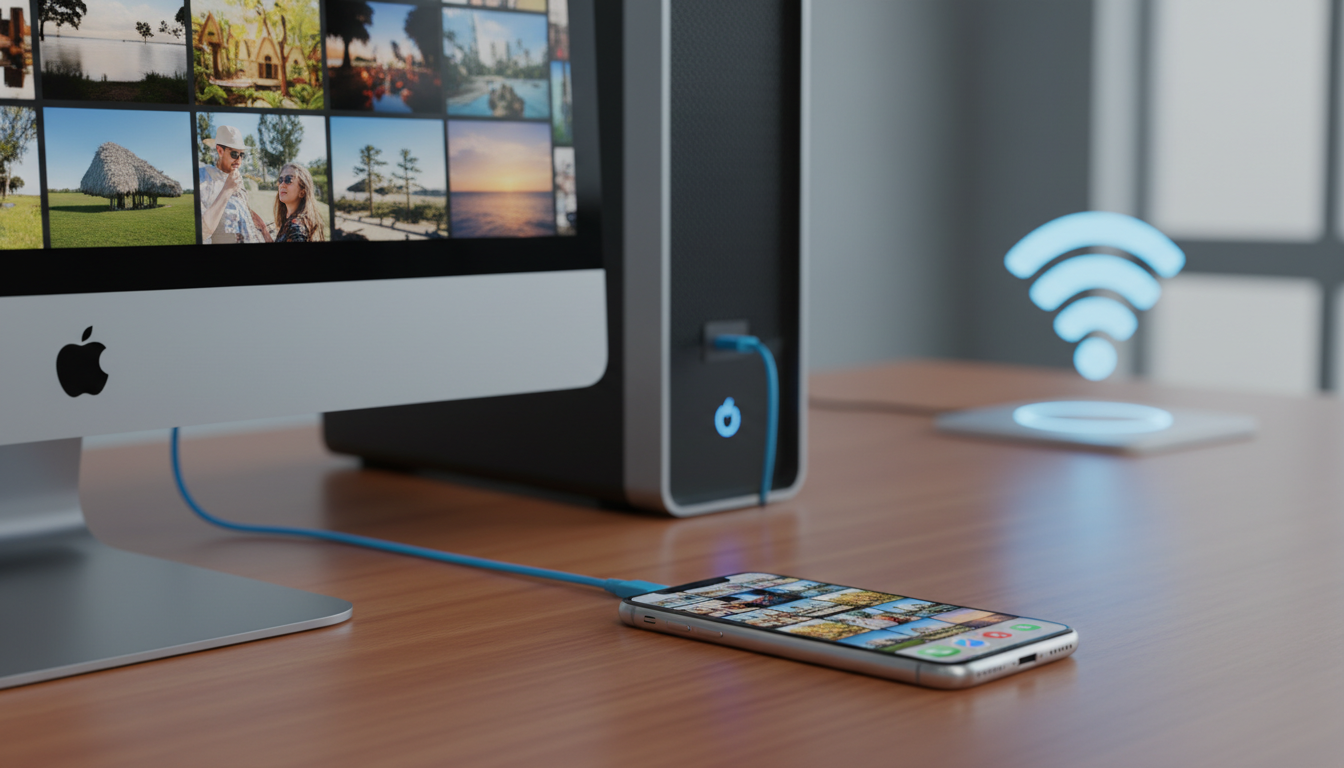
パソコンの中に、昔の旅行の写真や、デジカメで撮った大切な思い出がたくさん眠っていませんか?
「このお気に入りの写真をiPhoneに入れて、いつでも見られるようにしたいな」「友達にLINEでサクッとシェアしたいな」と思うこと、ありますよね。
でも、いざやってみようとすると、「ケーブルで繋ぐの?」「それとも何かアプリが必要なの?」と、どうやって移せばいいのか迷ってしまい、手が止まってしまう方も多いのではないでしょうか。
もし今、あなたが同じように悩んでいるなら、どうか安心してくださいね。
実は、特別なパソコンの知識がなくても、驚くほど簡単な手順で写真を移すことができるんです。
この記事では、あなたのパソコンの環境(WindowsなのかMacなのか)や、送りたい写真の枚数に合わせて、一番無理なくできるぴったりの方法を優しく解説していきます。
最後まで読んでいただければ、「なんだ、こんなに簡単だったんだ!」とスッキリ解決して、iPhoneでいつでも大切な思い出を持ち歩けるようになりますよ。
それでは、私たちと一緒に、あなたに最適な方法を見つけていきましょう。
PCからiPhoneに写真を送る方法は大きく分けて3つのタイプがあります
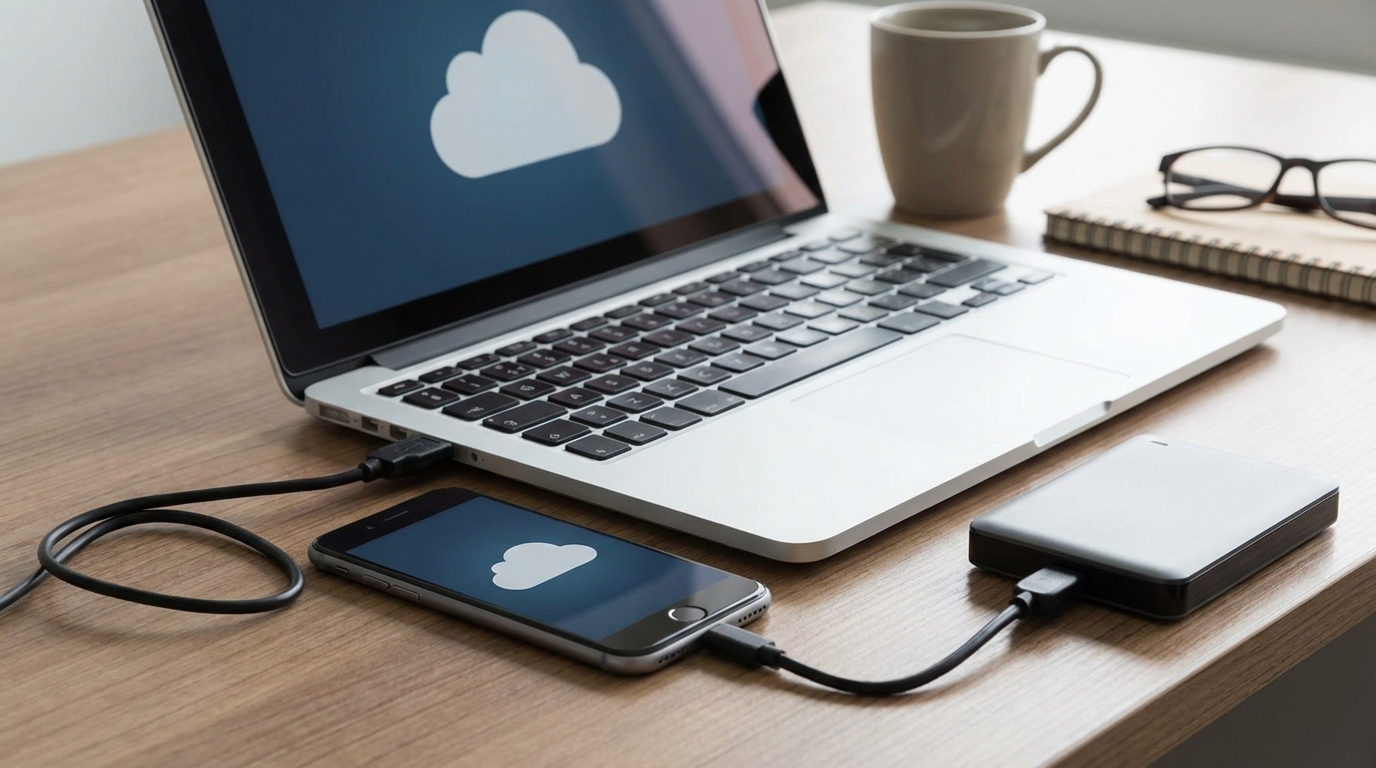
パソコンの中にある写真をiPhoneに移動させたいと思ったとき、実はたった一つの正解があるわけではないんですね。
大きく分けると、「有線接続」「ワイヤレス転送」「クラウド経由」という3つのタイプに分けられます。
それぞれに得意なことや特徴があるので、まずはこの3つの選択肢があるんだな、ということを知っていただければ大丈夫ですよ。
最近では、iOSのアップデートもどんどん進んでおり、最新の環境(iOS 26対応の転送方法なども確認されています)に合わせて、各種ツールやAppleの純正サービスが継続的に使いやすく進化しているとされています。
特に、設定さえしてしまえばあとはお任せできるような、手間を大幅に削減できる自動同期の方法が、多くのユーザーさんから注目を集めているんですね。
「3つもあると迷っちゃうな」と感じるかもしれませんが、ご自身の普段の使い方に合わせて選べば、決して難しくありません。
次からは、なぜこのように複数の方法が用意されているのか、その理由とそれぞれの魅力について、もう少し詳しく見ていきましょう。
なぜ環境や用途によって最適な転送方法が変わるのでしょうか?
「どれか一つ、一番簡単な方法だけ教えてくれればいいのに!」
もしかしたら、そんな風に思われるかもしれませんね。そのお気持ち、とてもよくわかります。
でも、パソコンからiPhoneに写真を送る場面って、人によって本当にさまざまなんですね。
「たった1枚だけ、今すぐ送りたい!」という時もあれば、「過去10年分のデジカメ写真、数千枚を一気に移したい!」という時もあります。
また、使っているパソコンがWindowsなのか、それともMacなのかによっても、相性の良い方法は変わってきます。
だからこそ、あなたの状況に一番フィットした方法を選ぶことが、失敗せず、ストレスなく写真を送るための最大のコツになるんです。
手間いらずで自動同期できる「クラウド経由」の魅力
最近、一番人気を集めているのがこの「クラウド経由」というアプローチです。
インターネット上のあなた専用の保管庫(クラウド)に写真を置いておき、パソコンからもiPhoneからも、そこを見に行くというイメージですね。
この方法の最大のメリットは、一度設定してしまえば、あとは自動的に写真が同期されるという点です。
いちいちケーブルを探してきたり、転送ボタンを押したりする手間が省けるので、日頃からよく写真をやり取りする方にとっては、手放せない便利さになるはずですよ。
大量の思い出も一気に確実にお引越し!「有線接続」の安心感
「クラウドってなんだか見えないから不安…」「Wi-Fiの電波が弱い部屋なんだけど大丈夫かな?」
そんな方には、昔ながらの「有線接続」がやっぱり安心ですよね。
パソコンとiPhoneをUSBケーブルで直接カチッと繋ぐので、何が起きているのか目で見えてわかりやすいのが特徴です。
また、インターネットの回線速度に左右されないため、何百枚、何千枚という大量の写真を一気に送りたい時には、この有線接続が一番安定していて確実だと言われています。
ケーブル不要で今すぐ送りたい時に!「ワイヤレス転送」の手軽さ
「今すぐこの1枚だけ、iPhoneの壁紙にしたいから送りたい!」
そんな、ちょっとした日常のシーンで大活躍するのが「ワイヤレス転送」です。
ケーブルを繋ぐ面倒さもなく、クラウドにアップロードする時間も待たずに、まるで手渡しするかのようにサクッと写真を送ることができます。
特にMacを使っている方にとっては、このワイヤレス転送が魔法のように便利でスピーディーな方法として親しまれているんですよ。
あなたの環境にぴったり!PCからiPhoneに写真を送る具体的な方法
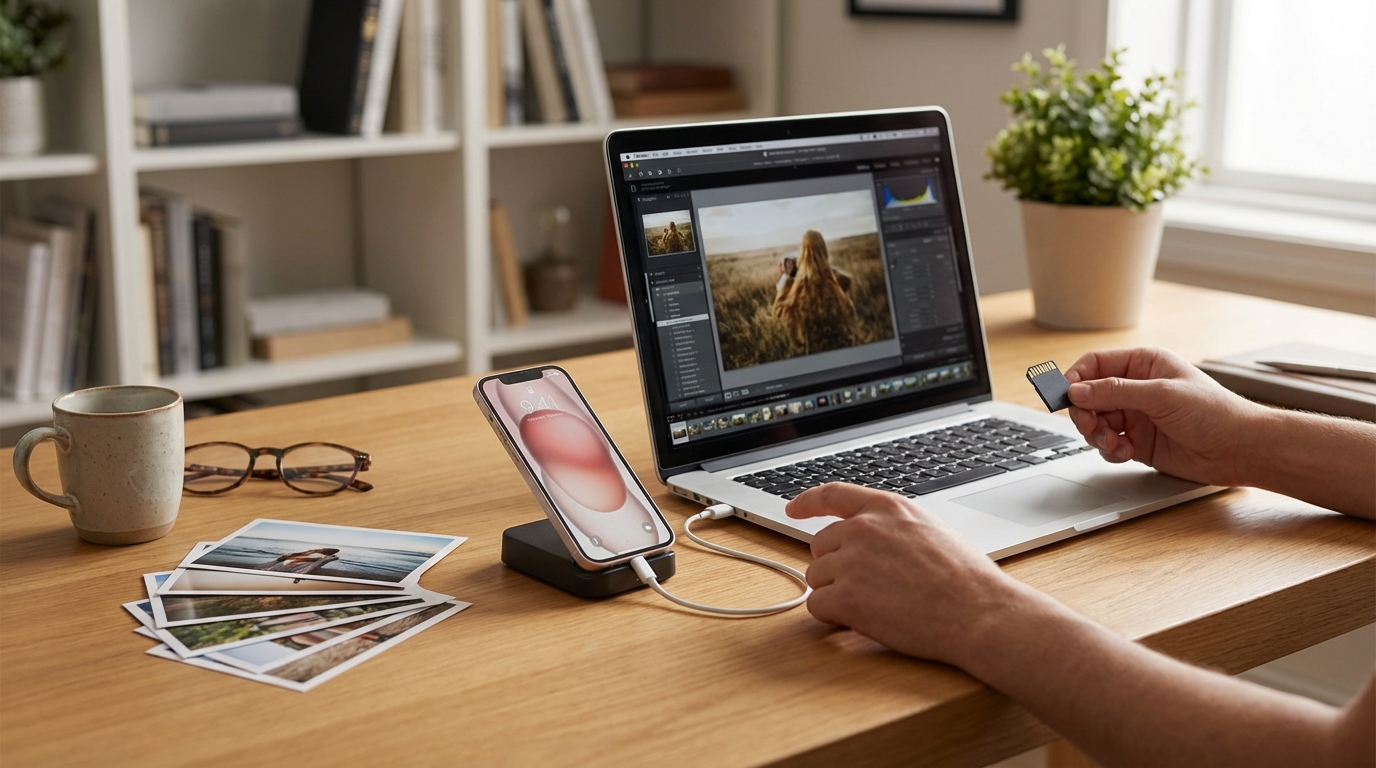
さて、ここからは本題です。
実際にpcからiphoneに写真を送るための具体的な手順を、7つの方法に分けて一つずつ丁寧にご紹介していきますね。
ご自身のパソコン環境や、「こんな風に送りたいな」という希望に一番近いものを探しながら、リラックスして読み進めてみてください。
【おすすめ度No.1】Apple純正だから安心の「iCloud」を使った転送
まず最初にご紹介するのが、最も推奨されている「iCloud(アイクラウド)」を使った転送方法です。
iCloudはAppleが提供している純正のサービスなので、iPhoneとの親和性が抜群に高く、設定がとても簡単なのが嬉しいポイントです。
Windowsのパソコンをお使いの方でも、専用のソフトを入れるだけで簡単に使い始めることができるんですよ。
具体的な手順は以下の通りです。
- パソコンに「iCloud for Windows」という無料ソフトをインストールします。
- 普段iPhoneで使っている「Apple ID」とパスワードを入力してサインインします。
- パソコン内に「iCloudフォト」という特別なフォルダができるので、そこに送りたい写真をドラッグ&ドロップ(コピーして貼り付け)します。
たったこれだけなんです!
あとは、iPhoneがWi-Fiに繋がっている環境であれば、自動的にiPhoneの「写真」アプリの中に、パソコンで入れた写真が登場します。
ケーブルを繋ぐ必要もありませんし、「送る」というボタンを押す必要すらありません。
一度設定しておけば、これからはパソコンの特定のフォルダに写真を入れるだけで、勝手にiPhoneにも入ってくれるという、まるで魔法のような便利さですよね。
日常的に少しずつ写真を移したい方には、間違いなく一番おすすめの方法です。
昔からおなじみの定番!「iTunes」を使った有線転送
次にご紹介するのは、iPhoneを長く使っている方なら一度は聞いたことがあるかもしれない「iTunes(アイチューンズ)」を使った方法です。
こちらは、USBケーブルを使ってパソコンとiPhoneを直接繋ぐ、伝統的なやり方ですね。
手順としては、まずパソコンに最新版のiTunesをインストールしておきます。
そして、iPhoneとパソコンをUSBケーブルでカチッと接続します。
iTunesの画面に小さなiPhoneのマークが出るので、そこをクリックし、左側のメニューから「写真」のタブを選びます。
「写真を同期」という項目にチェックを入れて、パソコンの中のどのフォルダに入っている写真を送るかを指定し、最後に右下の「適用」ボタンをクリックするだけです。
この方法の良さは、なんといっても大量の写真を安定して送れることです。
ただし、一つだけ注意していただきたいポイントがあります。
それは、iTunesを使った転送は「フォルダごとの移動のみ可能」という制限がある点です。
「この写真と、この写真だけを選んで送る」という細かい指定が少し苦手なので、あらかじめパソコン側で「iPhoneに送る用フォルダ」を作って、そこに写真をまとめておくのが上手に使いこなすコツですよ。
Windowsパソコンをお使いなら!標準の「フォト」アプリも便利
もしあなたがWindowsのパソコンをお使いなら、わざわざ新しいソフトをインストールしなくても、最初から入っている標準アプリで写真を送ることもできるんです。
それが、Windows標準の「フォト」アプリを使った方法です。
やり方はとってもシンプルで、まずはWindowsパソコンで「フォト」アプリを起動します。
次に、iPhoneをUSBケーブルでパソコンに接続します。
すると、フォトアプリの画面の右上あたりに「インポート」というボタンがあるので、そこをクリックして「Apple iPhone」を選択するだけなんです。
これなら、難しい設定やApple IDの入力なども不要なので、「機械の操作はあまり得意じゃないな…」という方でも、直感的に操作できて安心ですよね。
パソコンに取り込んであるデジカメの写真を、手軽にiPhoneに移したい時に、ぜひ試していただきたい方法です。
Macをお使いなら絶対コレ!魔法のように早い「AirDrop」
もしあなたがMac(マック)のパソコンをお使いなら、迷わず「AirDrop(エアドロップ)」をおすすめします!
これはもう、一度体験すると他の方法には戻れなくなるくらい、圧倒的に早くて手軽な方法なんですよ。
AirDropは、Wi-FiとBluetoothの電波を使って、近くにあるApple製品同士で直接データをやり取りする機能です。
準備としては、MacとiPhoneの両方で、Wi-FiとBluetoothを「オン」にしておき、AirDropの受信設定を有効にしておくだけです。
あとは、Macの画面(Finder)で送りたい写真を選んで、右クリック(または二本指クリック)をします。
メニューの中から「共有」→「AirDrop」と選ぶと、あなたのiPhoneの名前がポンッと画面に表示されます。
そのiPhoneの名前をクリックした瞬間、シュワッ!という音とともに、あっという間にiPhoneに写真が届くんです。
ケーブルも不要、特別なアプリも不要。
数枚の写真を今すぐ送りたい時には、このAirDropが最強の味方になってくれるはずですよ。
ほんの数枚なら!「LINE」や「メール」を使った手軽な裏技
「パソコンの難しい設定とか、ケーブルとか、そういうのは一切やりたくない!」
「とにかく今すぐ、この1枚だけをiPhoneに送りたいんだ!」
そんな時には、普段から使い慣れているツールを賢く使うのも立派な方法です。
例えば、GmailやYahoo!メールなどの「メール転送」。
パソコンから自分宛てに、写真を添付したメールを送るだけです。
あとはiPhoneでそのメールを開いて、添付されている写真を保存すれば完了ですね。
ただし、メールにはサイズ制限があるため、大きなサイズの写真や、大量の写真を一気に送るのには不向きだと言われています。本当に数枚だけの時の裏技として覚えておいてくださいね。
また、LINEの「Keep」機能を使うのも便利です。
パソコン版のLINEアプリを開いて、「Keep」の画面に送りたい写真をドラッグ&ドロップでポンッと入れます。
そして、iPhone側のLINEアプリを開いて「Keep」を見ると、さっきパソコンで入れた写真が入っているので、それを保存するだけです。
普段からLINEをよく使っている方にとっては、一番心理的なハードルが低い方法かもしれませんね。
もっと細かく管理したい上級者さんへ!「専用ツール」の活用
「アルバムの構成をそのまま維持して移したい」
「重複している写真は自動で省いてほしい」
そんな、少しこだわった写真の管理をしたい方には、サードパーティ製(Apple以外の会社が作っている)の専門ツールを使うという選択肢もあります。
例えば、「iCareFone」や「AnyTrans」といったソフトが有名ですね。
これらのツールを使うと、iTunesではできなかったようなより細かい制御や、直感的な写真の管理が可能になるとされています。
少し専門的になりますが、「標準の機能だけでは物足りないな」と感じた時には、こういった便利なツールが存在することも知っておくと、後々役に立つかもしれませんね。
あなたに最適なPCからiPhoneに写真を送る方法のまとめ
ここまで、たくさんの方法をご紹介してきましたが、いかがでしたでしょうか?
「これなら私にもできそう!」と思える方法は見つかりましたか?
最後に、もう一度全体を整理して、あなたに最適な選び方をおさらいしておきましょう。
- 一番おすすめで手間いらず:「iCloud」を使った自動同期。設定さえすればあとはお任せで一番ラクチンです。
- 大量の写真を確実に送りたい:「iTunes」や「Windowsフォトアプリ」を使った有線接続。ケーブルで繋ぐ安心感があります。
- Macをお使いで、今すぐサクッと送りたい:「AirDrop」一択です。魔法のような早さを体験してみてください。
- とりあえず1〜2枚だけ送りたい:「メール」や「LINE Keep」などの身近なツールを活用するのも賢い選択です。
pcからiphoneに写真を送るという作業は、決して難しいものではありません。
ご自身のパソコン環境(WindowsかMacか)と、どんな風に写真を送りたいか(少しずつか、大量か)を基準に選べば、きっとスムーズに大切な思い出をお引越しさせることができますよ。
さあ、大切な思い出をiPhoneに入れて持ち歩きましょう
パソコンの大きな画面で写真を見るのも素敵ですが、いつも持ち歩いているiPhoneの中に大切な思い出が入っていると、ふとした瞬間に見返して温かい気持ちになれますよね。
「設定を間違えたら写真が消えちゃうんじゃないか…」と不安に思う方もいらっしゃるかもしれませんが、パソコンからiPhoneに「送る(コピーする)」だけなら、元のパソコンの写真が勝手に消えてしまうことはありませんので、安心してくださいね。
まずは、一番やりやすそうだなと感じた方法で、お気に入りの1枚だけを試しに送ってみることから始めてみませんか?
一度やり方がわかってしまえば、「なんだ、こんなに簡単だったんだ!」と、きっと自信に繋がるはずです。
あなたのパソコンの中に眠っている素敵な思い出たちが、iPhoneという新しい場所で、いつでもあなたのそばで輝き続けることを心から応援しています。
今日からぜひ、お気に入りの写真と一緒に、もっと楽しい毎日を過ごしてくださいね。