こんにちは。ゲーミングPC完全ナビ2.0運営者のシンヤです。
ps5コントローラーをPCで無線で使えたら、ソファでくつろぎながら遊べて最高ですよね。
でも実際は、Bluetoothの相性やゲーム側の対応状況で「つながるけどラグい」「ボタン表示が合わない」「そもそも認識しない」みたいな悩みも出がちで、気になりますよね。プレステ系コントローラー全体の接続方法も先に整理したいさんは、pcとプレステコントローラー接続ガイドもあわせて見ると、有線・Bluetooth・Steam設定の違いがつかみやすいですよ。
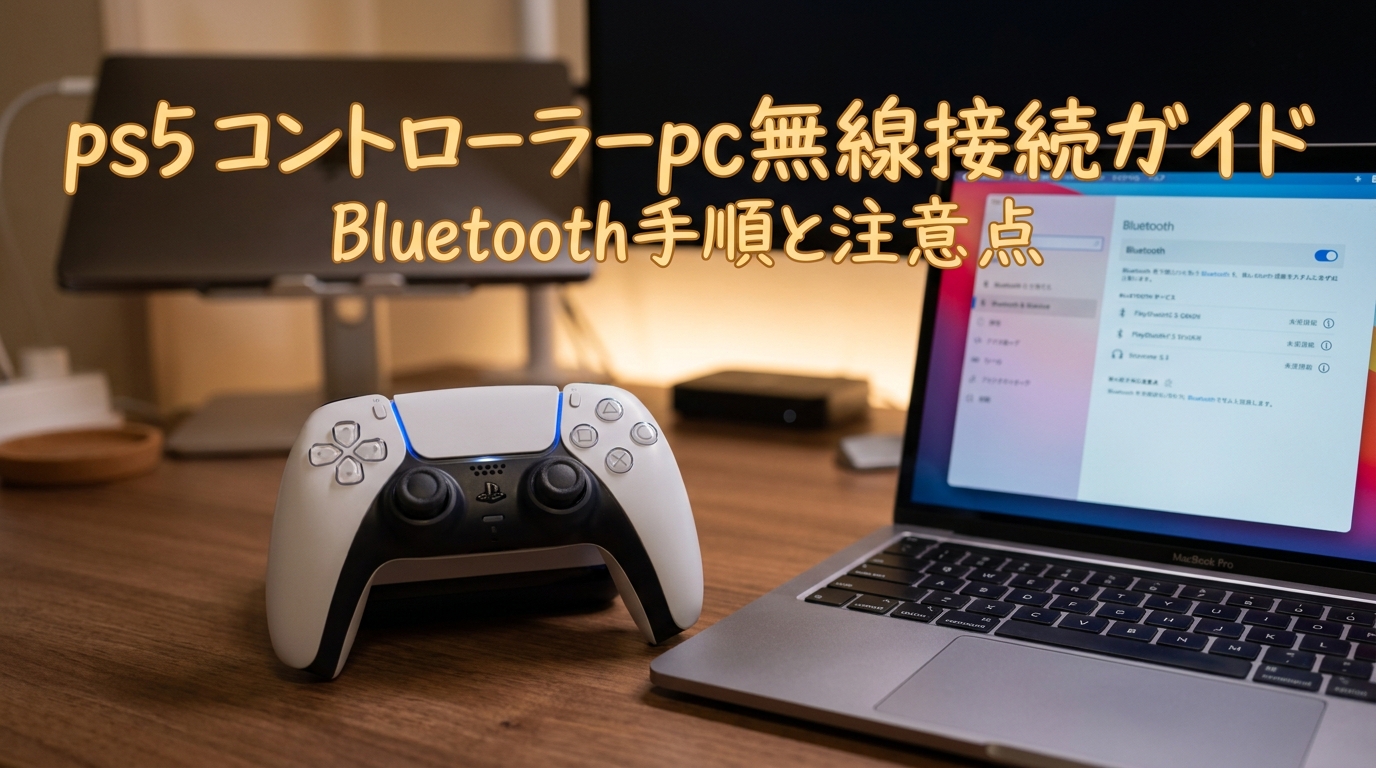
この記事では、DualSense(PS5コントローラー)をWindows PCにBluetooth接続する手順を、つまずきやすいポイント込みで一緒に整理していきます。
Steam・非Steamの違い、DualSense特有機能(ハプティックやアダプティブトリガー)の扱い、トラブル時のチェックもまとめるので、きっと不安が減ると思いますよ。
- DualSenseをPCに無線(Bluetooth)接続する具体的な手順
- 有線と無線の違い(遅延・安定性・使い分け)
- Steamと非Steamゲームで起きやすい相性問題
- 切断・認識しないときのチェックポイント
ps5コントローラーをPCで無線利用する前に知りたいこと
ここでは、まず全体像をつかみます。
「結局、何ができて何ができないの?」を先に知っておくと、接続作業も気持ちがラクになりますよね。
DualSenseはPCにBluetoothで接続可能
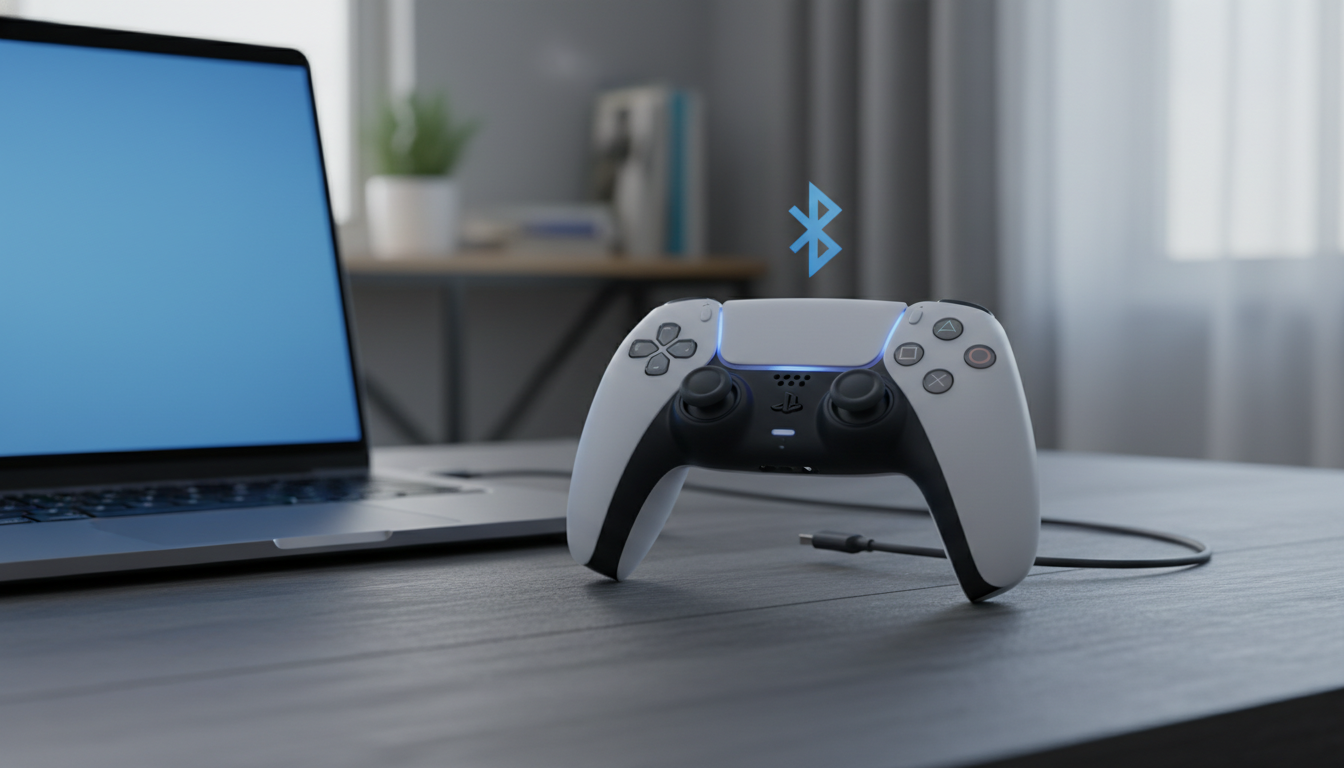
結論から言うと、PS5のDualSenseコントローラーはWindows PCと無線(Bluetooth)で接続して使えます。
Windows 10/11なら、OS標準のBluetooth機能でペアリングするだけで、一般的なゲームパッドとして認識されることが多いんですね。
さらに最近は、PlayStation公式側もWindows PCでのDualSense使用(USB・Bluetooth)を案内していて、PC利用がだいぶ一般的になってきた印象です。対応OSや利用できる機能の詳細は、公式案内もあわせて確認しておくと安心ですよ(出典:PlayStationサポート「PC/Mac/モバイル機器でDualSense ワイヤレスコントローラーを使用する方法」)。
まずは「PCにBluetoothがあるか」と「遊びたいゲームがコントローラー対応か」を押さえると、失敗しにくいですよ。
必要なもの:Bluetooth内蔵かUSBアダプター
無線で使うために必要なのは、基本的にこの2つです。
- DualSenseワイヤレスコントローラー
- Bluetooth対応のWindows PC(非搭載ならBluetooth USBアダプター)
ノートPCはBluetooth内蔵が多いですが、デスクトップPCは「マザーボードにBluetoothがない」こともあります。
その場合は、Bluetooth USBアダプター(ドングル)を追加する流れになりますね。アダプターと拡張ボードの違いや導入方法から確認したい方は、PCにBluetoothを後付けする方法も参考にしてみてください。
Bluetoothアダプターは製品によって安定性が変わると言われています。
もし「つながるけど不安定」なら、もしかしたらアダプター側がボトルネックかもしれませんね。
無線と有線の違い:遅延と安定性
ここ、いちばん気になりますよね。
ざっくり言うと、安定性は有線、快適さは無線になりやすいです。
Bluetoothや2.4GHz、有線の特徴をもう少し広く比較したい方は、PCコントローラーの無線の選び方と接続術もあわせて読むと、使い分けを整理しやすいですよ。
有線(USB Type-C)の特徴
- ケーブルで挿すだけで認識しやすい
- 入力遅延や接続切れが起きにくい
- プレイ中に充電もできる
無線(Bluetooth)の特徴
- ケーブル不要で取り回しがラク
- 2.4GHz帯(Wi-Fiなど)の干渉で、わずかな遅延や入力抜けが出る可能性がある
- アダプターや環境で体験が変わりやすい
対戦FPS・格ゲー・音ゲーみたいなシビア系は有線が安心かもしれませんね。
RPGやアクション中心なら、無線でも快適に感じるさんも多いと思います。
Steamは公式サポートで相性が良い
PCでDualSenseを使うなら、Steamはかなり心強い存在です。
SteamクライアントはDualSenseを公式にサポートしていて、Steam経由でゲームを起動する場合は認識が安定しやすいと言われています。
「ゲーム側が微妙でも、Steam側で吸収してくれる」場面があるのがありがたいんですね。
非Steamゲームでも、状況によってはSteamに「非Steamゲームを追加」して起動すると改善するケースがあります。
ただし万能ではないので、うまくいったらラッキーくらいの気持ちがラクかもしれませんね。
非Steamゲームはボタン表示ズレに注意
非Steamのゲームやランチャー経由のタイトルだと、DualSenseがXInput(Xbox系)としてではなく、汎用パッド(DirectInput寄り)として扱われることがあります。
その結果、こんなことが起きがちです。
- ゲーム内のボタン表示がA/B/X/Yで、〇/✕と合わない
- ボタン配置がズレて、割り当て直しが必要
- そもそもコントローラーを想定していないタイトルもある
これ、最初にハマると「え、接続失敗?」って思いませんか?
でも実際は、接続はできていてゲーム側の対応の問題なことも多いんですね。
接続できた=全ゲーム快適ではない点は、先に知っておくと安心ですよ。
DualSense機能はゲーム対応次第
DualSenseの魅力って、ハプティックフィードバック(細かな振動)やアダプティブトリガー(トリガーが重くなる感じ)ですよね。
ただ、PCでそれらが使えるかどうかは、ゲームやアプリ側の対応次第になりやすいです。
PlayStation公式も「対応するゲームやアプリで使用可能」という案内の仕方をしているため、全部のPCゲームでフル機能が出る、というよりは対応タイトルで活きるイメージが近いと思います。
ボタン入力と通常の振動は問題なく使えることが多い一方で、DualSenseならではの体験は「対応していたらラッキー」くらいで見ておくと気持ちがラクですよ。
ps5コントローラーをPCへ無線接続する手順と対策
ここからは実践編です。
Windowsの設定からペアリング、うまくいかないときの切り分けまで、順番にやっていきましょう。
ペアリングモードはクリエイト+PS長押し
まずはDualSenseをペアリングモードにします。
PlayStation公式の案内では、クリエイトボタン+PSボタンを3秒以上同時押しです。
ライトバーとプレイヤーランプが素早く点滅する状態になったら、ペアリング待ちになっている合図なんですね。
サイトや記事によってボタン表記が違うことがあるので、迷ったら公式手順に寄せるのが安全かなと思います。
Windows 11/10のBluetooth接続手順
Windows側の手順はシンプルです。
- 設定を開く
- BluetoothとデバイスでBluetoothをオンにする
- デバイスの追加を選び、Bluetoothを選択
- DualSenseをペアリングモード(クリエイト+PS長押し)にする
- 一覧からDualSense Wireless Controller(またはワイヤレスコントローラー)を選ぶ
「デバイスの準備が整いました」などが出たら接続完了です。
ここまで行けば、あとはゲーム側でコントローラー設定を確認する流れですね。
最初の確認ポイントは、WindowsのBluetoothがオンかどうかです。
意外と「オフのまま」ってあるあるなんですよね。
Bluetooth非搭載PCはUSBアダプターで解決
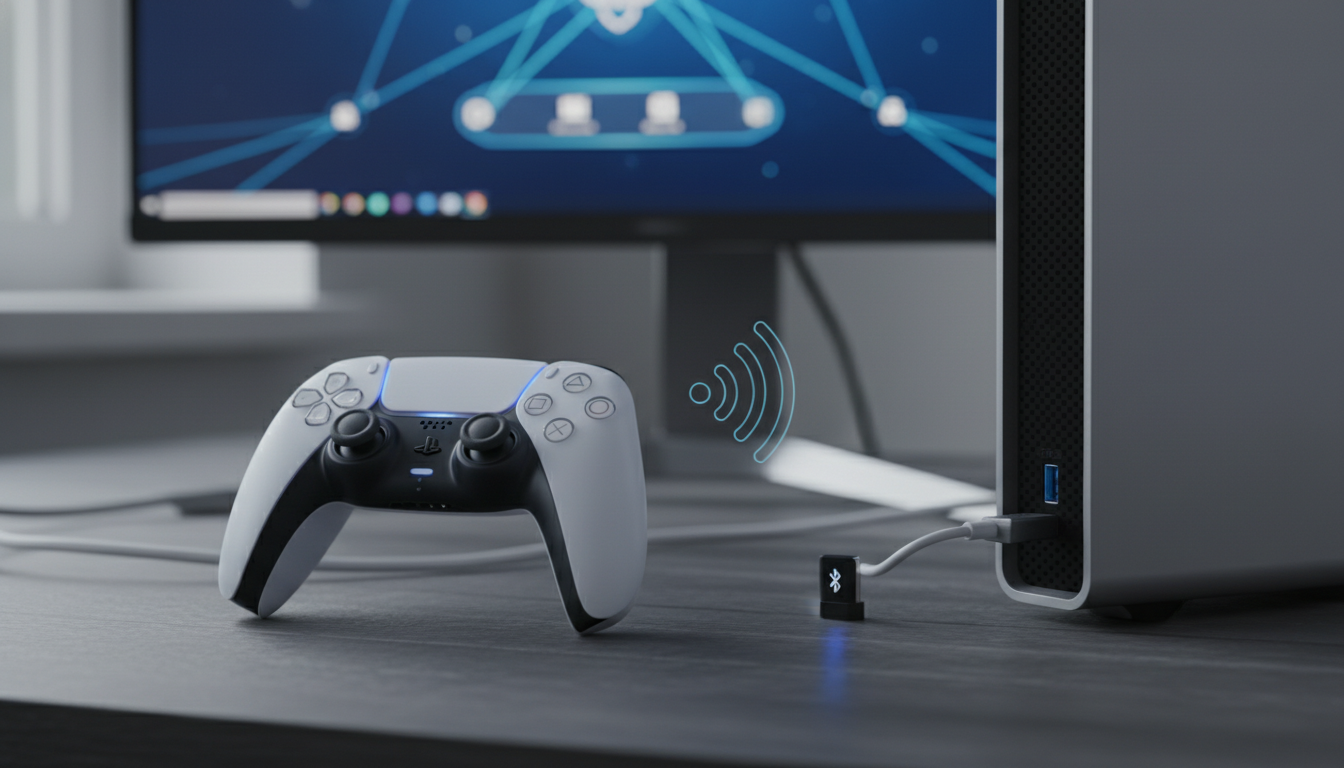
デスクトップPCなどでBluetoothがない場合は、Bluetooth USBアダプターを挿して対応します。
基本の流れはこんな感じです。
- USBアダプターをPCに挿す
- 必要ならドライバーを入れる(製品の案内に従う)
- あとはWindowsのBluetooth接続手順でペアリング
アダプターの品質や相性で安定性が変わると言われるので、もし不調なら「アダプターを変える」「USBポートを変える」も試す価値があるかもしれませんね。
遅延や途切れを減らすコツ
無線で気になるのがラグや途切れですよね。
環境次第では、ちょっとした工夫で改善することがあります。
- USBアダプターをPC背面ではなく前面に挿す(電波が通りやすい)
- 2.4GHz帯の干渉を避ける(Wi-Fiルーターや電子レンジ付近を避ける)
- コントローラーとPCの距離を近づける
- 他のBluetooth機器を一時的に減らして様子を見る
対戦ゲームで「入力抜けっぽい」と感じたら、無理せず有線に切り替えるのが一番早い解決になることも多いです。
認識しない時のチェックリスト
「DualSense Wireless Controllerが出てこない」「ペアリングできない」時は、焦りますよね。
私がまず見るのはこのあたりです。
- DualSenseがペアリングモードで点滅しているか
- WindowsのBluetoothがオンか
- 以前に別端末(PS5/スマホ)とつないだままになっていないか
- Windows側で一度デバイス削除して、再ペアリングできるか
- USBアダプター利用なら、別のUSBポートでも試せるか
それでもダメなら、有線(USB Type-C)でまず動作確認して「コントローラー自体は正常か」を切り分けると、原因が見えやすいですよ。
ファームウェア更新はPlayStation Accessories
最近は、Windows向けにPlayStation公式のユーティリティ(PlayStation Accessories)が用意されていて、DualSenseやDualSense Edgeのファームウェアアップデートができるようになっています。対応環境や最新の更新方法は、公式ページで確認できます(出典:PlayStation「PlayStation Accessories」)。
接続の安定性や挙動の改善につながる可能性もあるので、調子が悪いさんは一度確認してみるのもアリだと思います。
アップデート手順や対応状況は変わることがあるので、正確な情報はPlayStation公式サイトもあわせて確認してくださいね。
まとめ:ps5コントローラーのPC無線は快適にできる
ps5コントローラーのPC無線利用は、Windows 10/11ならBluetoothでペアリングして、問題なく遊べることが多いです。
ただし、遅延や安定性は環境差が出ますし、DualSense特有機能はゲーム対応次第なところもあります。
なので私たちも、まずは無線で試して、気になるなら有線に切り替えるくらいの柔らかい運用がちょうどいいかもしれませんね。
本記事は一般的な手順と傾向をまとめたものです。
OSやゲーム、Bluetooth機器の組み合わせで挙動が変わる可能性があるため、最終的な判断はPlayStation公式案内や各ゲームの公式サポートも確認のうえでお願いします。
不安が大きい場合や業務用PCなどで影響が出そうな場合は、詳しい方や専門家さんに相談するのも安心ですよ。