PCでゲームを遊ぼうとしたとき、「あれ?いつも家庭用ゲーム機で使っているコントローラーって、どうやってパソコンに繋ぐんだろう?」と手が止まってしまうこと、ありますよね。
キーボードとマウスの操作に慣れていないと、せっかくの面白そうなゲームも100%楽しめないかもしれません。
でも、安心してくださいね。
実は、今あなたが持っているコントローラーは、とっても簡単な手順でPCに繋ぐことができるんですね。
この記事を読めば、ケーブル一本でサクッと繋ぐ方法から、デスク周りがスッキリするワイヤレス接続まで、迷わず設定できるようになりますよ。
お気に入りのコントローラーと一緒に、もっと快適なPCゲームの世界へ出発してみませんか?
有線と無線の2種類から自分に合った繋ぎ方を選べます
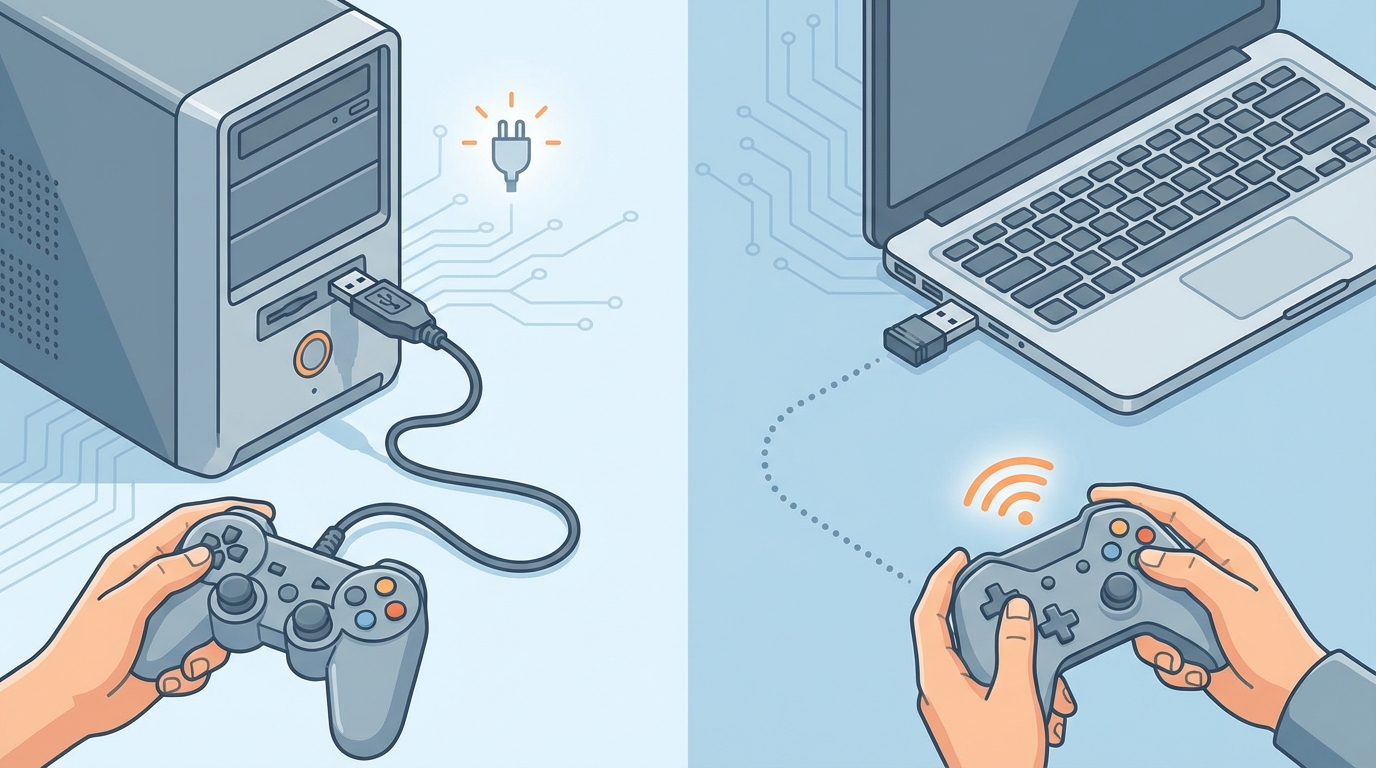
PCへのコントローラー接続方法は、大きく分けて「有線接続」と「無線接続」の2種類があるんですね。
どちらを選んでも、最近のWindows PCならとても賢く作られているので、難しい設定はほとんど必要ないと言われています。
有線接続は、USBケーブルを使ってPCとコントローラーを直接繋ぐ方法です。
ケーブルが少し邪魔に感じるかもしれませんが、途切れる心配が少なく、遅延(ボタンを押してからの反応の遅れ)が少ないという素晴らしいメリットがあるんですよ。
アクションゲームや格闘ゲームなど、一瞬の操作が大切なゲームを遊ぶ方にはぴったりかもしれませんね。
一方で無線接続は、Bluetooth機能や専用のUSBレシーバーを使って、ケーブルなしで繋ぐ方法です。
設定画面から少し操作をする必要がありますが、一度繋いでしまえば次からは自動で認識してくれます。
自由な姿勢でゲームを楽しめるので、ソファにゆったり座りながらプレイしたい方には、無線接続がおすすめですね。
あなたのプレイスタイルに合わせて、好きな方を選んでみてくださいね。
なぜ今、PCでコントローラーが簡単に使えるのでしょうか?
少し前までは、PCにコントローラーを繋ぐのは専用のソフトを入れたり、複雑な設定をしたりと、少しハードルが高い印象がありましたよね。
でも、今は驚くほど簡単に繋がるようになっているんです。
その理由について、一緒に見ていきましょう。
Windowsの進化でドライバーが自動インストールされるからです
一番の理由は、Windowsのシステム自体が大きく進化しているからなんですね。
特にWindows 11以降では、Xboxのコントローラーはもちろん、PlayStationの「DualSense」などの人気コントローラーを繋ぐだけで、必要な設定(ドライバー)を裏側で自動的に済ませてくれるようになっています。
インターネットに繋がってさえいれば、私たちが意識しなくてもPCが勝手に準備をしてくれるんですね。
「ドライバーって何?」という方でも、全く心配いらない時代になったと言えそうです。
Steamなどのプラットフォームが強力にサポートしているからです
もう一つの大きな理由は、「Steam」というPCゲームの超定番プラットフォームが、コントローラーのサポートにとても力を入れているからです。
Steamの設定画面には、コントローラー専用の項目が用意されていて、繋いだコントローラーの名前を自動で見つけてくれるんですね。
さらに、ゲームに合わせてボタンの配置を自動で調整してくれる機能まであるんです。
これって、すごく助かりますよね。
PCゲームを遊ぶ人の多くがSteamを使っているので、この強力なサポートのおかげで「コントローラーが動かない!」という悩みがグッと減っていると言われています。
お持ちの機器別!コントローラーをPCに接続する手順
それでは、ここからは具体的なpcコントローラーの接続方法を見ていきましょう。
あなたがお持ちのコントローラーに合わせて、手順を確認してみてくださいね。
安定感抜群の「有線接続」のやり方
有線接続は、一番シンプルで失敗が少ない方法です。
用意するものは、コントローラーの端子に合ったUSBケーブルだけなんですよ。
PS5のDualSenseや最新のXboxコントローラーなら「USB Type-C」、PS4のDUALSHOCK 4なら「microUSB」のケーブルを使います。
手順は本当に簡単で、コントローラーとPCのUSBポートをケーブルで繋ぐだけなんですね。
繋ぐとPCの画面右下に「デバイスの準備ができました」といった通知が出てくれば成功です。
もしPCに青色のUSBポート(USB 3.0)があれば、そちらに挿すのがおすすめだとされています。
通信がより安定して、快適に遊べる確率が上がるかもしれませんね。
PS5 DualSenseをBluetoothで繋ぐ方法
PS5のコントローラー「DualSense」をワイヤレスで使いたい場合の手順です。
まず、PCの「設定」画面を開き、「Bluetoothとデバイス」という項目を選んでBluetoothをオンにしてくださいね。
次に、コントローラー側の準備です。
コントローラーの真ん中にある「PSボタン」と、左上にある小さな「Shareボタン(クリエイトボタン)」を同時に3秒ほど長押ししてみてください。
すると、タッチパッドの周りのライトがパパッと素早く点滅し始めます。
これが「PCと繋がる準備ができたよ!」という合図(ペアリングモード)なんですね。
その状態で、PCの画面の「デバイスの追加」をクリックし、Bluetoothを選ぶと「Wireless Controller」という名前が出てくるはずです。
それをクリックすれば、接続完了ですよ。
ライトが点灯に変わったら、無事に繋がった証拠ですね。
Xboxコントローラーを無線で楽しむ方法
Windowsを作っているMicrosoftの純正品であるXboxコントローラーは、PCとの相性が抜群だと言われています。
こちらもBluetoothで簡単に繋ぐことができますよ。
PCのBluetoothをオンにしたら、コントローラーの真ん中にある「Xboxボタン」を押して電源を入れます。
次に、コントローラーの上部(LボタンとRボタンの間あたり)にある小さな丸い「ペアリングボタン」を3秒ほど長押ししてくださいね。
Xboxボタンのライトがチカチカと素早く点滅し始めたら準備OKです。
PCの「デバイスの追加」画面からBluetoothを選び、「Xbox Wireless Controller」という名前をクリックしましょう。
これで、いつでもワイヤレスで遊べるようになりますよ。
Nintendo Switch Proコントローラーの繋ぎ方
「普段Switchで遊んでいるから、プロコンを使いたいな」という方も多いですよね。
実は、SwitchのProコントローラーもPCで使えるんです。
PCのBluetooth設定画面を開いたら、プロコンの上部(充電端子の隣)にある小さな丸い「シンクロボタン」を長押ししてみてください。
下部にある緑色のランプが左右に往復するように点滅したら、ペアリングモードに入った合図です。
PCの画面に「Pro Controller」と表示されたら、それをクリックして接続完了です。
Steamの設定画面で「Nintendoボタンレイアウトを使う」という項目にチェックを入れると、AボタンとBボタンの位置がSwitchと同じ感覚で遊べるので、ぜひ試してみてくださいね。
うまく認識されないときの確認ポイント
「手順通りにやったのに、なぜか動かない…」
そんな時でも焦らなくて大丈夫ですよ。
いくつかのチェックポイントを確認すれば、解決することが多いんです。
まず、有線接続で反応しない場合は、ケーブルが「データ転送対応」のものか確認してみてくださいね。
スマートフォンを買った時についてくる充電用のケーブルだと、データが送れなくて認識しないことがあるんです。
無線接続の場合は、PCのBluetoothがしっかりオンになっているか、もう一度確認してみましょう。
また、Steamの「設定」→「コントローラー」の画面を開いて、自分のコントローラーの名前が表示されているか確認するのも良い方法です。
どうしてもダメな時は、PCを一度再起動してみると、すんなり直ることも多いかもしれませんね。
PCへのコントローラー接続方法のおさらい
ここまで、いろいろな接続方法を見てきましたね。
大切なポイントをもう一度、一緒に整理しておきましょう。
- 接続方法は、安定の「有線」と自由な「無線(Bluetooth)」の2つから選べます。
- 有線は、対応するUSBケーブルでPCと繋ぐだけで自動的に使えるようになります。
- 無線は、コントローラーをペアリングモード(ライト点滅)にして、PCのBluetooth設定から追加します。
- 最新のWindowsやSteamを使えば、面倒な設定なしで快適に遊べる環境が整っています。
- 動かない時は、ケーブルの種類(データ転送対応か)やBluetoothのオンオフを確認してみてください。
これだけ覚えておけば、いざという時でも迷わずに設定できるはずですよ。
基本を押さえておけば、どんなコントローラーでも怖くありませんね。
お気に入りのコントローラーでPCゲームを満喫しましょう
PCでゲームをするためのコントローラーの接続方法についてお伝えしてきましたが、いかがでしたか?
「なんだ、意外と簡単そうだな」と感じていただけたなら、とても嬉しいです。
キーボードでの操作もPCゲームの醍醐味ですが、慣れ親しんだコントローラーを握ると、やっぱり安心感が違いますよね。
アクションもRPGも、リラックスした姿勢で心ゆくまで楽しめるようになるはずです。
今日からぜひ、あなたの一番使いやすいコントローラーをPCに繋いでみてくださいね。
きっと、今まで以上にワクワクするゲーム体験があなたを待っていると思いますよ。
素敵なPCゲームライフを、一緒に楽しんでいきましょうね!